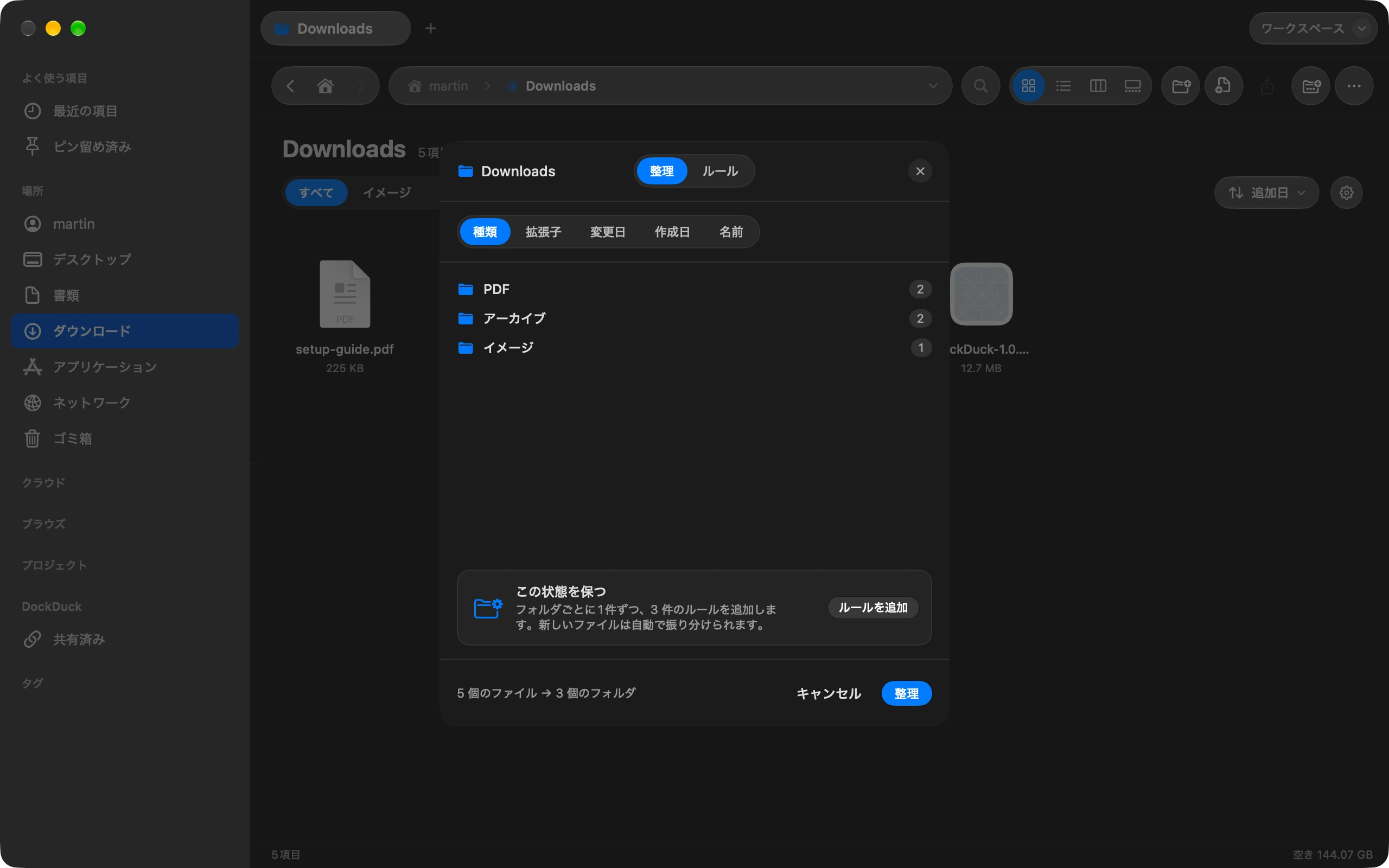
ダウンロードには何でも溜まります。「整理」が一度で片づけ、ルールがあなたの手を借りずに整った状態を保ちます。
ダウンロードを開いて「整理」を選ぶ
ツールバーにあり、並べ替えボタンの横の歯車の中にもあります。
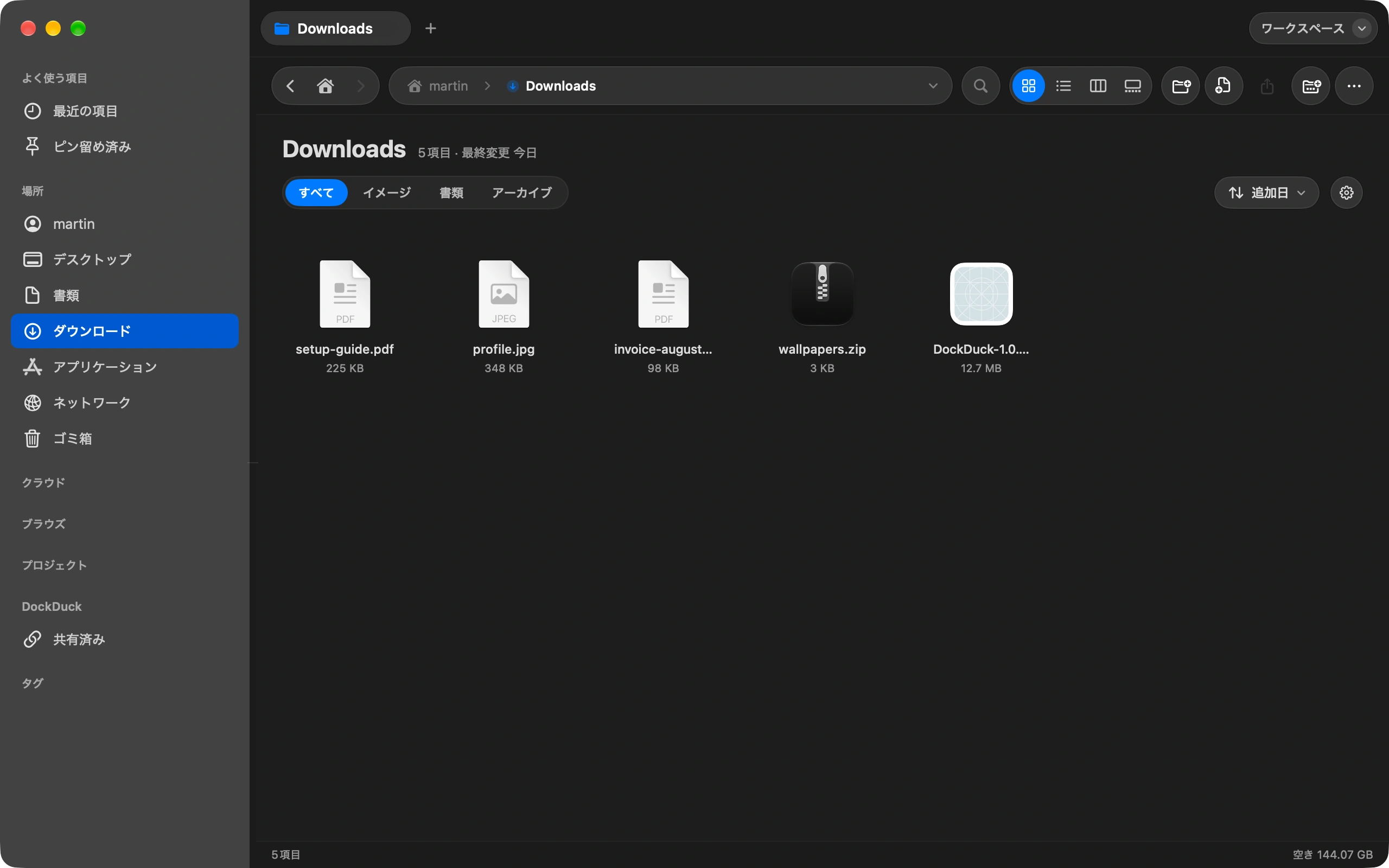
一度整理する
「今すぐ」は、今あるものを種類や日付ごとに「画像」「PDF」「アーカイブ」などのフォルダへ振り分けます。何かが動く前に移動内容のプレビューが表示され、取り消しは一度で全部戻ります。
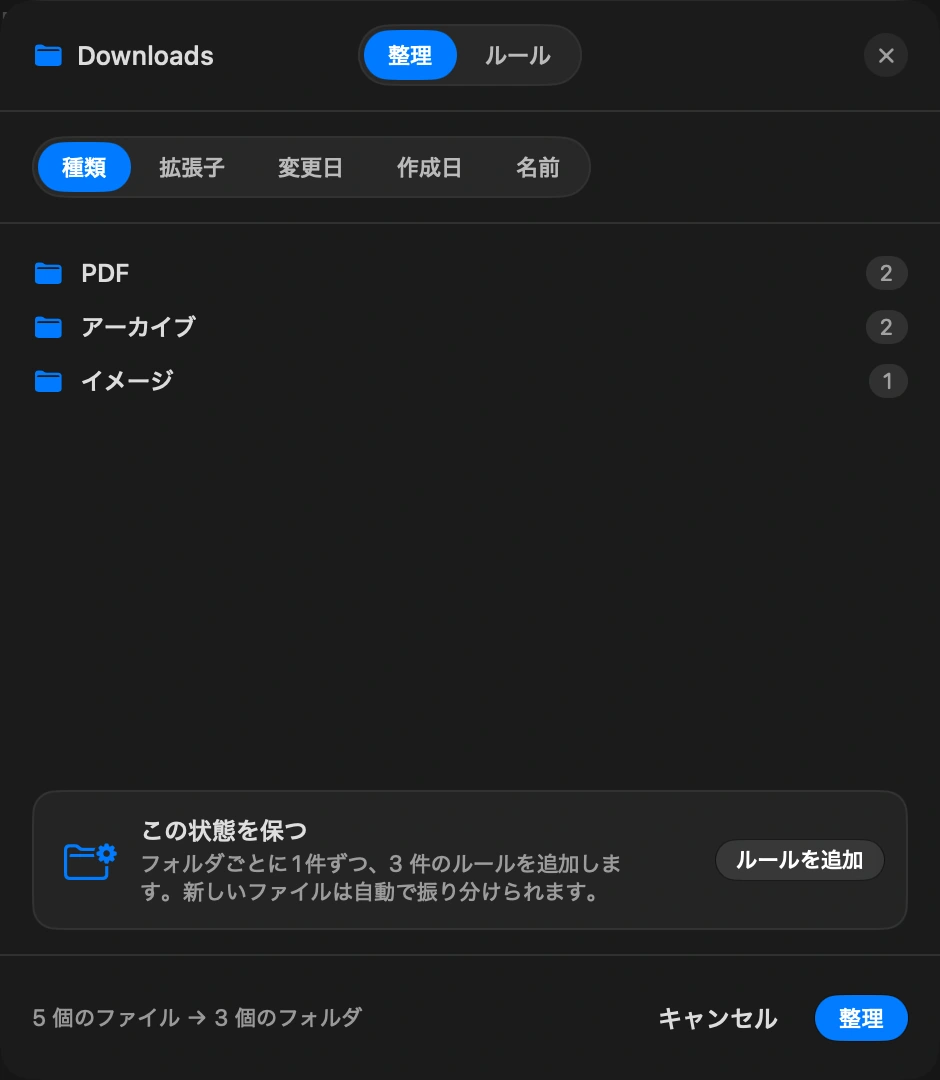
ルールにする
「常に」にはフォルダのルールを置きます。たとえば「30日より古い画像はアーカイブへ」「インストーラは1週間後にゴミ箱へ」など。DockDuckはフォルダが変化したときとAppを開いたときにルールを適用します。
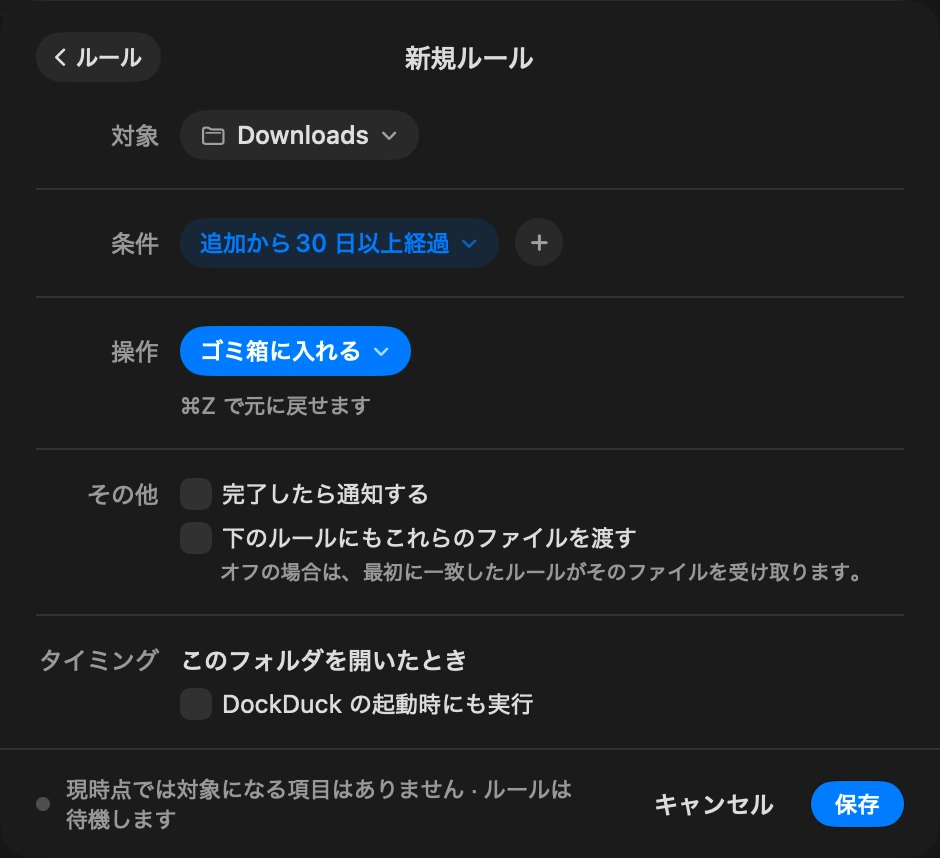
任せる
各ルールは、今日なら何件のファイルが対象になるかを示します。迷っている間は一時停止でき、手動で何も動かしていなければ直前の実行を取り消せます。
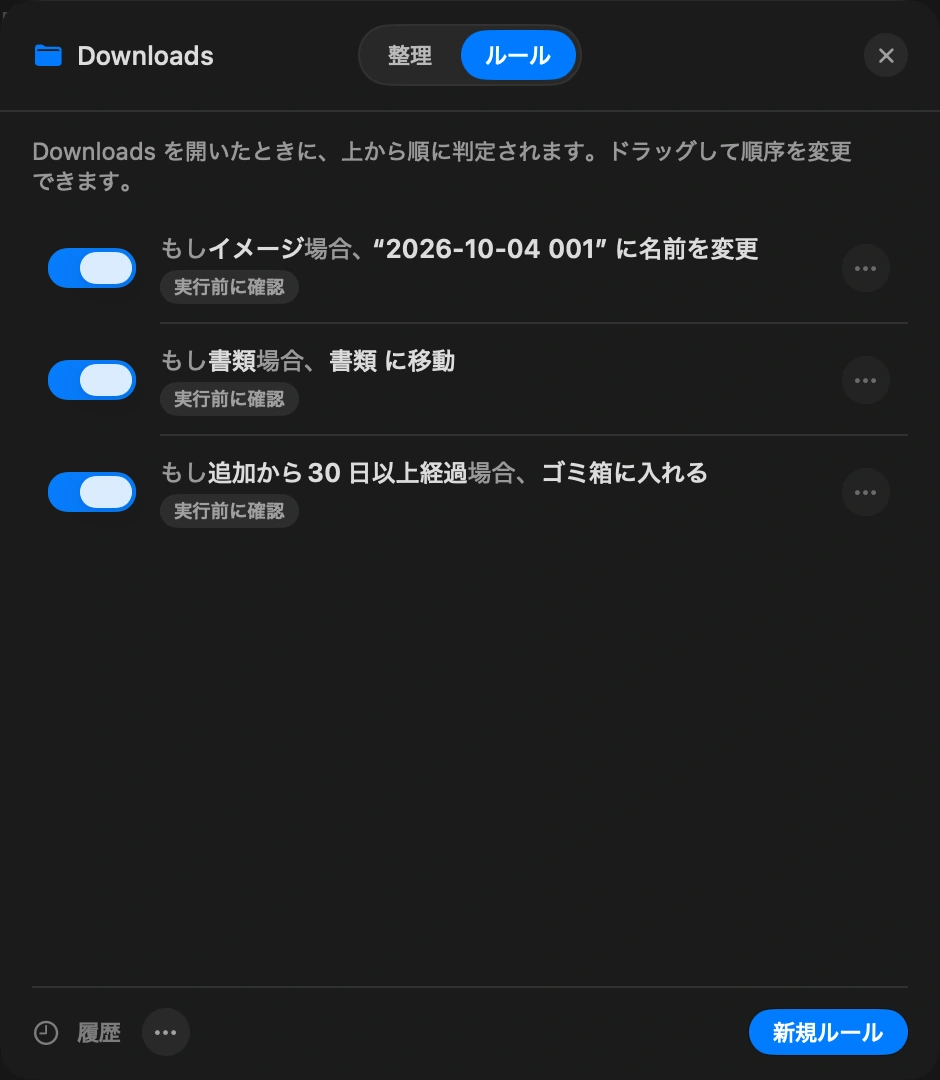
知っておくと便利
- フォルダを手で整理したばかりなら、「この状態を保つ」があなたの操作をルールに変えます。
- ルールはクラウドやサーバのフォルダでは実行されません。
- いつもよりはるかに多くのファイルに一致したルールは、確認なしで実行する設定でも、いったん止まって確認します。
FinderとDockDuck
Finderでは
スマートフォルダはファイルを表示するだけ。何も移動しません。
DockDuckでは
ルールがファイルを自動で移動、タグ付け、圧縮、ゴミ箱へ。実行前にプレビューつきです。
よくある質問
- ダウンロード中のファイルをルールが動かしてしまいませんか?
- いいえ。DockDuckはダウンロードが完了してからルールを適用するので、途中のファイルが間違ったフォルダに入ることはありません。
- ルールはファイルの移動以外もできますか?
- はい。日付や連番のトークンで名前を変える、タグを付ける、圧縮する、Appで開く、別のフォルダへコピーする、エイリアスを作る、写真やミュージックに読み込むといったことができます。ルールからファイルを次のルールへ渡すこともでき、複数のルールが順番に1つのファイルを処理します。
- ルールが予想外の動きをしたら?
- 各ルールは実行履歴を保持しており、その後に手動で動かしていなければ直前の実行を取り消せます。迷っている間はルールを一時停止でき、一覧での位置はそのまま残ります。

MacでDockDuckを試す
Mac版をダウンロード14日間無料でお試し。アカウントもカードも不要です。
続けて読む
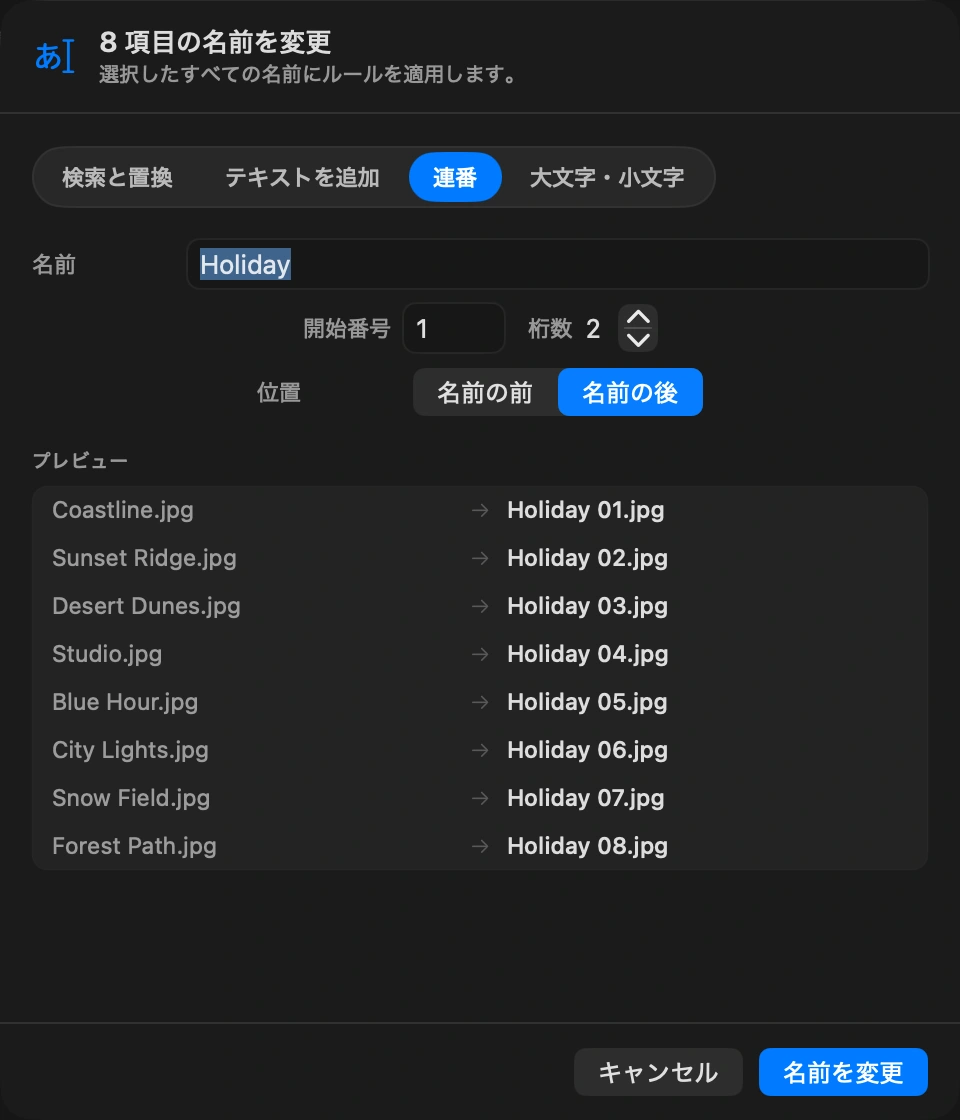
すべてのガイド多数のファイルの名前を一括で変える方法
ファイルを選んで「名称変更」を選び、すべてに適用するパターンを1つ決めるだけです。
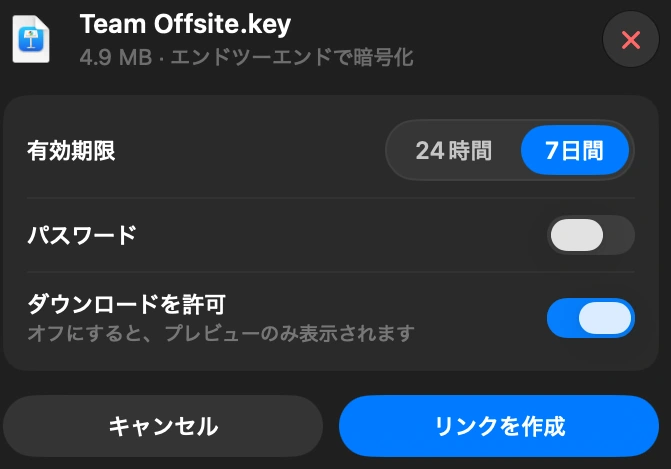
Macから大きなファイルを送る方法
DockDuckでファイルを選び、「リンクを共有」を選ぶだけ。誰にでも送れるリンクができ、相手はどのブラウザでも開けます。
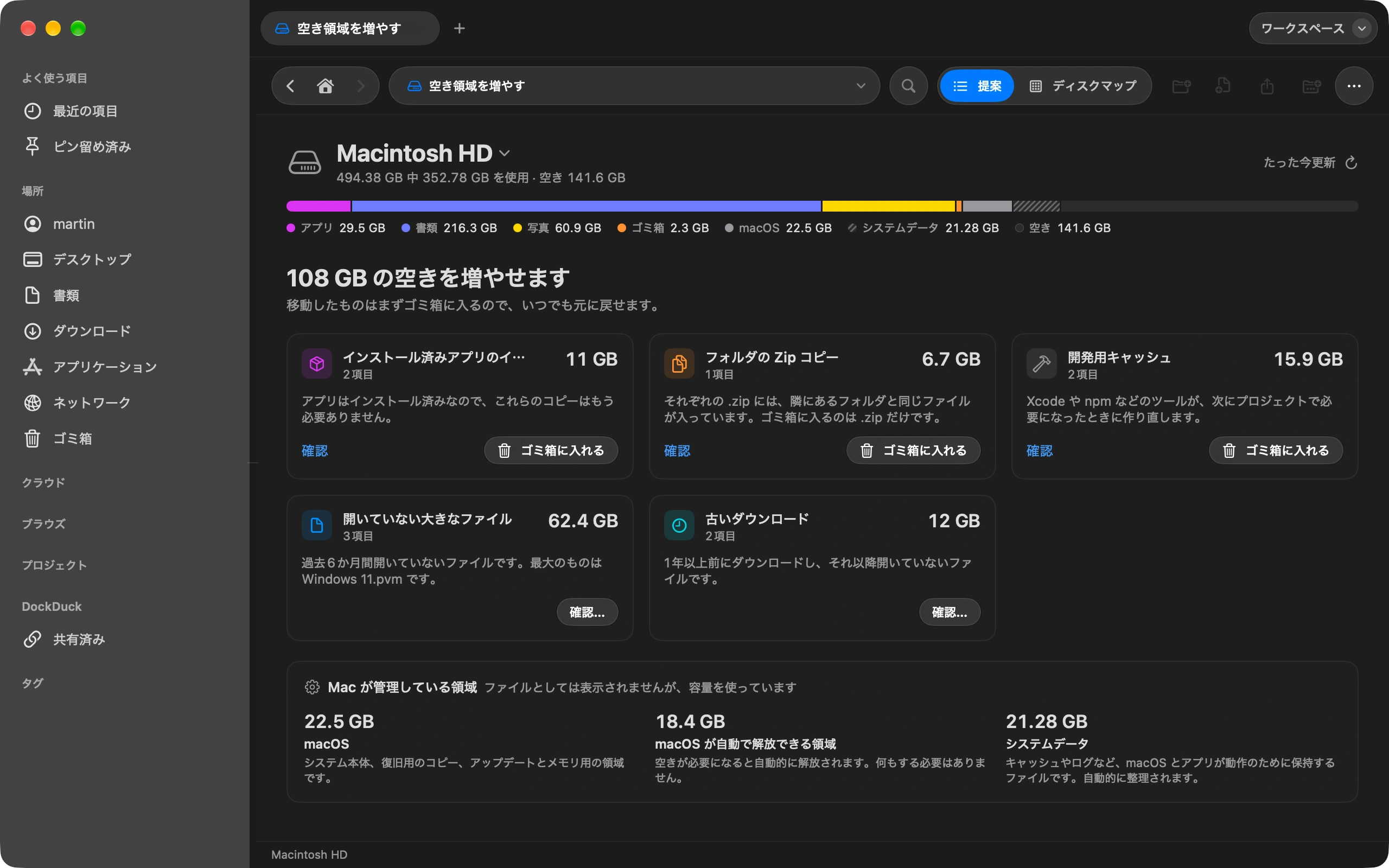
Macの容量を何が占めているか確認する方法
「空き容量を増やす」は、ディスクを埋めているものと、安全に削除できるものを示します。