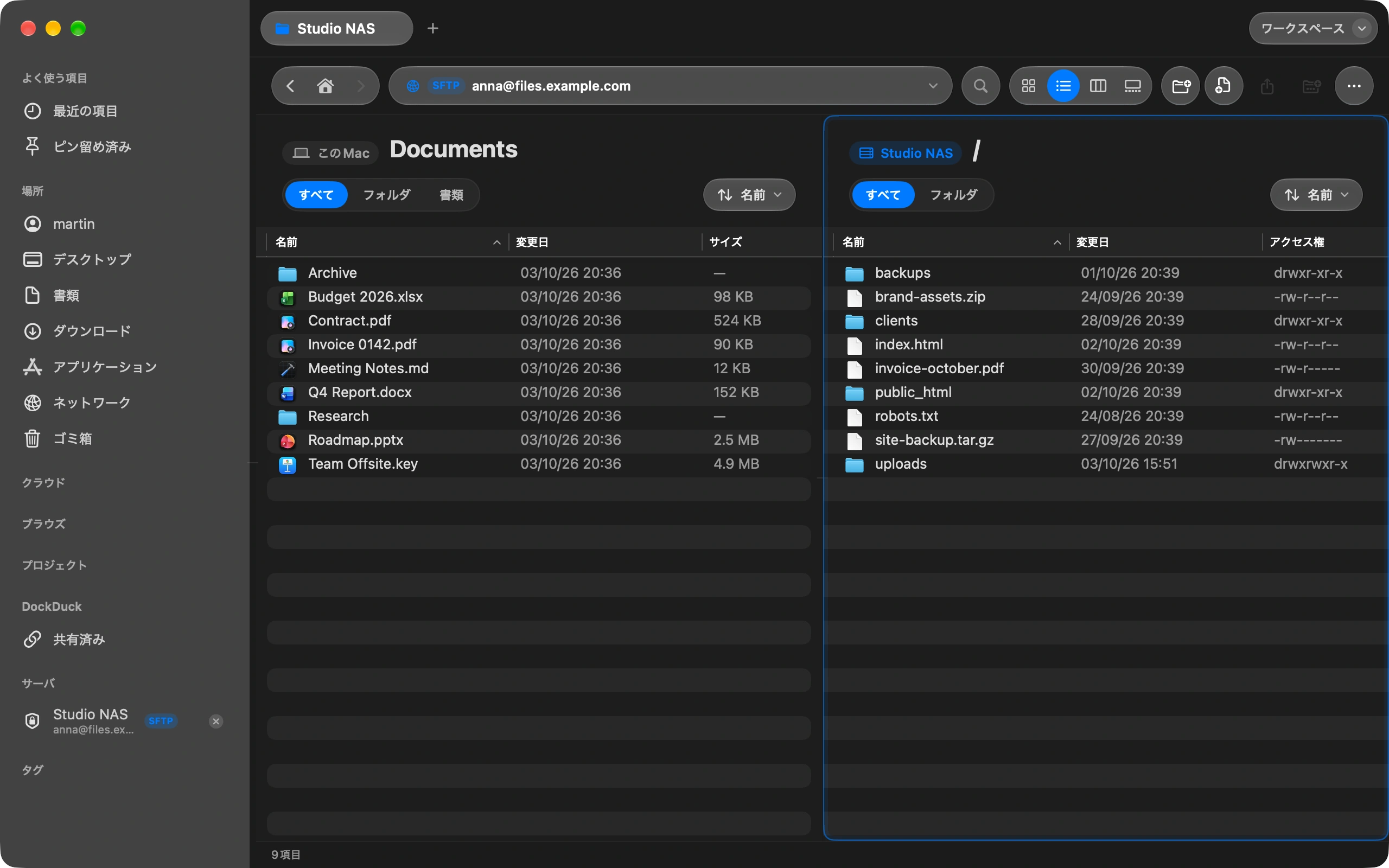
レンタルサーバでは、サイトにファイルを置くためのFTPやSFTPのアドレスが用意されています。Finderではそこにアップロードできません。DockDuckならサーバをMacの隣に開くので、アップロードは片側からもう片側へドラッグするだけです。
FTPの接続情報を確認する
レンタルサーバから4つの情報が必要です。サーバのアドレス、ユーザ名、パスワード、そしてFTPとSFTPのどちらを使うかです。これらはサーバの管理画面(たいてい「FTPアカウント」の項目)や、契約時に届いたメールに記載されています。
接続する
ショートカットでウインドウ上部のアドレスバーに移動し、sftp://user@example.com のようにアドレスを入力してReturnを押します。開いたシートでパスワードを入力します。「このサーバを記憶」をオンのままにしておけば、次からはサイドバーをクリックするだけです。「設定」の「サーバ」で「サーバを追加」をクリックして登録することもできます。 ⌘L
サイトのフォルダを開く
サーバ側で、サイトのファイルが置かれているフォルダを開きます。多くのサーバでは public_html、www、htdocs のいずれかです。Mac側では、アップロードしたいファイルが入っているフォルダを開きます。
ファイルをドラッグする
Mac側でファイルやフォルダを選択し、サーバ側にドラッグします。フォルダは中身ごとまとめてアップロードされます。コピー&ペーストでも同じことができます。
既存のファイルの扱いを選ぶ
同じ名前のファイルがすでにサーバにあるときは、DockDuckが手を付ける前に確認します。「置換」「両方を残す」「スキップ」から選べます。1回の回答を、残りのすべてのファイルに適用することもできます。
完了を見届ける
ウインドウ下部の転送表示に、速度と残り時間が表示されます。ほかのAppに切り替えていても、完了すると通知でお知らせします。
知っておくと便利
- 通常のFTPはパスワードを読める状態のまま送信します。DockDuckは接続前に警告を表示します。サーバがSFTPやFTPSに対応しているなら、そちらを使いましょう。
- 多くのレンタルサーバは同時接続数が少ないため、DockDuckはファイルを1つずつアップロードします。より多くの接続を許可しているサーバなら、「設定」の「サーバ」にある「同時転送数」を増やすと速くなります。
- サーバがファイルを拒否した場合はすぐにわかりやすい言葉で表示され、残りのアップロードはそのまま続きます。
FinderとDockDuck
FinderではFTPやSFTPサーバにアップロードできません。
左にMac、右にサイト。あいだをドラッグするだけです。
よくある質問
- どのフォルダにアップロードすればいいですか?
- サーバがWebサイトとして公開しているフォルダで、たいていは public_html、www、htdocs のいずれかです。そこに置いたファイルはすぐにサイトのアドレスに反映されます。どれも見当たらない場合は、レンタルサーバのヘルプページで確認してください。
- FTPとSFTP、どちらを使うべきですか?
- サーバが対応していればSFTPです。パスワードもファイルも、転送中に保護されます。FTPSはFTPを保護した形式で、同じく安全です。通常のFTPは、ほかに選択肢がないときだけ使ってください。
- 途中で接続が切れたらどうなりますか?
- 短い切断なら、DockDuckが自動で再接続して続きを再開します。送れなかったファイルがある場合は、失敗した数が転送表示に出るので、それらをもう一度ドラッグしてください。
- サイトにあるファイルを差し替えられますか?
- はい。新しいバージョンを同じフォルダにアップロードし、DockDuckに聞かれたら「置換」を選びます。サーバ側でも、Macと同じメニューで名前の変更、削除、フォルダの作成ができます。

MacでDockDuckを試す
Mac版をダウンロード14日間無料でお試し。アカウントもカードも不要です。
続けて読む
すべてのガイドMacからFTPやSFTPサーバに接続する方法
サーバを一度登録すれば、Mac上のフォルダと同じように閲覧できます。
MacからSSH鍵でSFTPサーバに接続する方法
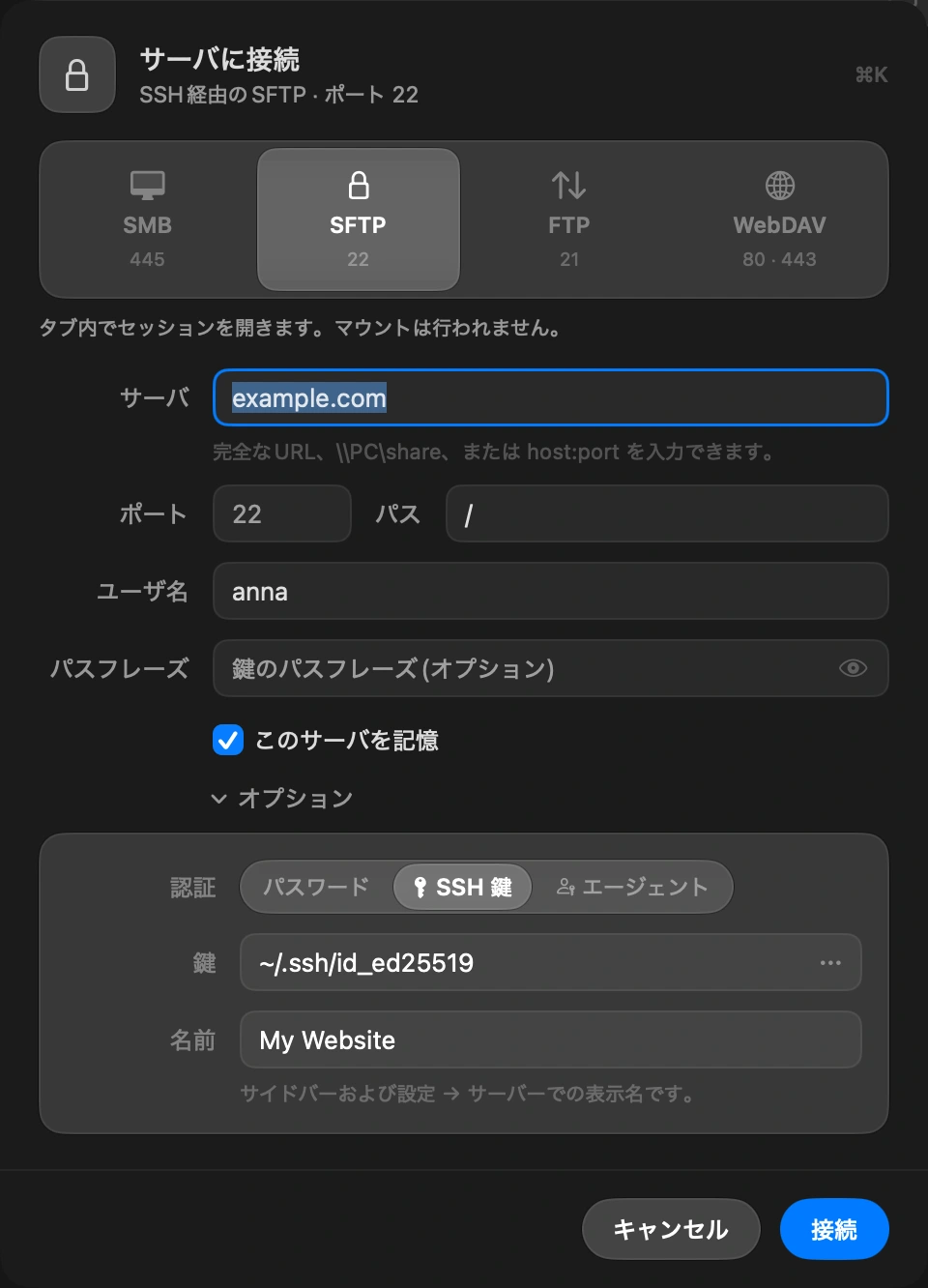
鍵ファイルを一度選べば、パスワードなしでサーバが開きます。
Macから大きなファイルを送る方法
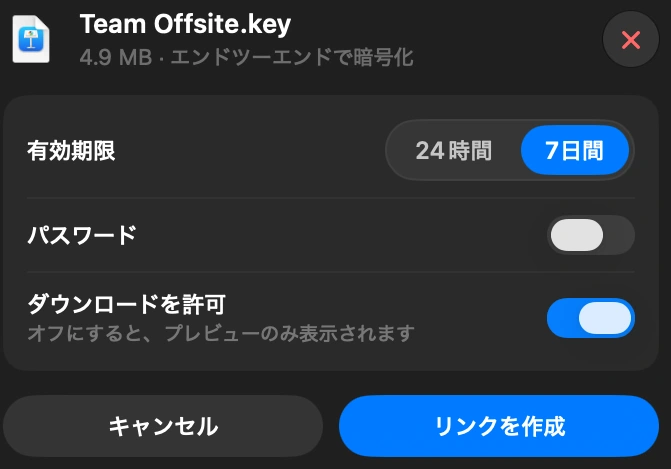
DockDuckでファイルを選び、「リンクで送信」を選ぶだけ。誰にでも送れるリンクができ、相手はどのブラウザでも開けます。