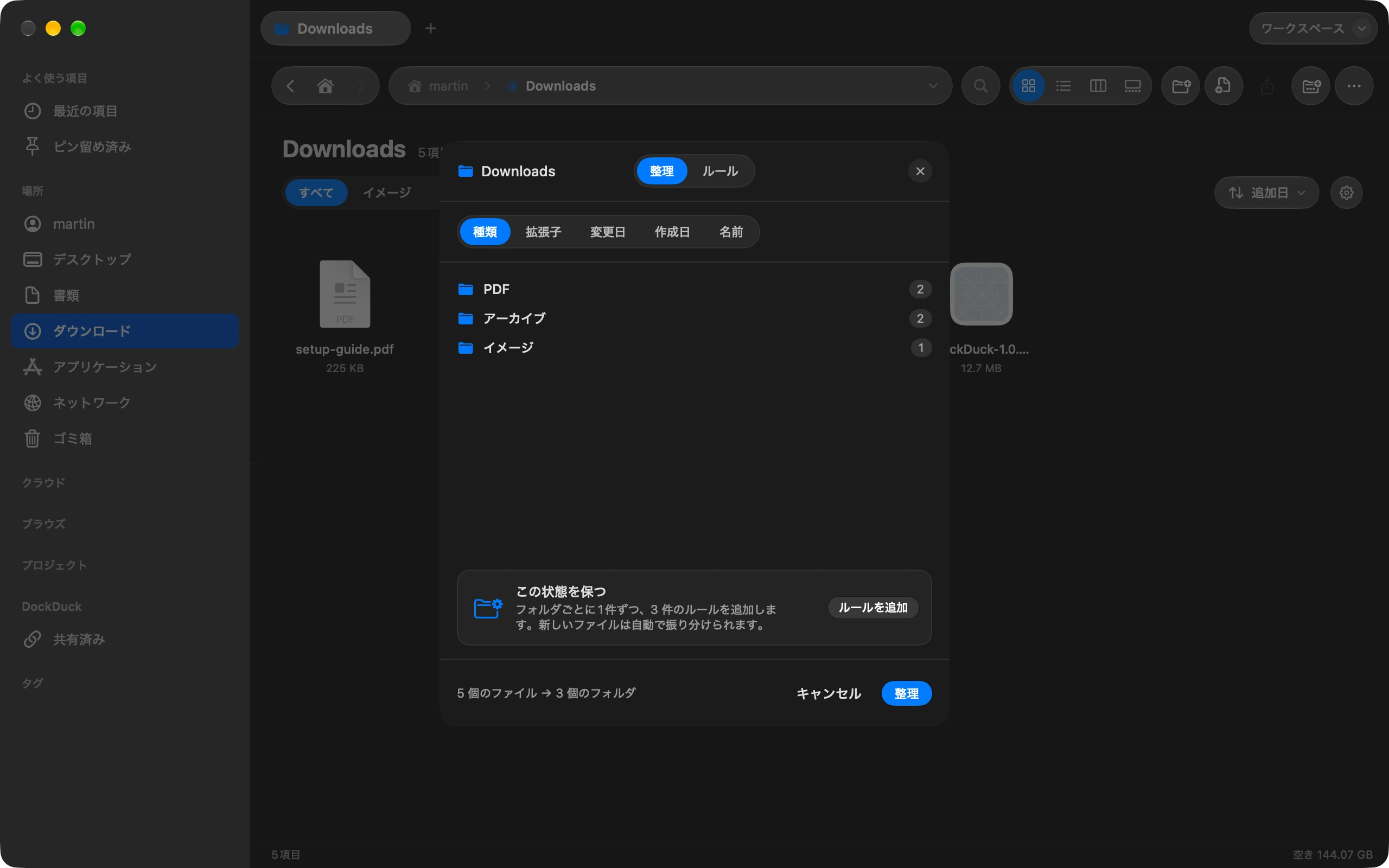
メールに添付できない大きなファイルは、よくある悩みです。ファイルを選ぶところから、届いたことを確認するところまで、DockDuckでの流れをすべて紹介します。
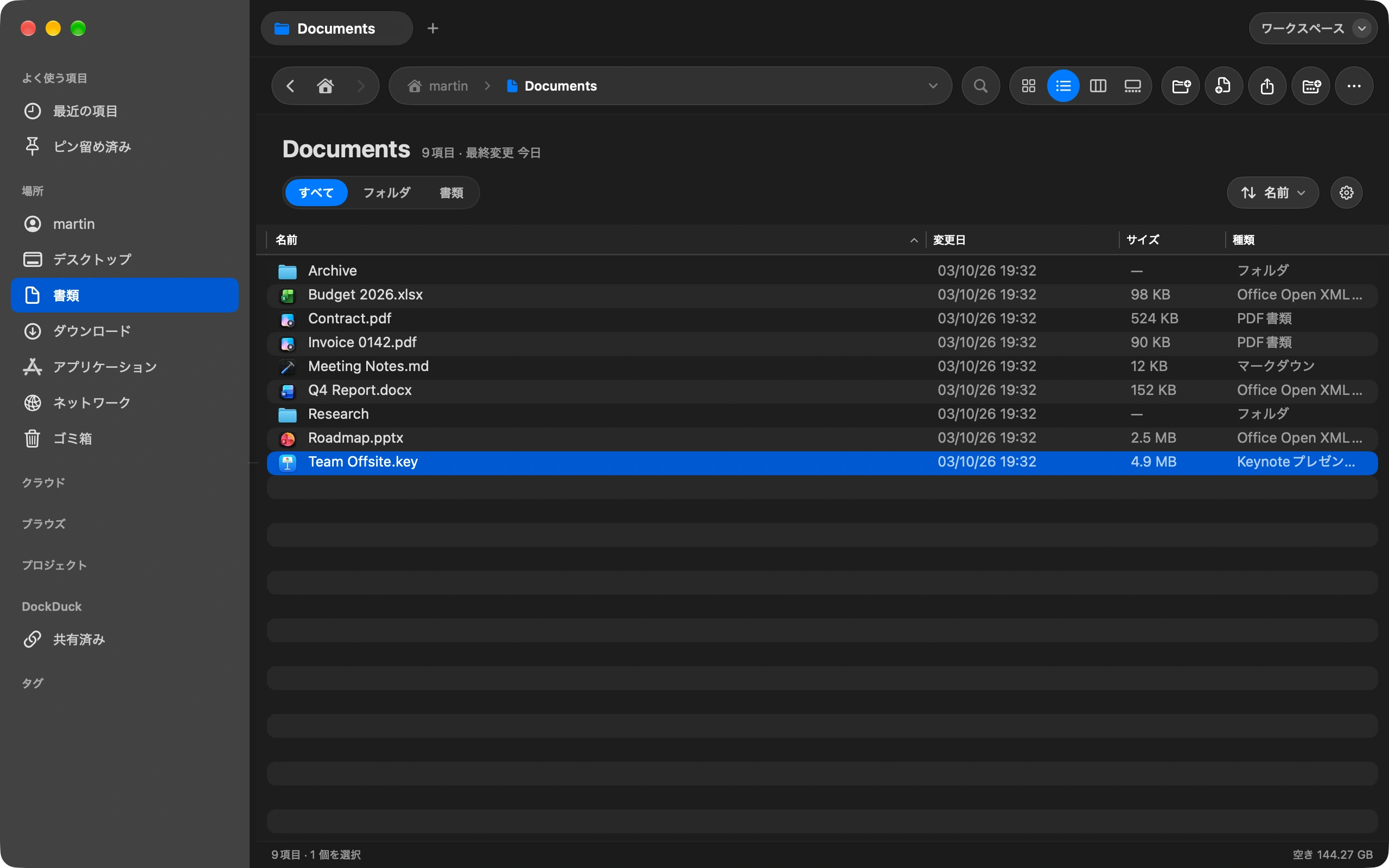
ファイルを選ぶ
2 GBまでのどんなファイルでも。複数のファイルやフォルダは、1つのzipとして送られます。
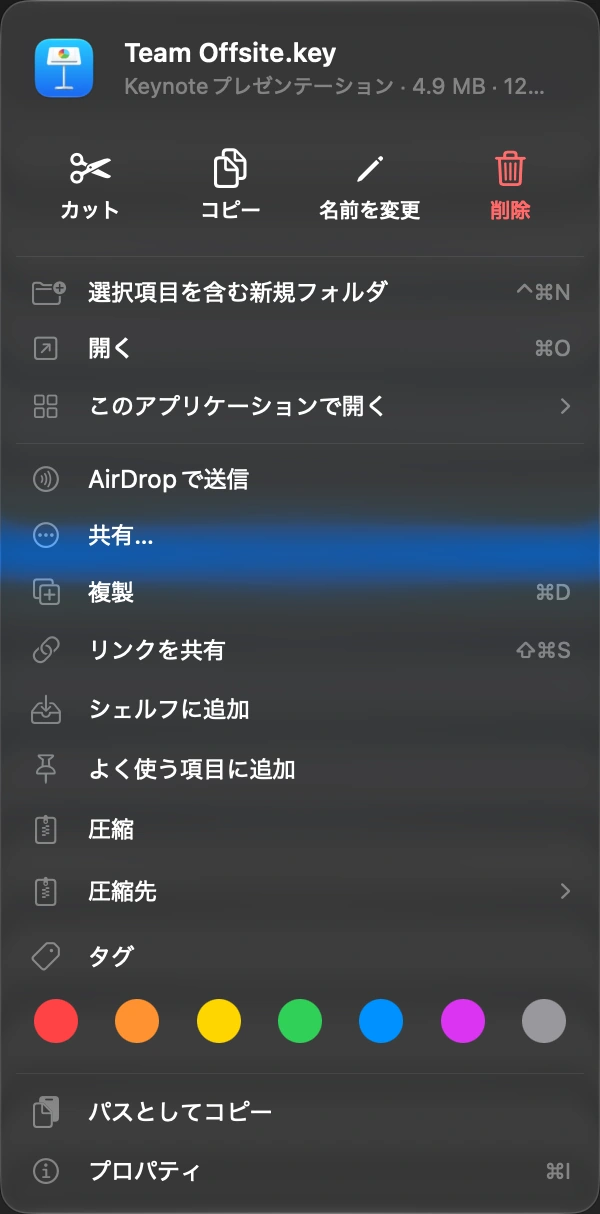
「リンクを共有」を選ぶ
ファイルを右クリックするか、ショートカットを押します。 ⇧⌘S
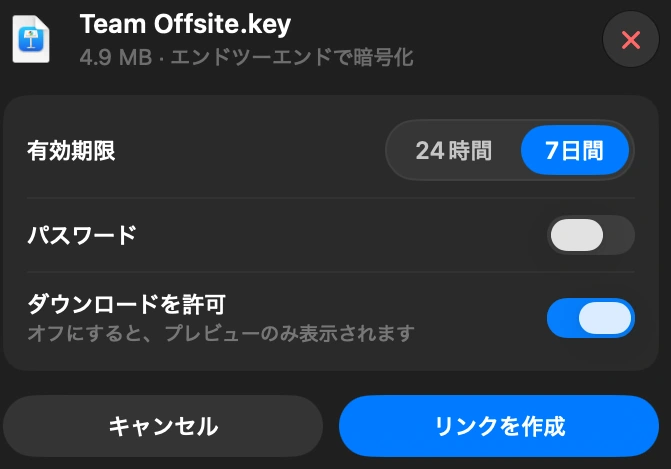
リンクの動作を決める
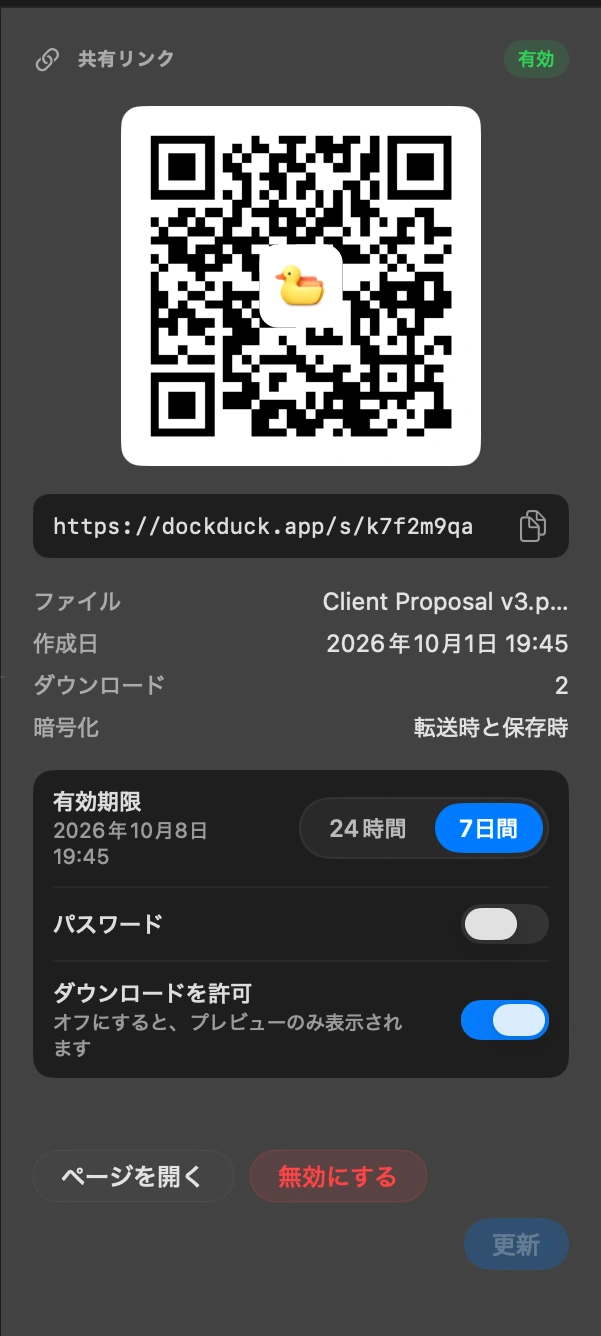
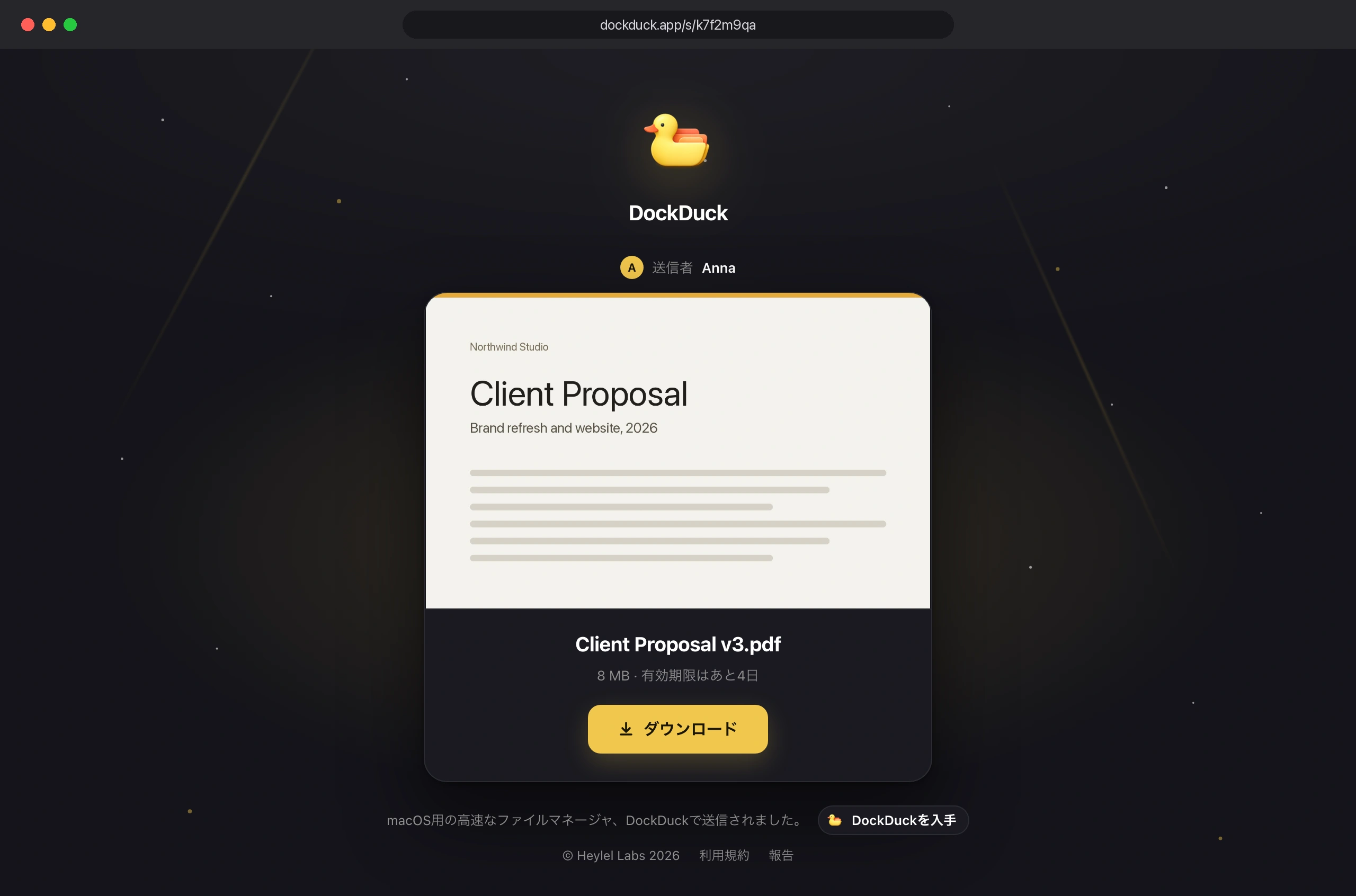
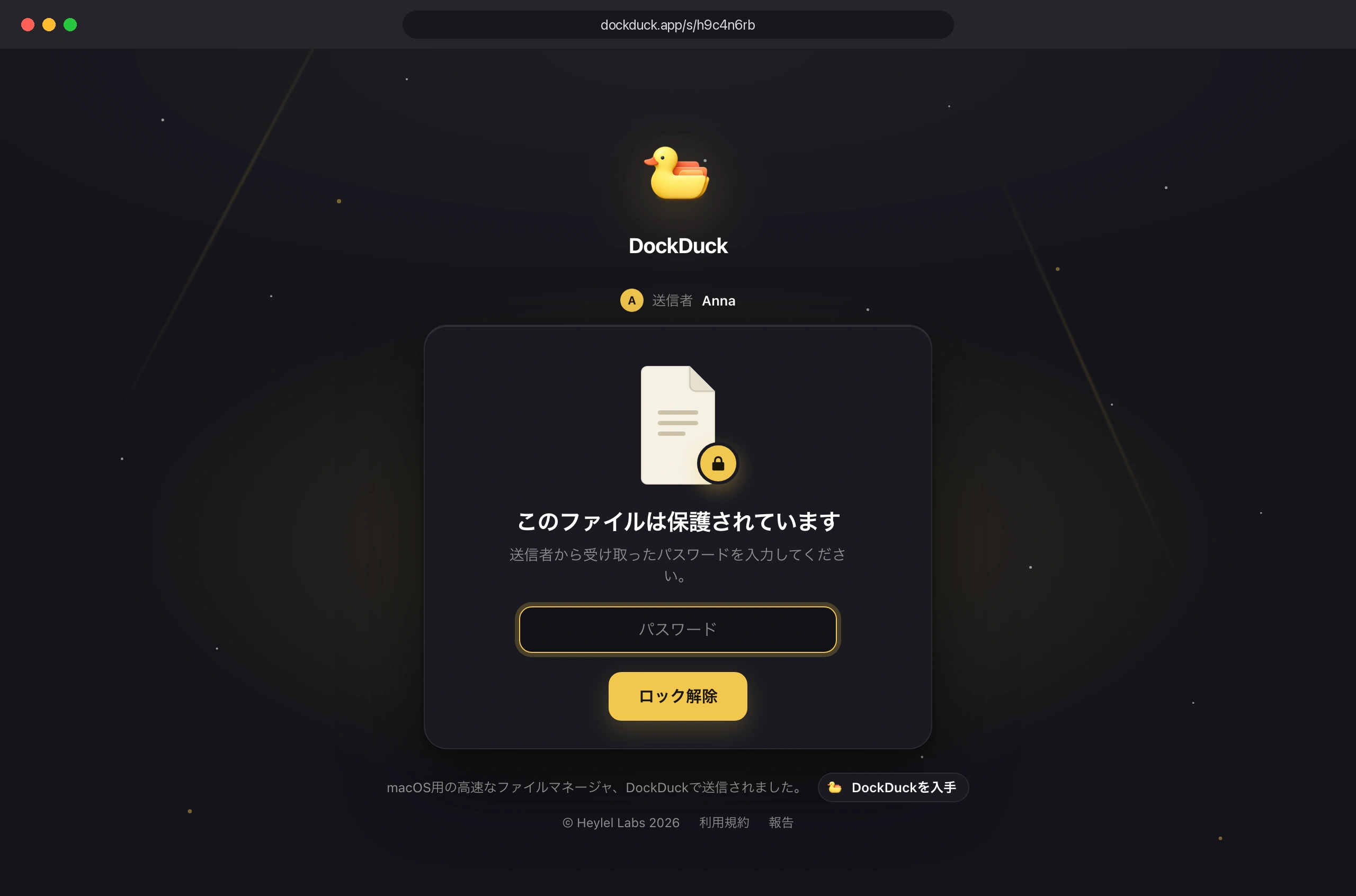
有効期限は24時間か7日間。パスワードを求めたり、開いた相手にあなたの名前を表示したり、ダウンロードを許可するかプレビューのみにするかを選べます。
リンクを送る
リンクはすでにクリップボードにあります。メッセージやメールに貼り付けてください。QRコードなら、同じページをスマートフォンで開けます。
誰がダウンロードしたか確認する
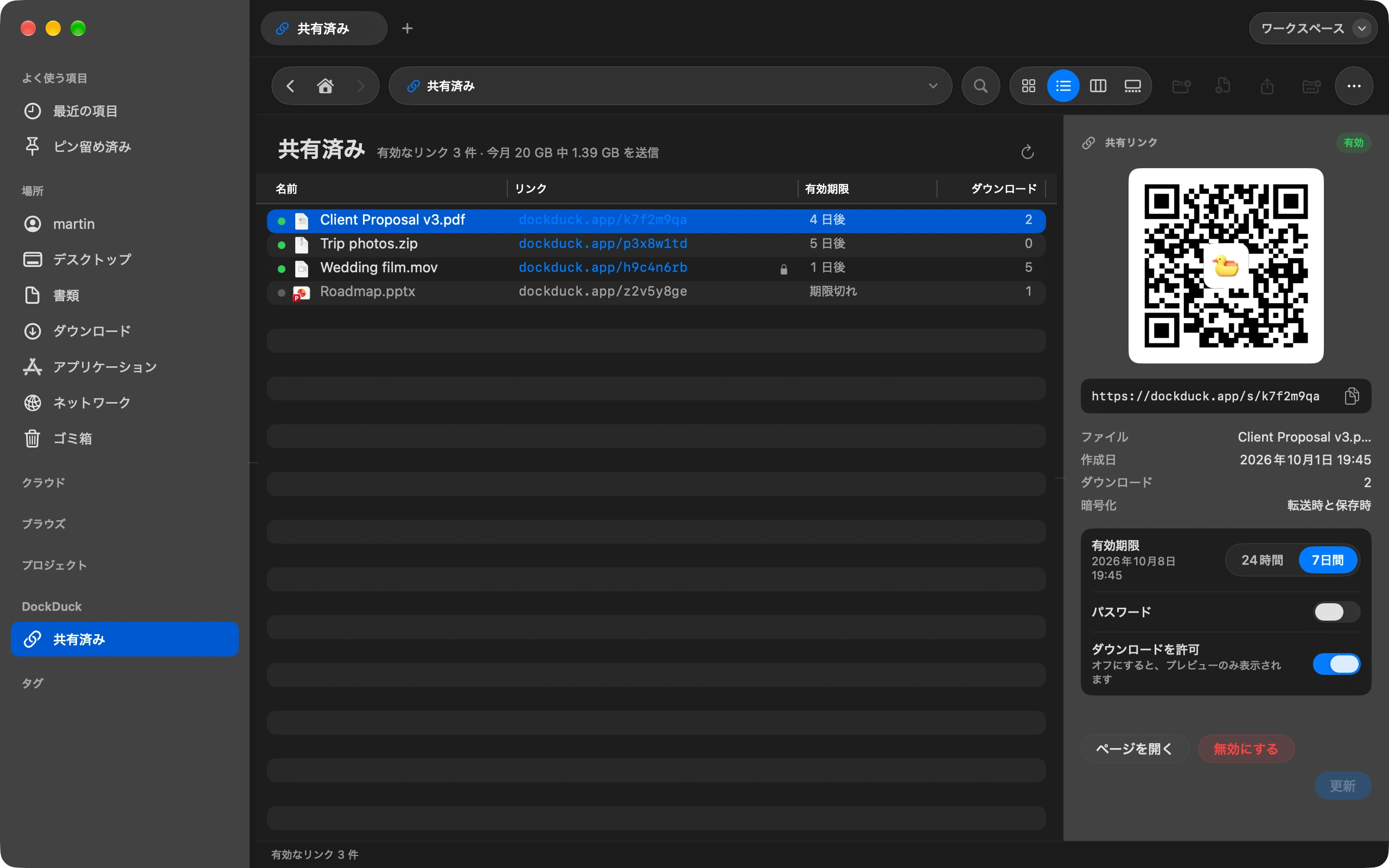
サイドバーの「共有済み」ページに、すべてのリンクと開かれた回数が並び、取り消しもできます。取り消したリンクはすぐに無効になります。
知っておくと便利
- 1つのリンクで2 GBまで送れます。
- ファイルはMacから出る前に暗号化されます。私たちを含め、ほかの誰にも読めません。
- リンクの送信はDockDuckのライセンスに含まれる機能です。無料トライアルには含まれません。
FinderとDockDuck
Finderでは
クラウドサービスと、相手側のアカウントが必要です。
DockDuckでは
リンク1つ、相手側のアカウントは不要、期限が来れば自動で消えます。
よくある質問
- 相手にDockDuckやアカウントは必要ですか?
- いいえ。リンクはMac、Windows PC、スマートフォンのどのブラウザでも開けます。パスワードを設定した場合は、相手が一度入力するとダウンロードが始まります。
- ファイルが2 GBを超える場合は?
- 2つのリンクに分けるか、先に圧縮してください。DockDuckは同じ右クリックメニューから7zアーカイブを作れるので、それで上限内に収まることがよくあります。各リンクは月ごとの上限に数えられ、「設定」の「共有」で確認できます。
- リンクの期限が切れるとどうなりますか?
- ファイルはサーバから削除され、ページにはリンクの期限が切れたことと、あなたの名前が表示されるので、相手は誰に頼めばよいかわかります。「共有済み」ページからワンクリックで再共有できます。

MacでDockDuckを試す
Mac版をダウンロード14日間無料でお試し。アカウントもカードも不要です。
リンクの送信にはDockDuckのライセンスが必要です。無料トライアルには含まれません。 料金を見る
続けて読む
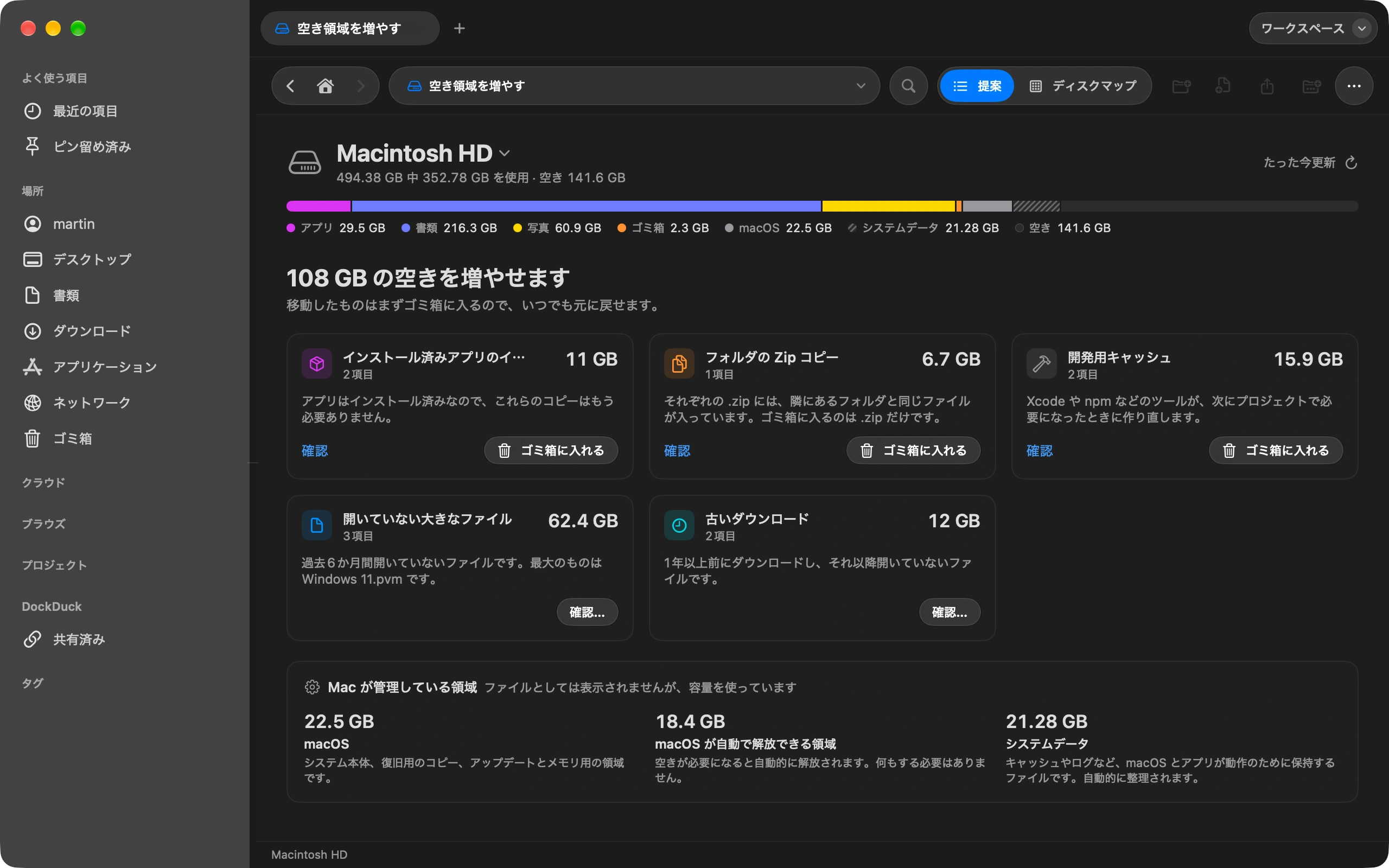
すべてのガイドMacの容量を何が占めているか確認する方法
「空き容量を増やす」は、ディスクを埋めているものと、安全に削除できるものを示します。
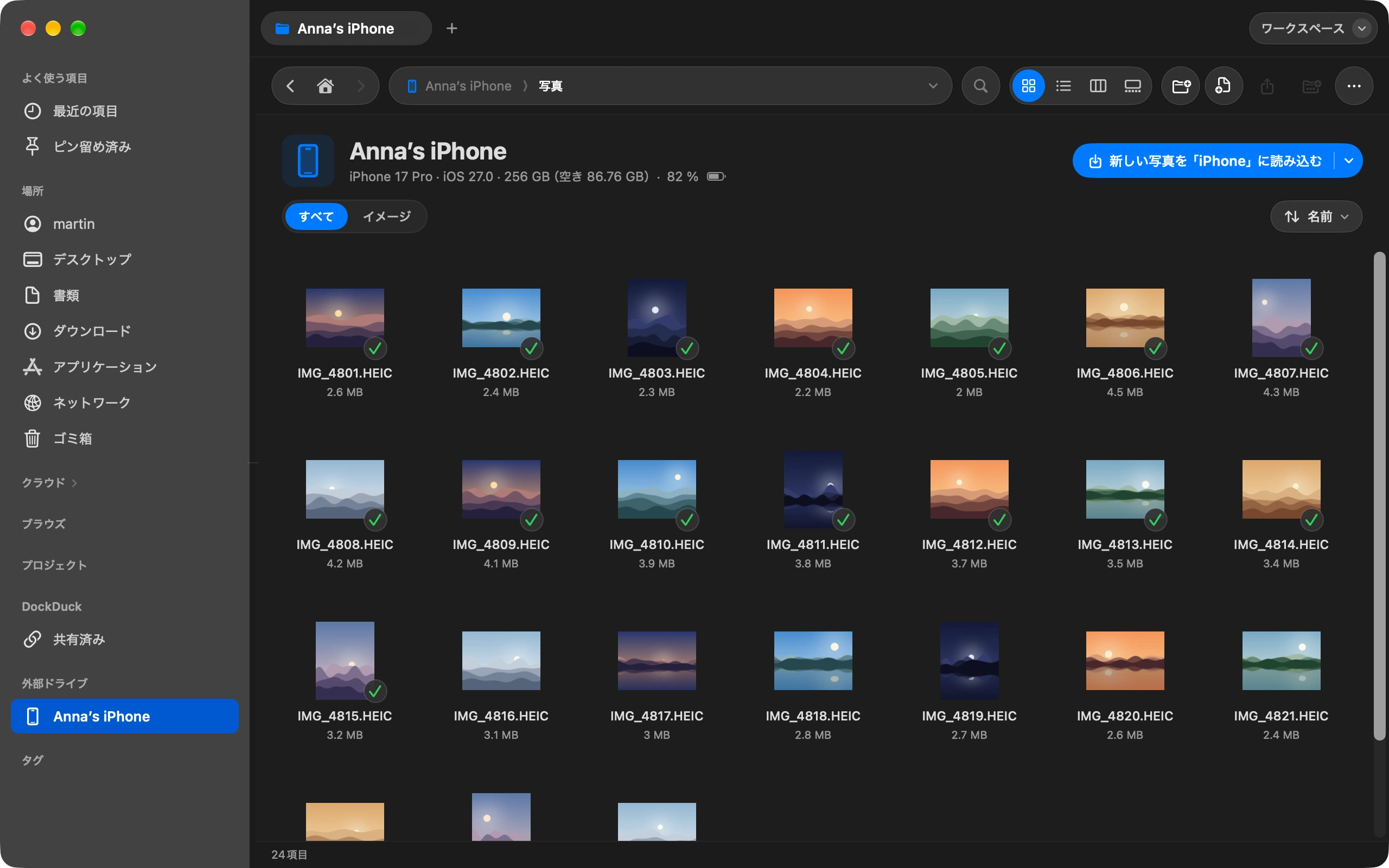
iCloudを使わずにiPhoneの写真をMacに移す方法
iPhoneをつなぎ、好きなフォルダに写真を直接取り込みます。
ダウンロードフォルダを自動で整理し続ける方法
ダウンロードを一度整理したら、あとはルールがその状態を保ちます。