iPhoneから写真を取り出すのに、iCloudも写真Appもケーブル用のユーティリティも要りません。ケーブルとDockDuckがあれば十分です。
iPhoneをつなぐ
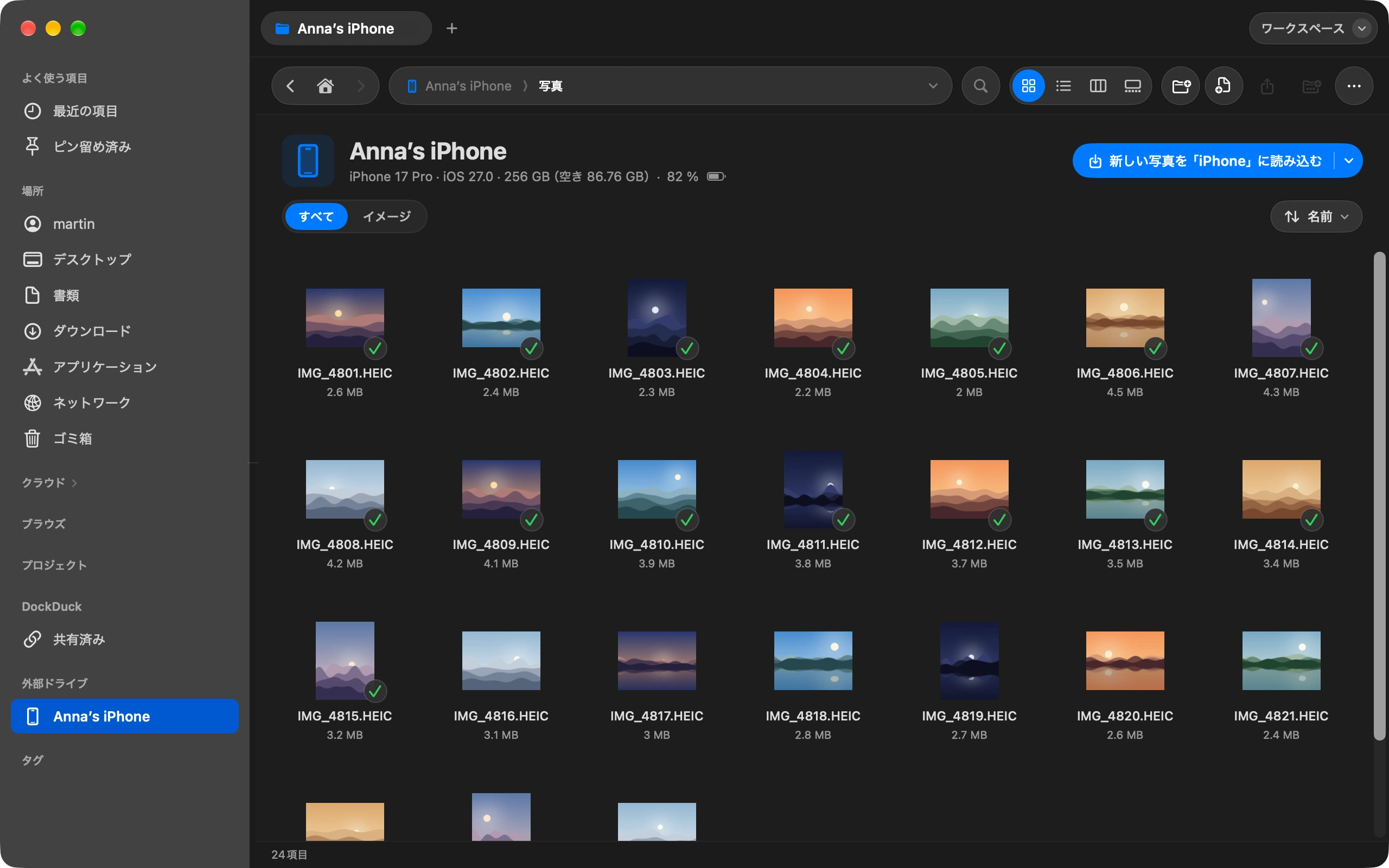
サイドバーに名前、機種、空き容量、バッテリー残量とともに表示されます。ロックされている場合は解除すると、ページが自動で埋まります。
カメラロールを見る
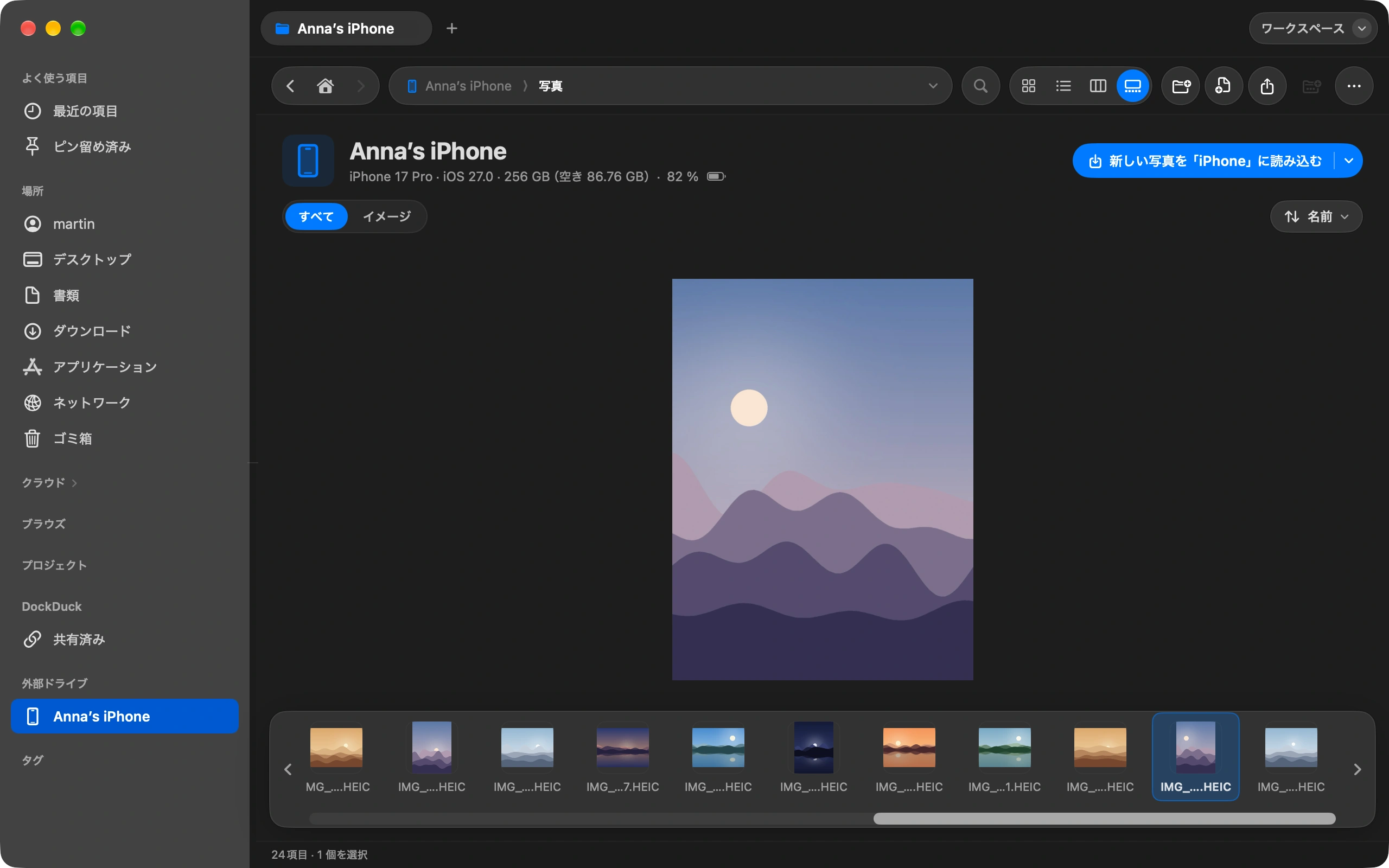
デバイスを開くと実物のサムネイルが並びます。写真やビデオをクリックすると原寸で確認できます。
必要なものをコピーする
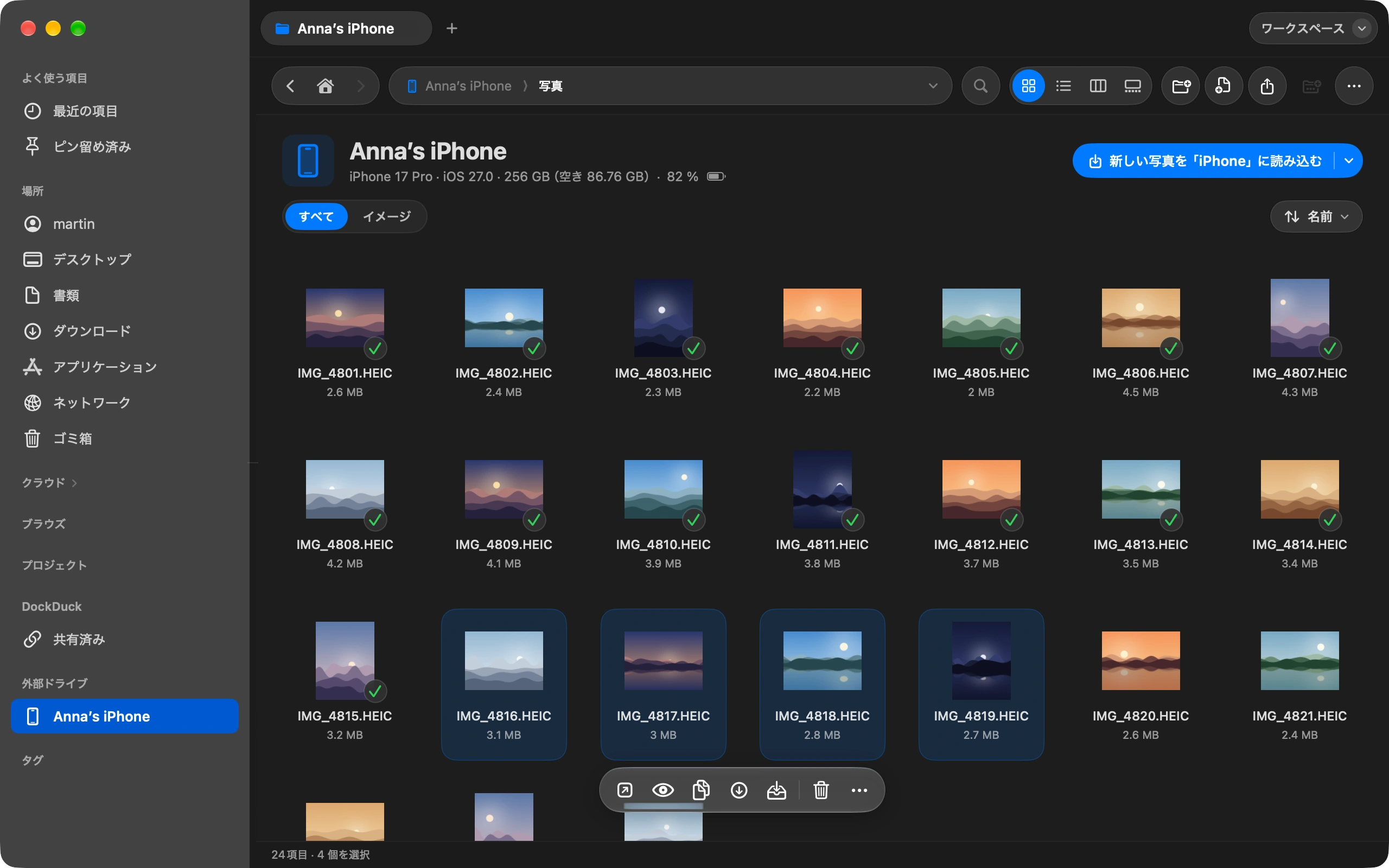
写真をMacの好きなフォルダにドラッグするか、選択して「ダウンロードにコピー」を選びます。
または新しいものだけ取り込む
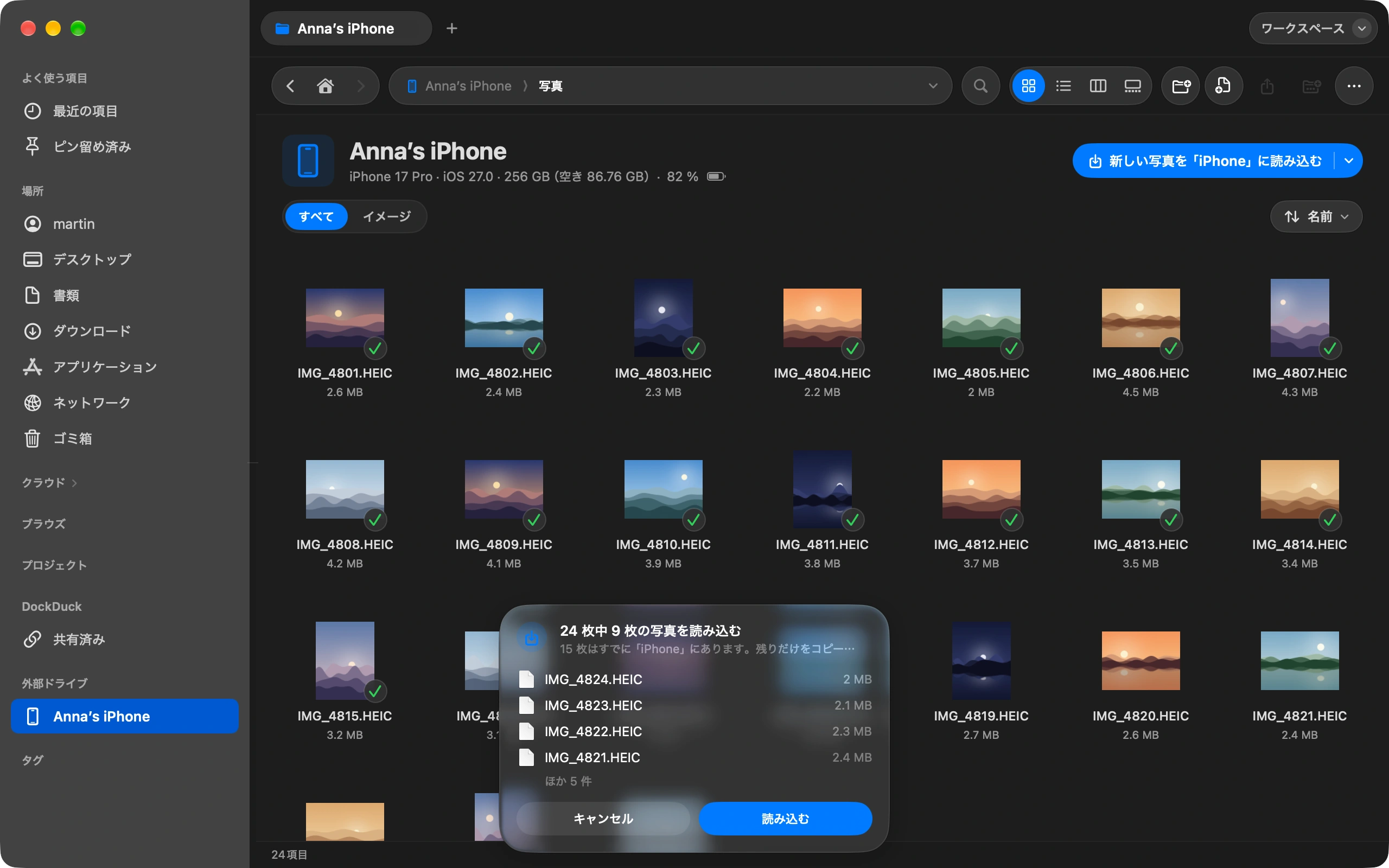
「新規を読み込む」をクリックしてフォルダを選びます。DockDuckがデバイスとそのフォルダを比べ、まだない写真だけをコピーします。1枚ずつ検証し、ケーブルが外れても途中から再開します。
知っておくと便利
- DockDuckはデバイスごとにフォルダを覚えるので、次回の取り込みはワンクリックです。
- 取り込みが終わると、取り込んだ写真をデバイスから削除するか尋ねます。削除した写真は「最近削除した項目」に30日間残ります。
- iCloud写真がオンの場合、iOSは削除を拒否します。DockDuckは黙って失敗せず、その旨を伝えます。
FinderとDockDuck
Finderでは
FinderはiPhoneをバックアップと同期のために表示するだけで、写真は見せません。イメージキャプチャか写真Appを使うことになります。
DockDuckでは
カメラロールはほかと同じ1つのフォルダ。欲しいものをドラッグするだけです。
よくある質問
- 写真の画質は元のまま保たれますか?
- はい。DockDuckはデバイス上のファイルをHEICやJPEGのまま、日付や位置情報などのメタデータごとコピーします。再圧縮は行いません。Live Photosは静止画と短いビデオの組で取り込まれます。
- iPhoneが表示されません。何を確認すればいいですか?
- iPhoneのロックを解除し、このコンピュータを信頼するか聞かれたら「信頼」をタップしてください。充電専用ではなくデータ転送に対応したケーブルを使い、別のポートも試してください。写真AppからiPhoneが見えるなら、DockDuckからも見えます。
- ビデオも取り込めますか?
- はい。ビデオはカメラロールで写真と並んでおり、同じようにコピーできます。「新規を読み込む」はビデオもほかのファイルと同じに扱うので、中断した長いビデオも最初からではなく続きから再開します。

MacでDockDuckを試す
Mac版をダウンロード14日間無料でお試し。アカウントもカードも不要です。
続けて読む
すべてのガイドMacから大きなファイルを送る方法
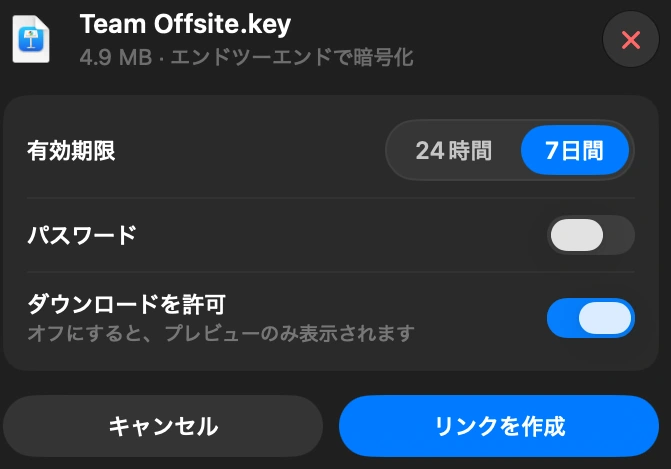
DockDuckでファイルを選び、「リンクを共有」を選ぶだけ。誰にでも送れるリンクができ、相手はどのブラウザでも開けます。
Macの容量を何が占めているか確認する方法
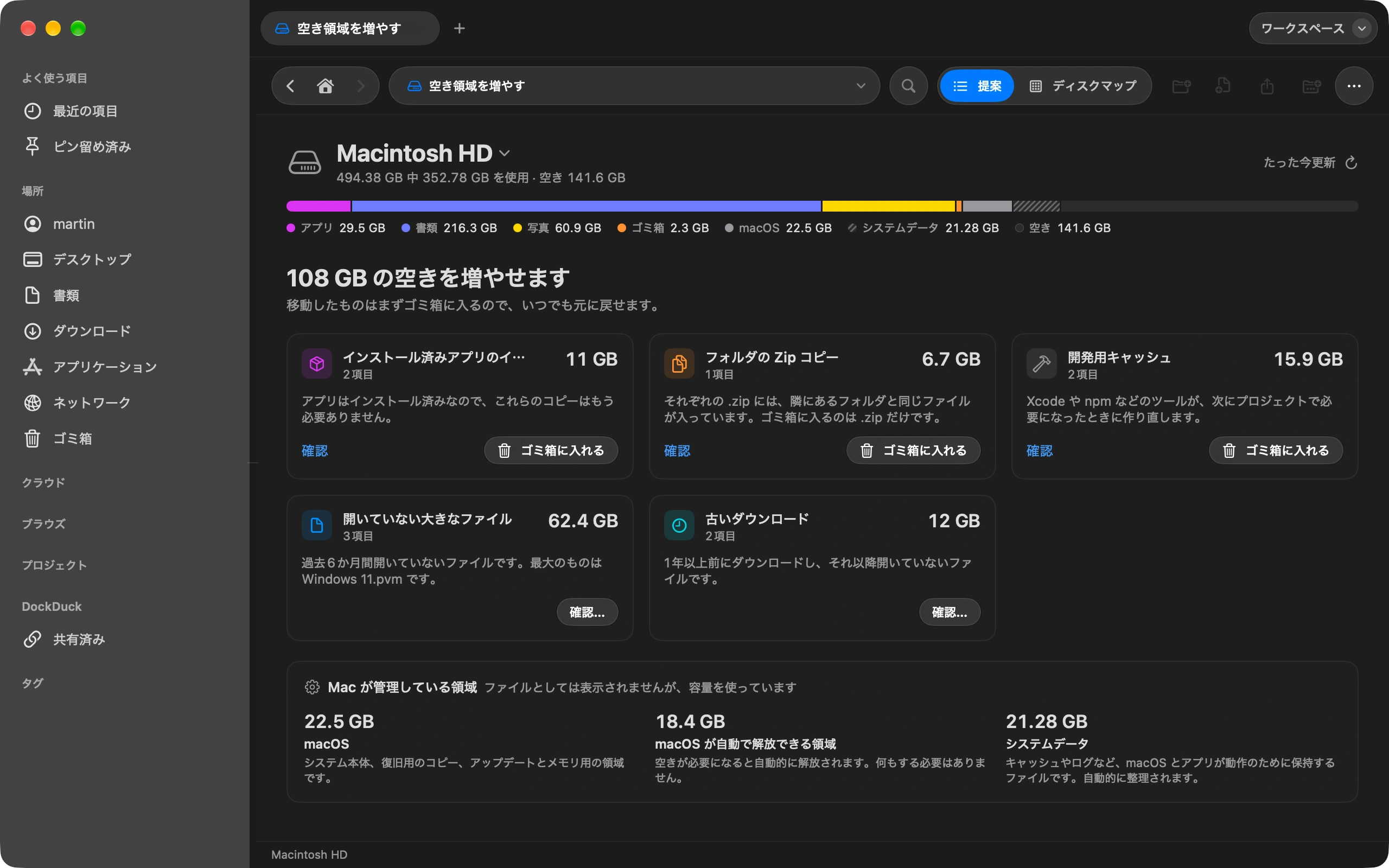
「空き容量を増やす」は、ディスクを埋めているものと、安全に削除できるものを示します。
ダウンロードフォルダを自動で整理し続ける方法
ダウンロードを一度整理したら、あとはルールがその状態を保ちます。