Claudeは、散らかったフォルダの整理、ファイルの名前の変更、あるべき場所への振り分けができます。ただし、ファイルに手が届く手段が必要です。DockDuckがその手段になります。Claude AppのCoworkで頼むと、作業はあなた自身のDockDuckウインドウで進みます。そこで様子を見守り、元に戻すこともできます。
Claude Appを用意する
Mac用のClaude Appと、Claudeの有料プランが必要です。先にインストールしてサインインしておきます。使うのはこのMacに入っているAppでなければなりません。ブラウザやスマートフォンのClaudeからはDockDuckに届きません。
「Claude に DockDuck の使用を許可」をオンにする
ショートカットでDockDuckの「設定」を開き、「開発ツール」を選んで、いちばん下の「Claude」までスクロールします。「Claude に DockDuck の使用を許可」をオンにします。このスイッチ1つでDockDuckがClaude Appにも追加されるので、ファイルを編集する必要も、何かをインストールする必要もありません。 ⌘,
Claudeを再起動する
ClaudeがDockDuckに気づくのは起動時だけで、ウインドウを閉じてもClaudeは終了しません。DockDuckが表示するメッセージの「Claude を再起動」をクリックします。Claudeが閉じていた場合は、開くだけでかまいません。
やってほしいことを頼む
Claude AppでCoworkを開き、話すときと同じように書きます。「ダウンロードフォルダにあるPDFを、PDFsという名前のフォルダに入れて」。DockDuckの名前を出す必要はありません。大がかりな片づけなら、先に計画を教えてもらうようClaudeに頼みましょう。
Claudeに許可を出す
Claudeが初めてあなたのファイルに触れようとすると、DockDuckがウインドウの下部で確認を求めます。「許可」をクリックするまで何も起きません。次にDockDuckを開いたときにも改めて確認するので、あなたの知らないうちにClaudeが入り込むことはありません。
作業を見守り、気に入らないものは取り消す
Claudeの作業が進むにつれて、DockDuckウインドウにフォルダが現れ、ファイルが移動します。変更のたびに「取り消す」ボタンつきの短いメッセージが表示され、あとからでも「編集」メニューの「取り消す」で元に戻せます。
知っておくと便利
- ClaudeはMac上のものを完全に削除することはできません。Claudeが取り除いたものはゴミ箱に入るので、そこから戻せます。
- 移動と名前の変更のほかに、Claudeはファイルへのタグ付け、圧縮と展開、プロジェクト用のワークスペースの用意、フォルダを整った状態に保つルールの追加ができます。何かを送るよう頼めば、共有リンクも作れます。
- 保存済みのFTPサーバとSFTPサーバでは、Claudeはアップロード、ダウンロード、名前の変更ができます。ただし、サーバには取り消しがありません。Claudeがサーバ上で何かを削除する前に、DockDuckは何が消えるのかを正確に表示し、あなたの返事を待ちます。
- Claudeがサーバのパスワードを見ることはありません。サーバの追加、ルールの削除、ワークスペースの削除もできません。これらはあなたの手元に残ります。
- スイッチをオフにすれば、Claudeはすぐに締め出されます。もう一度オンにすると、DockDuckは改めてあなたに確認します。
FinderとDockDuck
FinderにはClaudeが使える手段が何もありません。Claudeが独自に行う変更は見えないところで起き、Finderの「取り消す」では元に戻りません。
ClaudeはあなたのDockDuckウインドウで作業します。変更はその場で確認でき、クリック1回で取り消せます。
よくある質問
- Claudeにファイルを移動させても安全ですか?
- DockDuckは、主導権があなたに残るように作られています。Claudeを通す前に確認し、専用のコネクタからの要求しか受け付けません。システムフォルダは、移動も名前の変更もゴミ箱への移動もできません。Mac上のものが完全に削除されることはなく、ClaudeがMac上で行った変更は取り消せます。
- ClaudeにDockDuckが見えません。どうすればいいですか?
- 「設定」の「開発ツール」に戻り、「Claude に追加」をクリックしてからClaudeを再起動します。ウインドウを閉じるだけではClaudeは動いたままなので、Claudeのメニューから終了するか、Command + Qで終了してください。DockDuckにコネクタが見つからないと表示されたら、DockDuckを最新バージョンにアップデートしてください。
- DockDuckは開いておく必要がありますか?
- いいえ。Claudeが必要としたときにDockDuckが閉じていれば、自動で開きます。許可の確認もいつもどおり行います。
- これはMCPサーバですか?
- はい。DockDuckにはMCPに対応したコネクタが入っています。MCPは、ClaudeのようなアシスタントがAppと連携するための標準規格です。コネクタはあなたのMac上、DockDuckの中で動き、「設定」のスイッチがClaude App用の設定を済ませます。
- ファイルはどこかに送信されますか?
- DockDuck自体は何も送信しません。Claudeが見るのは、フォルダ内の名前など、DockDuckに求めたものです。その情報は、Claudeが自身のプライバシー規約に沿って扱います。ファイルがMacから出るのは、リンクとして共有するか、サーバにアップロードするようClaudeに頼んだときだけです。

MacでDockDuckを試す
Mac版をダウンロード14日間無料でお試し。アカウントもカードも不要です。
続けて読む
すべてのガイドMacから大きなファイルを送る方法
DockDuckでファイルを選び、「リンクを共有」を選ぶだけ。誰にでも送れるリンクができ、相手はどのブラウザでも開けます。
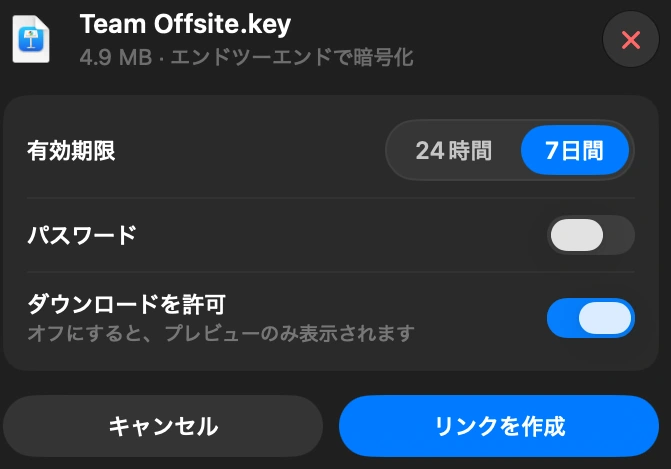
DockDuckの共有リンクの仕組みと、ファイルを見られる人
ファイルはMacから出る前にロックされます。私たちのサーバにあるのは、ロックされたコピーだけ。鍵はあなたのMacのキーチェーンに残り、リンクの中に入って相手に届きます。私たちには届きません。
鍵はあなたのMacのローカルのキーチェーンに保管され、あなたが送るリンクの中に入ります。私たちのサーバにもデータベースにもありません。
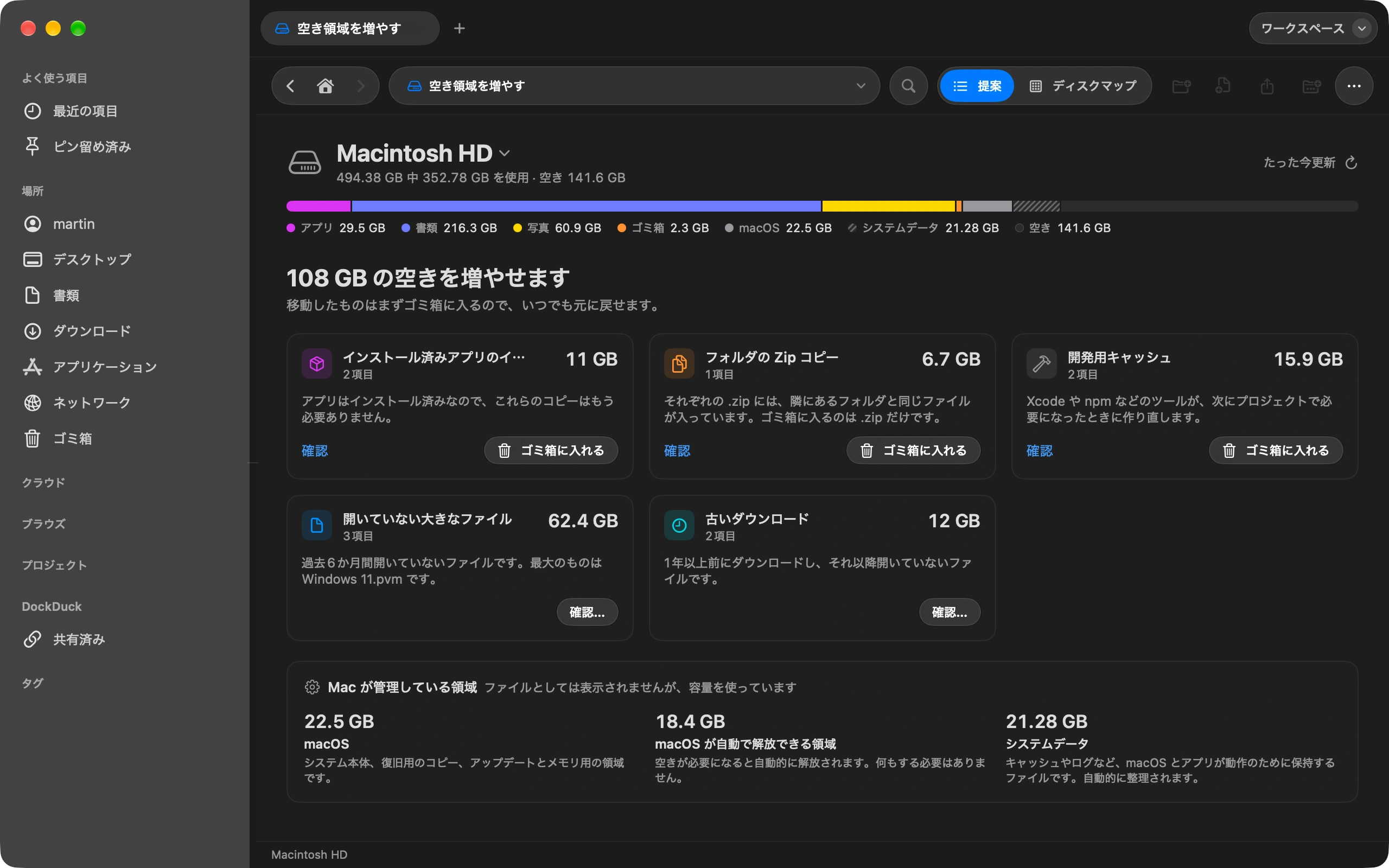
Macの容量を何が占めているか確認する方法
「空き容量を増やす」は、ディスクを埋めているものと、安全に削除できるものを示します。