SSH鍵でしかログインできないサーバは少なくありません。鍵はパスワードよりも安全です。DockDuckは手持ちの鍵でサインインし、サーバをMacの隣に開きます。
鍵があるか確認する
鍵はホームフォルダの .ssh フォルダに、2つ1組で保存されています。id_ed25519 が秘密鍵、id_ed25519.pub が公開鍵です。フォルダが空なら、ターミナルを開いて ssh-keygen -t ed25519 を実行し、質問ごとにReturnを押してください。
公開鍵をサーバに登録する
サーバに入るには、まずサーバがあなたの鍵を知っている必要があります。.pub ファイルの中身をサーバ管理画面の「SSH鍵」のページに貼り付けるか、ターミナルで ssh-copy-id user@example.com を実行します。すでにターミナルから ssh でログインできているなら、この作業は済んでいます。
アドレスを入力する
ショートカットでウインドウ上部のアドレスバーに移動し、sftp://user@example.com のようにサーバを入力してReturnを押します。「設定」の「サーバ」で「サーバを追加」をクリックして登録することもできます。 ⌘L
「SSH 鍵」を選ぶ
「サーバに接続」シートで「オプション」を開き、「認証」を「SSH 鍵」にします。秘密鍵のファイル(.pub が付いていないほう)を選びます。フィールドの右端にあるボタンで .ssh フォルダが開きます。鍵にパスフレーズがある場合は、「パスフレーズ」フィールドに入力します。
一度だけサーバを信頼する
初回はDockDuckがサーバのホスト鍵を表示して確認を求めます。sshが行うのと同じ確認です。
両側で作業する
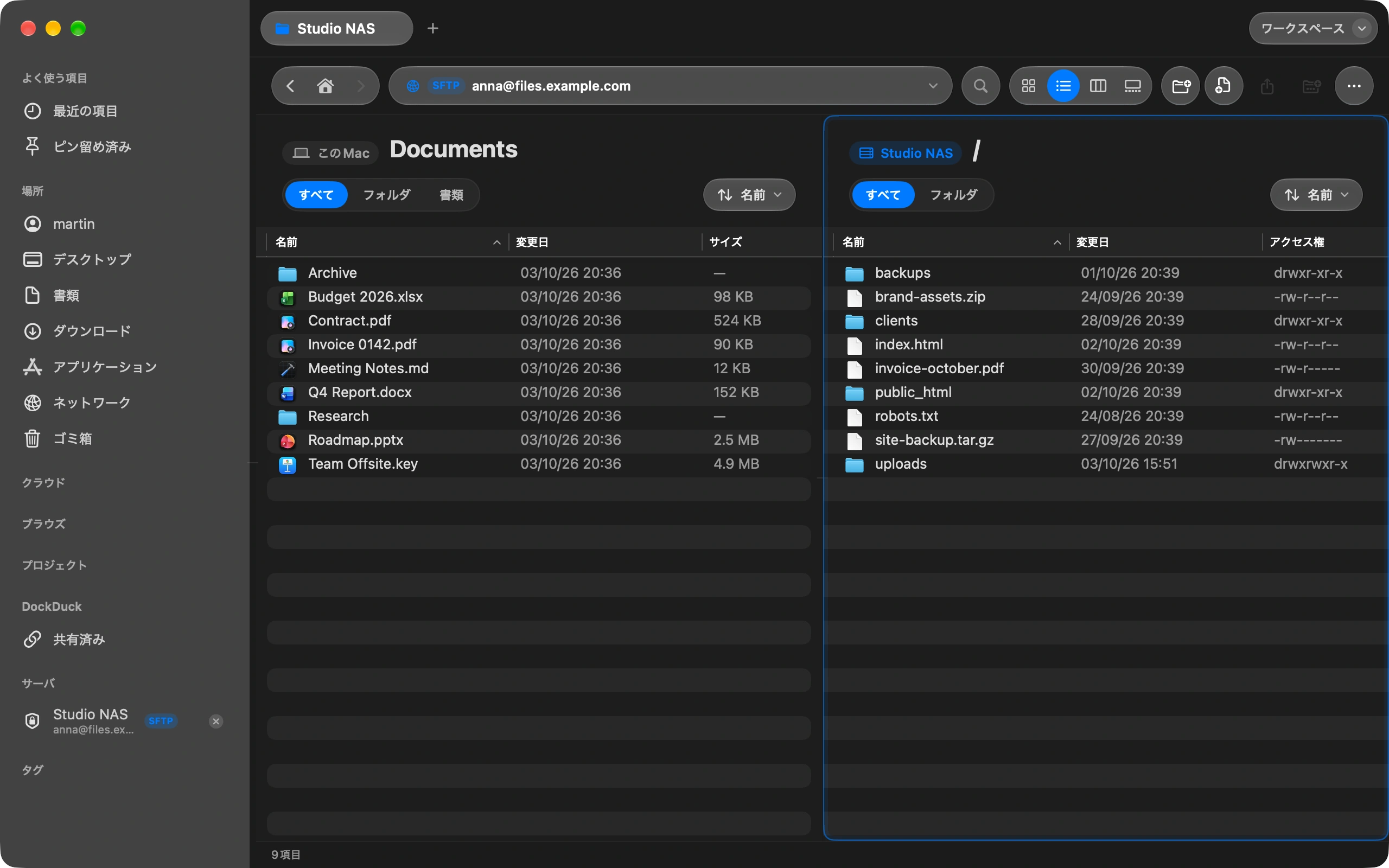
左にMac、右にサーバが表示されます。サーバはサイドバーに残り、次からはクリック1つで、パスワードを入力せずに開けます。
知っておくと便利
- DockDuckが読み込めるのは、OpenSSH形式(ssh-keygen が作る形式)のEd25519鍵とRSA鍵です。
- 秘密鍵がMacの外に出ることはありません。DockDuckはサインインに使うだけで、サーバが持つのは公開鍵だけです。
- あとでサーバのホスト鍵が変わった場合、DockDuckは再接続の前に止まってその旨を知らせます。
FinderとDockDuck
FinderはSFTPに非対応。ターミナルなら使えますが、1コマンドずつです。
鍵を一度選べば、サーバがMac上のフォルダと同じように開きます。
よくある質問
- 2つのファイルのどちらを選べばいいですか?
- 拡張子のない秘密鍵のほうで、たとえば id_ed25519 です。.pub ファイルはサーバに置くほうです。DockDuckが秘密鍵のファイルをどこかにアップロードすることはありません。
- 「そのSSH鍵を読み込めませんでした」と表示されます。どうすればいいですか?
- パスフレーズが間違っているか、DockDuckが読み込めない形式の鍵です。まずパスフレーズを入力し直してください。PuTTYの .ppk ファイルなど、ほかのプログラムで作った鍵は、OpenSSH形式で書き出す必要があります。
- サーバに鍵を拒否されました。なぜですか?
- そのユーザの公開鍵がまだサーバに登録されていないか、鍵を登録したユーザとは別のユーザ名で接続しています。サーバ管理画面で両方を確認してから、もう一度接続してください。
- 鍵は本当にパスワードより安全ですか?
- はい。パスワードは毎回サーバに送られ、推測されるおそれもあります。鍵そのものは送られず、あなたのものだと証明するだけなので、誰にも推測できません。

MacでDockDuckを試す
Mac版をダウンロード14日間無料でお試し。アカウントもカードも不要です。
続けて読む
すべてのガイドMacからFTPやSFTPサーバに接続する方法
サーバを一度登録すれば、Mac上のフォルダと同じように閲覧できます。
MacからWebサイトにファイルをアップロードする方法
FTPやSFTPでレンタルサーバに接続し、ファイルをドラッグするだけです。
Macから大きなファイルを送る方法
DockDuckでファイルを選び、「リンクで送信」を選ぶだけ。誰にでも送れるリンクができ、相手はどのブラウザでも開けます。