ディスクがいっぱいになったとき、難しいのは何を消すかを判断すること。「空き容量を増やす」が仕分けを引き受け、判断はあなたに委ねます。
「空き容量を増やす」を開く
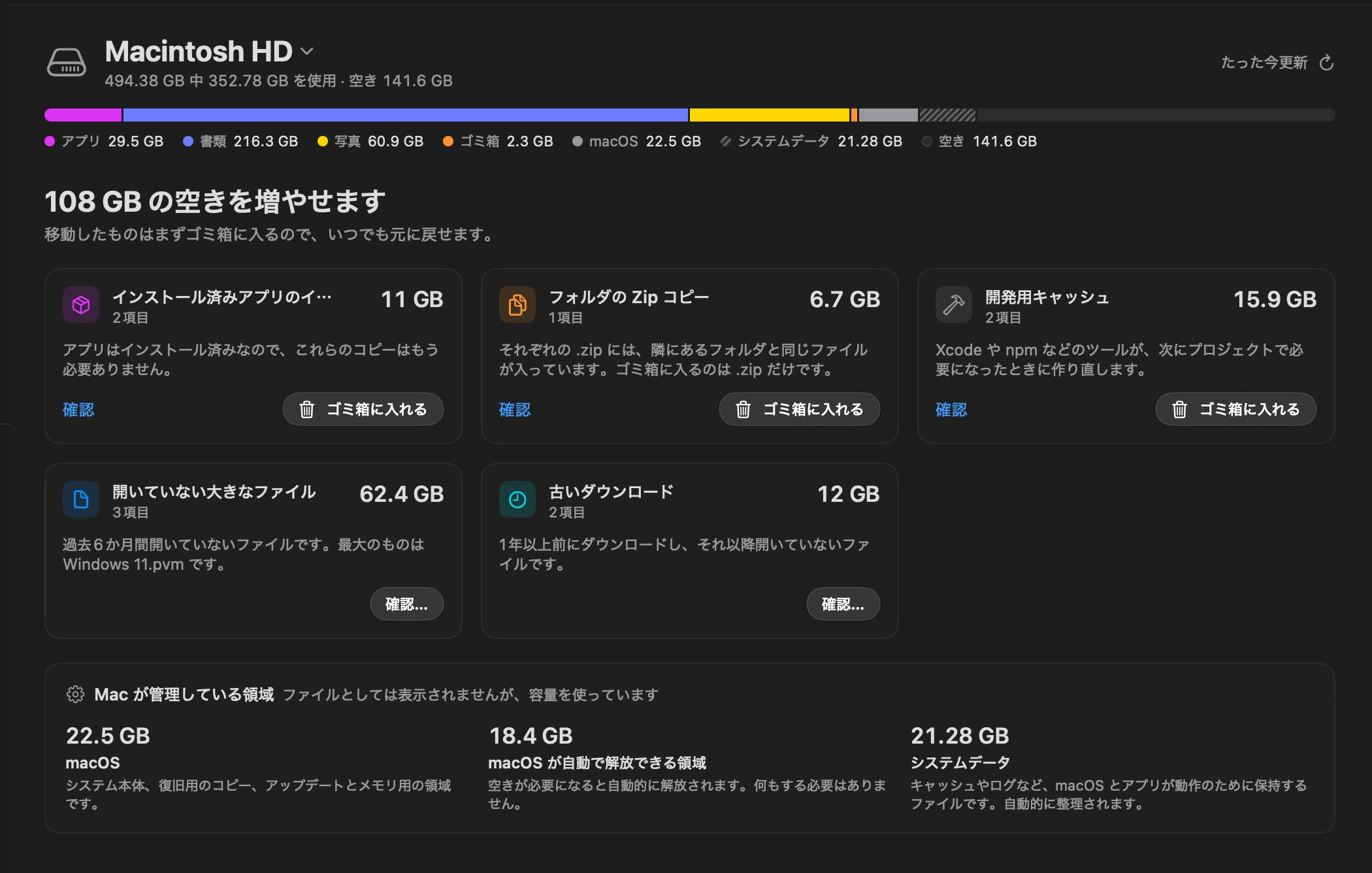
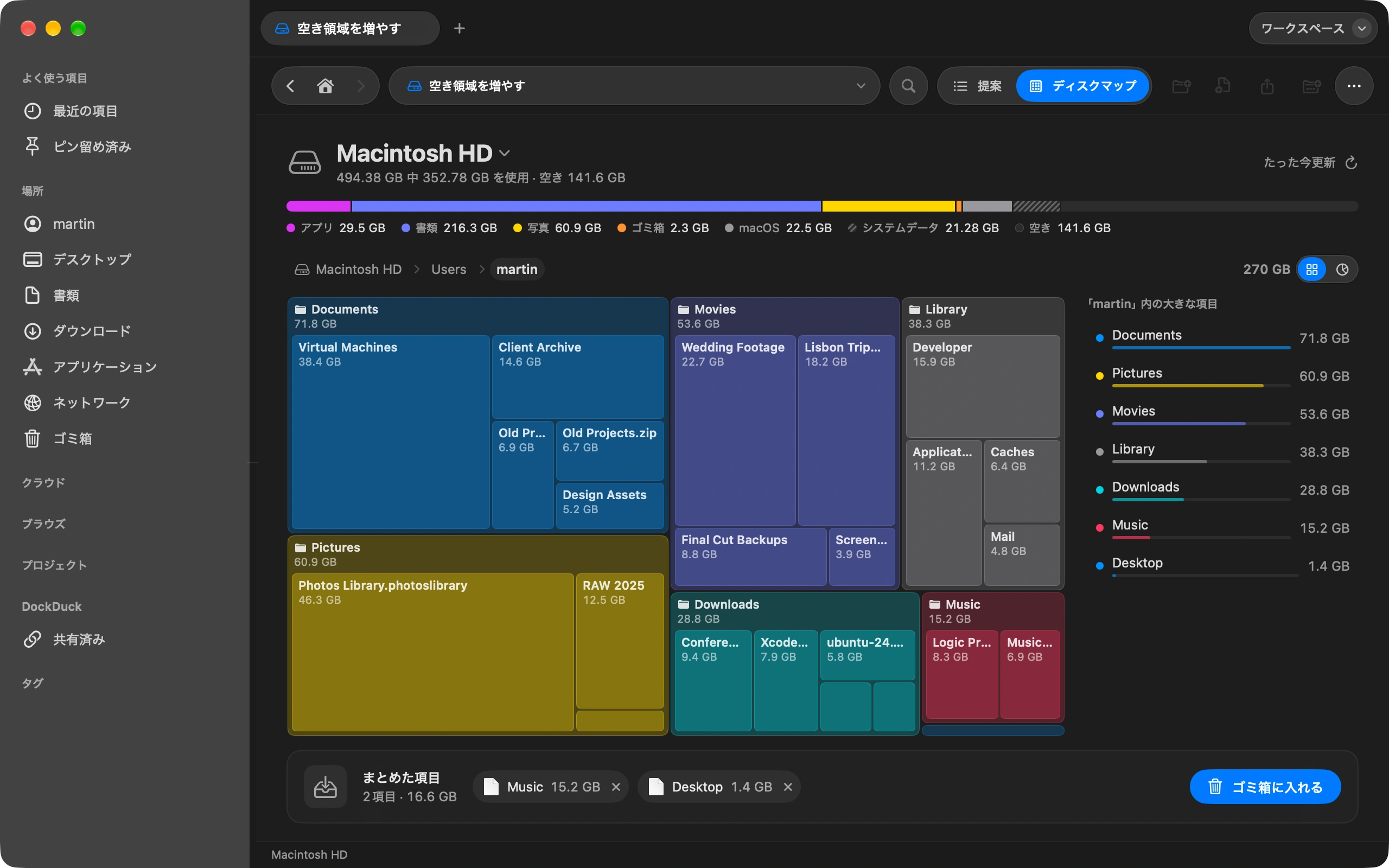
サイドバーでゴミ箱を開き、「空き容量を増やす」をクリックします。上部のバーが、App、書類、写真、ゴミ箱、macOS本体など、容量の内訳を示します。
提案を読む
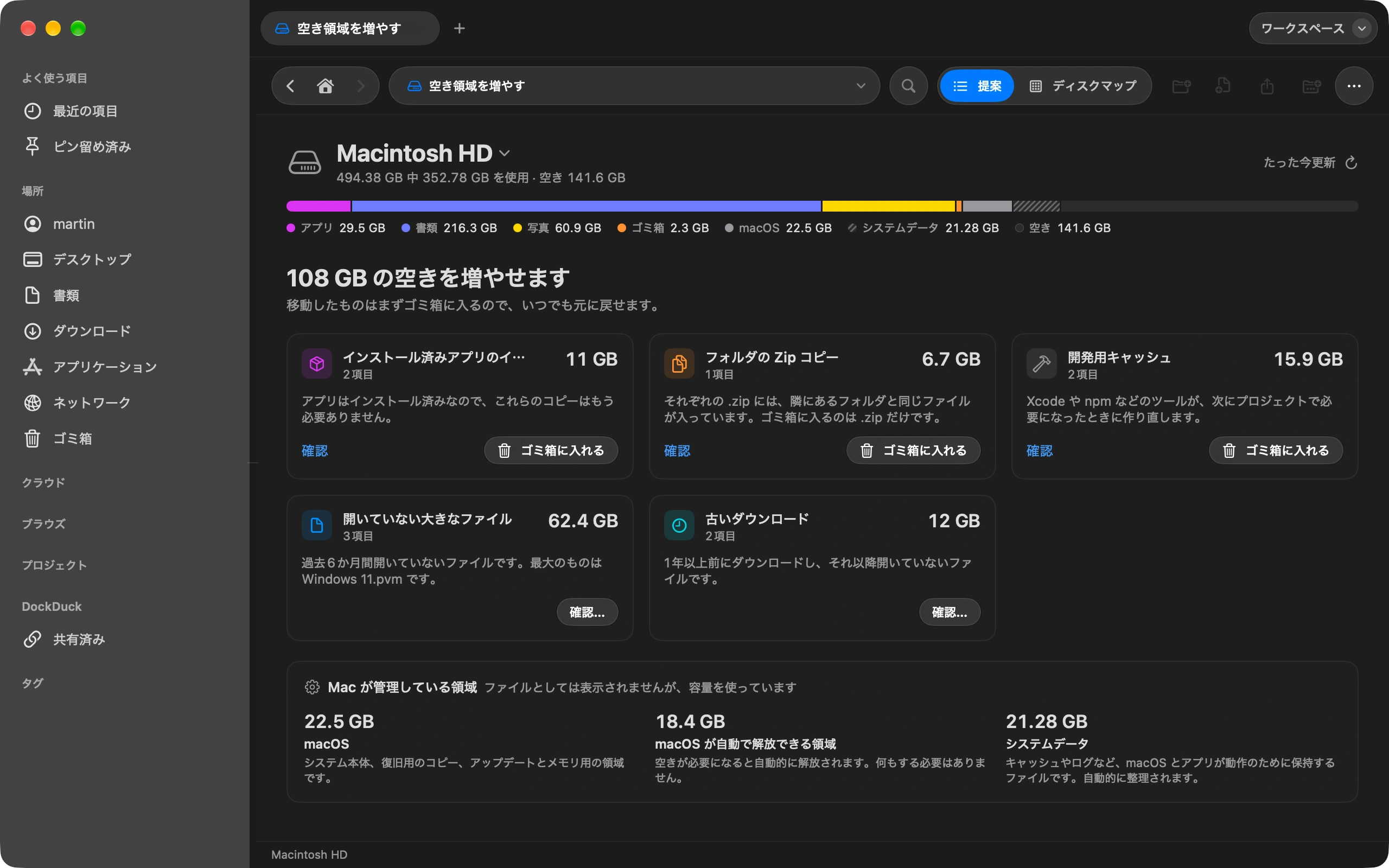
DockDuckが安全に削除できるものを一覧にします。1年間開いていないダウンロード、すでにインストール済みのAppのインストーラ、まだ持っているフォルダのzipコピー、6か月間触れていない大きなファイル、開発ツールが自動で作り直すキャッシュなどです。
ディスクマップを見る
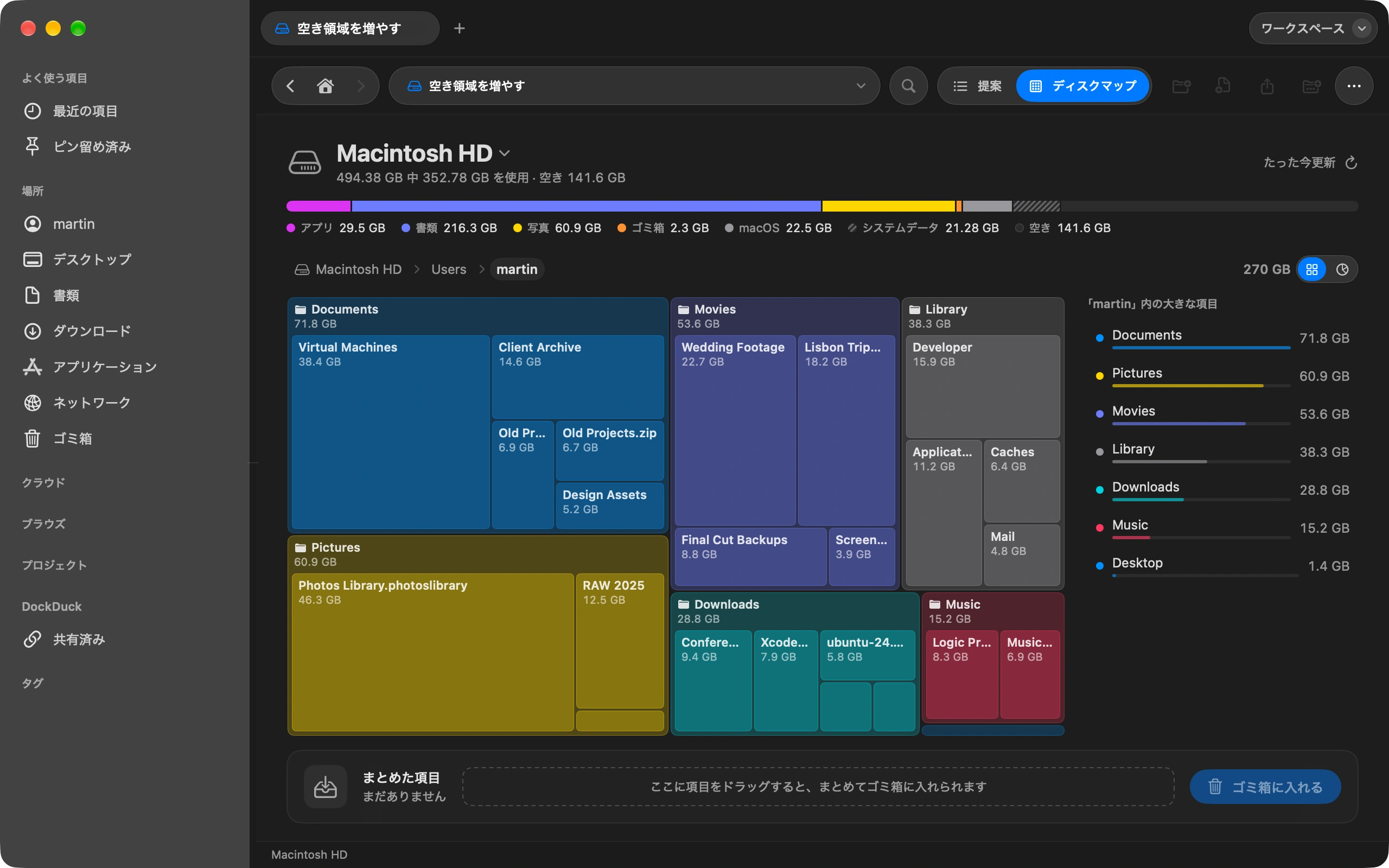
「ディスクマップ」に切り替えると、各フォルダがサイズ順にブロックやリングで表示されます。大きなものをクリックして中身を確かめましょう。
ゴミ箱に送る
消したいものにチェックを入れてトレイに集めます。すべてはまずゴミ箱に入るので、いつでも元に戻せます。
知っておくと便利
- ゴミ箱を空にするまで、何も完全には削除されません。
- システムや復旧用コピーなど、macOSが管理する領域は表示されますが、削除の候補にはなりません。
- ディスクがほぼ満杯になると、DockDuckが警告してこのページに案内します。
FinderとDockDuck
Finderでは
ストレージ設定はカテゴリを示すだけで、ファイル探しはあなた任せです。
DockDuckでは
安全に消せるものをファイル名つきで一覧にし、残りはマップで示します。
よくある質問
- macOSの「システムデータ」が大きいのはなぜですか?
- システムデータは、macOSがほかのカテゴリに入れないものすべてです。キャッシュ、ログ、古いiOSのバックアップ、コピー待ちのTime Machineスナップショットなど。「空き容量を増やす」は、開発キャッシュや古いバックアップのように手を打てる部分を名指しし、残りはmacOSに任せます。macOSは必要になれば自動でその領域を返します。
- 「空き容量を増やす」の提案は安全に消せますか?
- どの提案も、取り戻せるか、もう必要のないものです。インストール済みAppのインストーラ、元のフォルダが残っているzip、1年間開いていないダウンロードなど。チェックはあなた自身が入れ、まずゴミ箱に入るので消えてなくなることはありません。
- 外付けディスクでも使えますか?
- はい。ページ上部でディスクを選ぶと、バー、提案、マップがそのディスクに切り替わります。ディスクごとにゴミ箱があり、DockDuckはそれらを1か所にまとめて表示します。

MacでDockDuckを試す
Mac版をダウンロード14日間無料でお試し。アカウントもカードも不要です。
続けて読む
すべてのガイドMacから大きなファイルを送る方法
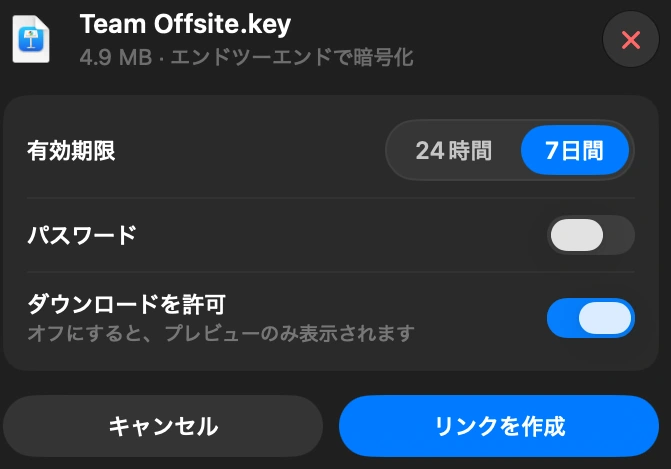
DockDuckでファイルを選び、「リンクを共有」を選ぶだけ。誰にでも送れるリンクができ、相手はどのブラウザでも開けます。
iCloudを使わずにiPhoneの写真をMacに移す方法
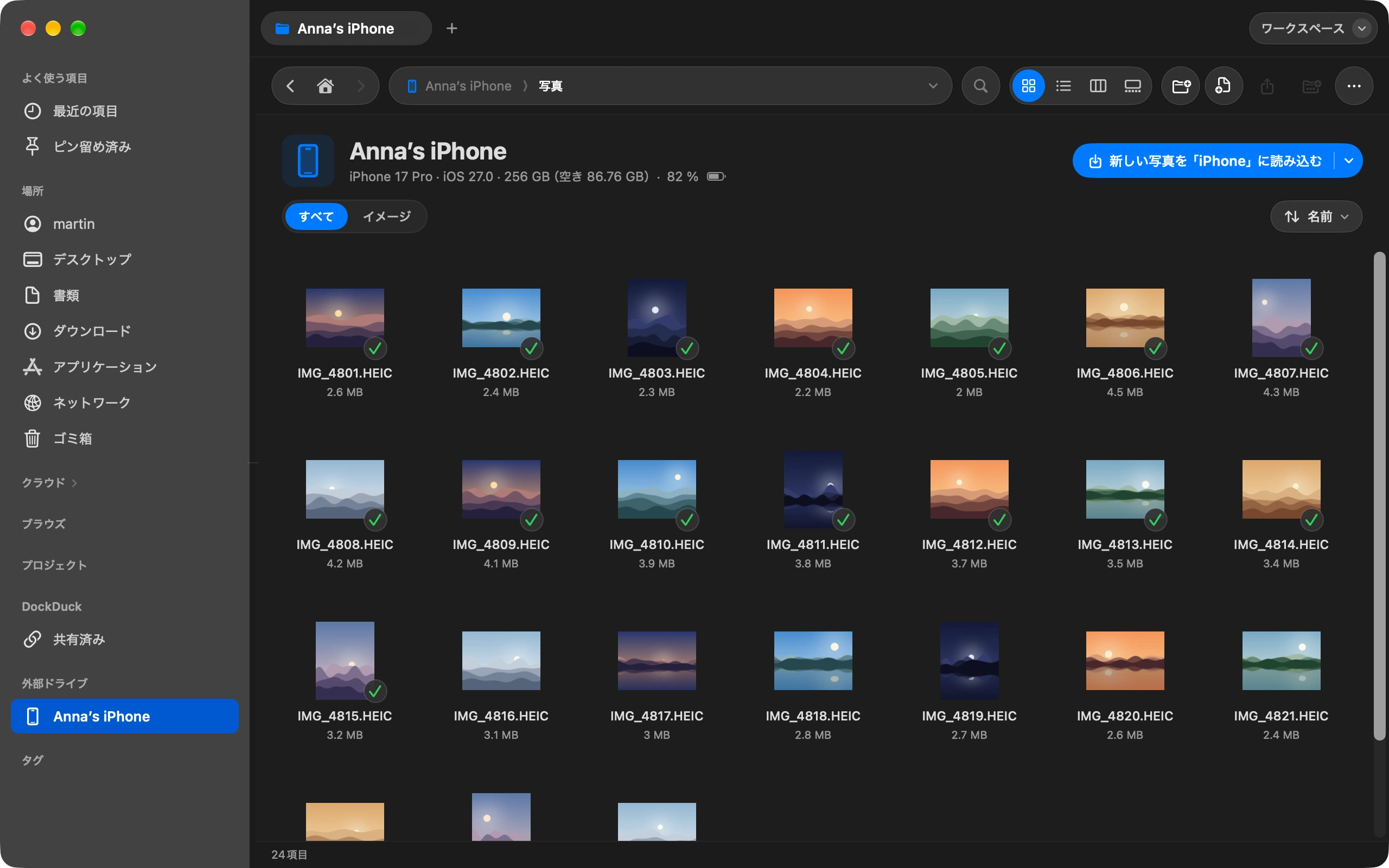
iPhoneをつなぎ、好きなフォルダに写真を直接取り込みます。
ダウンロードフォルダを自動で整理し続ける方法
ダウンロードを一度整理したら、あとはルールがその状態を保ちます。