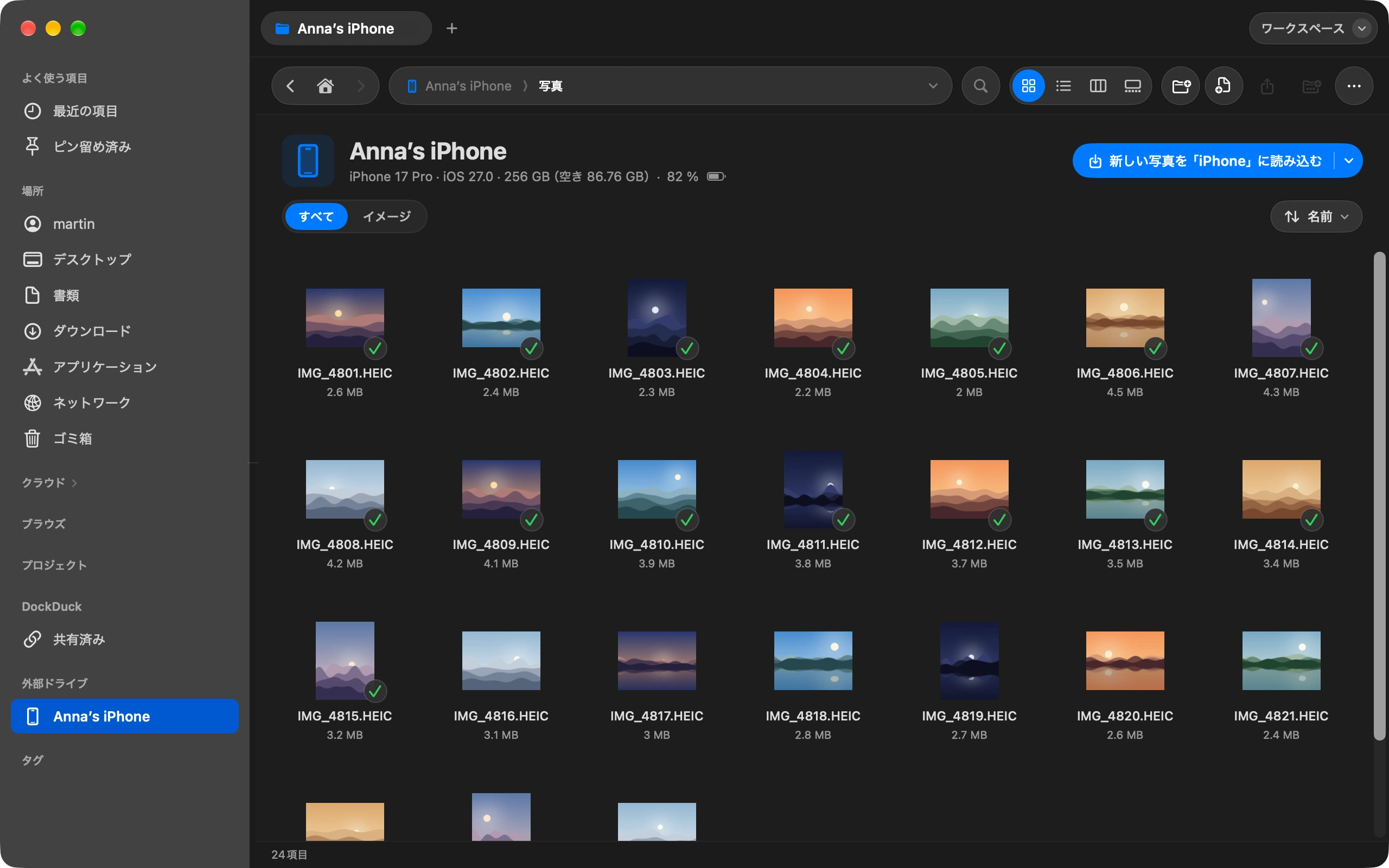
macOSはSMB共有を開けますが、FTPやSFTPには対応していません。DockDuckはどちらにも接続し、サーバをMacの隣に表示するので、ファイルをドラッグして行き来させられます。
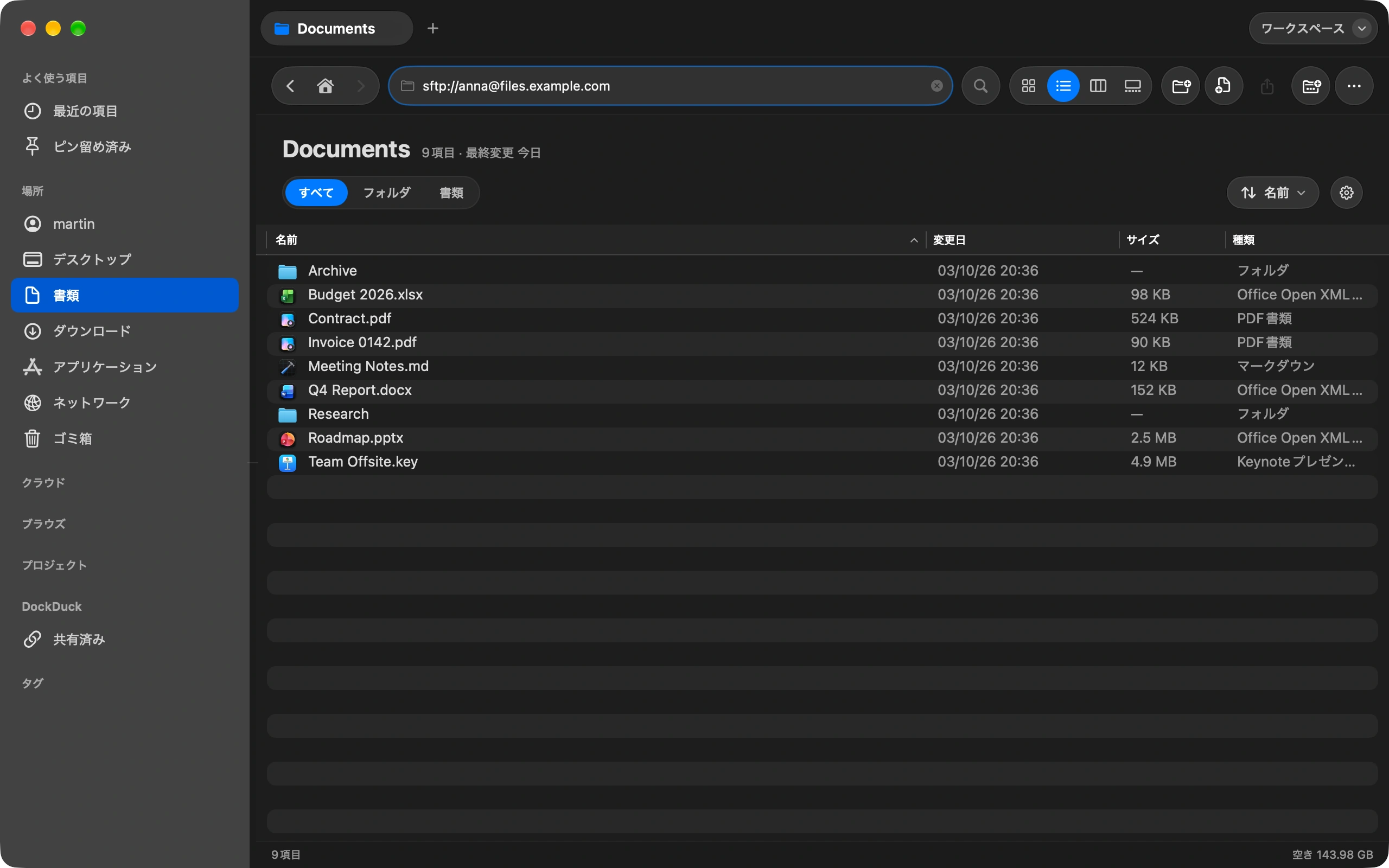
アドレスを入力する
ショートカットでアドレスバーに移動し、sftp://user@example.com のようにサーバを入力してReturnを押します。 ⌘L
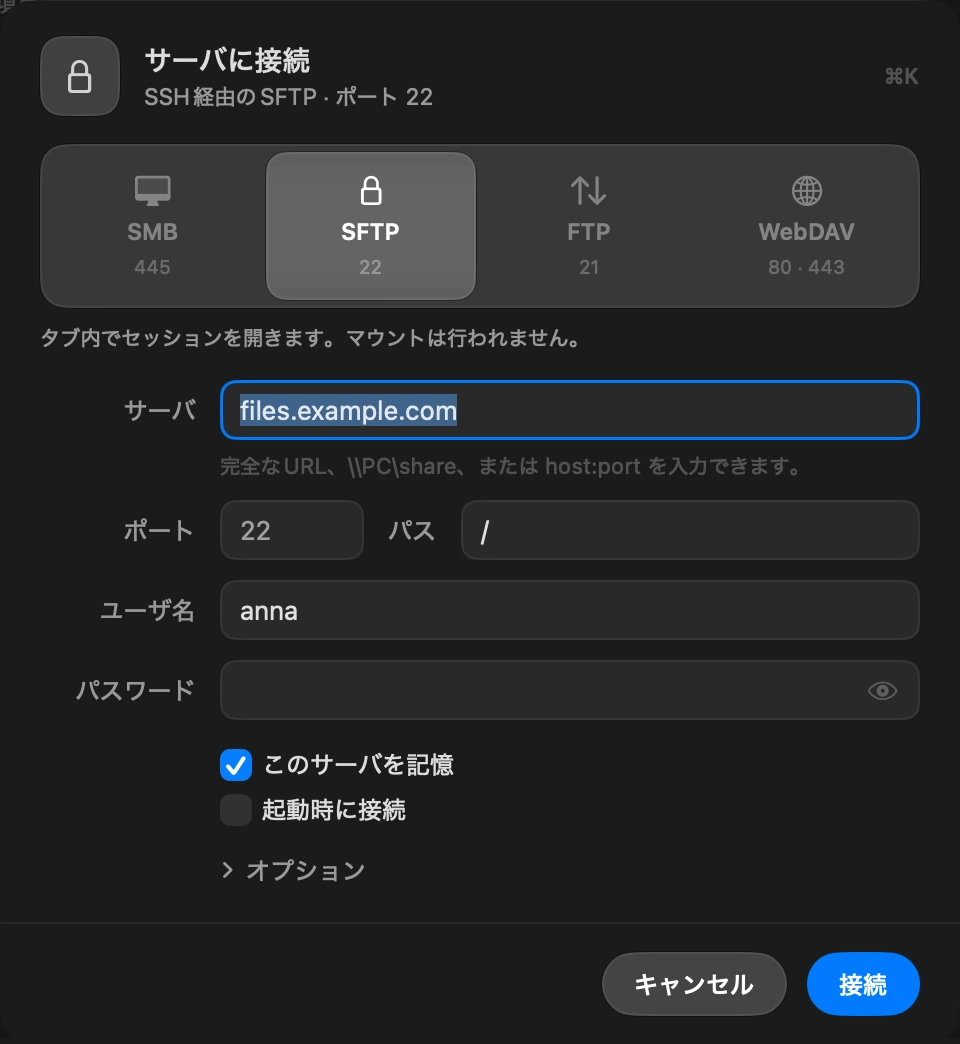
足りない項目を埋める
「サーバへ接続」シートが、ホスト、ポート、ユーザ、パスが入力済みの状態で開きます。パスワードを入力するか、SFTPならSSH鍵を選びます。「このサーバを記憶」をオンのままにすると、サイドバーにサーバが、キーチェーンにパスワードが保存されます。
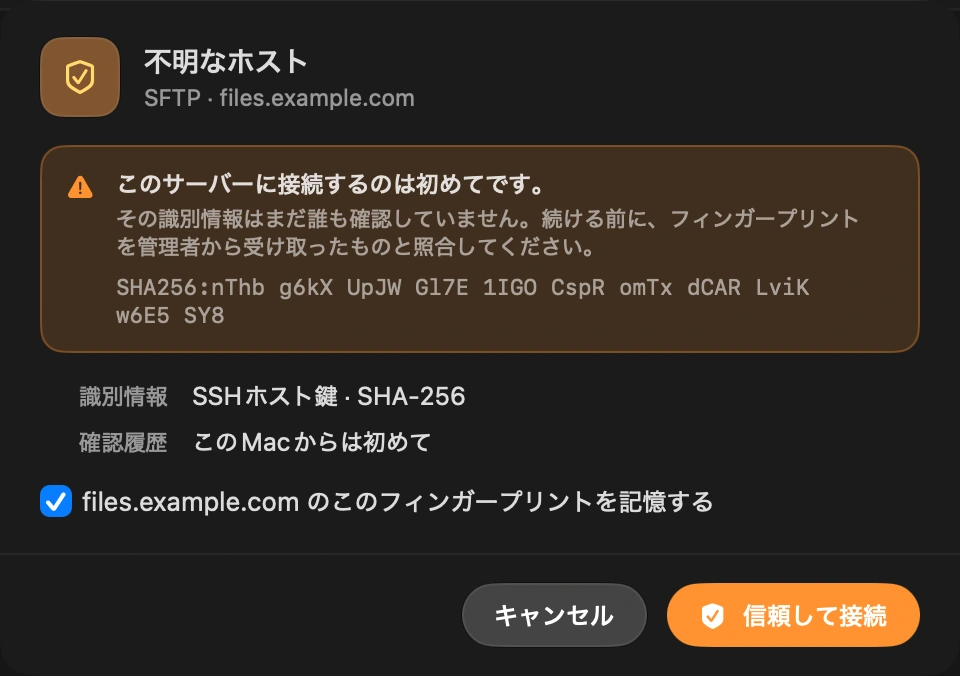
一度だけサーバを信頼する
初回はDockDuckがサーバのホスト鍵を表示して確認を求めます。sshが行うのと同じ確認です。
両側で作業する
ウインドウの左にMac、右にサーバが表示されます。ファイルはどちらの方向にもドラッグできます。サーバ側には各ファイルのパーミッション、所有者、グループが並びます。
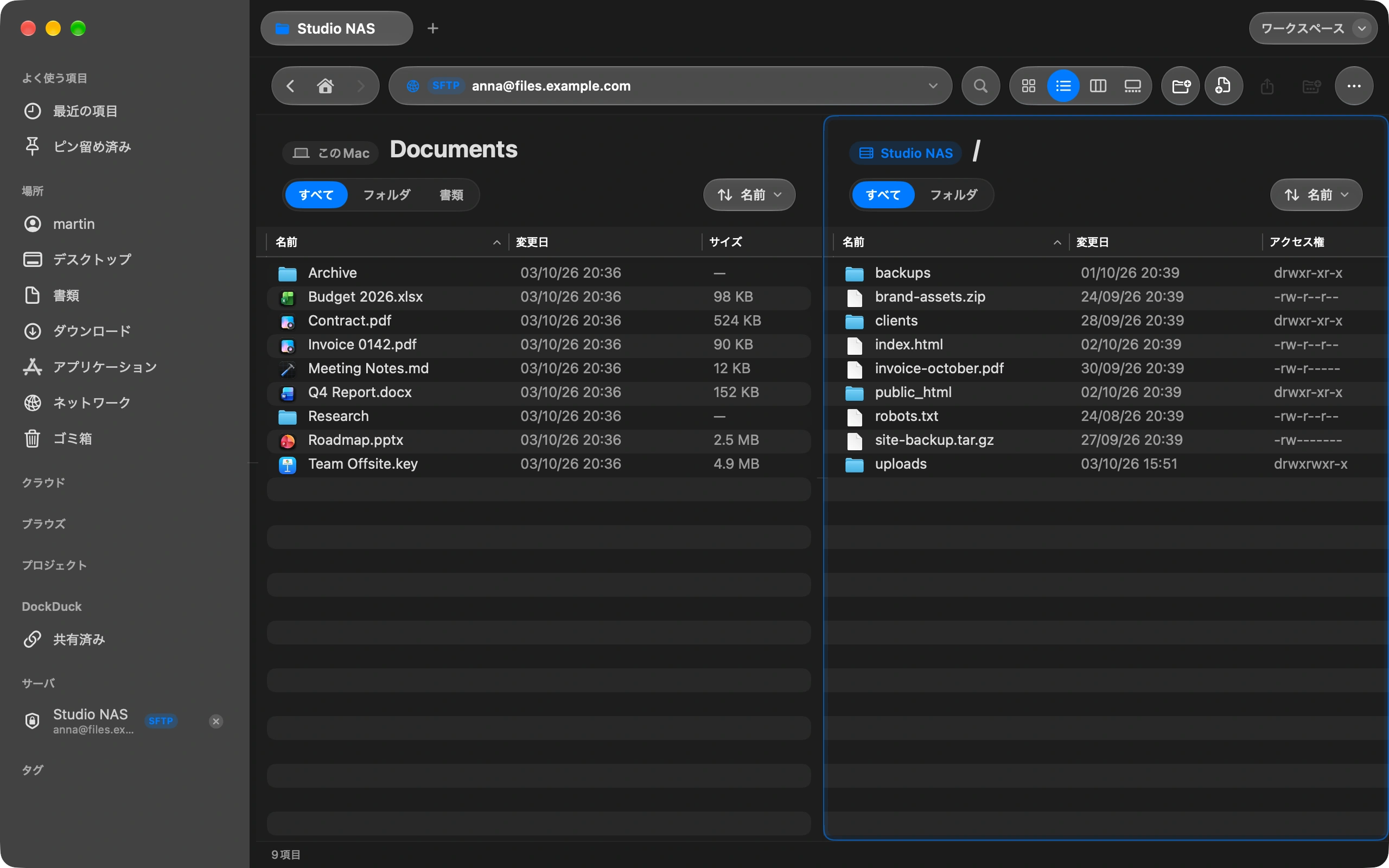
あとで戻る
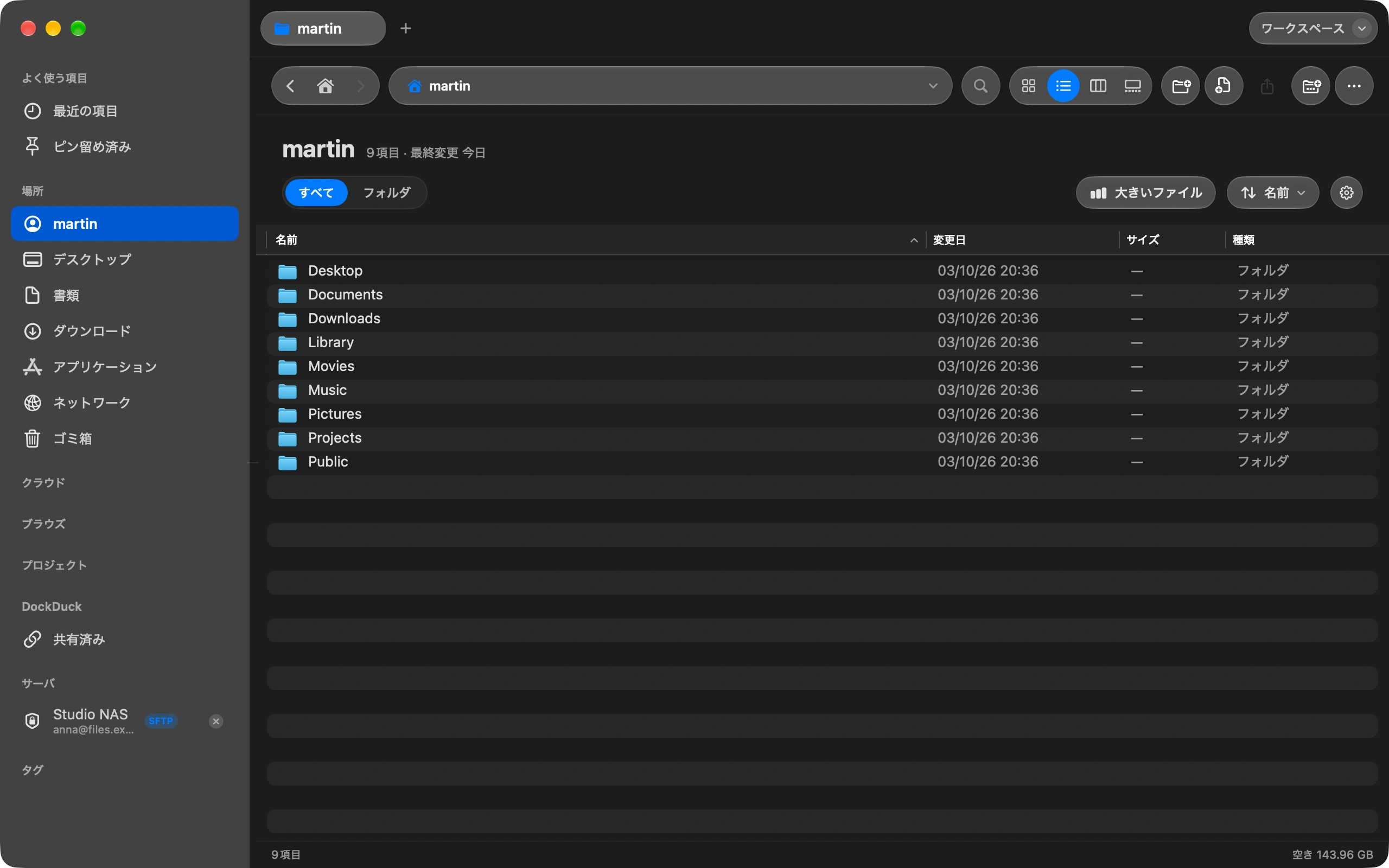
サーバはサイドバーに残ります。右クリックで編集、名前の変更、切断、削除ができます。
知っておくと便利
- DockDuckはSFTP、FTP、FTPS、SMB、WebDAVに対応しています。
- 古い暗号方式しか提供しない旧式のSFTPサーバにも接続できます。サーバに届かないときは、理由がわかりやすい言葉で表示されます。
- ウインドウ下部の小さな表示が、サーバが今何をしているかを示します。クリックすると全履歴を読めます。
FinderとDockDuck
Finderでは
「サーバへ接続」で開けるのはSMBとWebDAV。FTPとSFTPには別のAppが必要です。
DockDuckでは
4つのプロトコルすべてを、ローカルファイルと同じタブとペインで扱えます。
よくある質問
- パスワードはどこに保存されますか?
- あなたのMacのmacOSキーチェーンです。Safariがパスワードを保存するのと同じ場所です。DockDuckがパスワードを送る先はサーバだけです。保存したくない一度きりの接続なら、「このサーバを記憶」のチェックを外してください。
- パスワードの代わりにSSH鍵は使えますか?
- はい。SFTPでは接続シートで鍵ファイルを選べます。~/.ssh フォルダの鍵が最初に候補として並び、パスフレーズつきの鍵はセッションごとに一度だけ入力を求めます。
- サーバ上のファイルを直接編集できますか?
- ほかのファイルと同じように開くと、DockDuckがコピーをダウンロードしてエディタで開き、保存時に再アップロードします。下部の転送アイランドに各アップロードが表示され、サーバがファイルを拒否した場合はすぐにその旨を伝えます。

MacでDockDuckを試す
Mac版をダウンロード14日間無料でお試し。アカウントもカードも不要です。
続けて読む
すべてのガイドMacから大きなファイルを送る方法
DockDuckでファイルを選び、「リンクを共有」を選ぶだけ。誰にでも送れるリンクができ、相手はどのブラウザでも開けます。
Macの容量を何が占めているか確認する方法
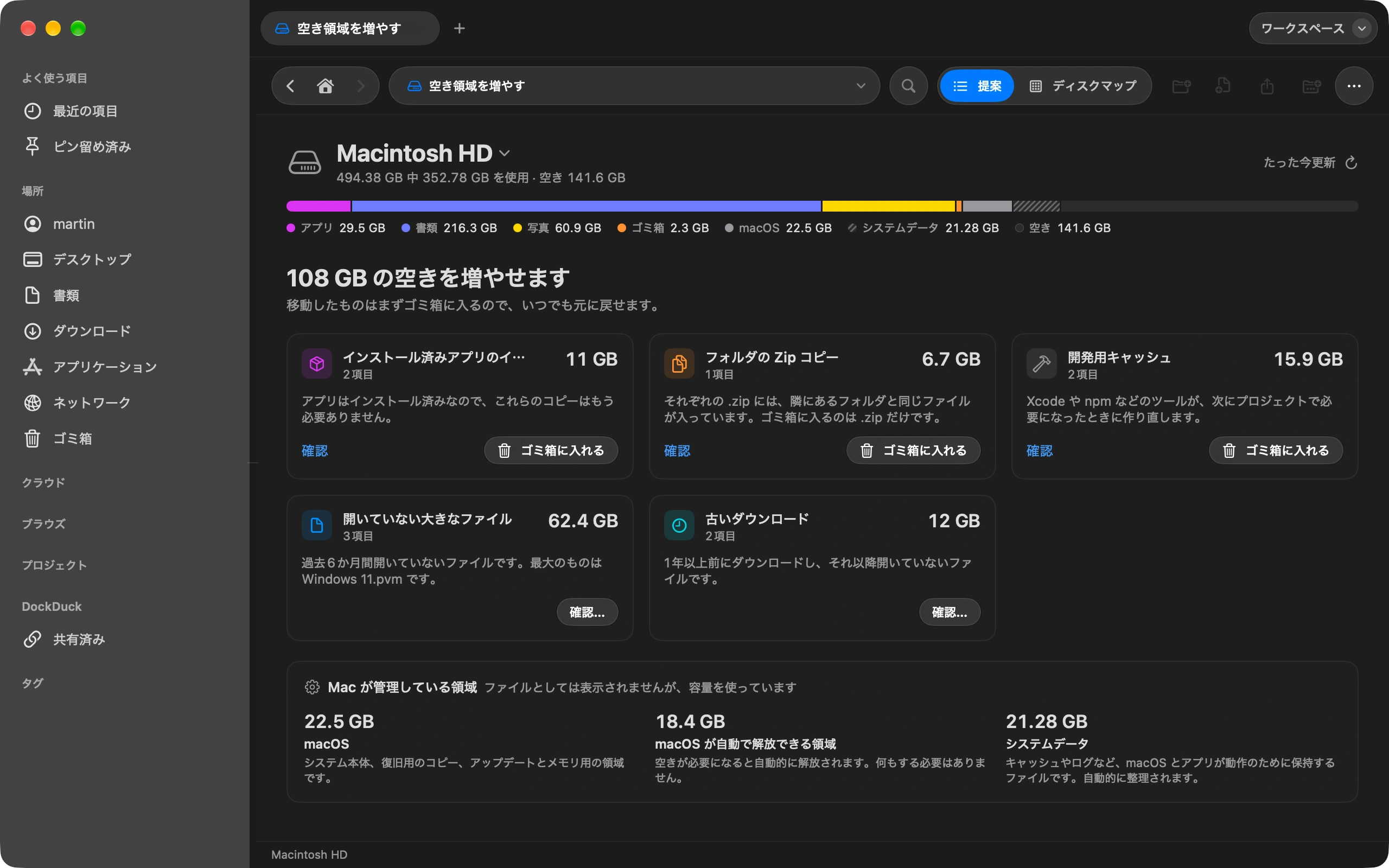
「空き容量を増やす」は、ディスクを埋めているものと、安全に削除できるものを示します。
iCloudを使わずにiPhoneの写真をMacに移す方法
iPhoneをつなぎ、好きなフォルダに写真を直接取り込みます。