カメラの書き出し、スキャン、スクリーンショット。ファイル名は思いどおりだったためしがありません。一括名称変更なら、フォルダ全体を一度に、各結果のプレビューつきで直せます。
ファイルを選ぶ
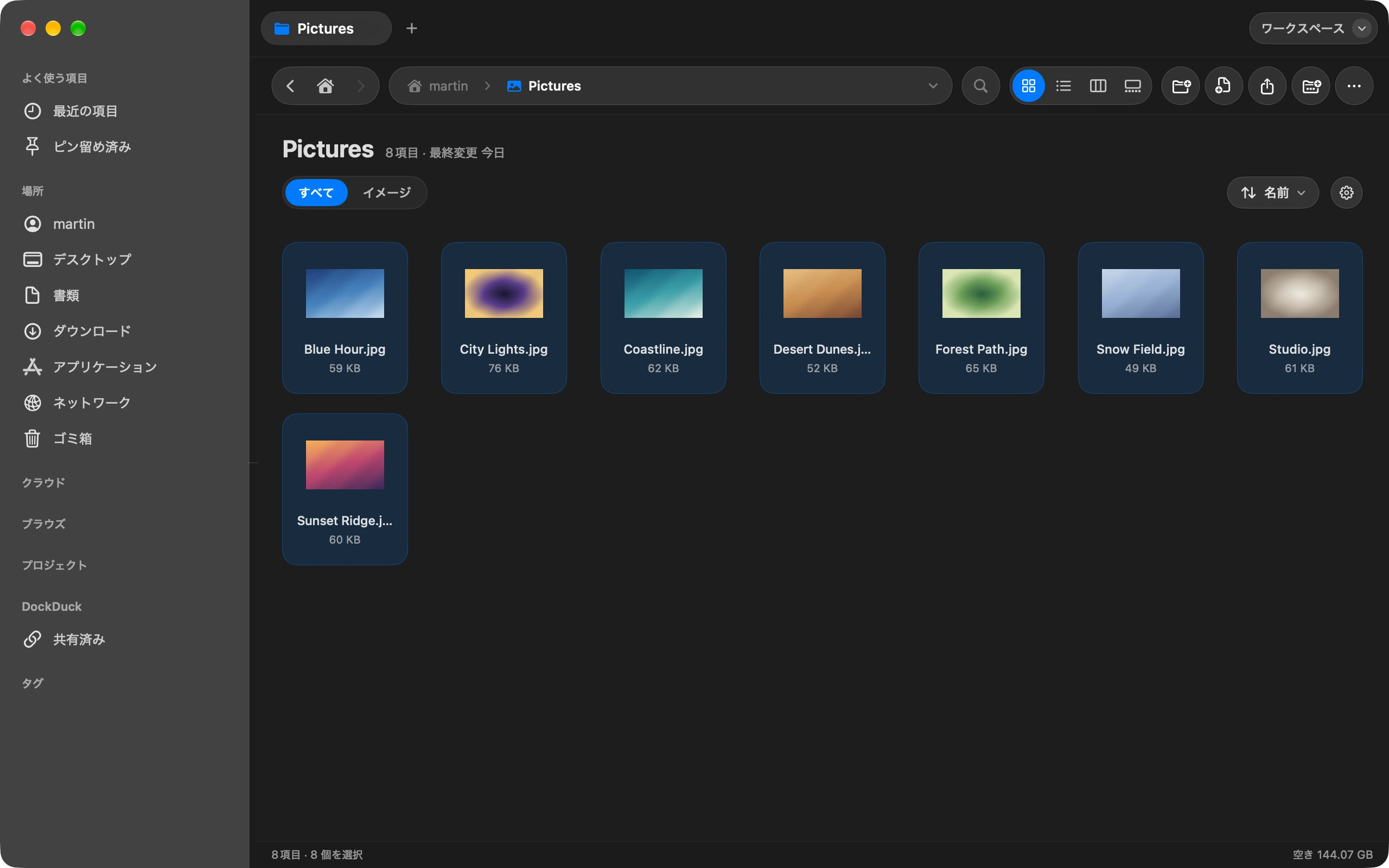
2つ以上を選びます。1つだけならその場での名称変更になります。
「名称変更」を選ぶ
選択範囲を右クリックして「名称変更」を選びます。すべてのファイルが並んだシートが開きます。
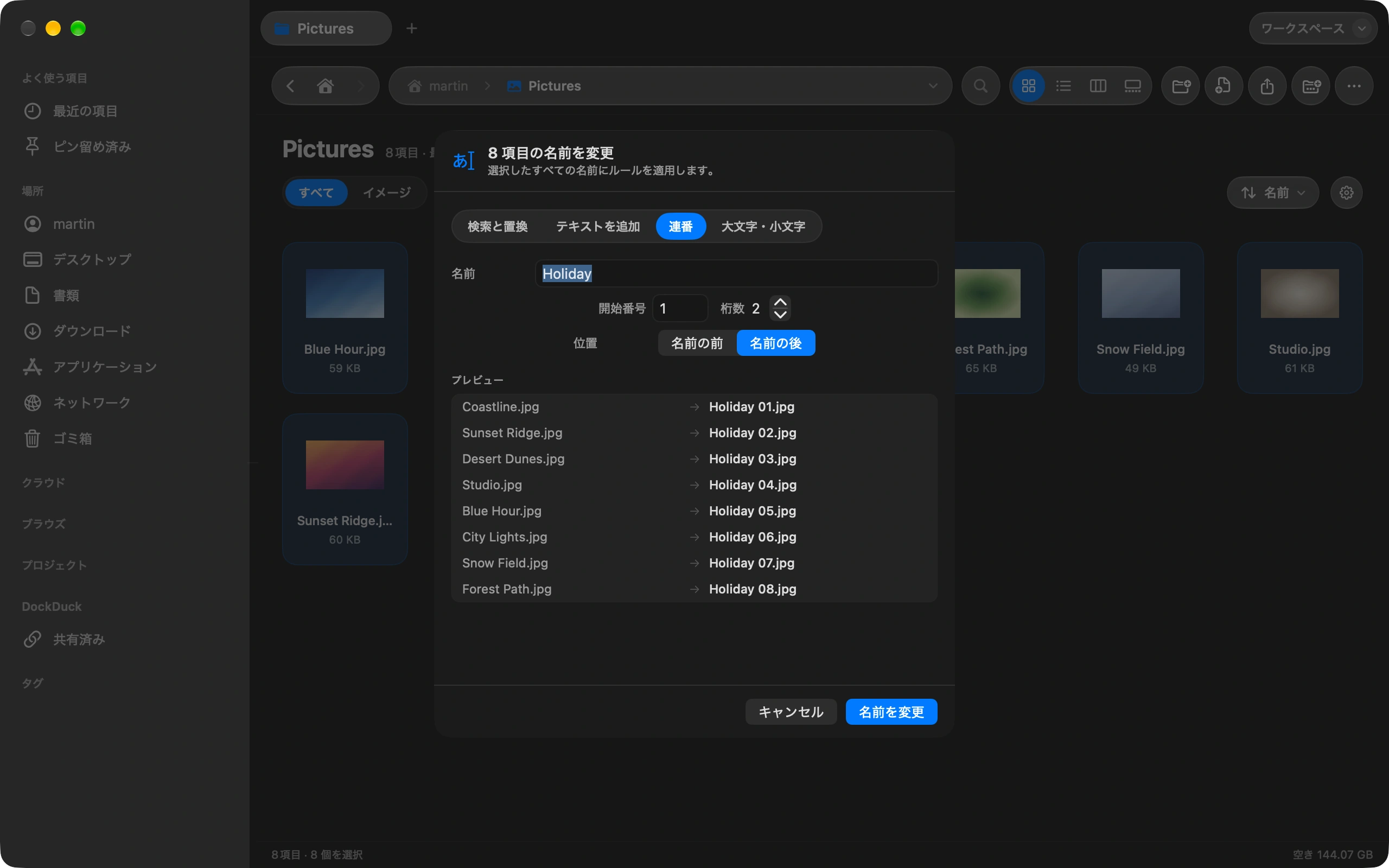
モードを選ぶ
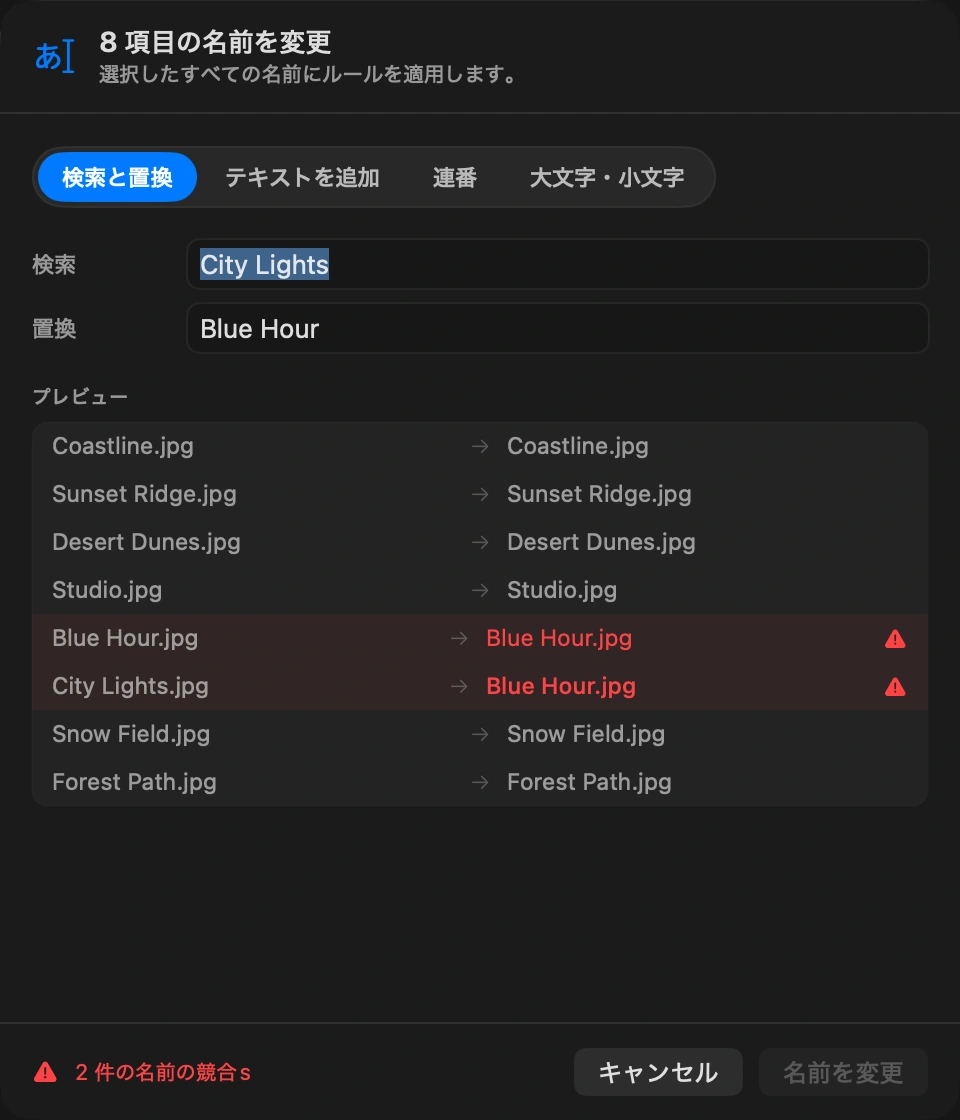
「検索と置換」は各名前の文字列を置き換えます。「テキストを追加」は接頭辞や接尾辞を付けます。「連番」はゼロ埋めの通し番号を付けます。「大文字/小文字」は表記を変えます。日付と連番のトークンを使えば、「2026-10-03 旅行 01」のようなパターンをファイル自体の情報から作れます。
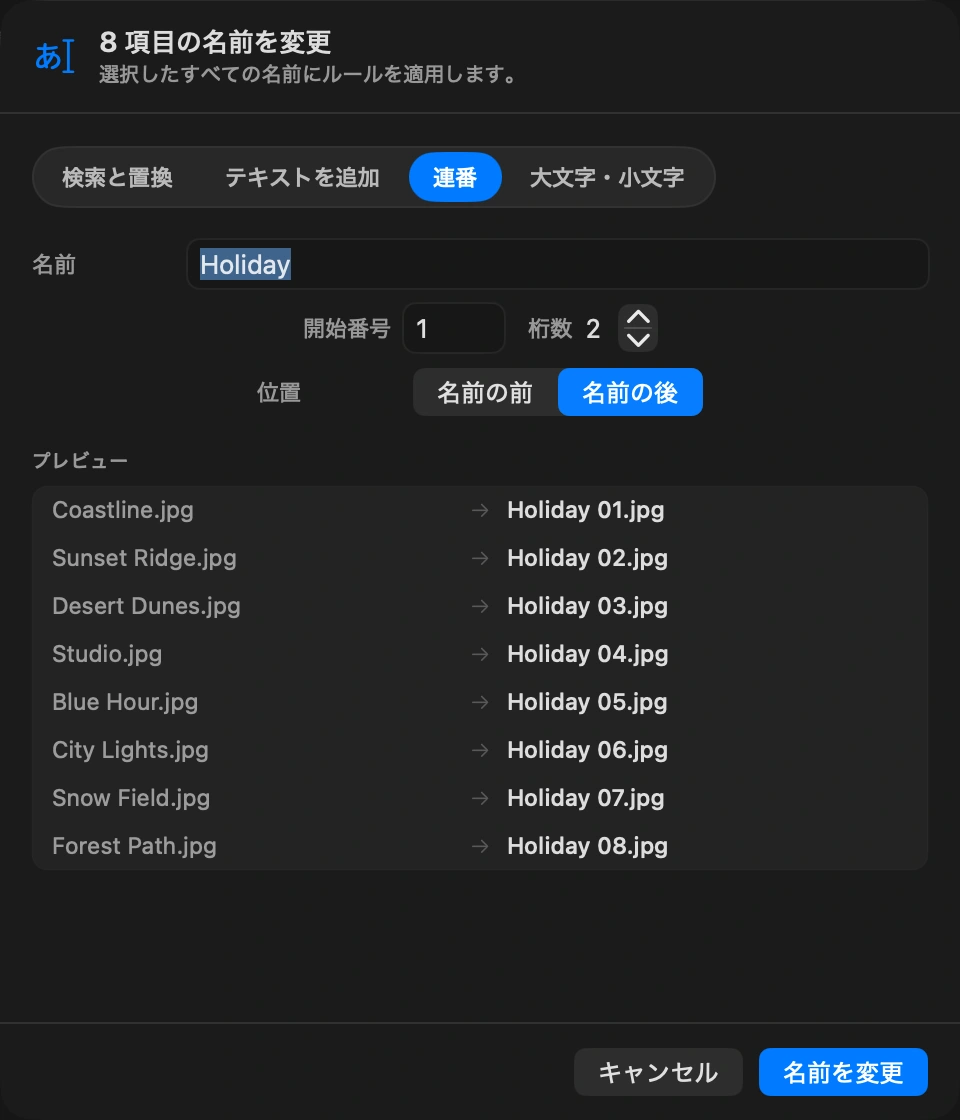
プレビューを確認する
各ファイルの現在の名前と新しい名前が並んで表示されます。同じ名前になってしまう2つのファイルは、適用前に警告されます。
適用する
「名称変更」をクリックします。一括処理全体が1回の取り消し単位なので、ショートカット1つですべての名前が元に戻ります。 ⌘Z
知っておくと便利
- 「テキストを追加」「連番」「大文字/小文字」では拡張子は変わりません。「検索と置換」は名前全体に働くので、拡張子の修正にも使えます。
- 一括名称変更にデフォルトのショートカットはありません。頻繁に使うなら「設定」で割り当ててください。
- フォルダのルールでも、同じトークンを使ってファイル到着時に名前を変えられます。
FinderとDockDuck
Finderでは
Finderの名称変更ダイアログはモードが3つで、名前の重複を警告しません。
DockDuckでは
モードは4つ、日付と連番のトークン、全結果のプレビュー、取り消しは1回。
よくある質問
- 撮影日で写真の名前を変えられますか?
- はい。日付トークンはファイルから日付を読み取るので、「{date} 旅行 {counter}」のようなパターンで IMG_1234.jpg が 2026-10-03 旅行 01.jpg になります。どのAppでも撮影順に並びます。
- 2つのファイルが同じ名前になってしまう場合は?
- 適用前にプレビューが両方を警告するので、上書きは起きません。パターンに連番を加えるかルールを調整すれば、警告は消えます。
- 一括名称変更は取り消せますか?
- はい、取り消し1回で戻ります。一括処理全体が1つの操作単位なので、数百件でもすべてのファイルが一度に元の名前に戻ります。

MacでDockDuckを試す
Mac版をダウンロード14日間無料でお試し。アカウントもカードも不要です。
続けて読む
すべてのガイドダウンロードフォルダを自動で整理し続ける方法
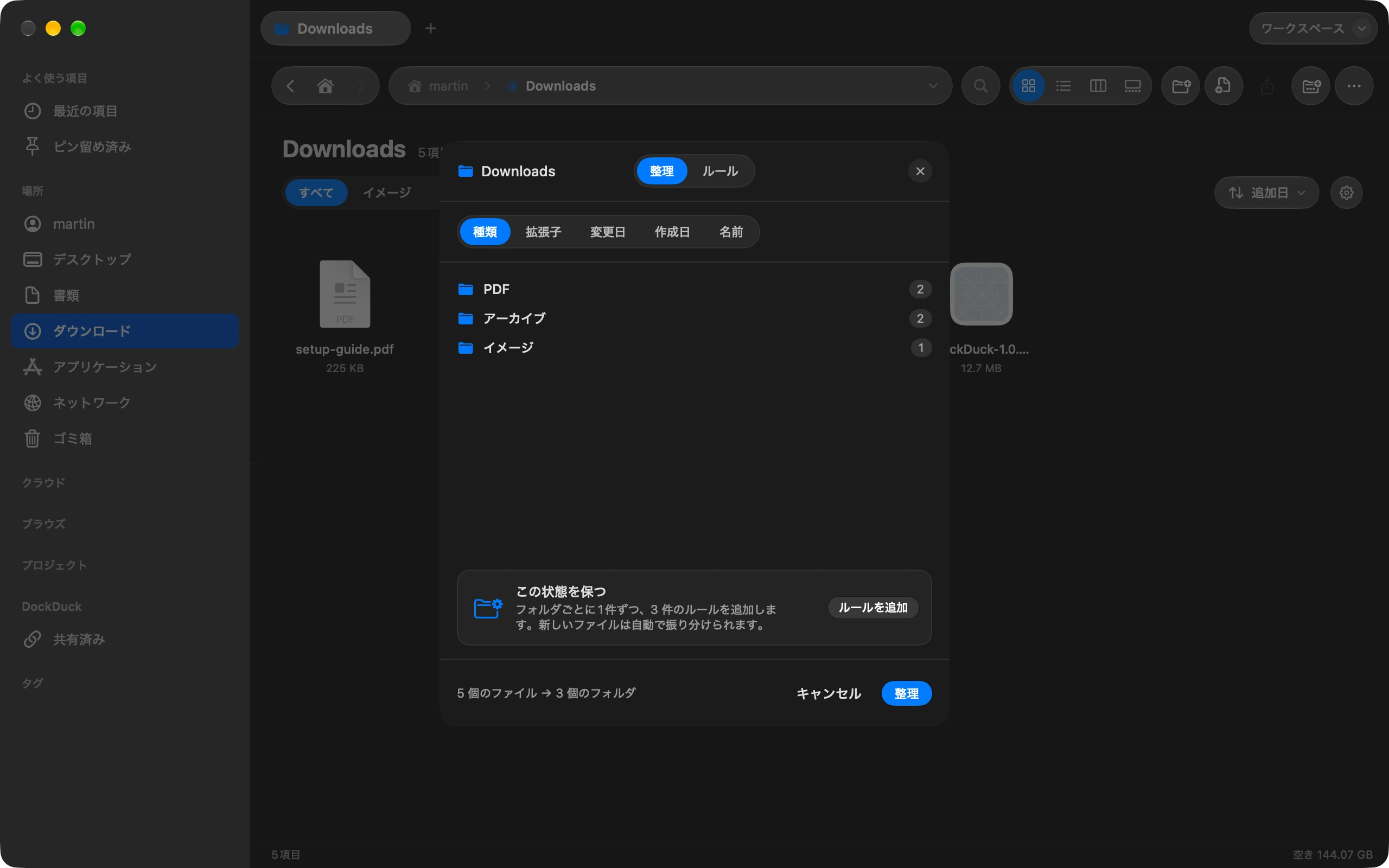
ダウンロードを一度整理したら、あとはルールがその状態を保ちます。
Macから大きなファイルを送る方法
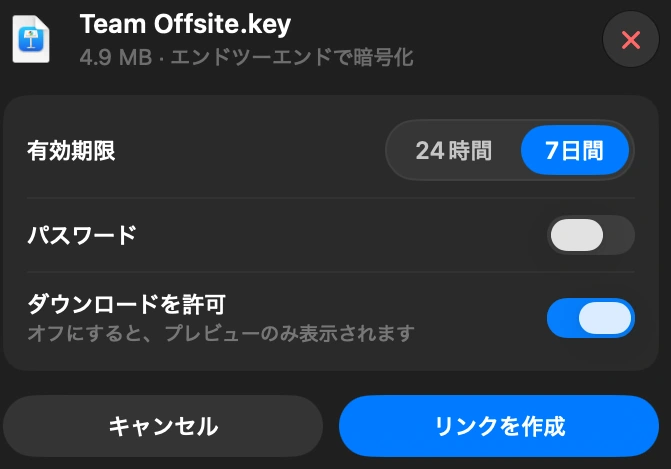
DockDuckでファイルを選び、「リンクを共有」を選ぶだけ。誰にでも送れるリンクができ、相手はどのブラウザでも開けます。
Macの容量を何が占めているか確認する方法
「空き容量を増やす」は、ディスクを埋めているものと、安全に削除できるものを示します。