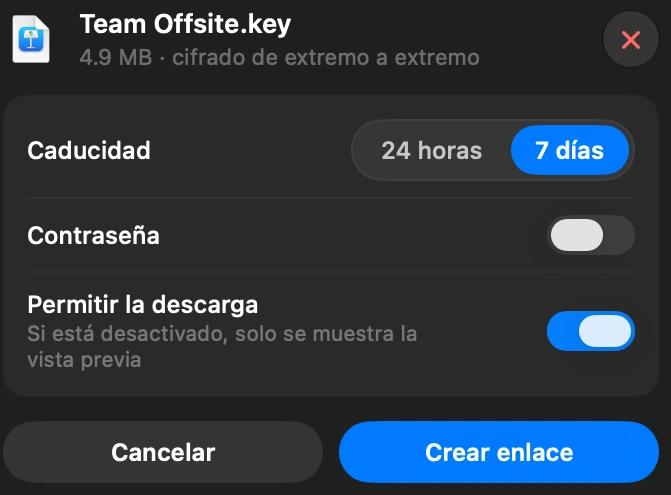
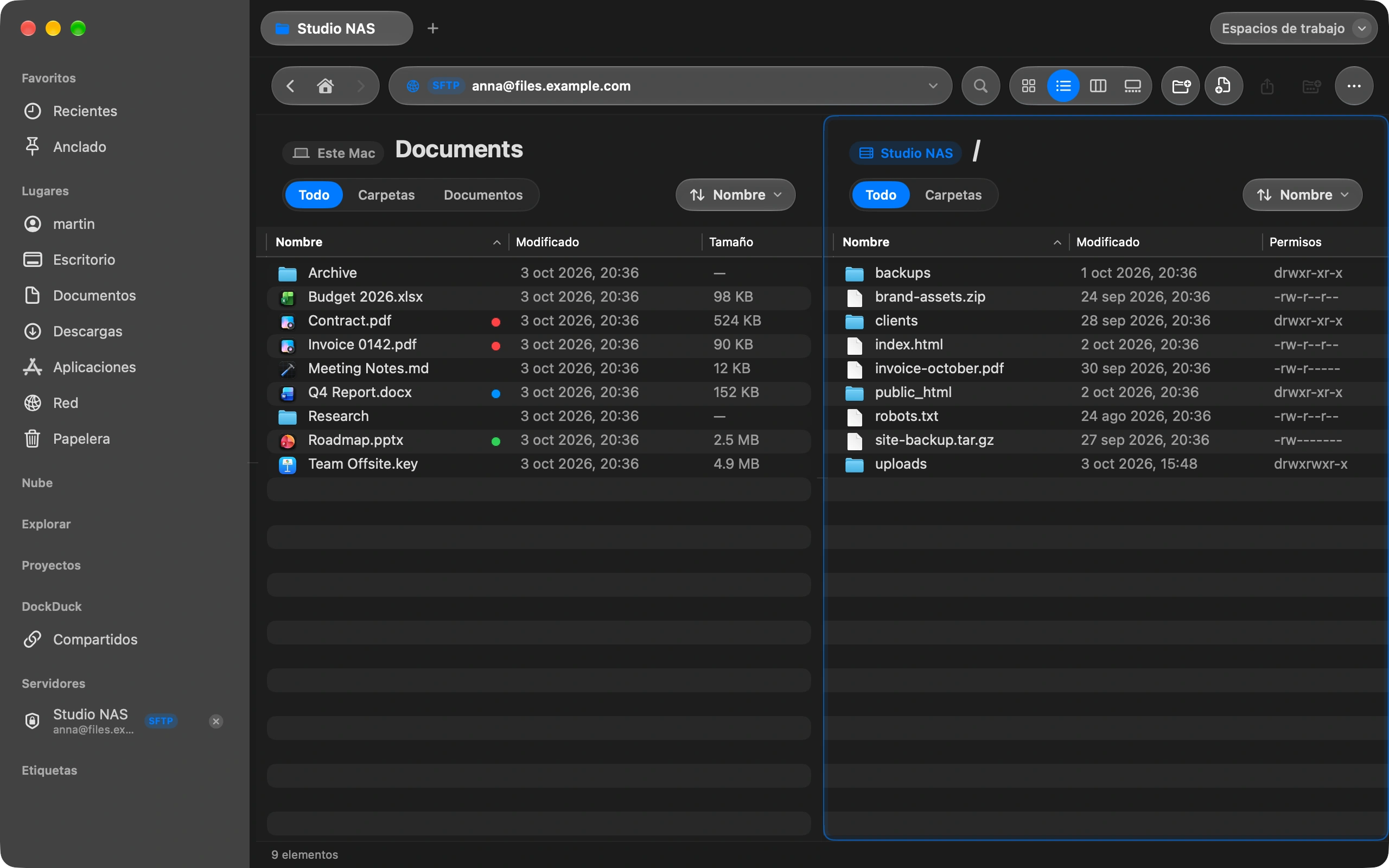
Tu hosting te da una dirección FTP o SFTP para que pongas archivos en tu web. Finder no puede subir nada ahí. DockDuck abre el servidor junto a tu Mac, y subir archivos es arrastrarlos de un lado al otro.
Busca tus datos de FTP
Necesitas cuatro cosas de tu hosting: la dirección del servidor, un usuario, una contraseña y saber si usa FTP o SFTP. Están en el panel de tu hosting, normalmente en Cuentas FTP, y en el correo de bienvenida que te envió tu proveedor.
Conéctate
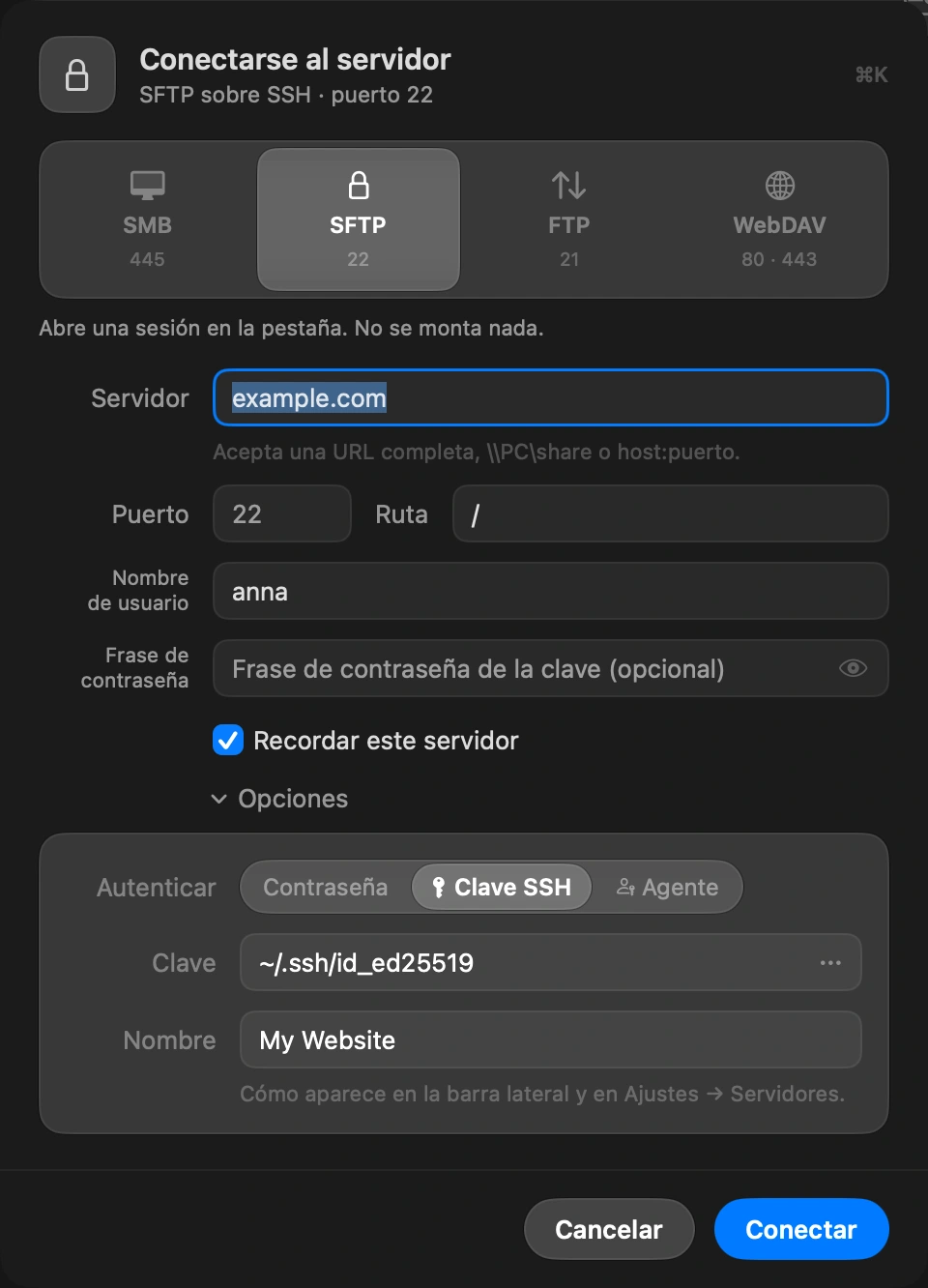
Usa el atajo para ir a la barra de direcciones, arriba en la ventana, escribe la dirección, como sftp://usuario@ejemplo.com, y pulsa Retorno. Añade la contraseña en la hoja que se abre. Deja activado Recordar este servidor y la próxima vez te bastará un clic en la barra lateral. También puedes añadir el servidor desde Ajustes: elige Servidores y haz clic en Añadir servidor. ⌘L
Abre la carpeta de tu web
En el lado del servidor, abre la carpeta donde está tu web. La mayoría de los proveedores la llaman public_html, www o htdocs. En el lado del Mac, abre la carpeta con los archivos que quieres subir.
Arrastra los archivos
Selecciona archivos o carpetas enteras en el lado del Mac y arrástralos al lado del servidor. Una carpeta se sube con todo lo que contiene. Copiar y pegar también funciona.
Decide qué pasa con los archivos que ya están
Cuando ya hay en el servidor un archivo con el mismo nombre, DockDuck te pregunta antes de tocarlo: Reemplazar, Conservar ambos u Omitir. Una sola respuesta puede valer para todos los archivos que quedan por subir.
Mira cómo termina
La transferencia al pie de la ventana muestra la velocidad y el tiempo restante. Si cambias a otra app, una notificación te avisa cuando termina.
Conviene saber
- El FTP simple envía tu contraseña como texto legible. DockDuck te avisa antes de conectarse. Si tu hosting ofrece SFTP o FTPS, usa uno de ellos.
- DockDuck sube los archivos de uno en uno, porque muchos proveedores permiten pocas conexiones. Si el tuyo permite más, irá más rápido con Transferencias simultáneas, en Ajustes, Servidores.
- Un servidor que rechaza un archivo lo dice de inmediato, en palabras claras, y el resto de la subida continúa.
Finder y DockDuck
Finder no puede subir archivos a un servidor FTP o SFTP.
Tu Mac a la izquierda, tu web a la derecha, y basta con arrastrar de un lado a otro.
Preguntas frecuentes
- ¿A qué carpeta subo los archivos?
- A la que tu proveedor publica como web, normalmente public_html, www o htdocs. Un archivo que pongas ahí aparece en tu dirección al momento. Si no ves ninguno de esos nombres, la ayuda de tu proveedor te dice cuál es.
- ¿Uso FTP o SFTP?
- SFTP si tu hosting lo ofrece, porque protege tu contraseña y tus archivos por el camino. FTPS es la versión protegida de FTP y es igual de buena. Usa FTP simple solo cuando tu hosting no te dé otra opción.
- ¿Y si la conexión se corta a mitad?
- DockDuck se vuelve a conectar solo tras un corte breve y sigue. Si algunos archivos no llegaron, la transferencia dice cuántos fallaron, y puedes volver a arrastrarlos.
- ¿Puedo cambiar un archivo que ya está en mi web?
- Sí. Sube la versión nueva a la misma carpeta y elige Reemplazar cuando DockDuck te pregunte. También puedes renombrar, eliminar y crear carpetas en el lado del servidor con los mismos menús que en tu Mac.

Prueba DockDuck en tu Mac
Descargar para MacPrueba gratis de 14 días. Sin cuenta y sin tarjeta.
Sigue leyendo
Todas las guíasCómo conectarte a un servidor FTP o SFTP desde tu Mac
Añade el servidor una vez y navégalo como cualquier carpeta de tu Mac.
Cómo conectarte a un servidor SFTP con una clave SSH desde tu Mac
Elige tu archivo de clave una vez y el servidor se abre sin contraseña.
Cómo enviar un archivo grande desde tu Mac
Selecciona el archivo en DockDuck y elige Enviar como enlace. Obtienes un enlace para mandárselo a quien quieras, y lo abre en cualquier navegador.