Exportaciones de cámara, escaneos, capturas: los nombres nunca son los que quieres. El renombrado en lote arregla una carpeta entera de una vez, con vista previa de cada resultado.
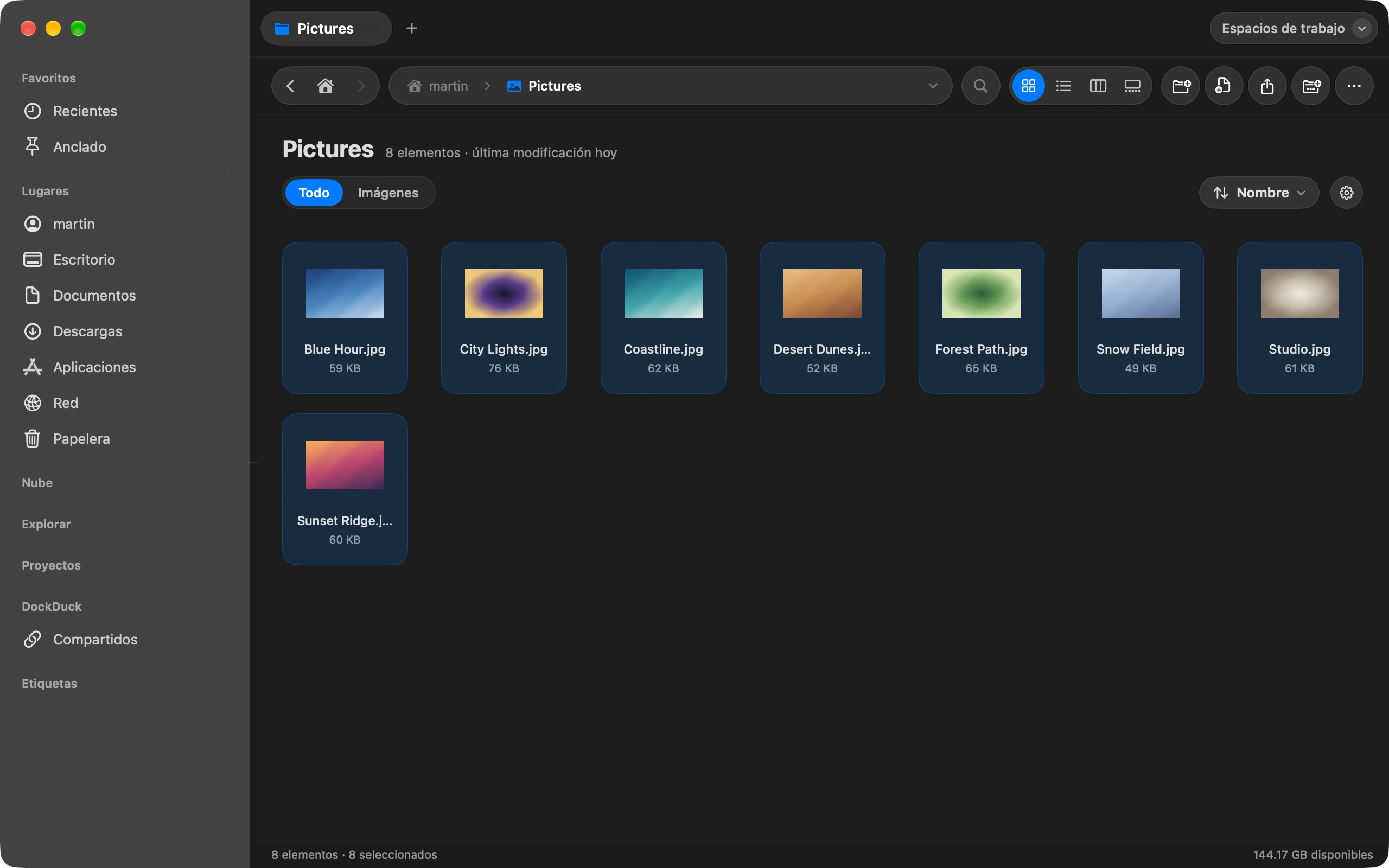
Selecciona los archivos
Dos o más. Un solo archivo recibe el renombrado en línea.
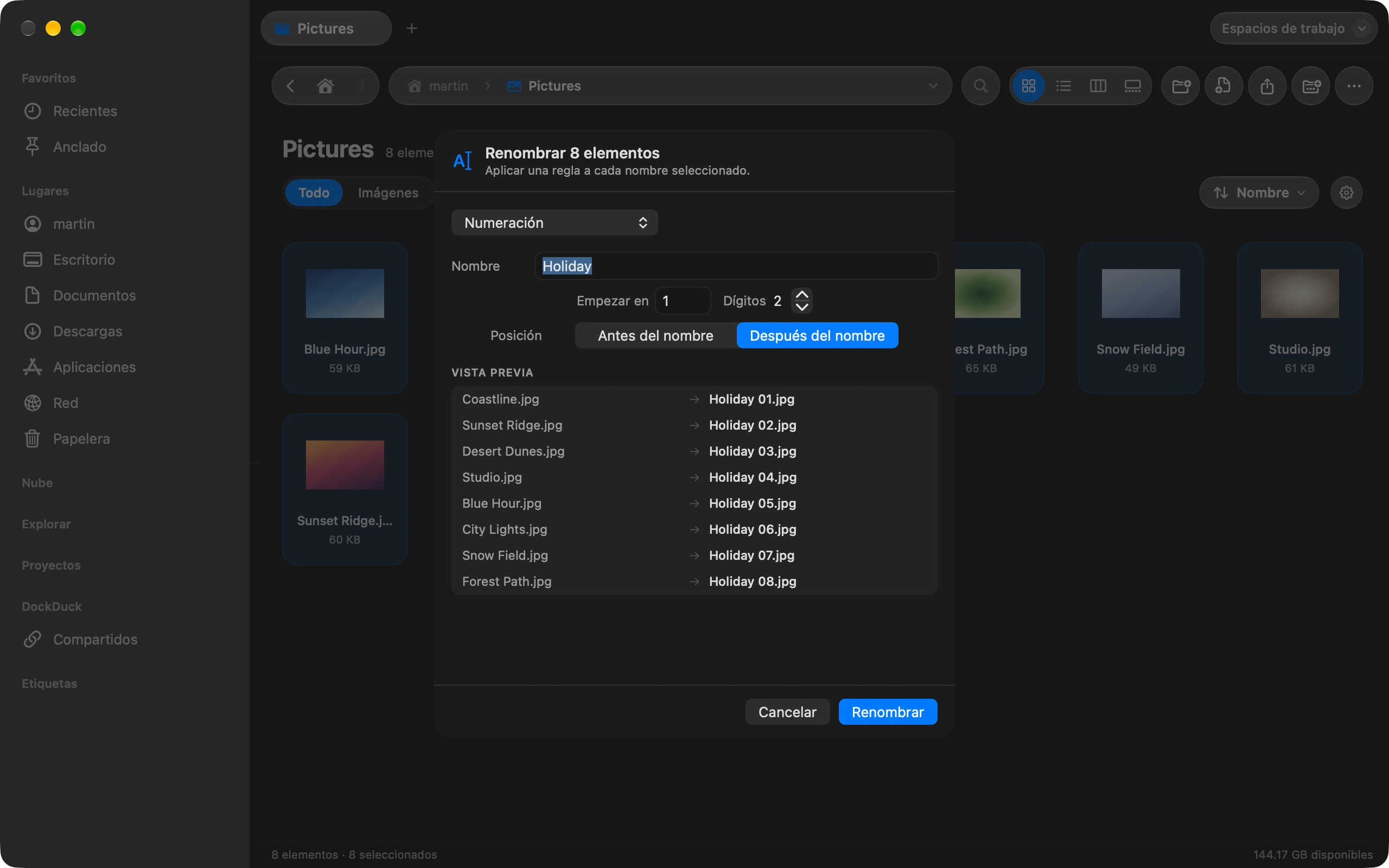
Elige Renombrar
Haz clic derecho en la selección y elige Renombrar. La hoja se abre con todos los archivos listados.
Elige un modo
Buscar y reemplazar cambia texto en cada nombre. Añadir texto pone un prefijo o un sufijo. Numeración añade un número correlativo con ceros a la izquierda. Mayúsculas y minúsculas cambia el formato. Los tokens de fecha y contador permiten que un patrón como 2026-10-03 Vacaciones 01 salga del propio archivo.
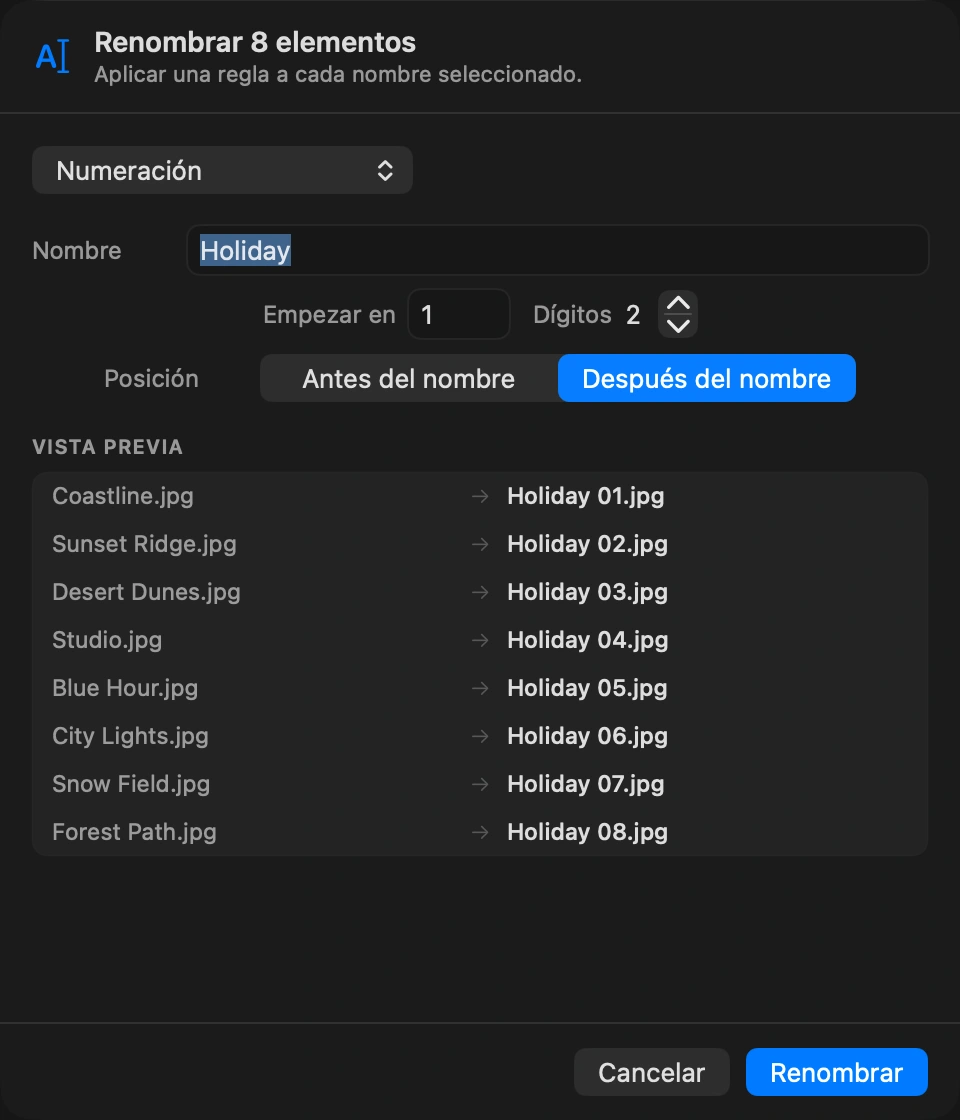
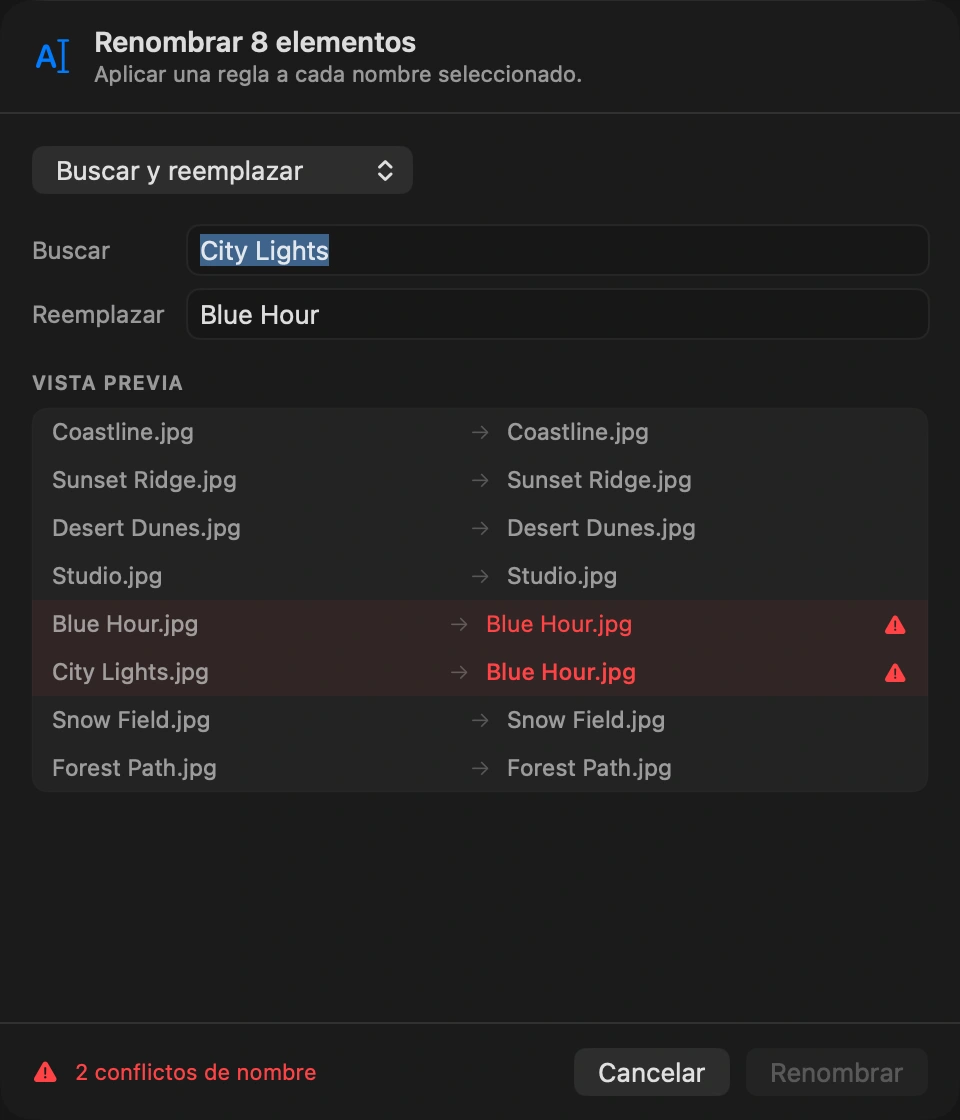
Revisa la vista previa
Cada archivo muestra su nombre actual y el nuevo, uno al lado del otro. Dos archivos que acabarían con el mismo nombre se marcan antes de aplicar.
Aplica
Haz clic en Renombrar. Todo el lote es un solo paso de deshacer, así que un atajo devuelve todos los nombres a la vez. ⌘Z
Conviene saber
- La extensión no se toca en Añadir texto, Numeración y Mayúsculas y minúsculas. Buscar y reemplazar trabaja sobre el nombre completo, así que también puedes corregir extensiones.
- El renombrado en lote no tiene atajo por defecto. Asigna uno en Ajustes si renombras en masa a menudo.
- Una regla de carpeta puede renombrar archivos al llegar con los mismos tokens.
Finder y DockDuck
El diálogo de renombrar de Finder tiene tres modos y no avisa de colisiones.
Cuatro modos, tokens de fecha y contador, cada resultado en vista previa, un solo deshacer.
Preguntas frecuentes
- ¿Puedo renombrar fotos por la fecha en que se tomaron?
- Sí. El token de fecha lee la fecha del archivo, así que un patrón como {date} Vacaciones {counter} convierte IMG_1234.jpg en 2026-10-03 Vacaciones 01.jpg. Los archivos se ordenan en el orden en que se tomaron, en cualquier app.
- ¿Qué pasa si dos archivos recibirían el mismo nombre?
- La vista previa marca ambos antes de aplicar, así que nada se sobrescribe. Añade un contador al patrón o ajusta la regla, y la marca desaparece.
- ¿Puedo deshacer un renombrado en lote?
- Sí, con un solo Deshacer. Todo el lote es un único paso, así que cada archivo recupera su nombre original a la vez, aunque sean cientos.

Prueba DockDuck en tu Mac
Descargar para MacPrueba gratis de 14 días. Sin cuenta y sin tarjeta.
Sigue leyendo
Todas las guíasCómo mantener ordenada la carpeta Descargas automáticamente
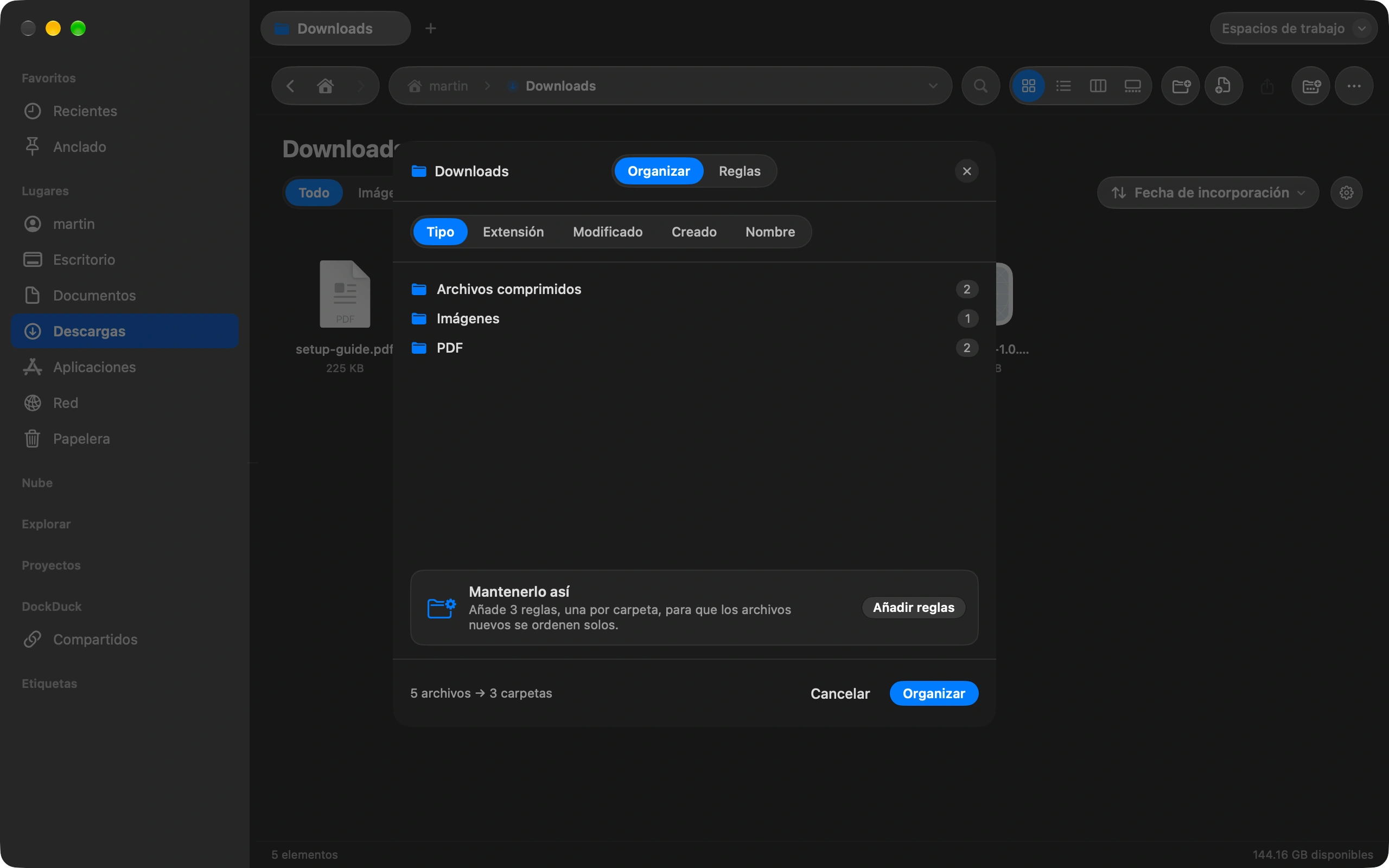
Ordena Descargas una vez y deja que las reglas la mantengan así por su cuenta.
Cómo enviar un archivo grande desde tu Mac
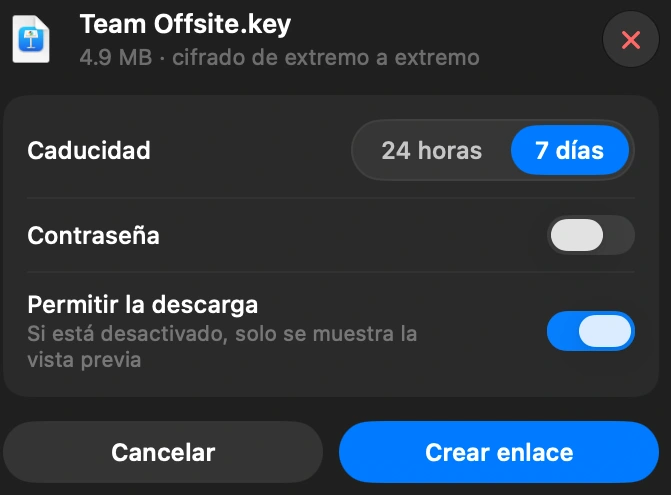
Selecciona el archivo en DockDuck y elige Compartir enlace. Obtienes un enlace para mandárselo a quien quieras, y lo abre en cualquier navegador.
Cómo ver qué ocupa espacio en tu Mac
Liberar espacio muestra qué llena tu disco y qué es seguro eliminar.