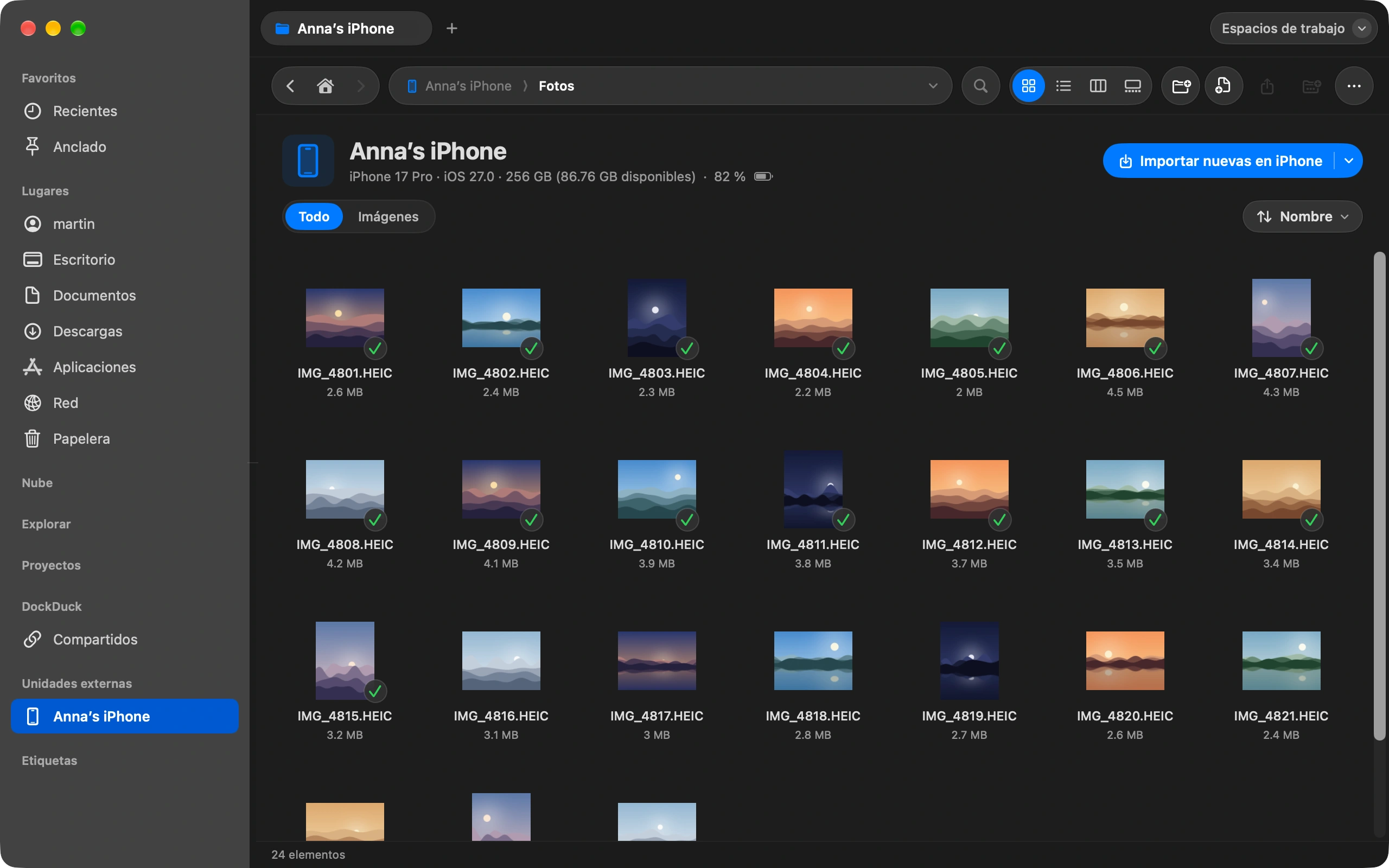
macOS puede abrir recursos SMB, pero no FTP ni SFTP. DockDuck se conecta a ambos y muestra el servidor junto a tu Mac, para que arrastres archivos de un lado a otro.
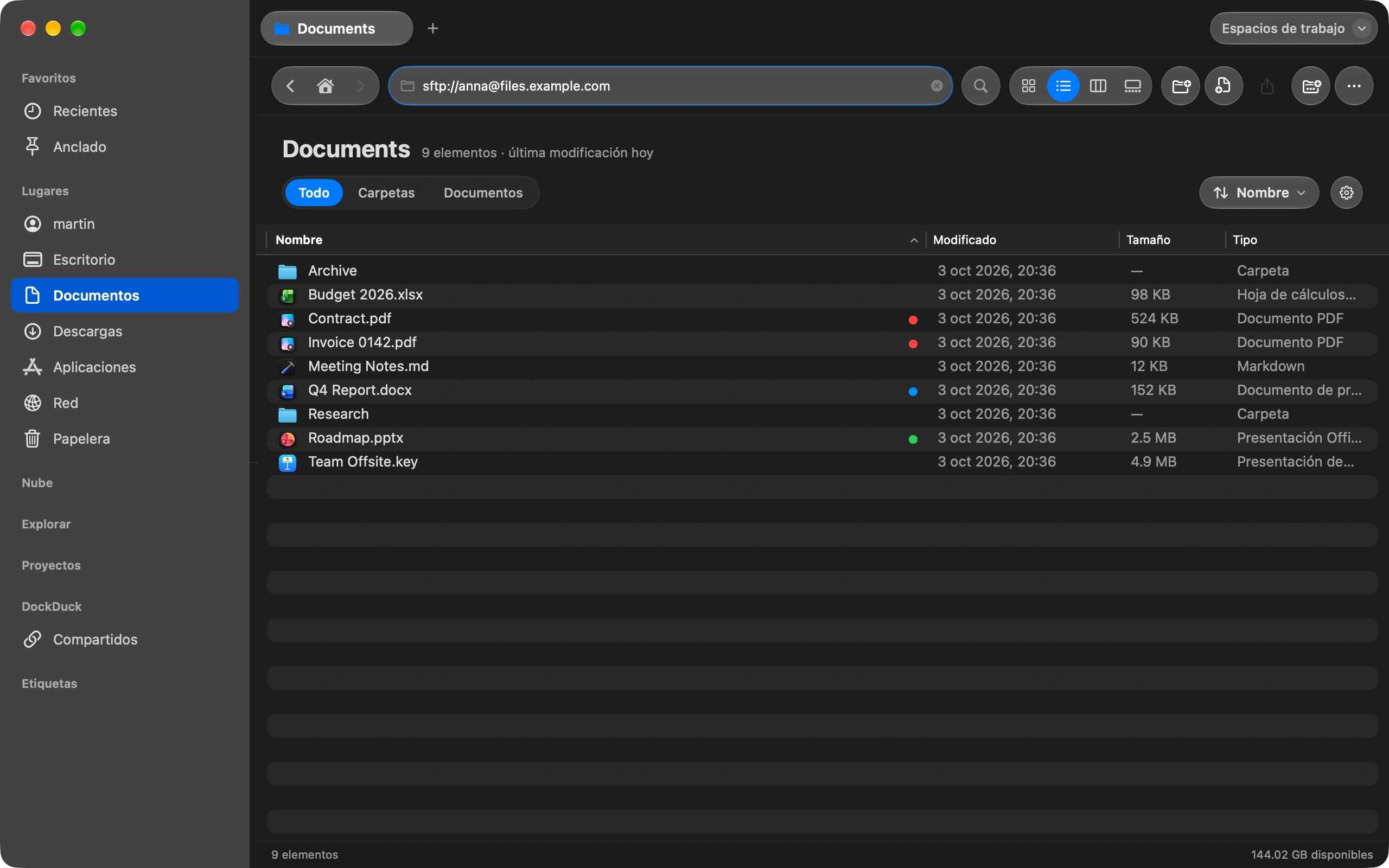
Escribe la dirección
Usa el atajo para ir a la barra de direcciones y escribe el servidor, como sftp://usuario@ejemplo.com. Pulsa Retorno. ⌘L
Completa lo que falta
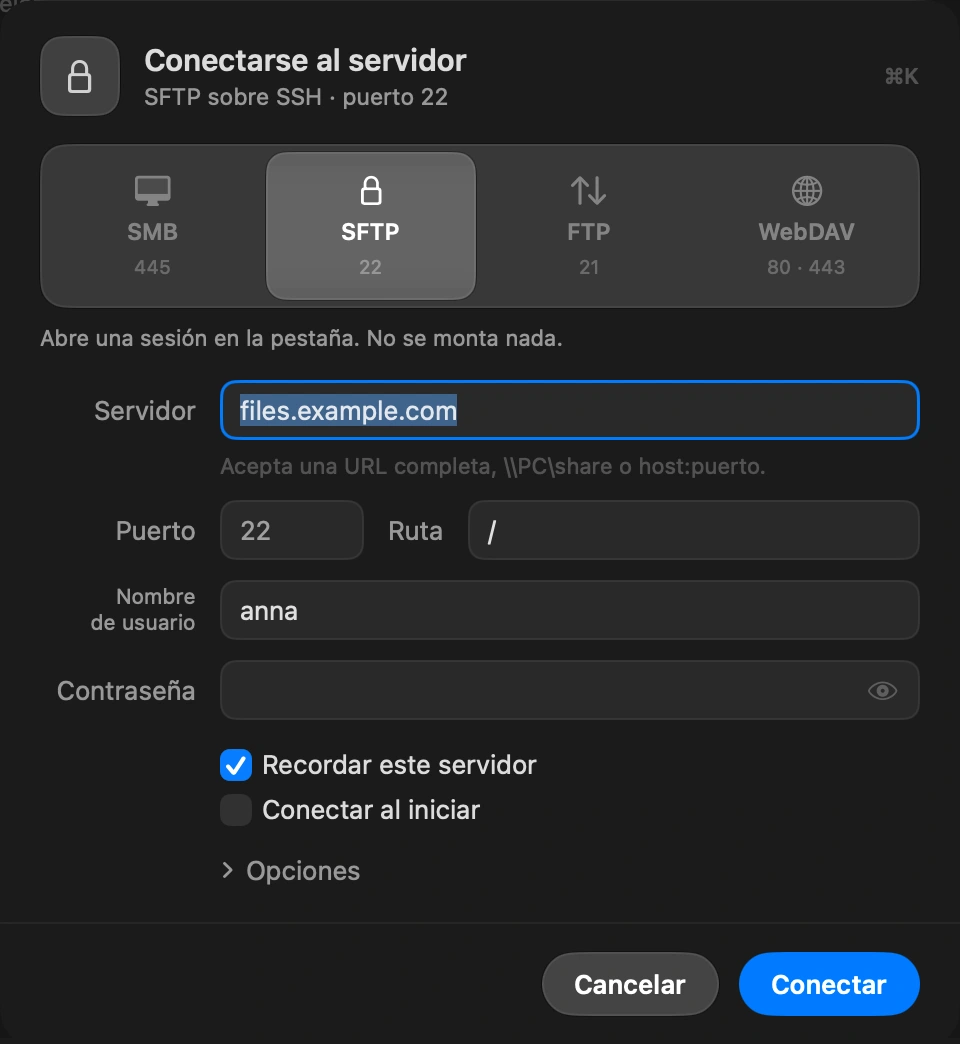
La hoja Conectarse al servidor se abre con el host, el puerto, el usuario y la ruta ya rellenados. Añade la contraseña, o elige una clave SSH para SFTP. Deja activado Recordar este servidor para guardarlo en la barra lateral y la contraseña en tu llavero.
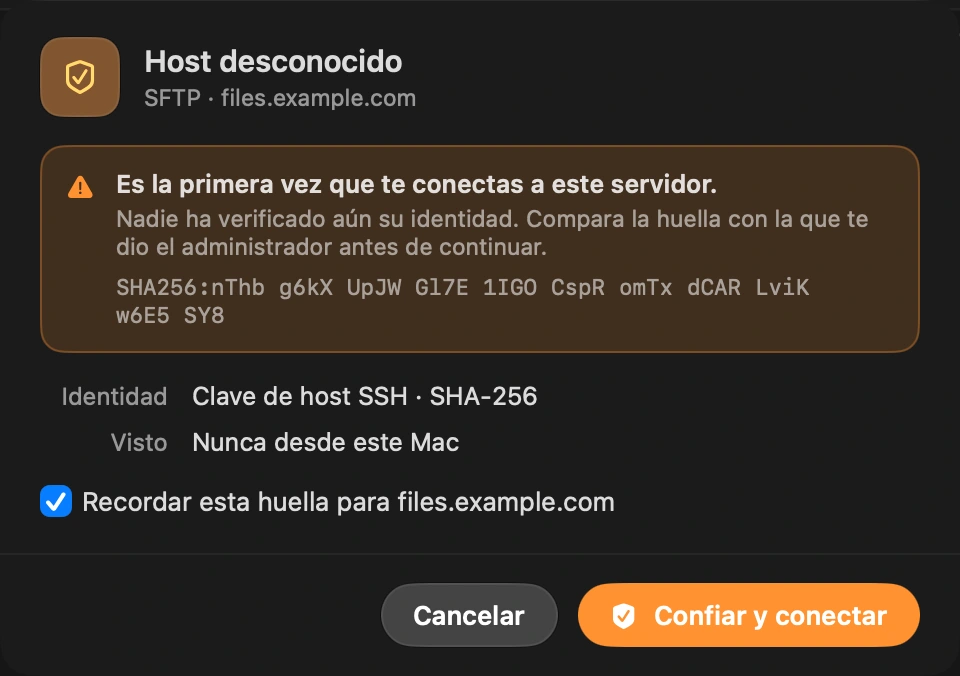
Confía en el servidor una vez
La primera vez, DockDuck muestra la clave de host del servidor y te pide confirmarla, la misma comprobación que hace ssh.
Trabaja en los dos lados
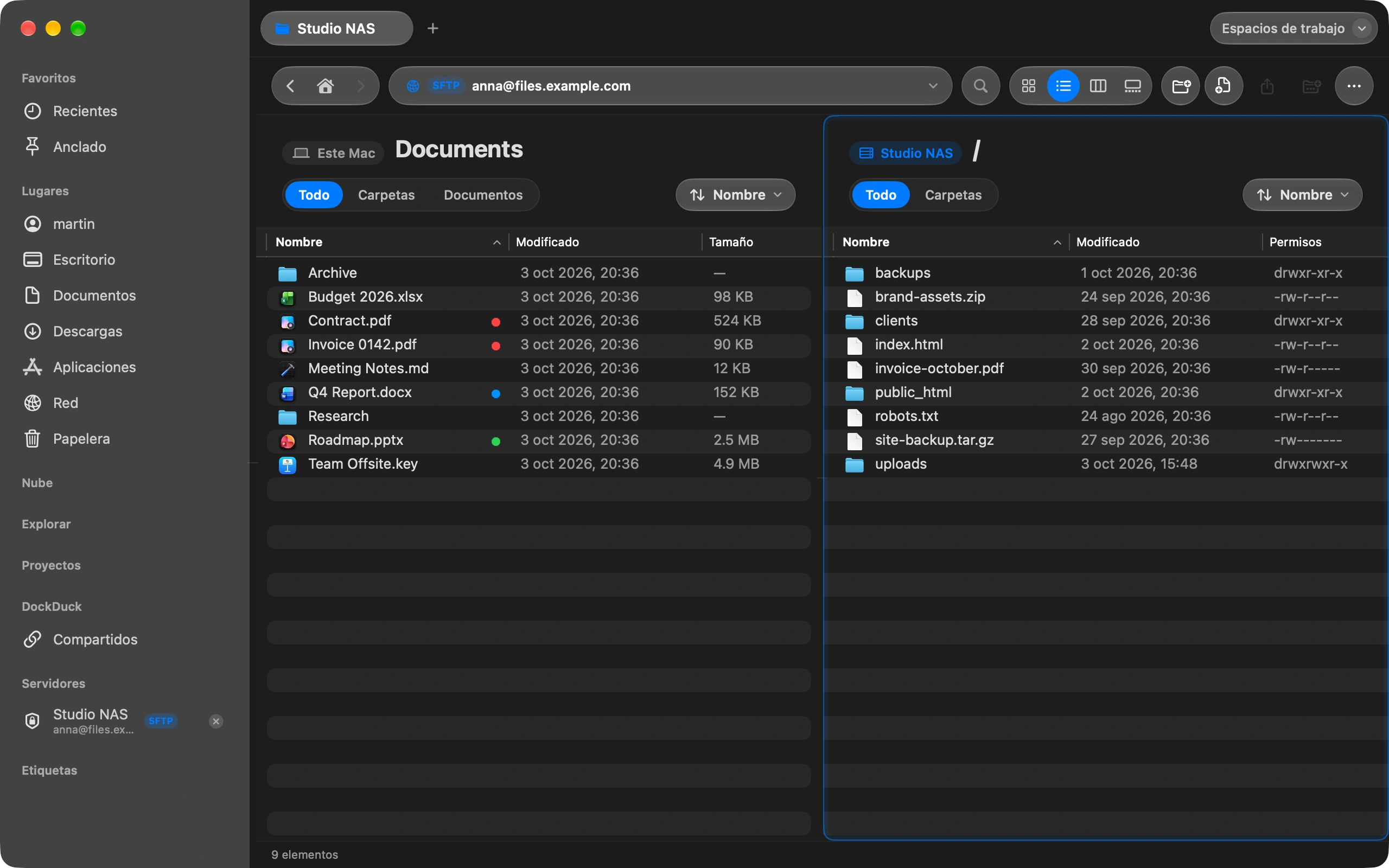
La ventana muestra tu Mac a la izquierda y el servidor a la derecha. Arrastra archivos en cualquier dirección. El lado del servidor lista los permisos, el propietario y el grupo de cada archivo.
Vuelve cuando quieras
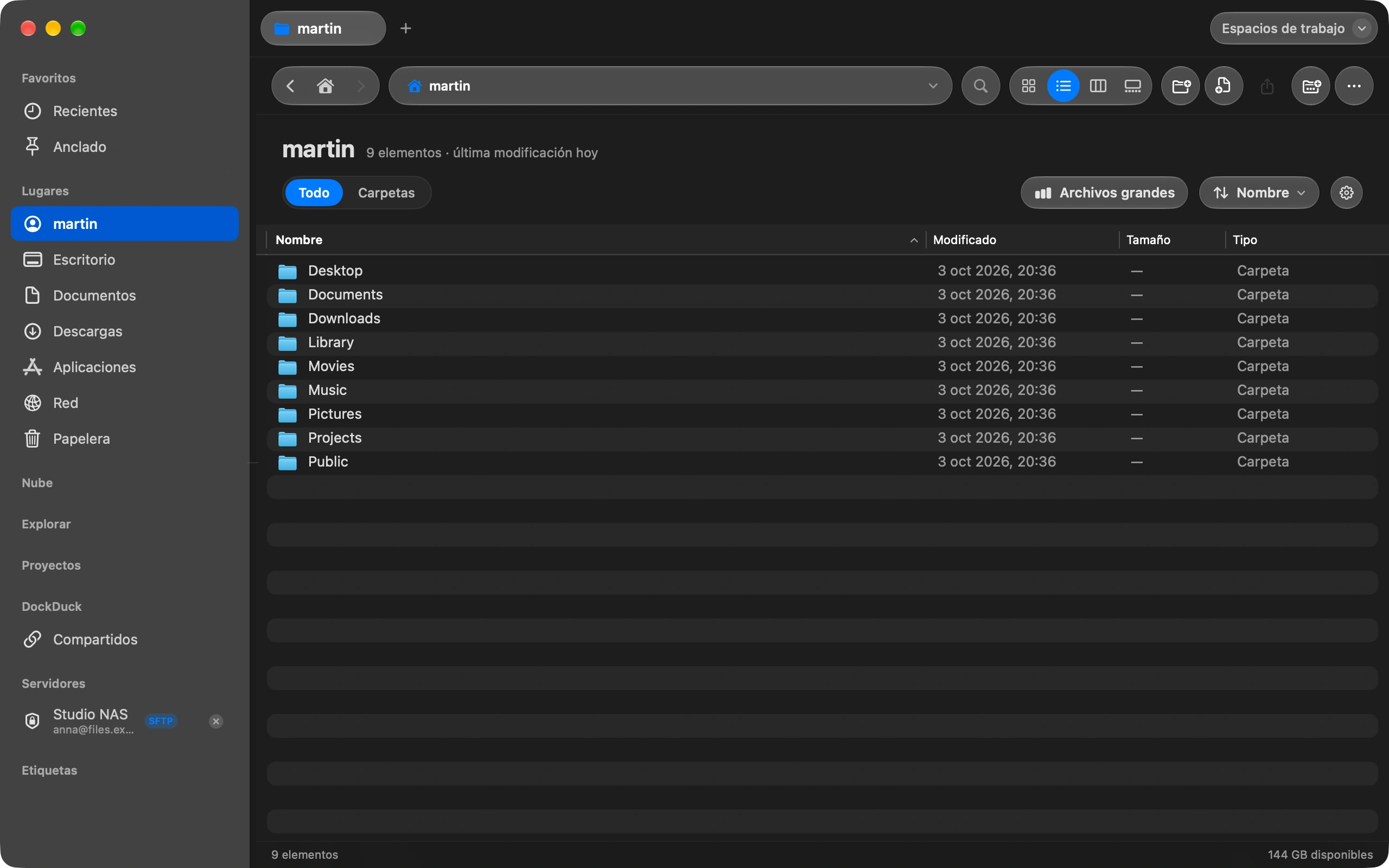
El servidor se queda en la barra lateral. Haz clic derecho para editarlo, renombrarlo, desconectarlo o eliminarlo.
Conviene saber
- DockDuck habla SFTP, FTP, FTPS, SMB y WebDAV.
- Los servidores SFTP antiguos que solo ofrecen cifrados viejos también conectan. Cuando no se puede alcanzar un servidor, el mensaje explica por qué en palabras claras.
- Una nota pequeña al pie de la ventana dice qué está haciendo el servidor. Haz clic para leer todo el historial.
Finder y DockDuck
Conectarse al servidor abre SMB y WebDAV. FTP y SFTP necesitan otra app.
Los cuatro protocolos, en las mismas pestañas y paneles que tus archivos locales.
Preguntas frecuentes
- ¿Dónde se guarda mi contraseña?
- En el llavero de macOS de tu Mac, el mismo lugar donde Safari guarda las tuyas. DockDuck nunca la envía a ningún sitio salvo al servidor. Desmarca Recordar este servidor para una conexión puntual que no quieras conservar.
- ¿Puedo usar una clave SSH en lugar de contraseña?
- Sí. Para SFTP, elige el archivo de clave en la hoja de conexión. Las claves de tu carpeta ~/.ssh se ofrecen primero, y una clave con frase de paso la pide una vez por sesión.
- ¿Puedo editar un archivo del servidor directamente?
- Ábrelo como cualquier archivo y DockDuck descarga una copia, la abre en tu editor y la vuelve a subir cuando guardas. La isla de transferencias al pie muestra cada subida, y un servidor que rechaza un archivo lo dice de inmediato.

Prueba DockDuck en tu Mac
Descargar para MacPrueba gratis de 14 días. Sin cuenta y sin tarjeta.
Sigue leyendo
Todas las guíasCómo enviar un archivo grande desde tu Mac
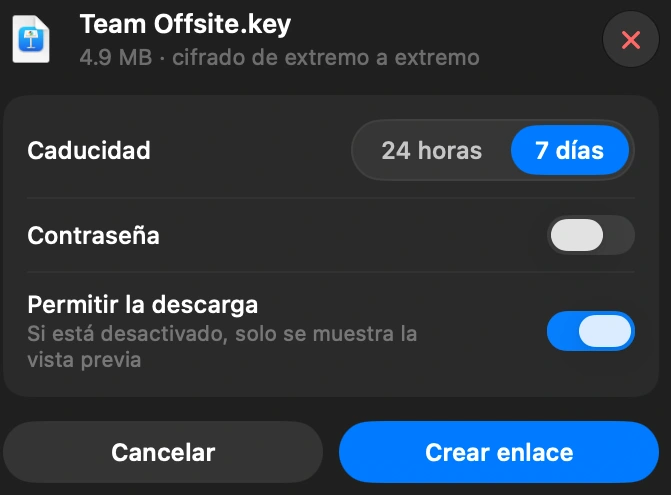
Selecciona el archivo en DockDuck y elige Compartir enlace. Obtienes un enlace para mandárselo a quien quieras, y lo abre en cualquier navegador.
Cómo ver qué ocupa espacio en tu Mac
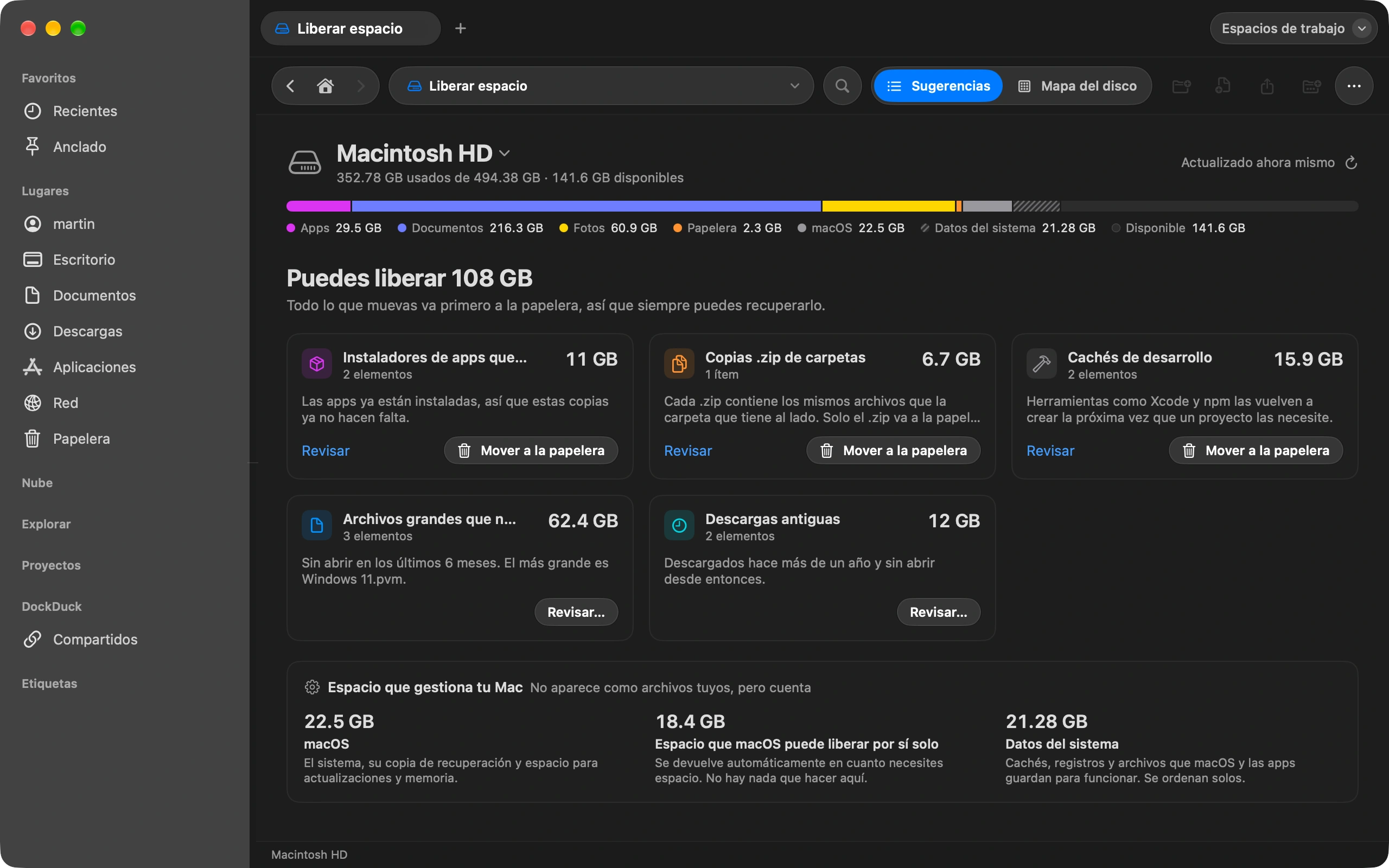
Liberar espacio muestra qué llena tu disco y qué es seguro eliminar.
Cómo pasar fotos del iPhone al Mac sin iCloud
Conecta tu iPhone e importa las fotos directamente a la carpeta que elijas.