Cuando un disco se llena, lo difícil es saber qué borrar. Liberar espacio hace la clasificación y te deja la decisión a ti.
Abre Liberar espacio
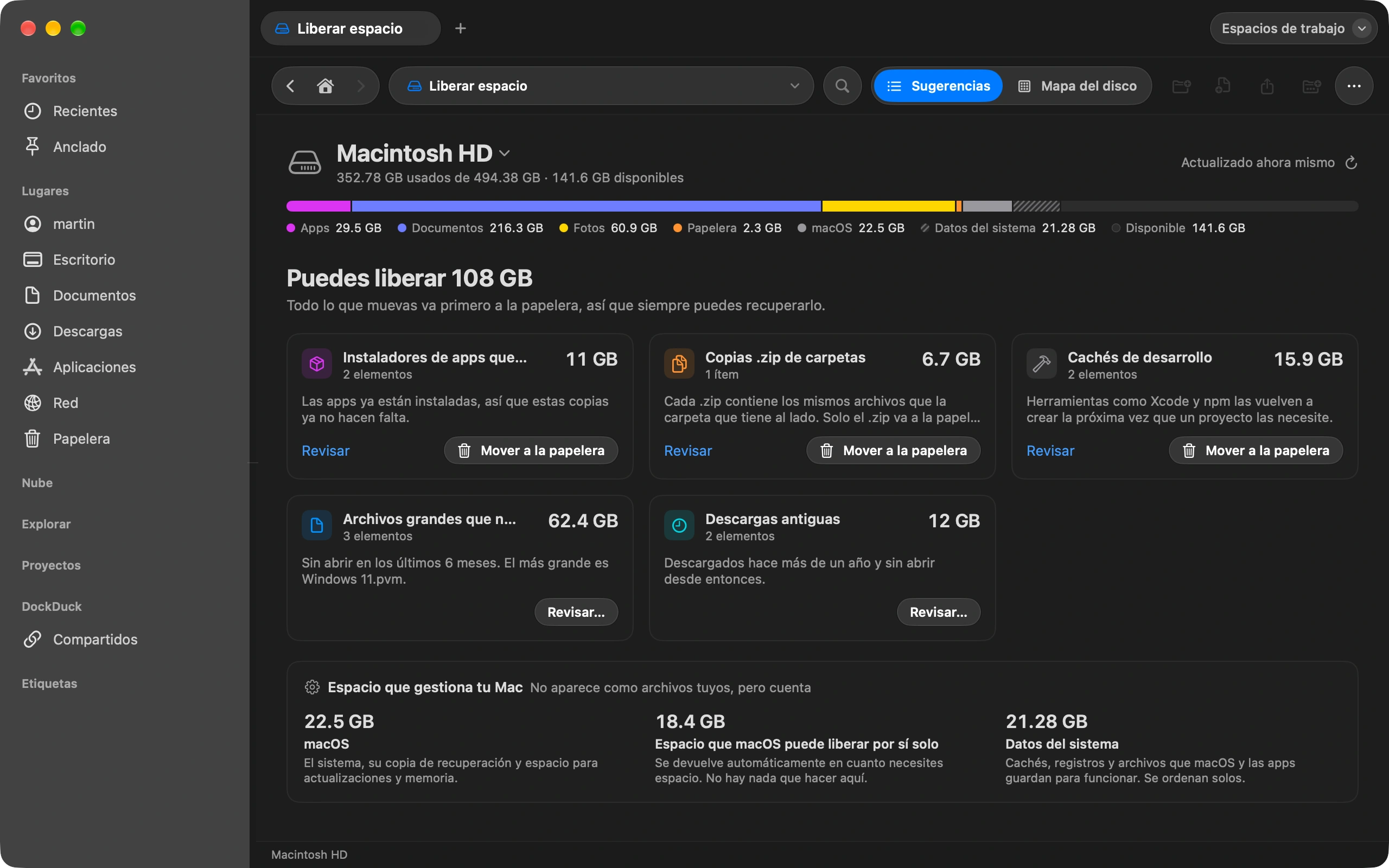
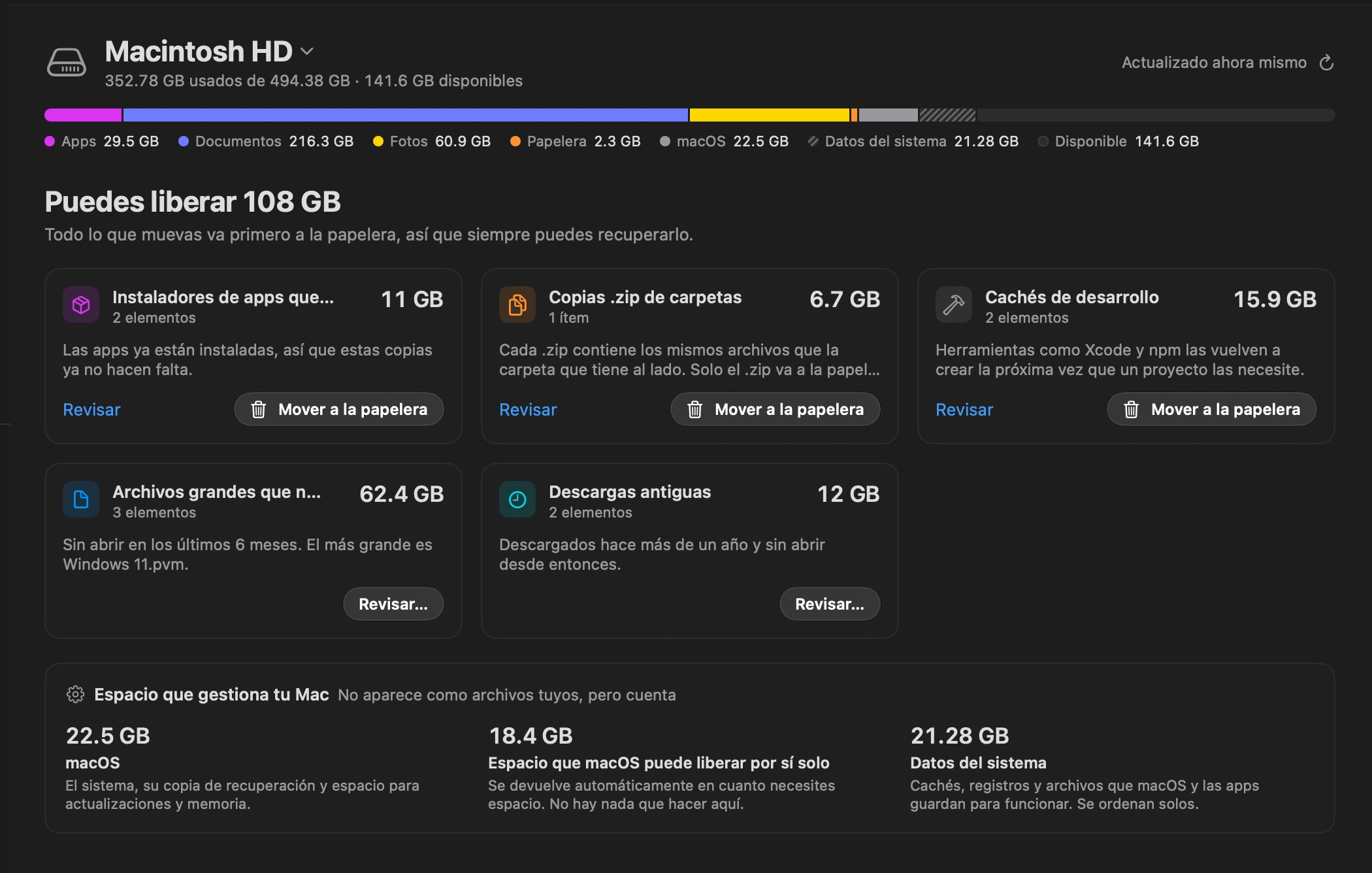
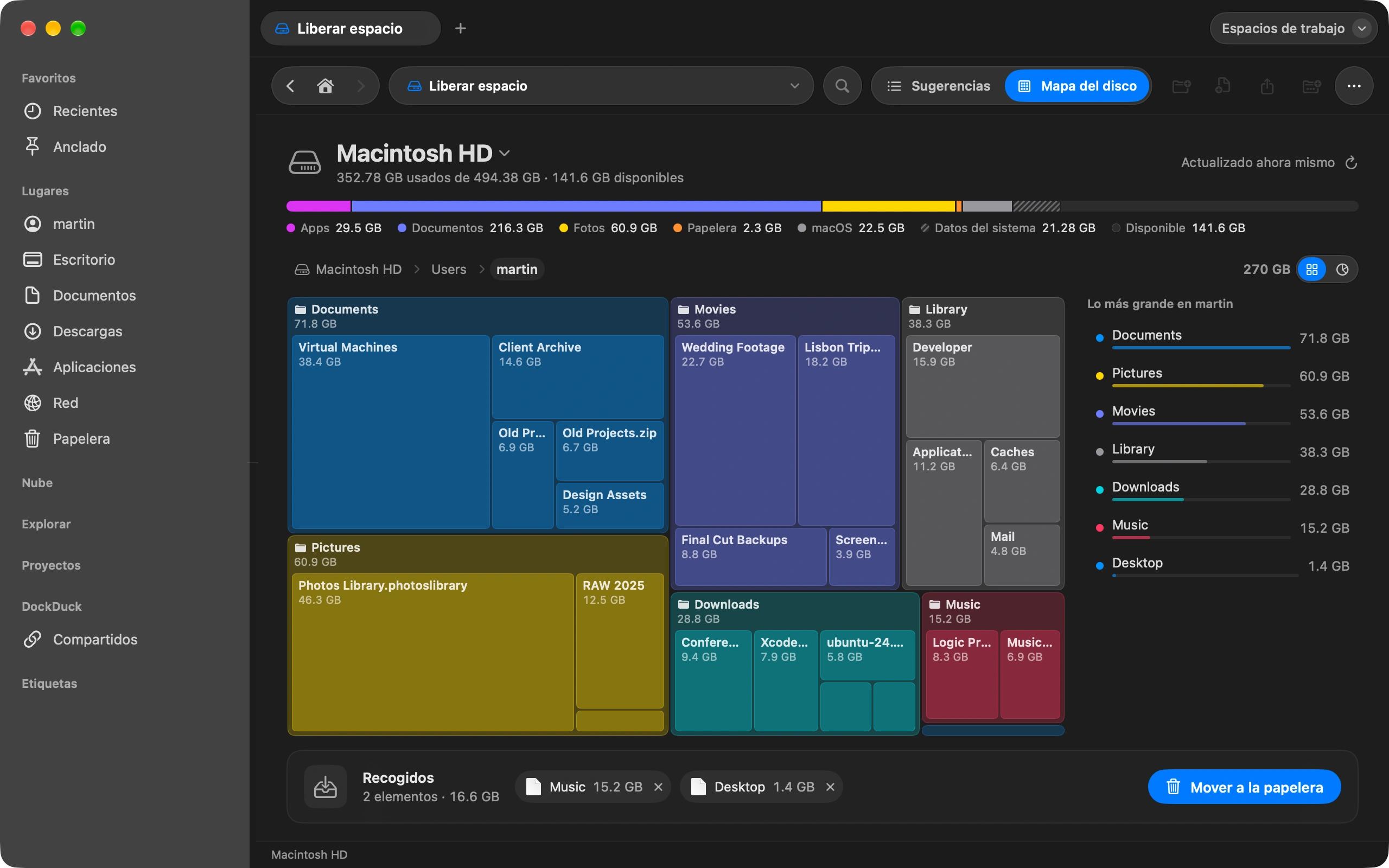
Abre la Papelera en la barra lateral y haz clic en Liberar espacio. La barra de arriba muestra a dónde se va el espacio: apps, documentos, fotos, la Papelera y el propio macOS.
Lee las sugerencias
DockDuck lista lo que es seguro eliminar: descargas que no abres desde hace un año, instaladores de apps que ya tienes, copias zip de carpetas que conservas, archivos grandes sin tocar desde hace seis meses, y cachés que las herramientas de desarrollo regeneran solas.
Mira el mapa del disco
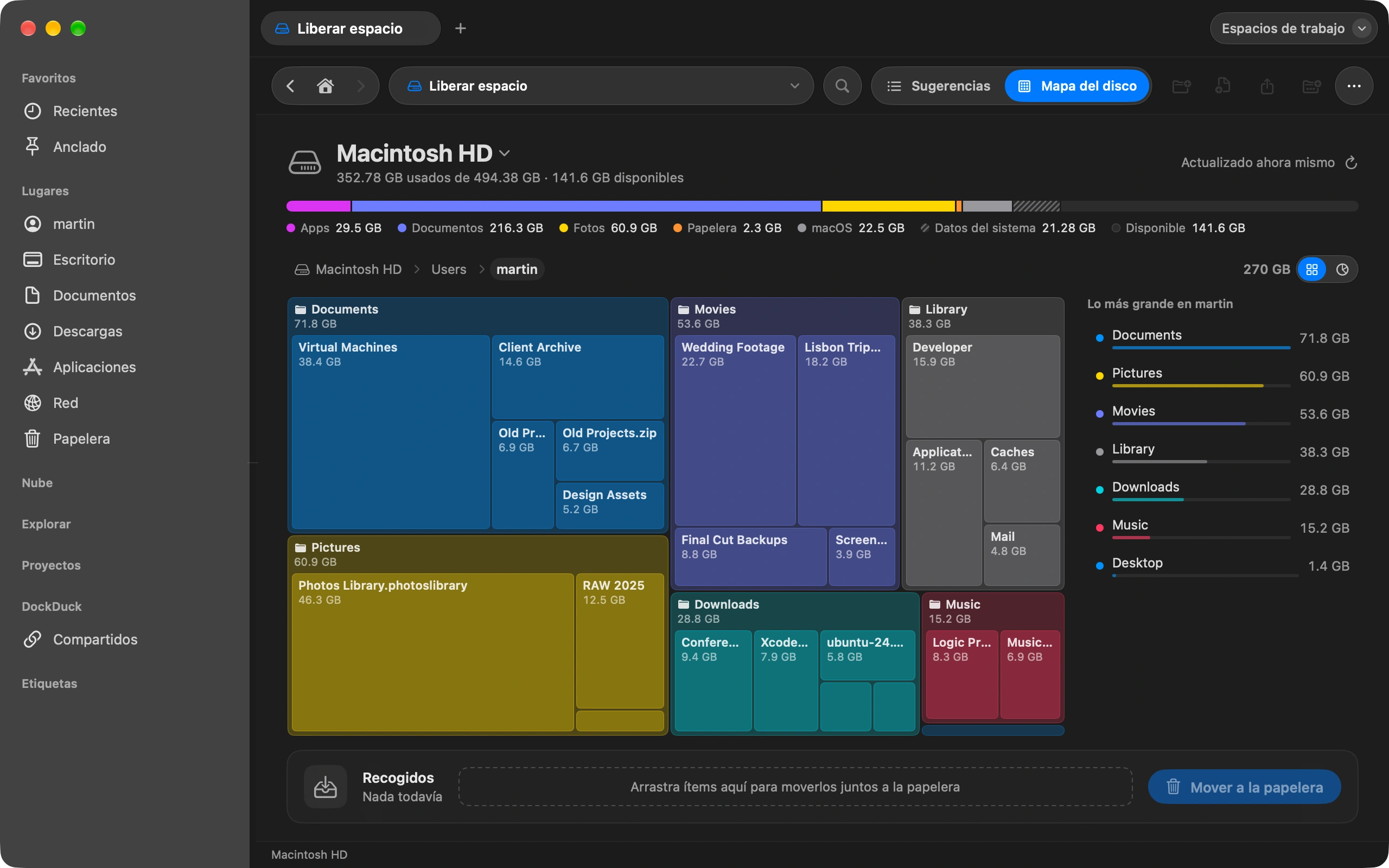
Cambia a Mapa del disco para ver cada carpeta por tamaño, en bloques o en anillos. Entra en las grandes para ver qué hay dentro.
Mándalo a la Papelera
Marca lo que quieres eliminar y júntalo en la bandeja. Todo pasa primero por la Papelera, así que puedes recuperar cualquier cosa.
Conviene saber
- Nada se borra definitivamente hasta que vacías la Papelera.
- El espacio que gestiona macOS, como el sistema y su copia de recuperación, se muestra pero nunca se ofrece para eliminar.
- Cuando un disco está casi lleno, DockDuck te avisa y te trae directamente aquí.
Finder y DockDuck
Los ajustes de Almacenamiento muestran categorías y te dejan buscar los archivos a ti.
Una lista de lo que es seguro eliminar, archivo por archivo, con un mapa del resto.
Preguntas frecuentes
- ¿Por qué macOS dice que Datos del sistema ocupa tanto?
- Datos del sistema es todo lo que macOS no clasifica en otra categoría: cachés, registros, copias antiguas de iOS, instantáneas de Time Machine pendientes de copiar. Liberar espacio nombra las partes sobre las que puedes actuar, como cachés de desarrollo y copias viejas, y deja el resto a macOS, que devuelve ese espacio solo cuando lo necesitas.
- ¿Es seguro borrar lo que sugiere Liberar espacio?
- Cada sugerencia es algo que puedes recuperar o que ya no necesitas: un instalador de una app que ya está instalada, un zip cuya carpeta sigue ahí, una descarga que no abres desde hace un año. Marcas cada elemento tú mismo, y va primero a la Papelera, no desaparece.
- ¿Funciona con discos externos?
- Sí. Elige el disco arriba de la página y la barra, las sugerencias y el mapa cambian a ese disco. Cada disco tiene su propia Papelera, y DockDuck las muestra todas en un solo lugar.

Prueba DockDuck en tu Mac
Descargar para MacPrueba gratis de 14 días. Sin cuenta y sin tarjeta.
Sigue leyendo
Todas las guíasCómo enviar un archivo grande desde tu Mac
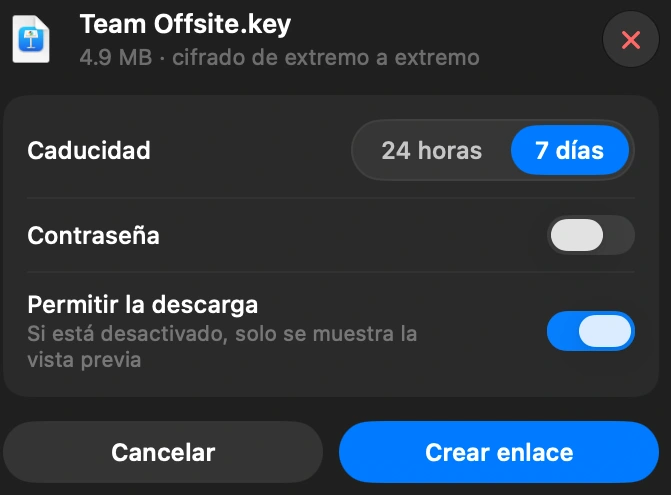
Selecciona el archivo en DockDuck y elige Compartir enlace. Obtienes un enlace para mandárselo a quien quieras, y lo abre en cualquier navegador.
Cómo pasar fotos del iPhone al Mac sin iCloud
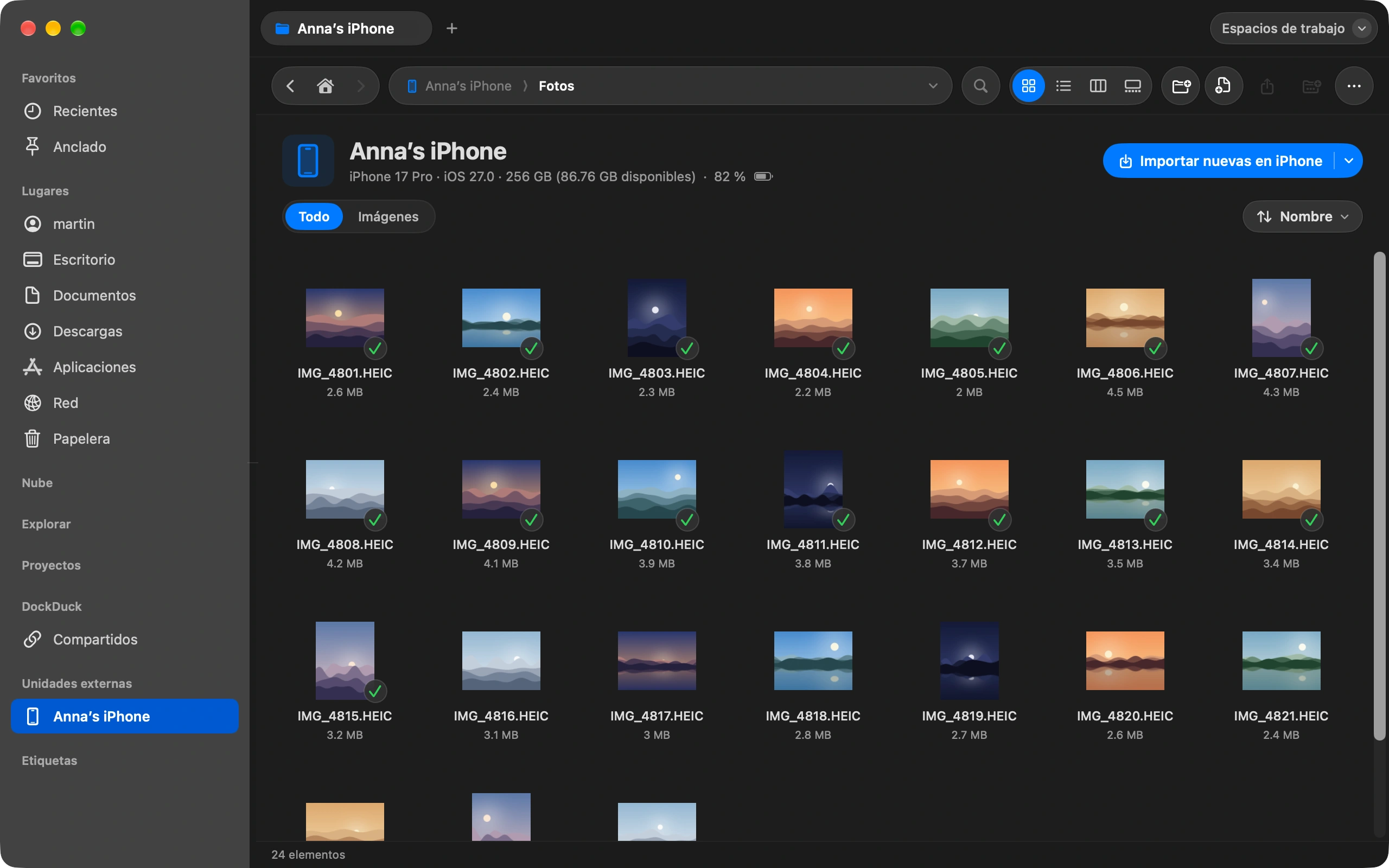
Conecta tu iPhone e importa las fotos directamente a la carpeta que elijas.
Cómo mantener ordenada la carpeta Descargas automáticamente
Ordena Descargas una vez y deja que las reglas la mantengan así por su cuenta.