Cuando envías un archivo como enlace, lo normal es preguntarse a dónde va y quién puede leerlo. Este es el viaje completo, paso a paso y en palabras sencillas.
Tu Mac bloquea el archivo
En cuanto eliges Compartir enlace, DockDuck le pide a macOS una llave nueva y aleatoria, hecha solo para ese enlace, y la usa para bloquear el archivo. Esto pasa en tu Mac, antes de que se envíe nada. La llave se guarda en el Llavero local de tu Mac, no en nuestra base de datos ni en nuestros servidores. El nombre del archivo y la imagen de vista previa se bloquean de la misma manera.

Sunset.jpgLa imagen en tu Mac · 40 KB

encrypted.dockduckLo que sale de tu Mac · 40 KB
Es una imagen real, bloqueada igual que lo hace Compartir enlace. A la derecha, sus bytes bloqueados dibujados como píxeles: de la imagen no queda nada que ver.
Sunset.jpgprimeros bytes
FF D8 FF E0 00 10 4A 46 49 46 00 01 01 00 00 01......JFIF......00 01 00 00 FF DB 00 43 00 04 03 03 03 03 02 04.......C........03 03 03 04 04 04 05 06 0A 06 06 05 05 06 0C 08................09 07 0A 0E 0C 0F 0E 0E 0C 0D 0D 0F 11 16 13 0F................
Cualquier equipo sabe qué es esto: las letras JFIF indican una imagen JPEG.
encrypted.dockduckprimeros bytes
44 44 45 31 22 A9 04 98 19 8F EF 18 A0 9A 68 C0DDE1".........h.E6 13 F5 16 96 EC 03 DE 6E B8 CE 33 E2 A5 3B 0A........n..3..;.42 76 10 E2 1A 62 5D C9 89 D5 B7 A7 DD 35 9E 66Bv...b]......5.fE6 1E 35 FE B2 91 EE 7F CC 6E 4F 49 9E 01 1C 85..5......nOI....
Una marca DDE1 y luego bytes que parecen aleatorios. No dicen nada de lo que hay dentro, ni siquiera que es una imagen.
Solo se sube la copia bloqueada
Lo que llega a nuestros servidores es la copia bloqueada, que no se puede leer sin la llave. La llave nunca se sube: se queda en el Llavero local de tu Mac. Guardamos lo necesario para que el enlace funcione, como cuándo caduca, y nada que nos permita abrir el archivo.
- Lo que guardamos
- La copia bloqueada
- Cuándo caduca el enlace
- Cuántas veces se descargó
- Lo que nunca tenemos
- La llave: ni en nuestra base de datos ni en los servidores
- El contenido del archivo
- Su nombre

- Sin nombre
- Sin tipo de archivo, solo bytes
- Ilegible sin la llave
Una captura de nuestro almacenamiento para un enlace real. encrypted.dockduck es el archivo bloqueado. preview.bin es la imagen pequeña que la página de descarga muestra sobre el botón: tu Mac la crea y la bloquea con la misma llave, y el navegador de la otra persona la desbloquea. De nuestro lado, los dos son solo bytes.
El enlace lleva la llave
Un enlace para compartir tiene dos partes. Antes del # está la dirección del archivo bloqueado. Después del # está la llave. Tu Mac escribe la llave en el propio enlace, y los navegadores nunca envían a un sitio web la parte que va después del #, así que la llave llega a la otra persona sin pasar por nosotros. La única otra copia se queda en el Llavero del Mac que creó el enlace.
share.dockduck.app/gQf1ezEn-B8#KsPa_okP9Ea0w9woiRwC72z8UgNE6hudb9gwdnCFSaY
Nunca se sube. La llave no está en nuestra base de datos ni en nuestros servidores, así que no podríamos dársela a nadie: no la tenemos.
El navegador de la otra persona lo desbloquea
Cuando alguien abre el enlace, su navegador descarga la copia bloqueada de nuestros servidores y la desbloquea ahí mismo, en su dispositivo, con la llave del enlace. No necesita DockDuck ni una cuenta. Tu Mac puede estar apagado.
Una contraseña añade un segundo candado
Si pones una contraseña, nuestros servidores la piden antes de entregar siquiera la copia bloqueada. Quien consiga el enlace sigue necesitando la contraseña, y quien sepa la contraseña sigue necesitando el enlace.
El enlace se acaba solo
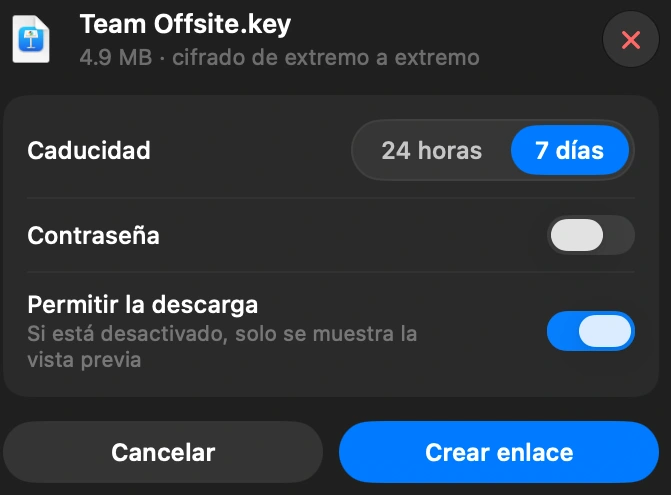
Tú eliges 24 horas o 7 días. Después el enlace deja de funcionar, y para el día 7 la copia bloqueada ya se ha borrado de nuestros servidores. También puedes revocar un enlace cuando quieras desde la página Compartidos, y deja de funcionar al instante.
Revócalo cuando quieras desde la página Compartidos: deja de funcionar al instante.
Conviene saber
- No podemos abrir tus archivos. Tenemos la copia bloqueada y nunca la llave.
- La llave se guarda en el Llavero local del Mac que creó el enlace. No está en nuestra base de datos ni en nuestros servidores.
- Trata el enlace como si fuera el archivo: cualquiera que tenga el enlace completo puede abrirlo. Ponle contraseña cuando eso importe.
- Si la persona que recibe un enlace nos lo denuncia, puede elegir incluir la llave para que nuestro equipo revise ese archivo en concreto. Es la única forma en que una llave llega a nosotros.
- Un enlace admite hasta 2 GB. Varios archivos, o una carpeta, se comprimen primero en un zip en tu Mac y luego se bloquean como uno solo.
Finder y DockDuck
Finder no puede crear un enlace. Subes el archivo a un servicio en la nube, que normalmente puede leer lo que guardas ahí.
El archivo se bloquea primero en tu Mac. El servicio intermedio solo transporta una copia que no puede leer.
Preguntas frecuentes
- ¿Tengo que dejar el Mac encendido mientras el enlace está activo?
- No. La copia bloqueada se sube una sola vez, y a partir de ahí el enlace funciona solo. Puedes cerrar DockDuck o apagar tu Mac.
- ¿DockDuck, o alguien de su empresa, puede ver mi archivo?
- No. Nuestros servidores solo reciben la copia bloqueada, y la llave nunca se nos envía: vive en el enlace y en tu Mac. La única excepción es una denuncia: una persona que ya tiene el enlace puede elegir compartir la llave con nuestro equipo al denunciar ese archivo.
- ¿Cómo se crea la llave y dónde se guarda?
- La crea tu Mac: 32 bytes aleatorios del generador seguro del propio sistema, nuevos para cada enlace. Después está exactamente en dos sitios. Uno es el enlace que envías, después del #. El otro es el Llavero del Mac que creó el enlace, y por eso la página Compartidos puede volver a mostrarte el enlace completo. No se sube, así que no está en nuestros servidores ni en nuestra base de datos.
- Si la llave está en el enlace, ¿cómo es que no llega a sus servidores cuando alguien lo abre?
- Por cómo funcionan las direcciones web. Todo lo que va después del # se queda dentro del navegador: nunca forma parte de la petición que un navegador envía a un sitio web. La página lee la llave de la barra de direcciones y desbloquea el archivo en ese dispositivo. Nuestros servidores solo ven una petición de la copia bloqueada.
- ¿Qué tipo de cifrado es?
- AES-256-GCM, con una llave nueva de 256 bits para cada enlace. El archivo se bloquea en trozos de 1 MB, cada uno sellado para que no se pueda modificar, reordenar ni recortar sin que el navegador lo note.
- ¿Qué pasa si alguien reenvía el enlace a otra persona?
- Quien tenga el enlace completo puede abrir el archivo, igual que si le hubieras enviado el archivo. Una contraseña ayuda, porque entonces el enlace solo no basta. También puedes revocar el enlace, y deja de funcionar para todos al instante.
- Perdí el enlace. ¿Puedo recuperarlo?
- Sí, en el Mac que lo creó. La llave se guarda en ese Mac, así que la página Compartidos puede volver a mostrar el enlace completo, con su código QR. Nosotros no podríamos enviártelo, porque nunca tuvimos la llave.

Prueba DockDuck en tu Mac
Descargar para MacPrueba gratis de 14 días. Sin cuenta y sin tarjeta.
Enviar enlaces requiere una licencia de DockDuck. La prueba gratuita no lo incluye. Ver precios
Sigue leyendo
Todas las guíasCómo enviar un archivo grande desde tu Mac
Selecciona el archivo en DockDuck y elige Compartir enlace. Obtienes un enlace para mandárselo a quien quieras, y lo abre en cualquier navegador.
Cómo ver qué ocupa espacio en tu Mac
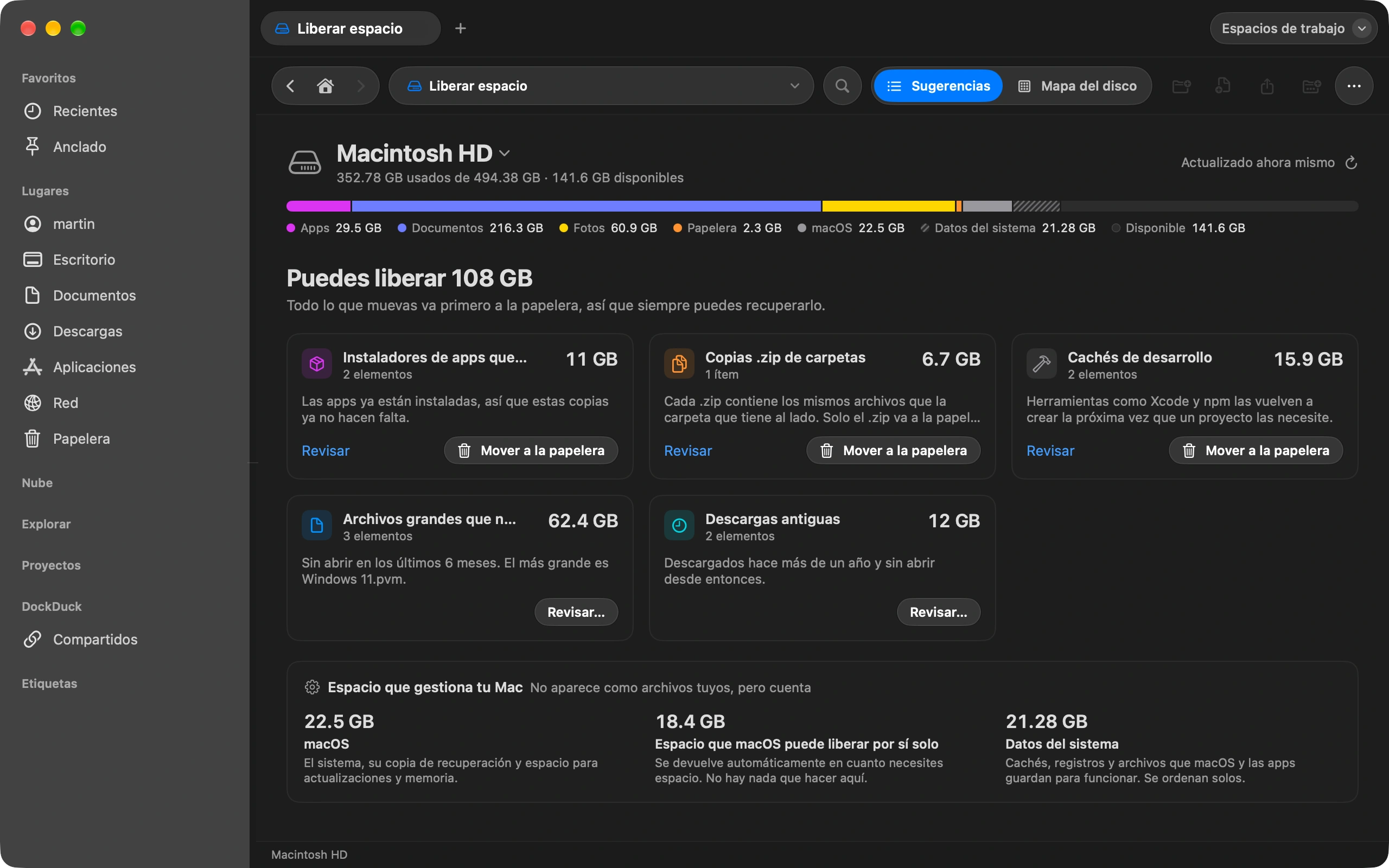
Liberar espacio muestra qué llena tu disco y qué es seguro eliminar.
Cómo pasar fotos del iPhone al Mac sin iCloud
Conecta tu iPhone e importa las fotos directamente a la carpeta que elijas.