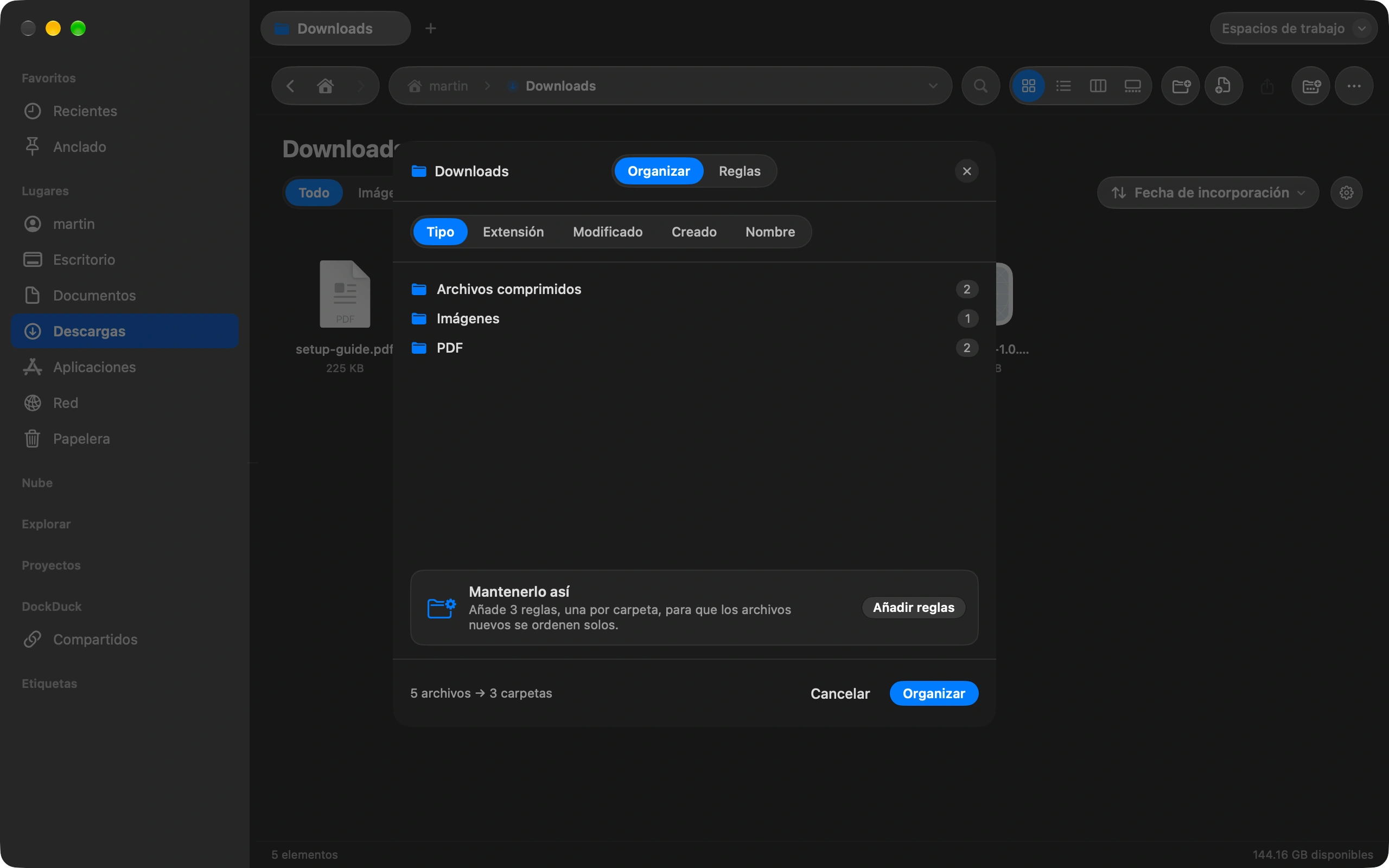
No necesitas iCloud, la app Fotos ni una utilidad de cable para sacar fotos de un iPhone. Un cable y DockDuck son suficientes.
Conecta tu iPhone
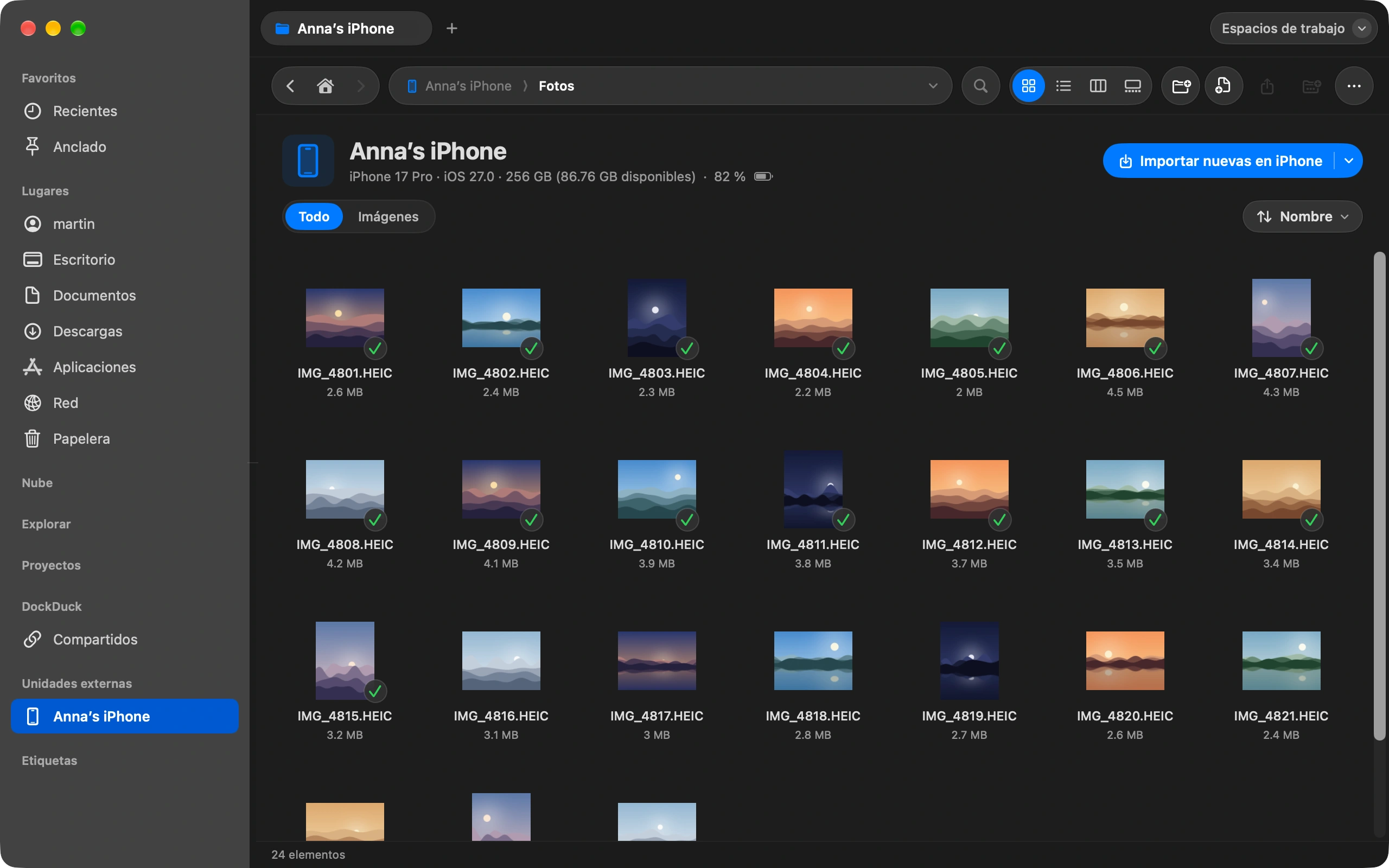
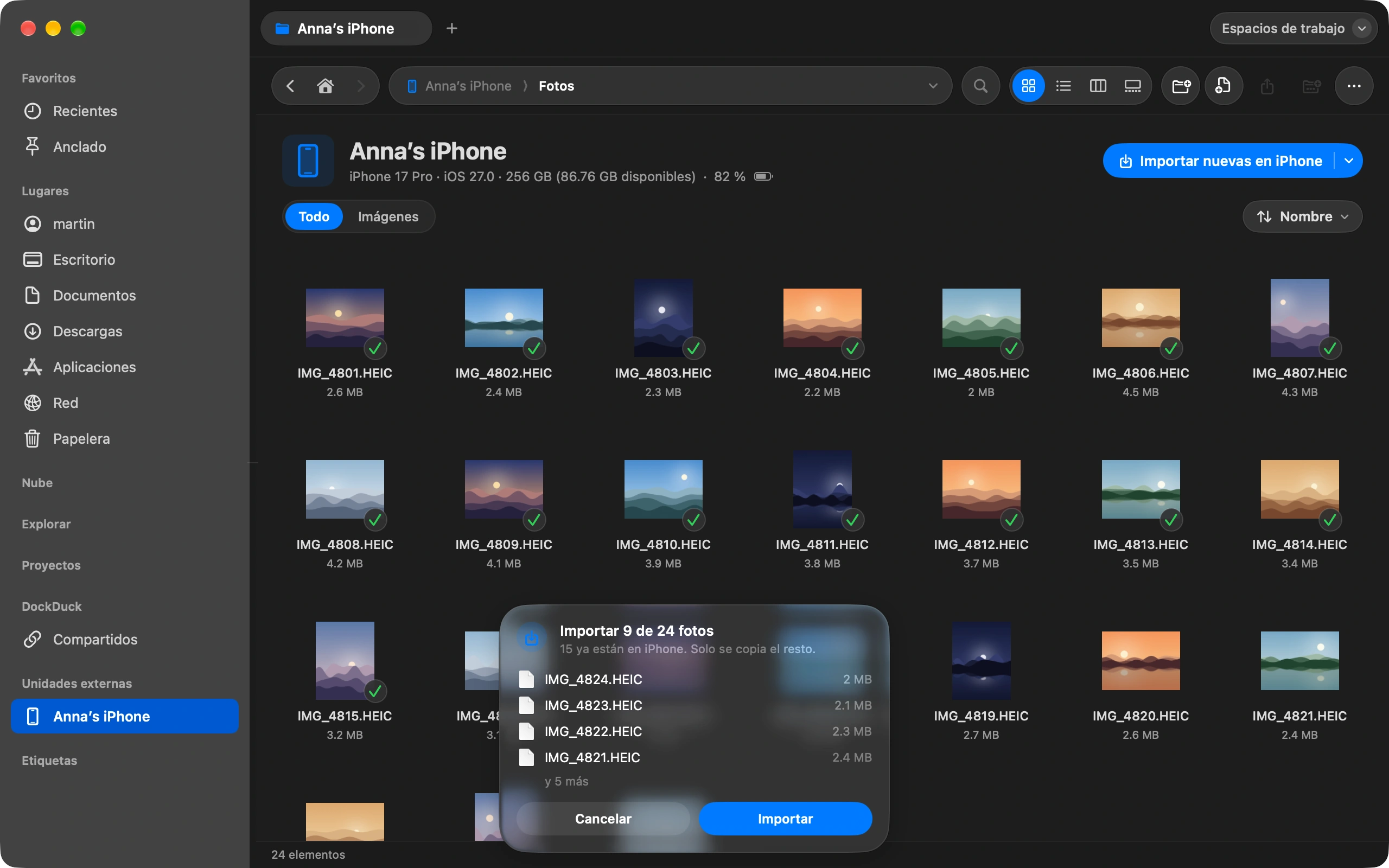
Aparece en la barra lateral con su nombre, modelo, espacio libre y batería. Si el dispositivo está bloqueado, desbloquéalo y la página se completa sola.
Explora el carrete
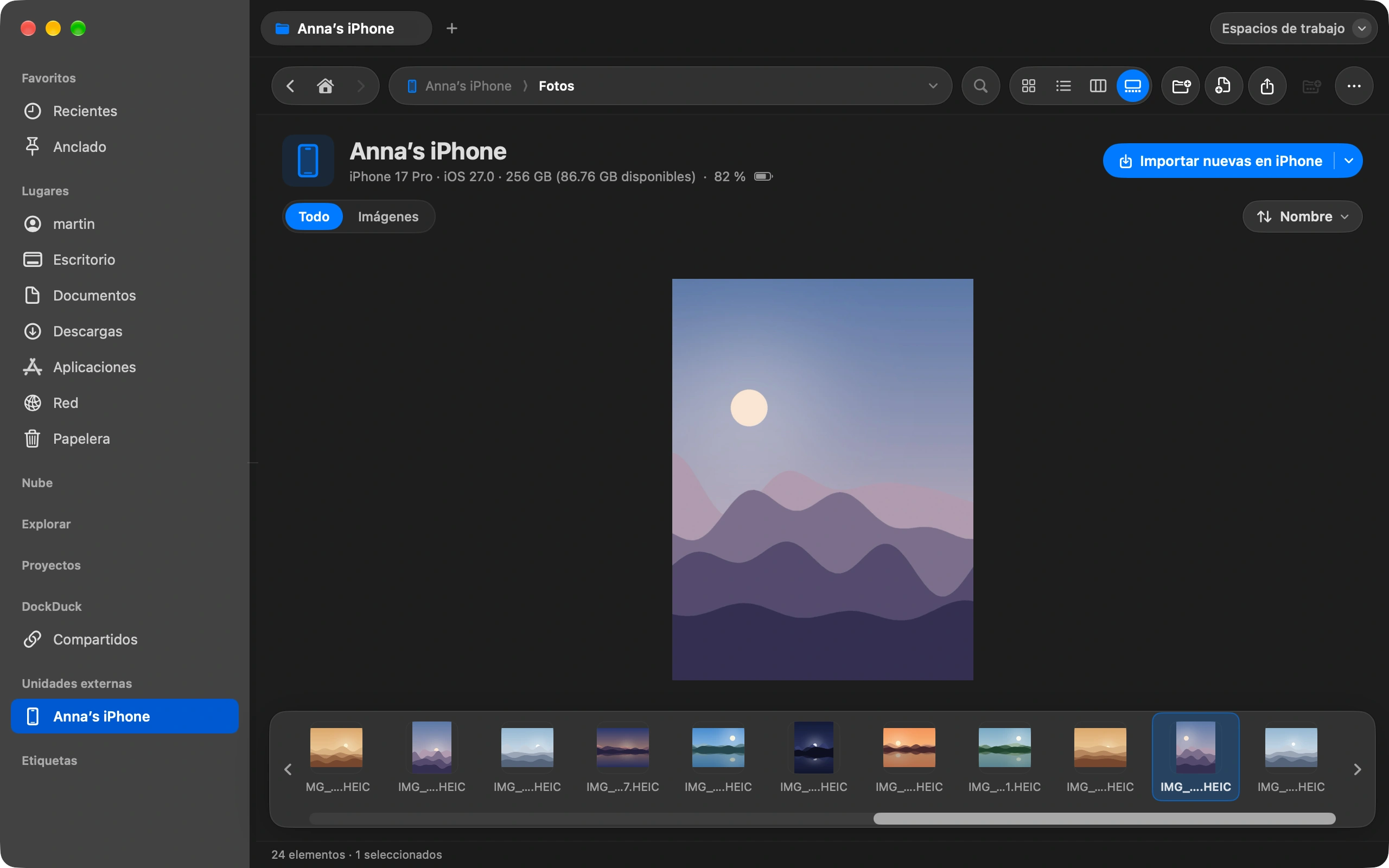
Abre el dispositivo para ver miniaturas reales. Haz clic en cualquier foto o vídeo para verlo a tamaño completo.
Copia lo que quieras
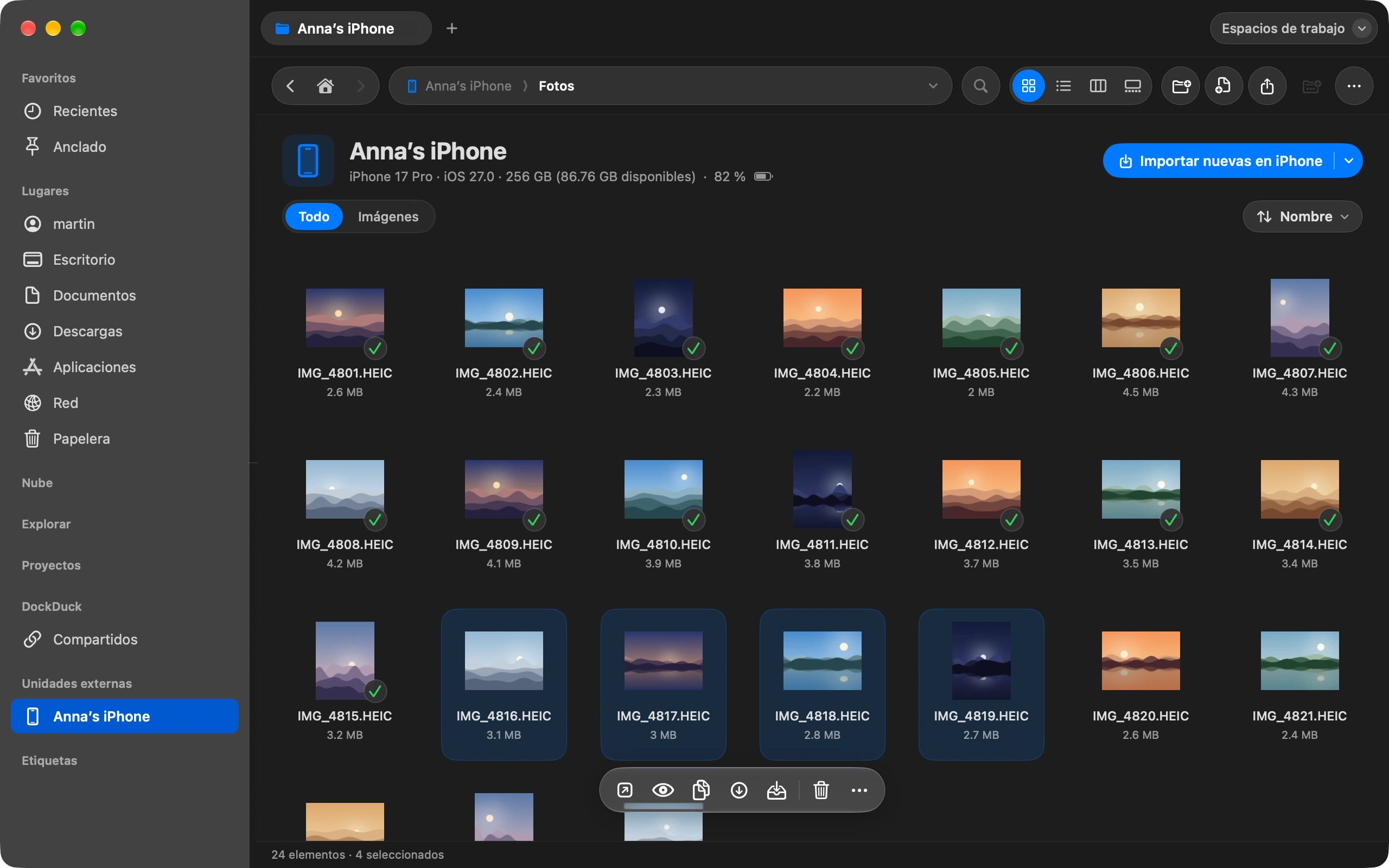
Arrastra las fotos a cualquier carpeta de tu Mac, o selecciónalas y elige Copiar a Descargas.
O importa solo las nuevas
Haz clic en Importar nuevas y elige una carpeta. DockDuck compara el dispositivo con esa carpeta y copia solo las fotos que aún no tiene. Verifica cada copia y continúa donde se quedó si el cable se suelta.
Conviene saber
- DockDuck recuerda la carpeta de cada dispositivo, así que la siguiente importación es un clic.
- Al terminar una importación, DockDuck ofrece borrar del dispositivo las fotos importadas. Quedan en Eliminadas recientemente durante 30 días.
- Con Fotos en iCloud activado, iOS rechaza los borrados. DockDuck te lo dice en lugar de fallar en silencio.
Finder y DockDuck
Finder muestra el iPhone para copias y sincronización, no sus fotos. Tienes que pasar por Captura de Imagen o Fotos.
El carrete es una carpeta como cualquier otra. Arrastra lo que quieras.
Preguntas frecuentes
- ¿Las fotos conservan su calidad original?
- Sí. DockDuck copia los archivos tal como están en el dispositivo, HEIC o JPEG, con su fecha, ubicación y demás metadatos. Nada se recomprime. Las Live Photos pasan como la imagen fija más su vídeo corto.
- Mi iPhone no aparece. ¿Qué reviso?
- Desbloquea el teléfono y toca Confiar si pregunta por este ordenador. Usa un cable que transmita datos, no solo carga, y prueba otro puerto. Si la app Fotos ve el teléfono, DockDuck también.
- ¿Puedo importar vídeos también?
- Sí. Los vídeos están en el carrete junto a las fotos y se copian igual. Importar nuevas los trata como cualquier otro archivo, así que un vídeo largo que se interrumpió continúa en lugar de empezar de cero.

Prueba DockDuck en tu Mac
Descargar para MacPrueba gratis de 14 días. Sin cuenta y sin tarjeta.
Sigue leyendo
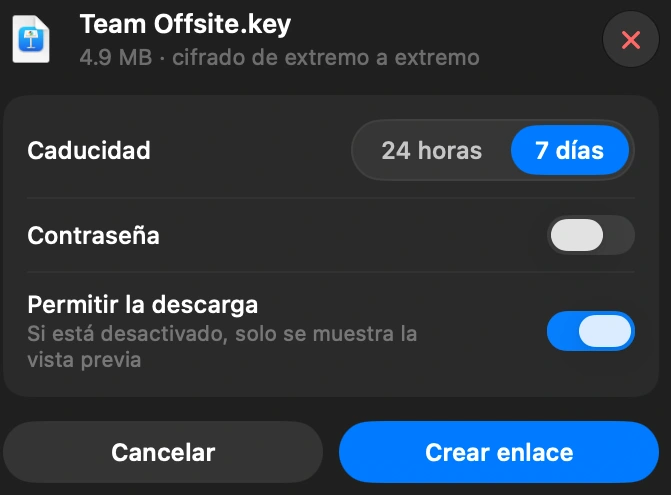
Todas las guíasCómo enviar un archivo grande desde tu Mac
Selecciona el archivo en DockDuck y elige Compartir enlace. Obtienes un enlace para mandárselo a quien quieras, y lo abre en cualquier navegador.
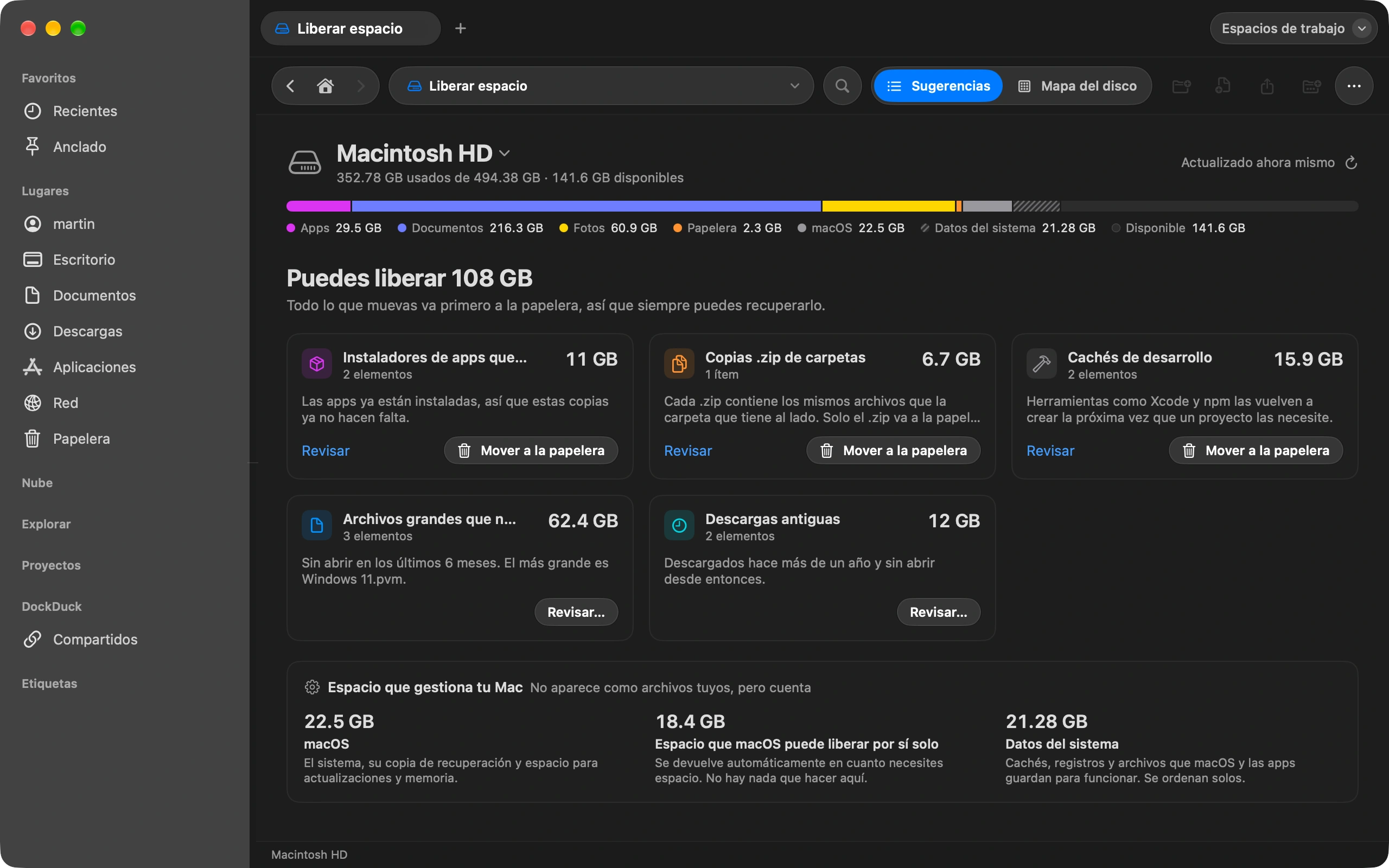
Cómo ver qué ocupa espacio en tu Mac
Liberar espacio muestra qué llena tu disco y qué es seguro eliminar.
Cómo mantener ordenada la carpeta Descargas automáticamente
Ordena Descargas una vez y deja que las reglas la mantengan así por su cuenta.