Claude puede ordenar una carpeta desordenada, renombrar archivos y poner cada cosa en su sitio, si tiene cómo llegar a ellos. DockDuck se lo da. Lo pides en Cowork, en la app de Claude, y el trabajo ocurre en tu propia ventana de DockDuck, donde puedes verlo y dar marcha atrás.
Consigue la app de Claude
Necesitas la app de Claude para Mac, con un plan de pago de Claude. Instálala e inicia sesión antes de seguir. Tiene que ser la app en este Mac: Claude en un navegador o en tu teléfono no puede llegar a DockDuck.
Activa Permitir que Claude use DockDuck
Abre los Ajustes de DockDuck con el atajo, elige Herramientas de desarrollo y baja hasta Claude, al final. Activa Permitir que Claude use DockDuck. Ese único interruptor también añade DockDuck a la app de Claude, así que no hay ningún archivo que editar ni nada que instalar. ⌘,
Reinicia Claude
Claude solo detecta DockDuck al arrancar, y cerrar su ventana no cierra la app. Haz clic en Reiniciar Claude en el mensaje que muestra DockDuck. Si Claude estaba cerrado, solo ábrelo.
Pide lo que quieres
En la app de Claude, abre Cowork y escríbelo como lo dirías: «Pon los PDF de mi carpeta Descargas en una carpeta llamada PDFs». No hace falta que nombres DockDuck. Para una limpieza grande, pídele a Claude que primero te cuente su plan.
Deja pasar a Claude
La primera vez que Claude intenta acceder a tus archivos, DockDuck te pregunta al pie de su ventana. No pasa nada hasta que haces clic en Permitir. DockDuck vuelve a preguntar la próxima vez que lo abres, así que Claude nunca entra sin que lo sepas.
Míralo trabajar y deshaz lo que no te guste
Las carpetas aparecen y los archivos se mueven en tu ventana de DockDuck a medida que Claude avanza. Cada cambio muestra un mensaje breve con un botón Deshacer, y Deshacer en el menú Editar lo revierte más tarde.
Conviene saber
- Claude no puede borrar nada de tu Mac definitivamente. Lo que quita va a la Papelera, de donde puedes recuperarlo.
- Además de mover y renombrar, Claude puede etiquetar archivos, comprimirlos y descomprimirlos, preparar un espacio de trabajo para un proyecto, añadir una regla que mantenga ordenada una carpeta y crear un enlace para compartir cuando le pides que envíe algo.
- En tus servidores FTP y SFTP guardados, Claude puede subir, descargar y renombrar, pero un servidor no tiene Deshacer. Antes de que Claude borre algo ahí, DockDuck te muestra exactamente qué se va a eliminar y espera tu respuesta.
- Claude nunca ve las contraseñas de tus servidores, y no puede añadir un servidor, eliminar una regla ni eliminar un espacio de trabajo. Eso sigue en tus manos.
- Apaga el interruptor y Claude queda fuera al instante. Si lo vuelves a activar, DockDuck te pregunta de nuevo.
Finder y DockDuck
Finder no le da a Claude nada con qué trabajar. Lo que Claude cambia por su cuenta ocurre sin que lo veas, y Deshacer en Finder no lo recupera.
Claude trabaja en tu ventana de DockDuck. Ves cada cambio mientras ocurre y lo deshaces con un clic.
Preguntas frecuentes
- ¿Es seguro dejar que Claude mueva mis archivos?
- DockDuck está hecho para que tú tengas el control. Pregunta antes de dejar pasar a Claude, solo acepta peticiones de su propio conector, y las carpetas del sistema no se pueden mover, renombrar ni enviar a la Papelera. Nada de tu Mac se borra definitivamente, y lo que Claude cambia ahí se puede deshacer.
- Claude no ve DockDuck. ¿Qué hago?
- Vuelve a Ajustes, Herramientas de desarrollo, haz clic en Añadir a Claude y luego reinicia Claude. Sal de la app desde su menú o con Comando Q, porque cerrar la ventana la deja funcionando. Si DockDuck dice que falta el conector, actualiza DockDuck a la última versión.
- ¿DockDuck tiene que estar abierto?
- No. Si DockDuck está cerrado cuando Claude lo necesita, se abre solo y te pide permiso como siempre.
- ¿Esto es un servidor MCP?
- Sí. DockDuck incluye un conector que habla MCP, el estándar que usan asistentes como Claude para trabajar con apps. Funciona en tu Mac, dentro de DockDuck, y el interruptor de Ajustes lo configura para la app de Claude.
- ¿Mis archivos se envían a algún lado?
- DockDuck por sí mismo no envía nada. Claude ve lo que le pide a DockDuck, como los nombres de una carpeta, y eso lo gestiona Claude según sus propios términos de privacidad. Un archivo sale de tu Mac solo cuando le pides a Claude que lo comparta como enlace o lo suba a un servidor.

Prueba DockDuck en tu Mac
Descargar para MacPrueba gratis de 14 días. Sin cuenta y sin tarjeta.
Sigue leyendo
Todas las guíasCómo enviar un archivo grande desde tu Mac
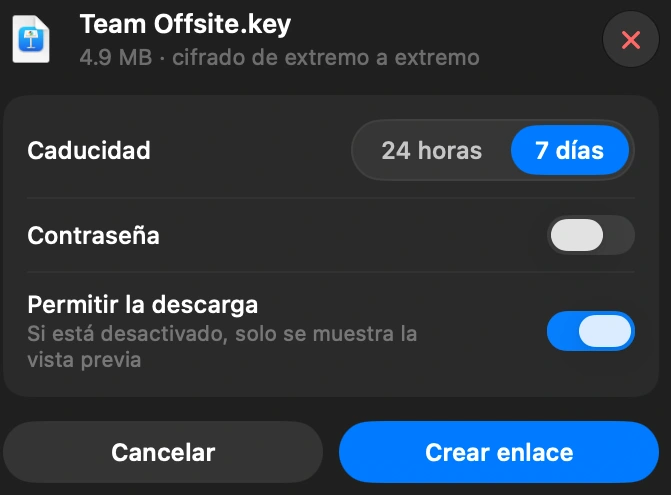
Selecciona el archivo en DockDuck y elige Compartir enlace. Obtienes un enlace para mandárselo a quien quieras, y lo abre en cualquier navegador.
Cómo funcionan los enlaces de DockDuck y quién puede ver tu archivo
Tu Mac bloquea el archivo antes de que salga. Nuestros servidores solo guardan la copia bloqueada. La llave se queda en el Llavero de tu Mac y viaja dentro del enlace, nunca hacia nosotros.
La llave se guarda en el Llavero local de tu Mac y va en el enlace que envías. Nunca está en nuestros servidores ni en nuestra base de datos.
Cómo ver qué ocupa espacio en tu Mac
Liberar espacio muestra qué llena tu disco y qué es seguro eliminar.