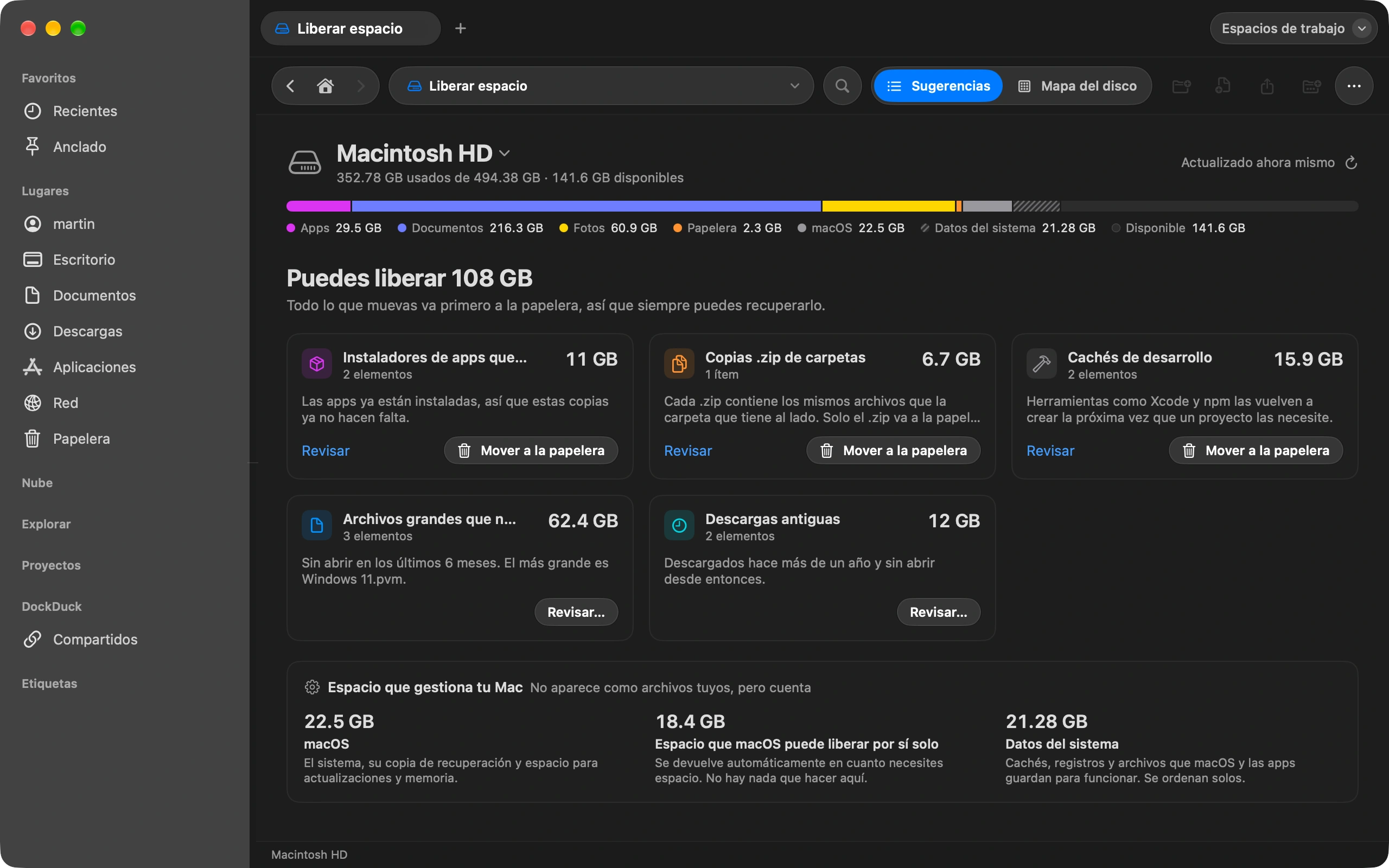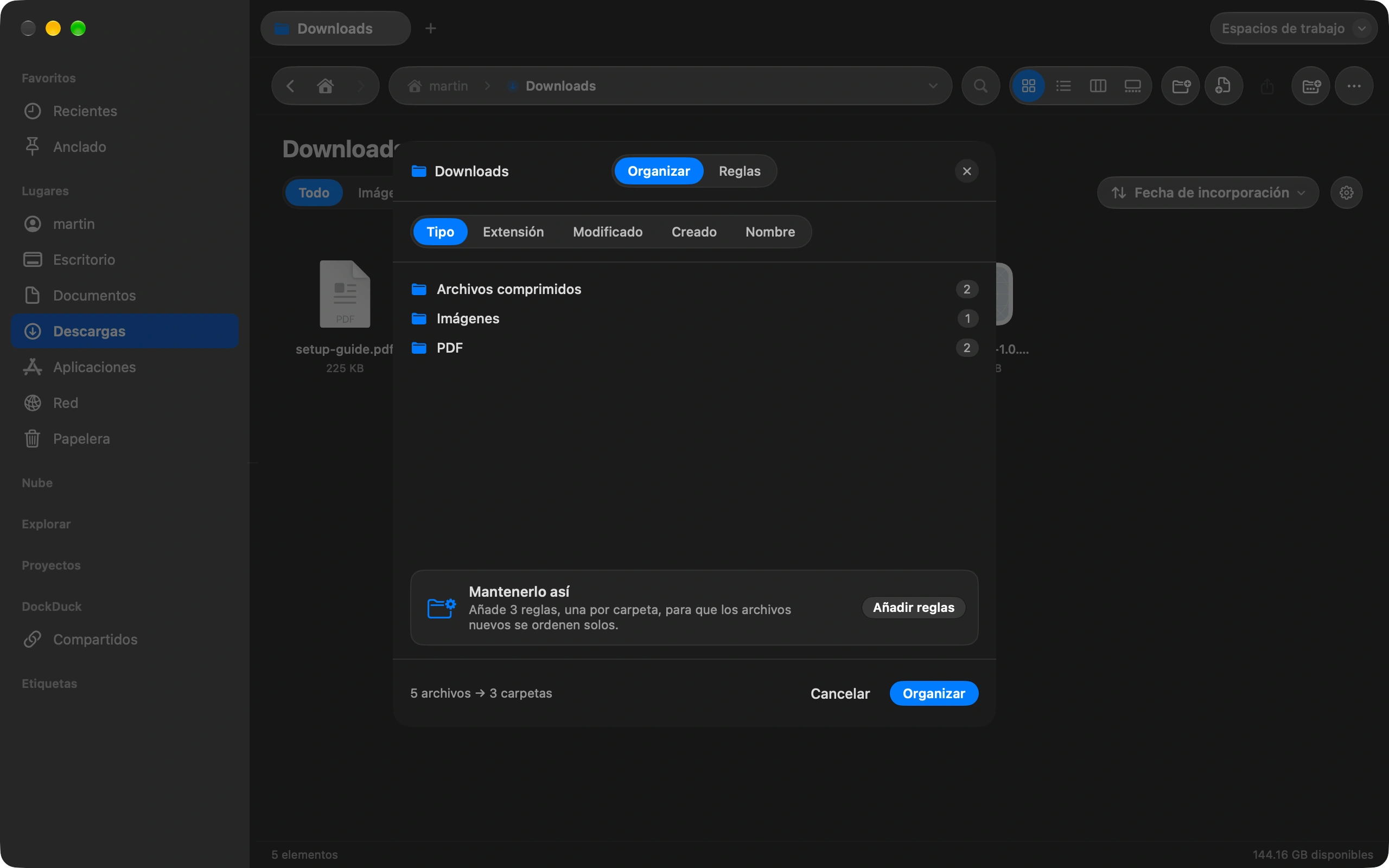
Descargas lo acumula todo. Organizar la ordena de una pasada, y las reglas la mantienen ordenada sin ti.
Abre Descargas y elige Organizar
Está en la barra de herramientas, y detrás del engranaje junto a la píldora de orden.
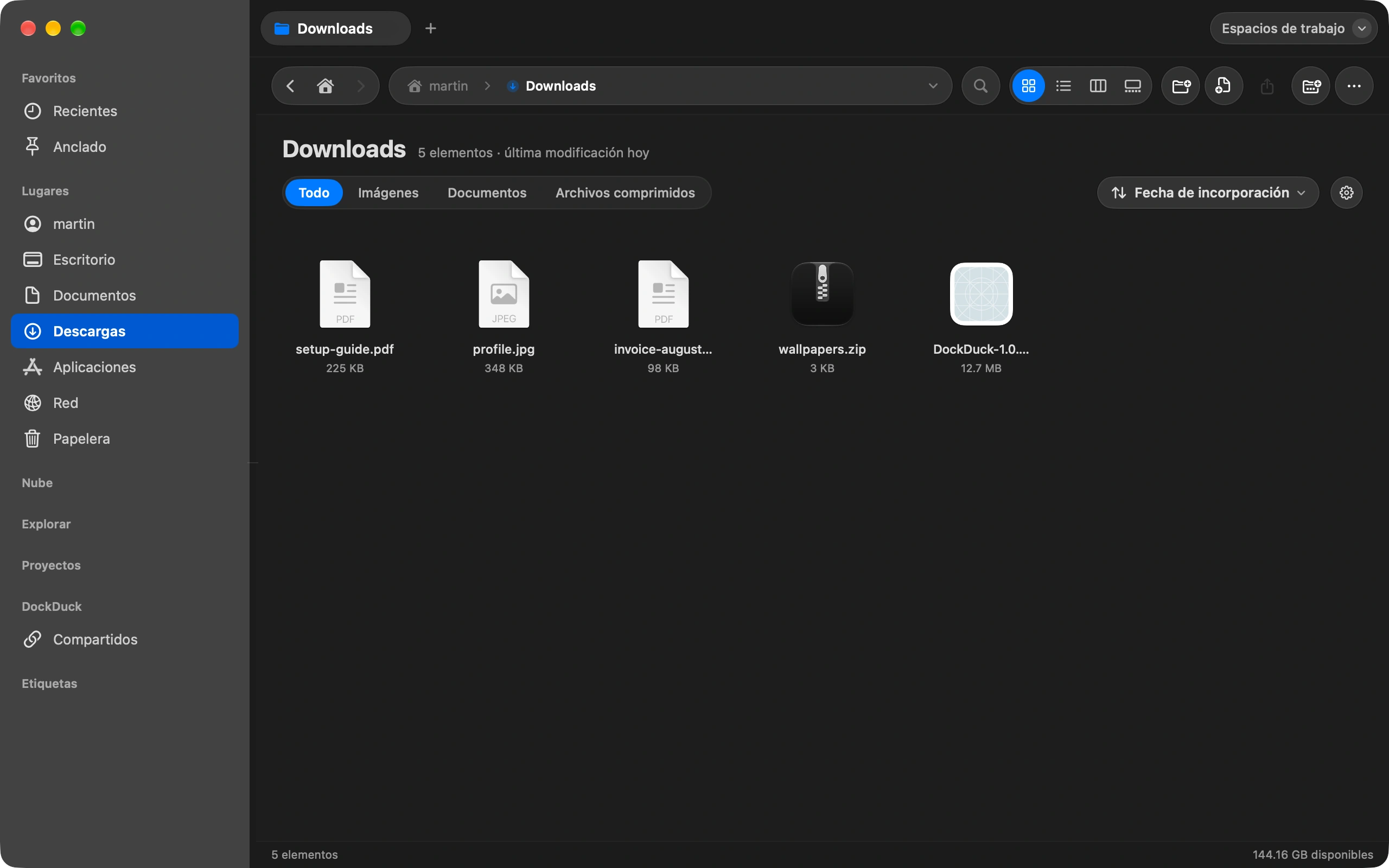
Ordénala una vez
Ahora ordena lo que hay por tipo o por fecha, en carpetas como Imágenes, PDFs y Archivos comprimidos. Ves una vista previa de lo que se moverá antes de que se mueva nada, y un solo Deshacer revierte toda la pasada.
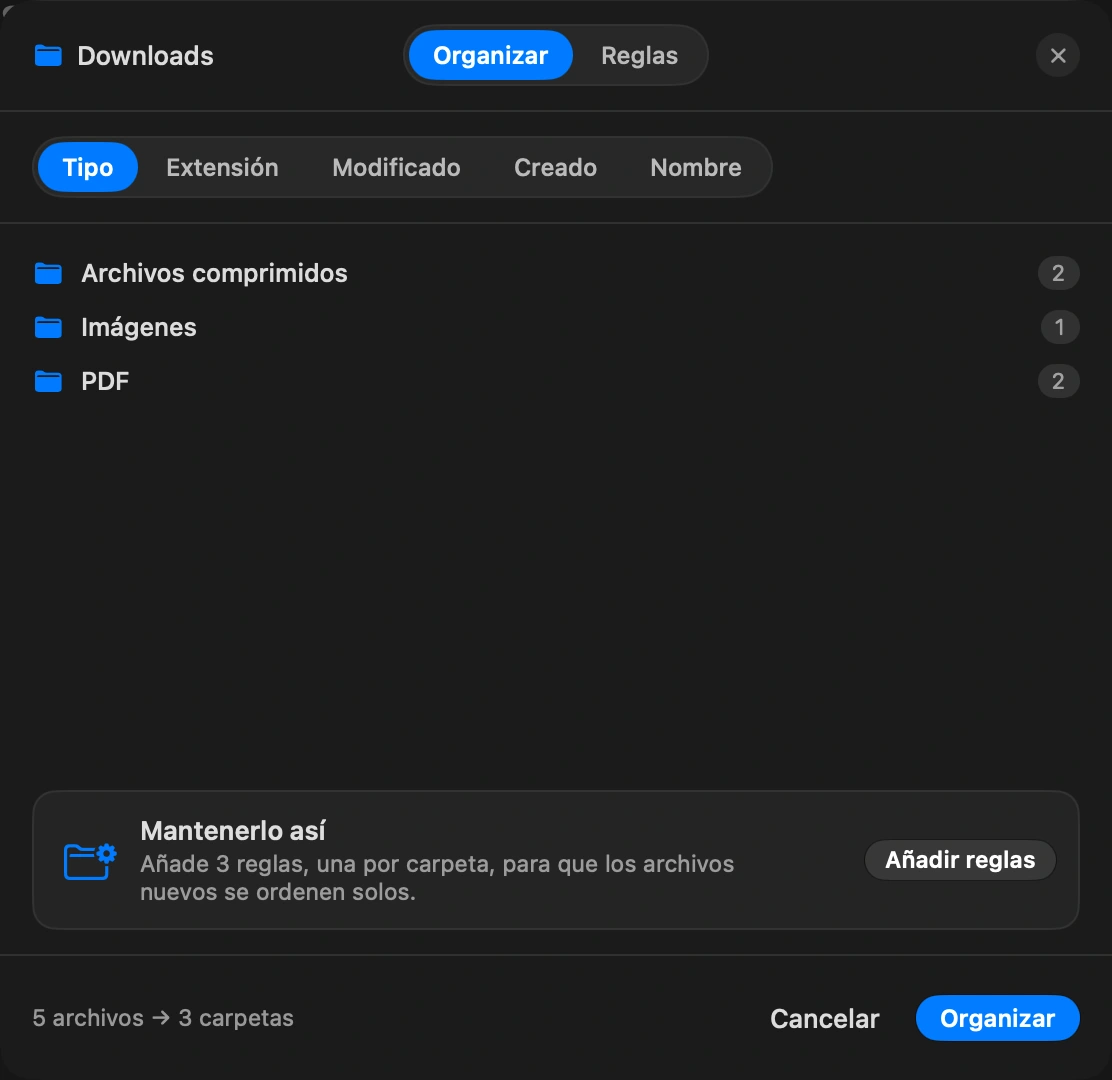
Conviértelo en regla
Siempre guarda las reglas de la carpeta, algo como «las imágenes de más de 30 días van a Archivo» o «los instaladores van a la Papelera tras una semana». DockDuck las aplica cuando la carpeta cambia y cuando abres la app.
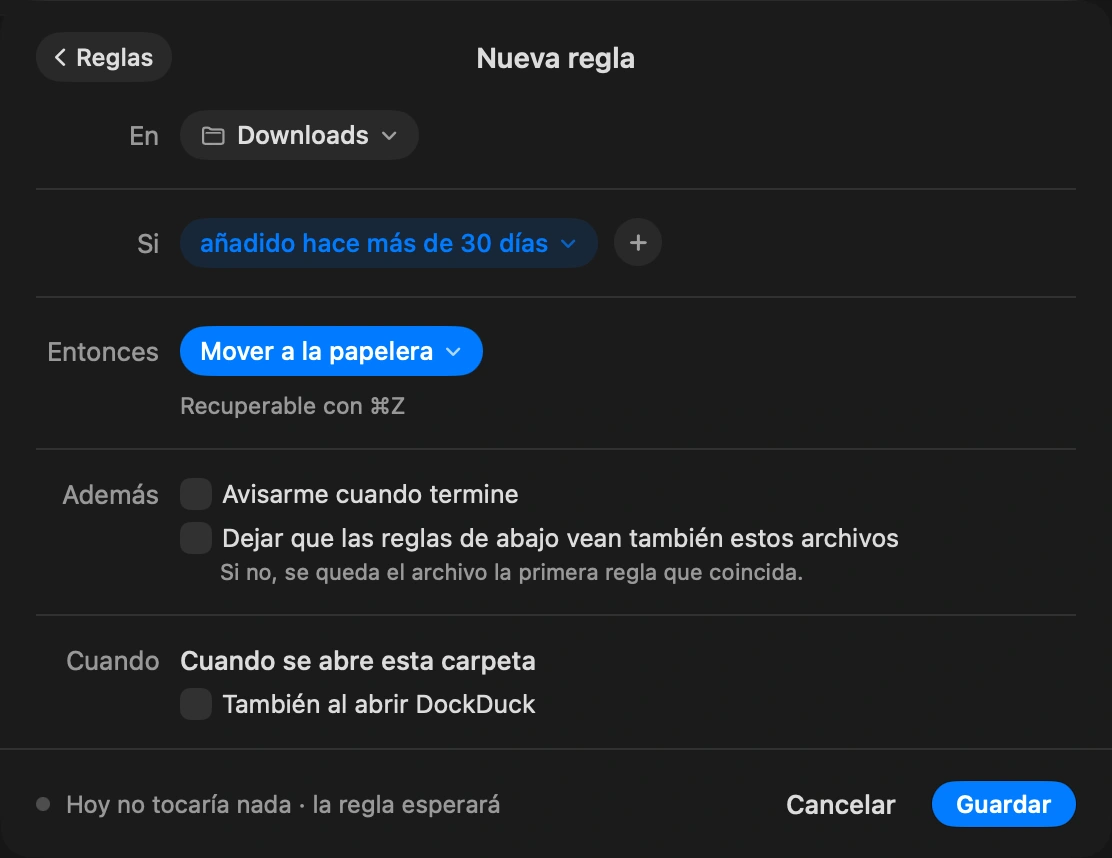
Déjala correr
Cada regla muestra cuántos archivos tomaría hoy. Pausa una mientras lo decides, y deshaz la última pasada mientras no hayas movido cosas a mano después.
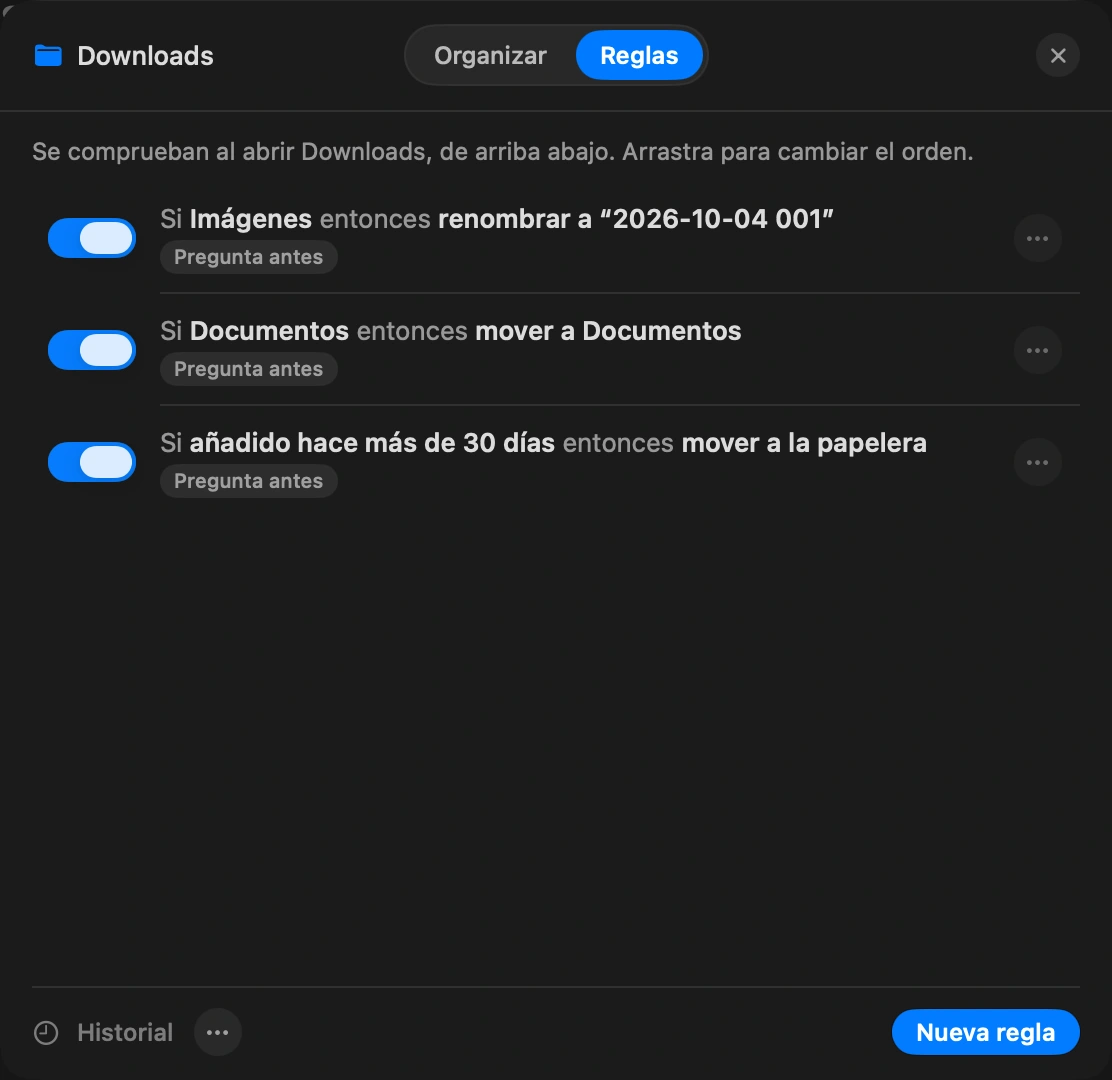
Conviene saber
- Si acabas de ordenar una carpeta a mano, Mantenerla así convierte lo que hiciste en reglas.
- Las reglas nunca se ejecutan en carpetas de la nube o de servidores.
- Una regla que de pronto coincide con muchos más archivos de lo habitual se detiene y pregunta, aunque la hayas configurado para ejecutarse sin preguntar.
Finder y DockDuck
Las carpetas inteligentes pueden mostrar archivos. Nada los mueve.
Las reglas mueven, etiquetan, comprimen o tiran archivos por su cuenta, con una vista previa antes.
Preguntas frecuentes
- ¿Una regla moverá un archivo que todavía estoy descargando?
- No. DockDuck espera a que la descarga termine antes de que una regla lo evalúe, así que un archivo a medias nunca acaba en la carpeta equivocada.
- ¿Las reglas pueden hacer algo más que mover archivos?
- Sí. Una regla puede renombrar con tokens de fecha y contador, añadir una etiqueta, comprimir, abrir el archivo con una app, copiarlo a otra carpeta, crear un alias, o importarlo a Fotos o Música. Las reglas también pueden pasar un archivo a la siguiente regla, para que varias trabajen sobre uno en orden.
- ¿Y si una regla hace algo que no esperaba?
- Cada regla guarda un historial de sus pasadas, y la última se puede deshacer mientras no hayas movido cosas a mano después. También puedes pausar una regla mientras lo decides, y conserva su lugar en la lista.

Prueba DockDuck en tu Mac
Descargar para MacPrueba gratis de 14 días. Sin cuenta y sin tarjeta.
Sigue leyendo
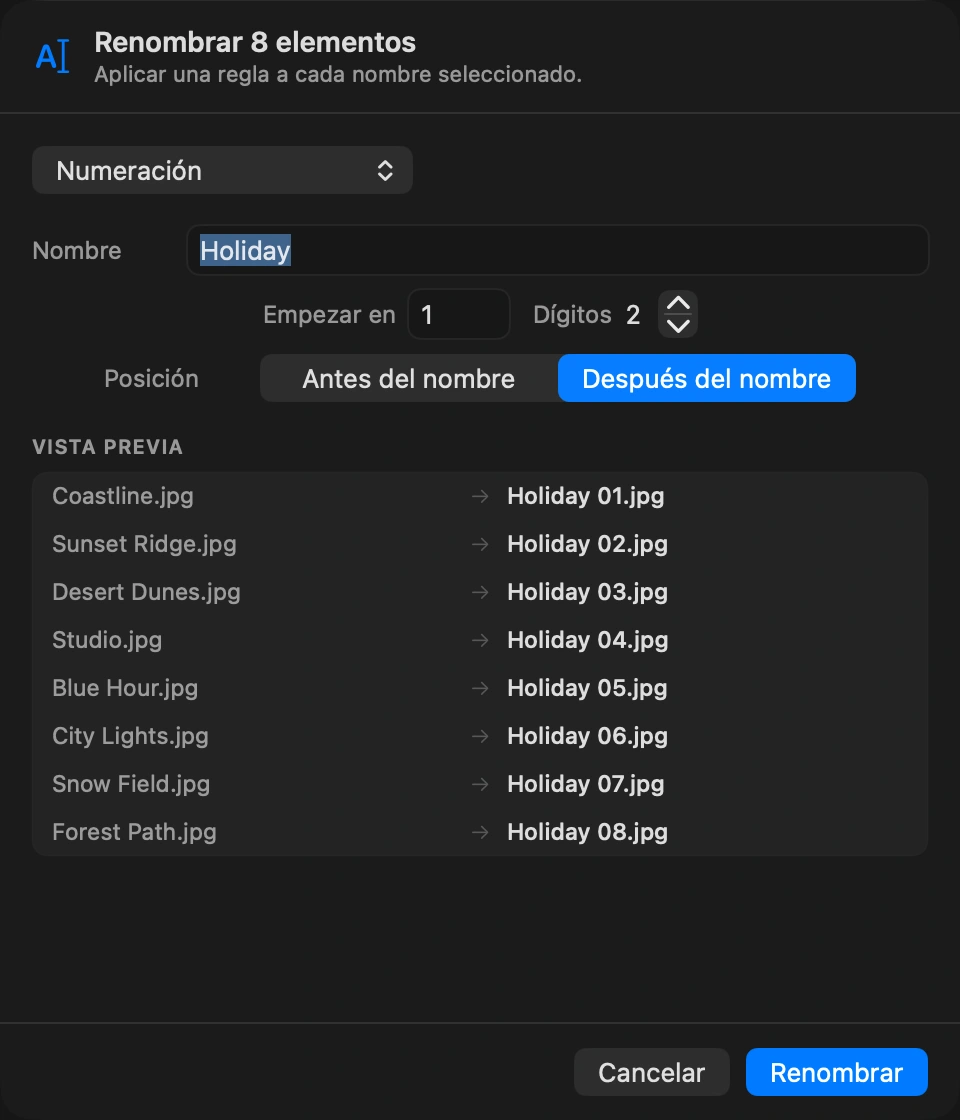
Todas las guíasCómo renombrar muchos archivos a la vez
Selecciona los archivos, elige Renombrar y define un patrón para todos.
Cómo enviar un archivo grande desde tu Mac
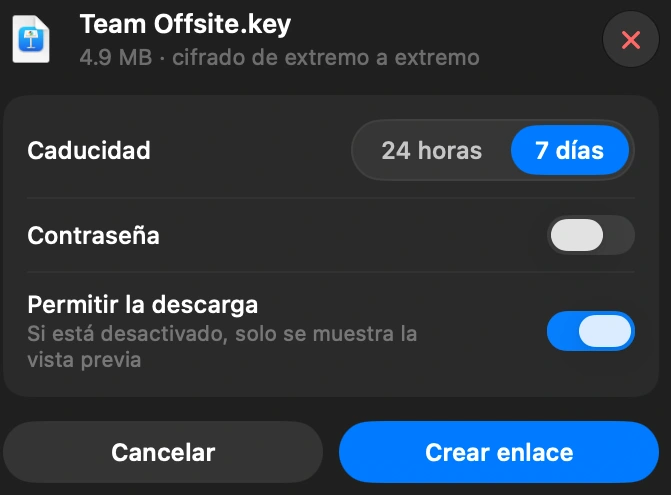
Selecciona el archivo en DockDuck y elige Compartir enlace. Obtienes un enlace para mandárselo a quien quieras, y lo abre en cualquier navegador.
Cómo ver qué ocupa espacio en tu Mac
Liberar espacio muestra qué llena tu disco y qué es seguro eliminar.