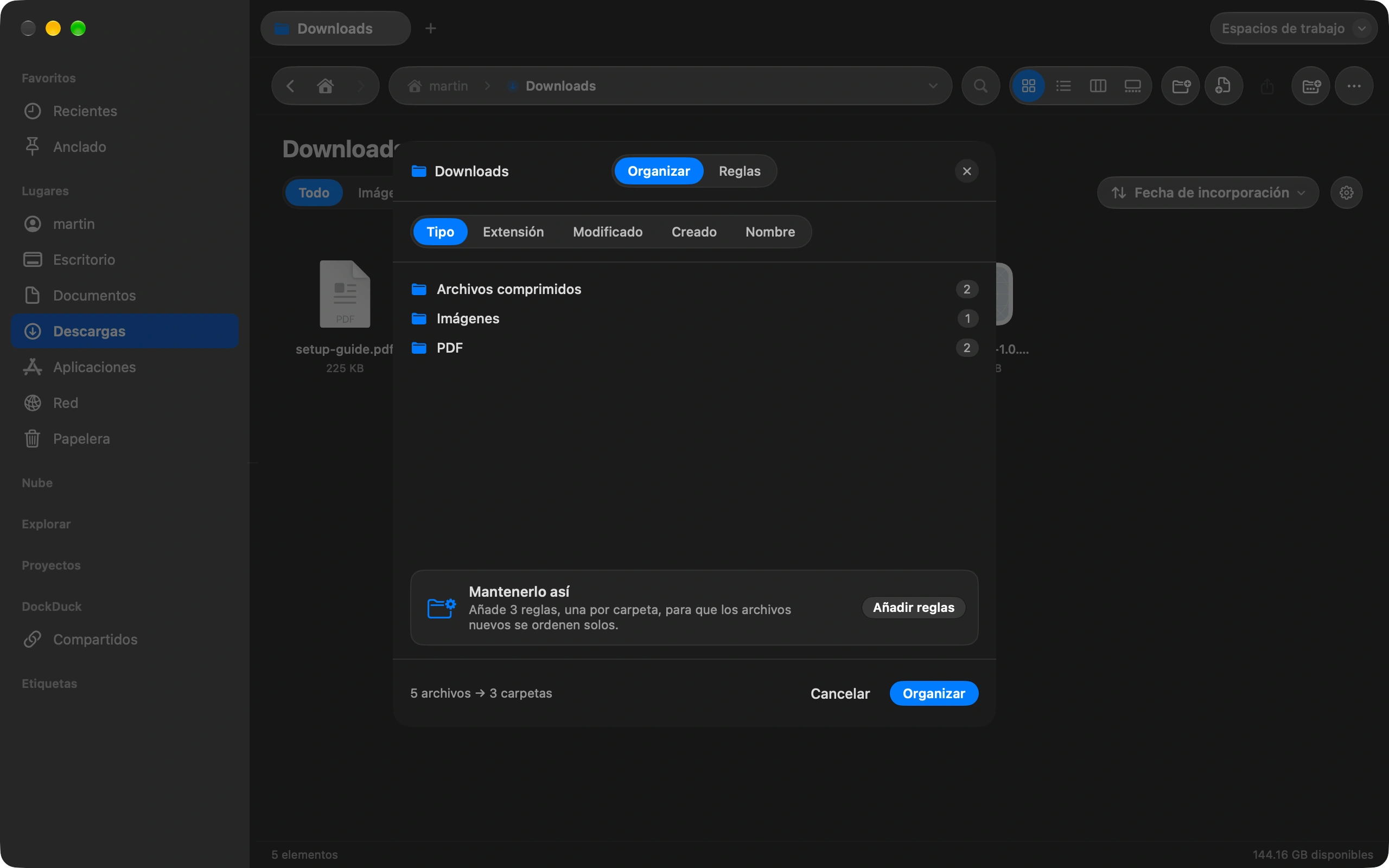
Los archivos demasiado grandes para un correo son un dolor de cabeza frecuente. Este es el proceso completo en DockDuck, desde elegir el archivo hasta ver que llegó.
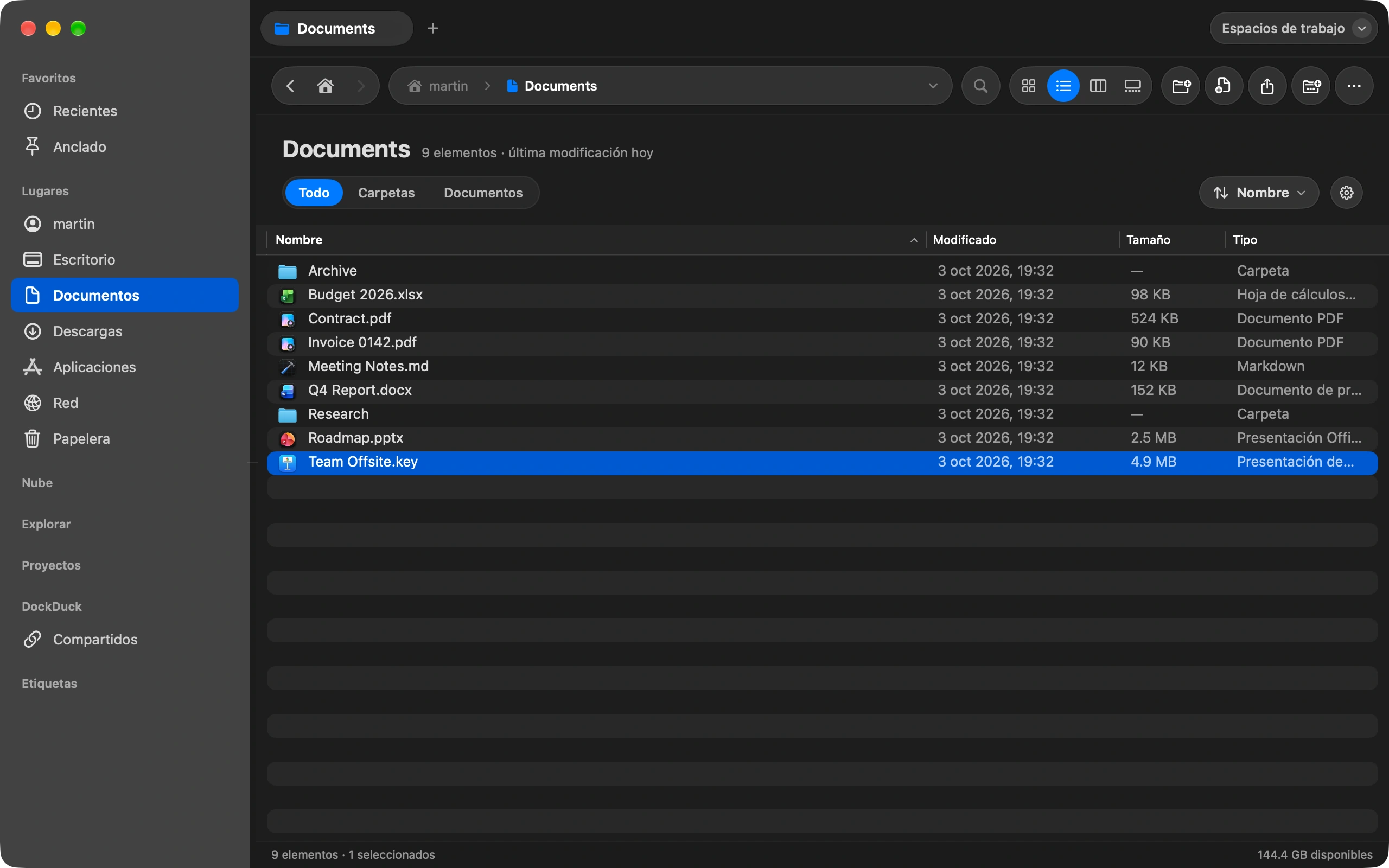
Selecciona el archivo
Cualquier archivo de hasta 2 GB. Varios archivos, o una carpeta, viajan como un solo zip.
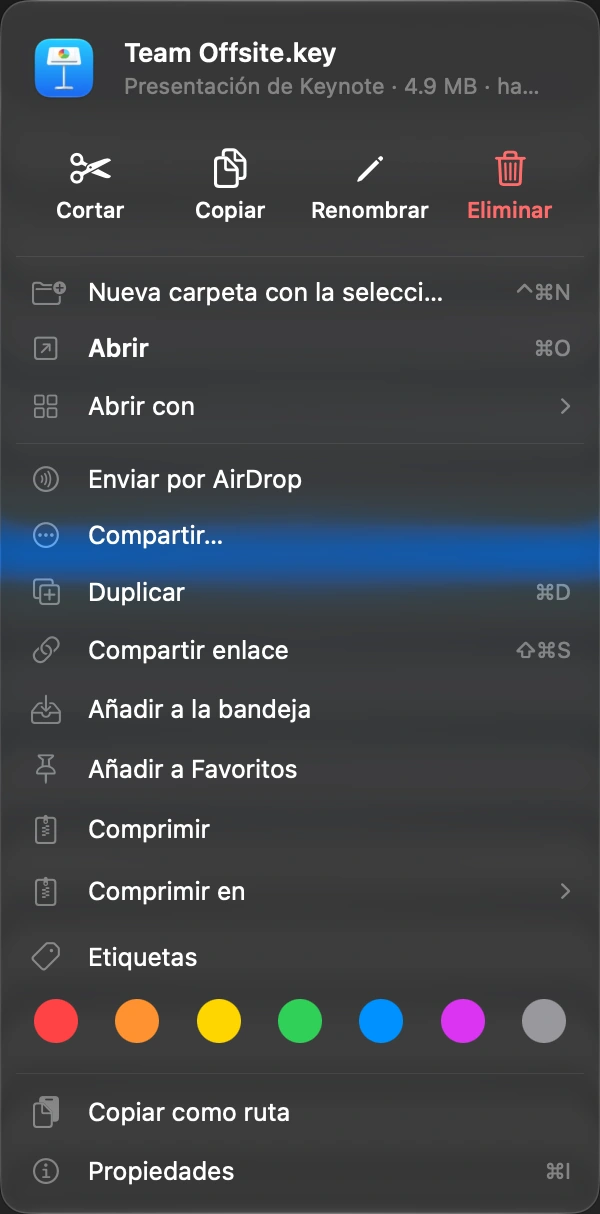
Elige Compartir enlace
Haz clic derecho en el archivo, o usa el atajo. ⇧⌘S
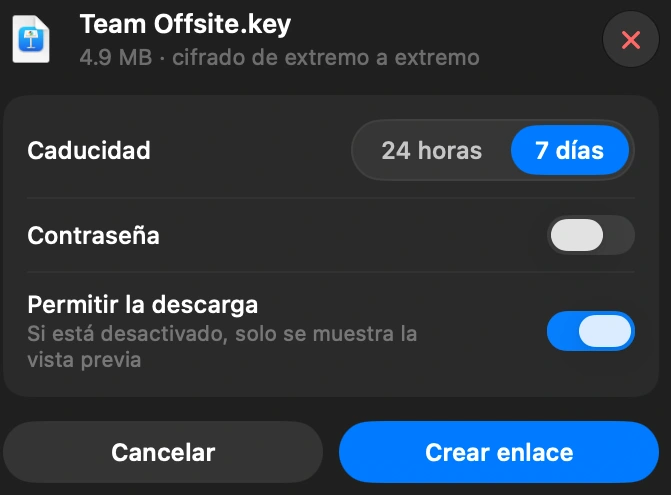
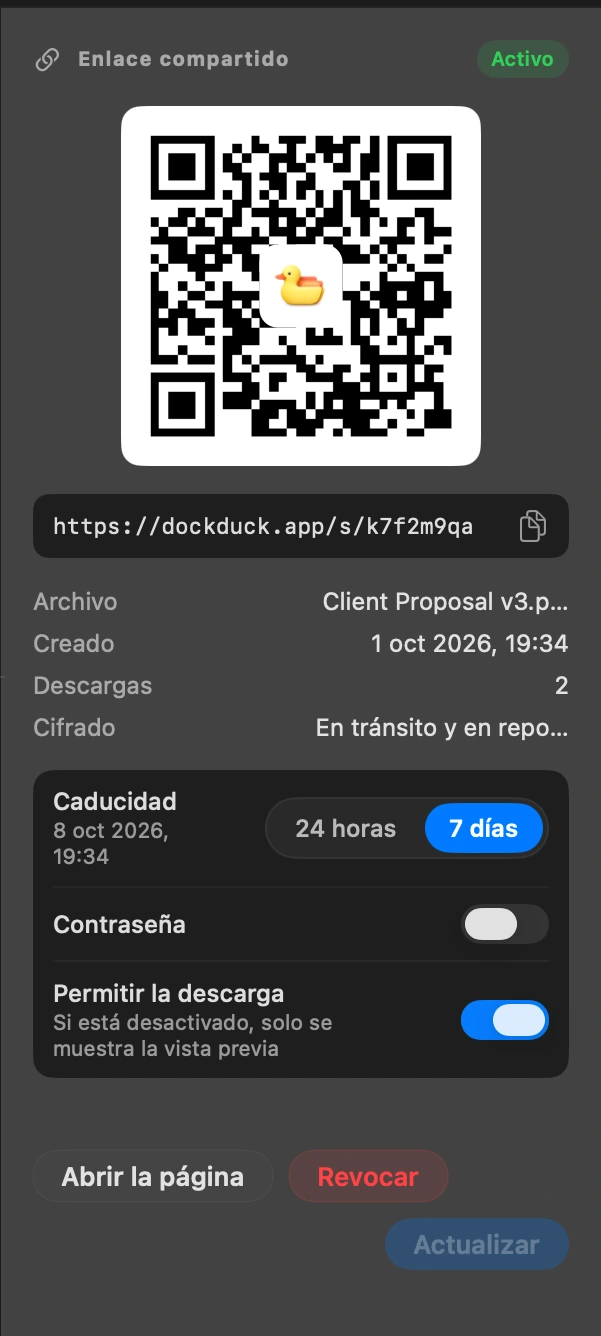
Decide cómo se comporta el enlace
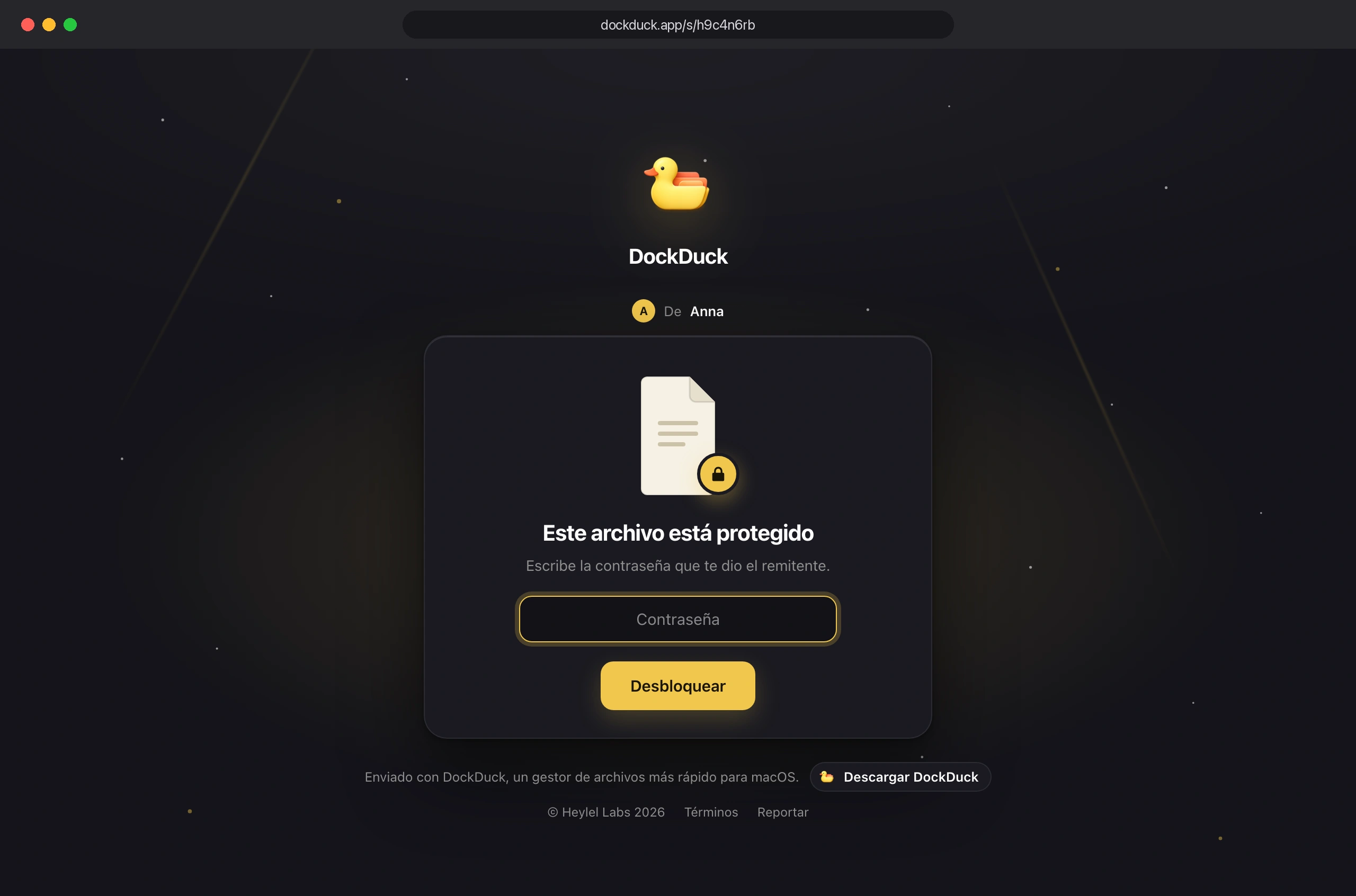
Puede durar 24 horas o 7 días, pedir una contraseña, mostrar tu nombre a quien lo abra, y permitir la descarga o solo una vista previa.
Envía el enlace
Ya está en tu portapapeles. Pégalo en un mensaje o un correo. El código QR abre la misma página en un teléfono.
Mira quién lo descargó
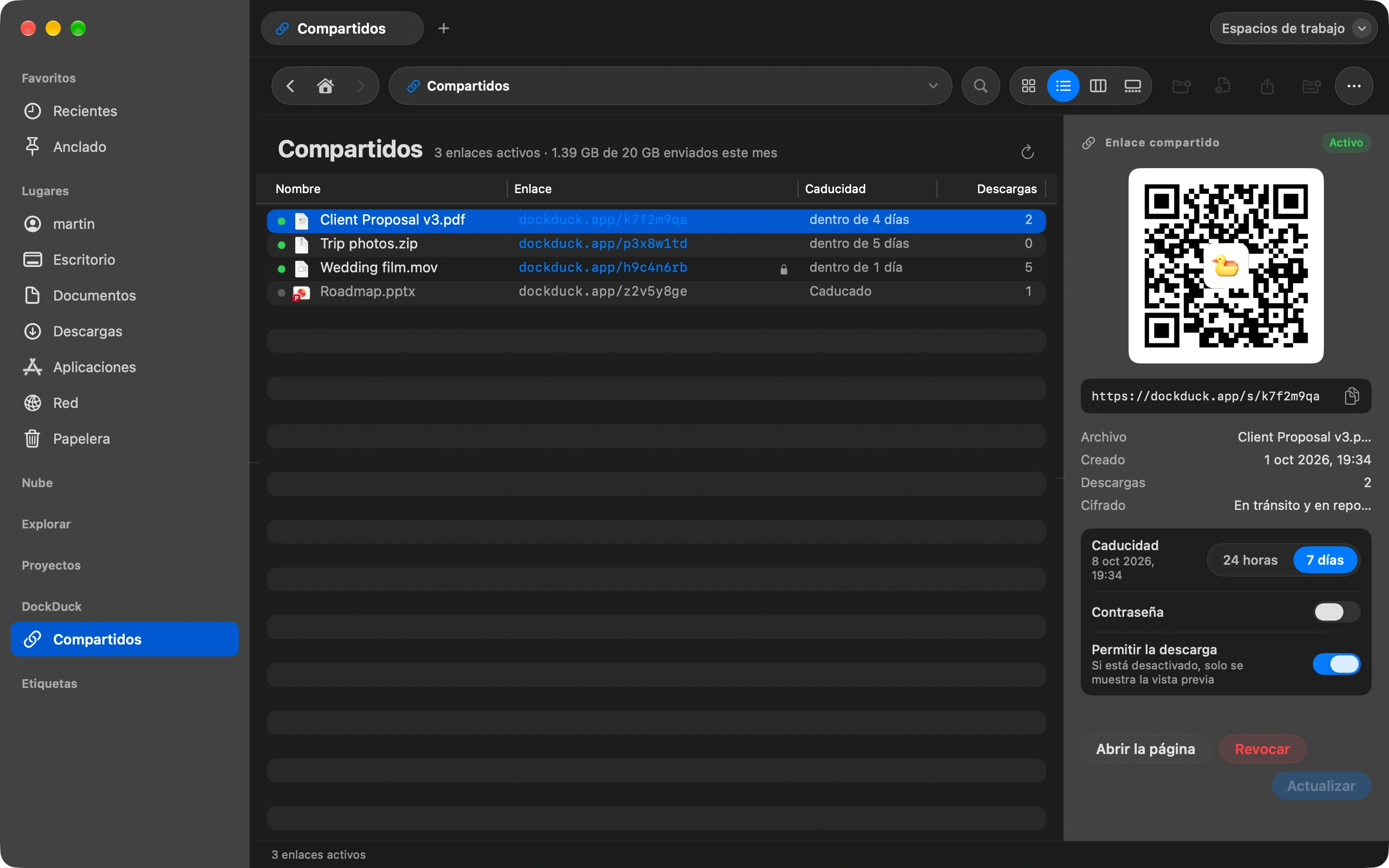
La página Compartidos de la barra lateral lista cada enlace, cuántas veces se abrió, y te permite revocarlo. Un enlace revocado deja de funcionar al instante.
Conviene saber
- Un enlace admite hasta 2 GB.
- El archivo se cifra en tu Mac antes de salir. Nadie más puede leerlo, ni siquiera nosotros.
- Enviar enlaces viene con la licencia de DockDuck. No forma parte de la prueba gratuita.
Finder y DockDuck
Necesitas un servicio en la nube y una cuenta para la otra persona.
Un enlace, sin cuenta del otro lado, y caduca solo.
Preguntas frecuentes
- ¿La otra persona necesita DockDuck o una cuenta?
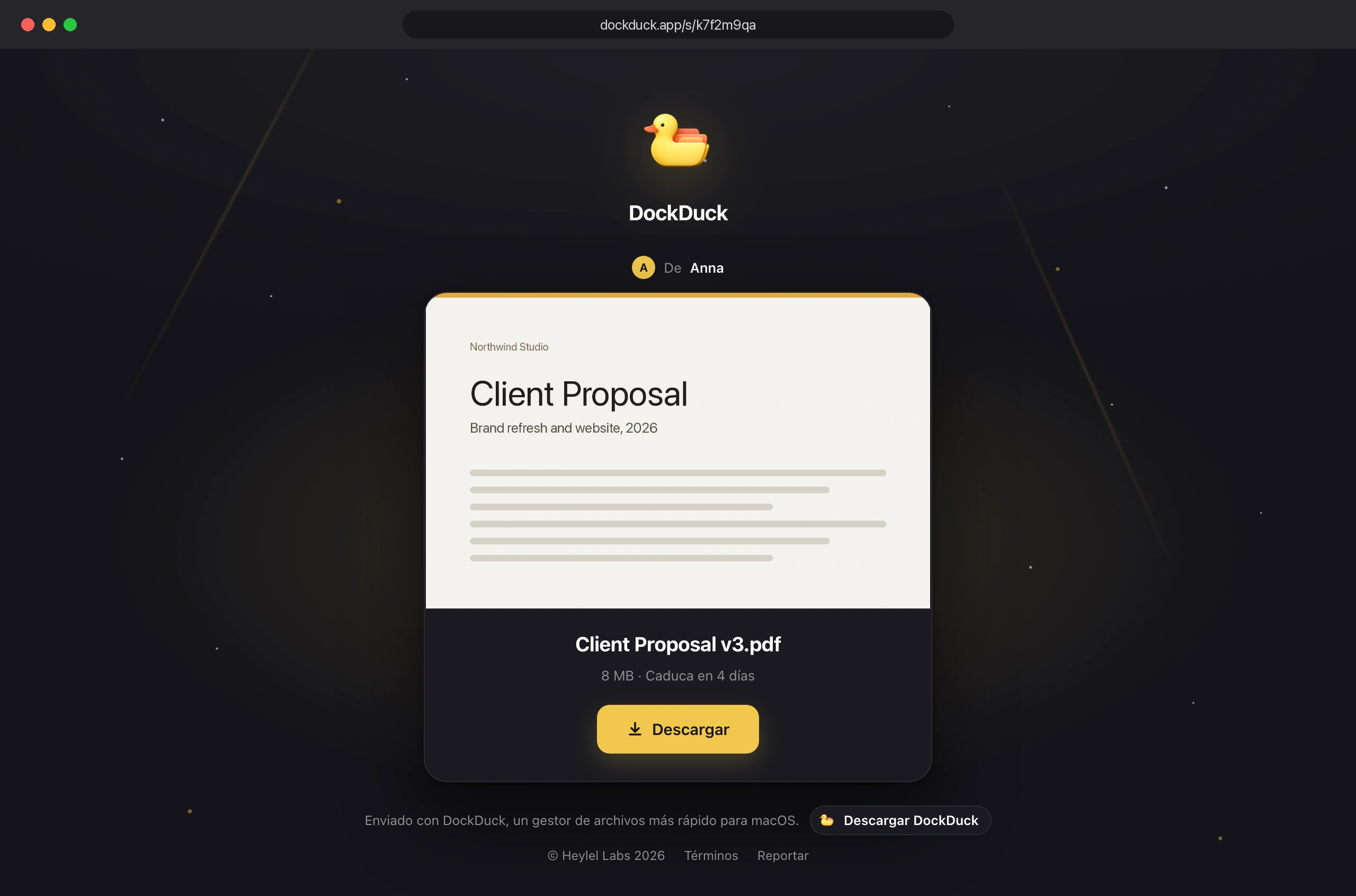
- No. El enlace se abre en cualquier navegador, en un Mac, un PC con Windows o un teléfono. Si pusiste contraseña, la escribe una vez y empieza la descarga.
- ¿Y si el archivo pesa más de 2 GB?
- Divídelo en dos enlaces, o comprímelo primero: DockDuck crea un archivo 7z desde el mismo menú de clic derecho, y muchas veces basta para bajar del límite. Cada enlace cuenta para una cuota mensual que puedes ver en Ajustes, Compartir.
- ¿Qué pasa cuando el enlace caduca?
- El archivo se borra del servidor y la página indica que el enlace caducó, con tu nombre para que la persona sepa a quién pedírselo. Puedes volver a compartir el archivo desde la página Compartidos con un clic.

Prueba DockDuck en tu Mac
Descargar para MacPrueba gratis de 14 días. Sin cuenta y sin tarjeta.
Enviar enlaces requiere una licencia de DockDuck. La prueba gratuita no lo incluye. Ver precios
Sigue leyendo
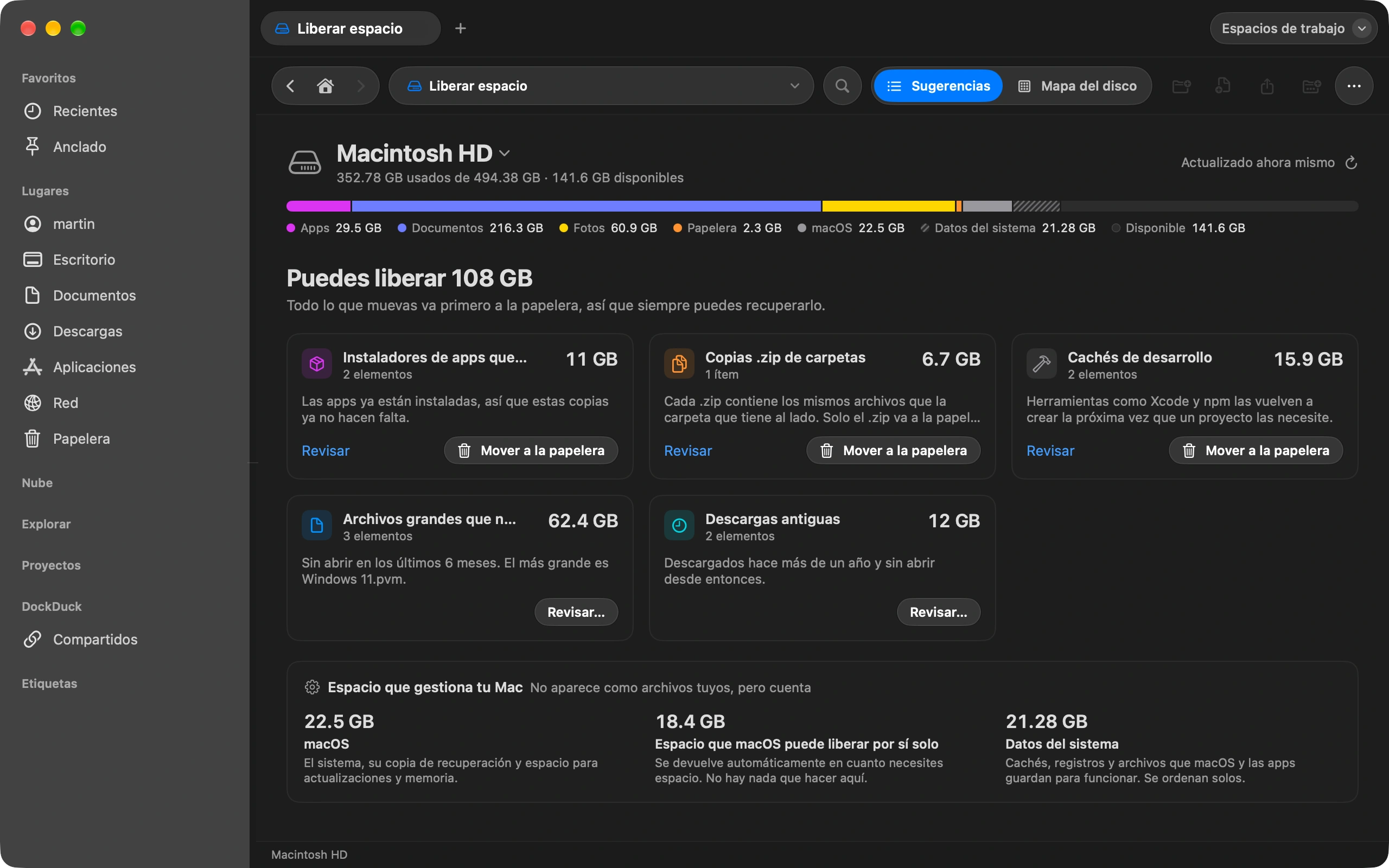
Todas las guíasCómo ver qué ocupa espacio en tu Mac
Liberar espacio muestra qué llena tu disco y qué es seguro eliminar.
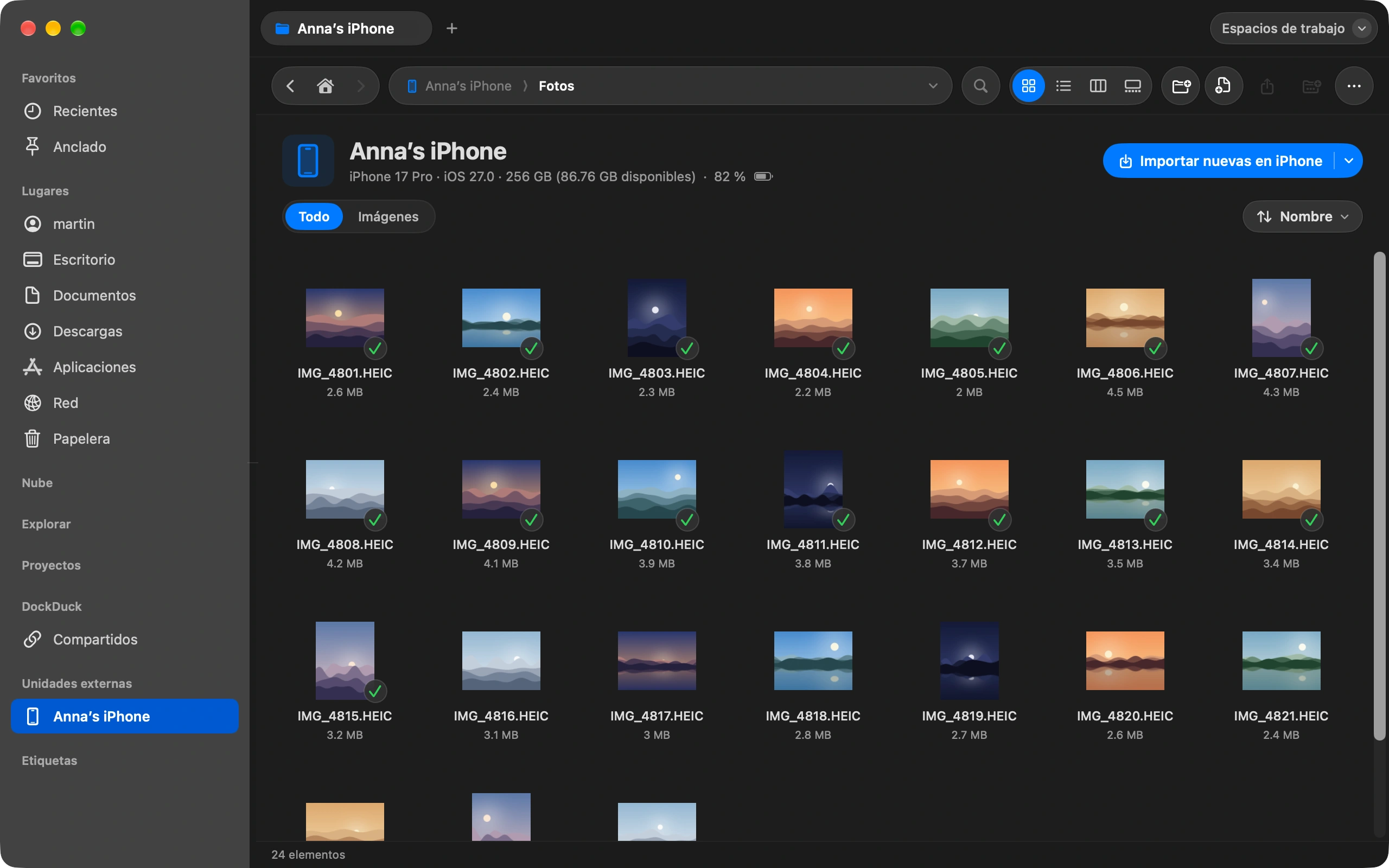
Cómo pasar fotos del iPhone al Mac sin iCloud
Conecta tu iPhone e importa las fotos directamente a la carpeta que elijas.
Cómo mantener ordenada la carpeta Descargas automáticamente
Ordena Descargas una vez y deja que las reglas la mantengan así por su cuenta.