Muchos servidores solo te dejan entrar con una clave SSH, y una clave es más segura que una contraseña. DockDuck inicia sesión con la clave que ya tienes y abre el servidor junto a tu Mac.
Comprueba que tienes una clave
Las claves están en la carpeta .ssh de tu carpeta de inicio, en pareja: id_ed25519 es la mitad privada e id_ed25519.pub la mitad pública. Si la carpeta está vacía, abre Terminal, ejecuta ssh-keygen -t ed25519 y pulsa Retorno en cada pregunta.
Dale al servidor la mitad pública
El servidor tiene que conocer tu clave antes de dejarte entrar. Pega el contenido del archivo .pub en la página Claves SSH del panel de tu hosting, o ejecuta ssh-copy-id usuario@ejemplo.com en Terminal. Si ya inicias sesión con ssh desde Terminal, esto ya está hecho.
Escribe la dirección
Usa el atajo para ir a la barra de direcciones, arriba en la ventana, escribe el servidor, como sftp://usuario@ejemplo.com, y pulsa Retorno. También puedes añadir el servidor desde Ajustes: elige Servidores y haz clic en Añadir servidor. ⌘L
Elige Clave SSH
En la hoja Conectarse al servidor, abre Opciones y pon Autenticar en Clave SSH. Elige el archivo de clave privada, el que no termina en .pub. El botón al final del campo abre tu carpeta .ssh. Si la clave tiene frase de contraseña, escríbela en el campo Frase de contraseña.
Confía en el servidor una vez
La primera vez, DockDuck muestra la clave de host del servidor y te pide confirmarla, la misma comprobación que hace ssh.
Trabaja en los dos lados
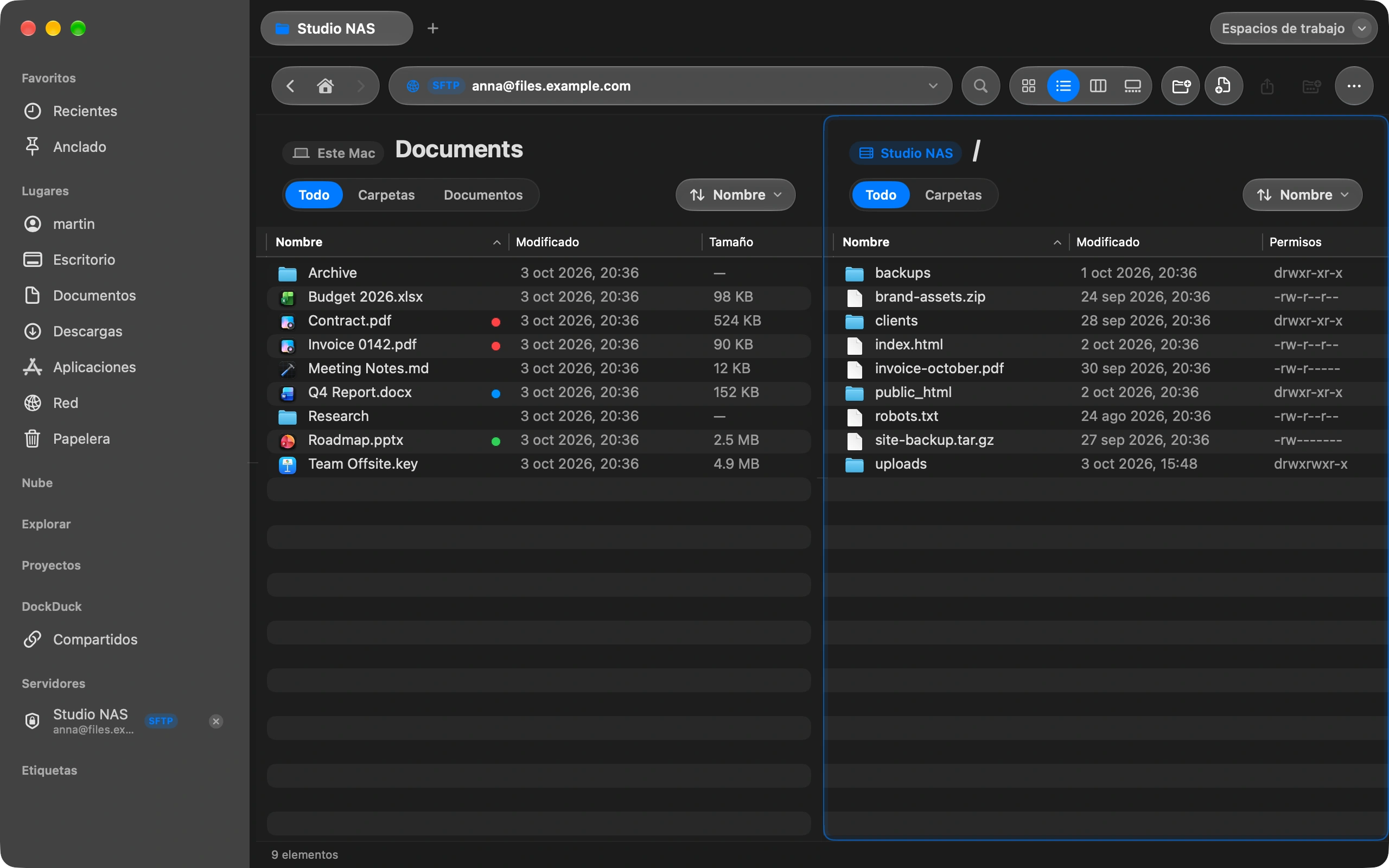
Tu Mac está a la izquierda y el servidor a la derecha. El servidor se queda en la barra lateral, y la próxima vez te basta un clic, sin contraseña que escribir.
Conviene saber
- DockDuck lee claves Ed25519 y RSA en formato OpenSSH, el que crea ssh-keygen.
- La mitad privada nunca sale de tu Mac. DockDuck la usa para iniciar sesión, y el servidor solo guarda la mitad pública.
- Si más adelante el servidor cambia su clave de host, DockDuck se detiene y te avisa antes de volver a conectarse.
Finder y DockDuck
Finder no tiene SFTP. Terminal sí, de comando en comando.
Elige la clave una vez y el servidor se abre como cualquier carpeta de tu Mac.
Preguntas frecuentes
- ¿Cuál de los dos archivos elijo?
- El privado, sin extensión, como id_ed25519. El archivo .pub es la mitad que va en el servidor. DockDuck nunca sube el archivo privado a ningún sitio.
- DockDuck dice que no pudo leer mi clave. ¿Qué hago?
- O la frase de contraseña es incorrecta, o la clave está en un formato que DockDuck no lee. Primero vuelve a escribir la frase de contraseña. Una clave creada con otro programa, como un archivo .ppk de PuTTY, tiene que exportarse en formato OpenSSH.
- El servidor rechazó mi clave. ¿Por qué?
- El servidor todavía no tiene la mitad pública para ese usuario, o el nombre de usuario no es aquel al que se añadió la clave. Comprueba ambas cosas en el panel de tu hosting y vuelve a conectarte.
- ¿De verdad una clave es más segura que una contraseña?
- Sí. Una contraseña viaja al servidor cada vez y se puede adivinar. Una clave nunca se envía, solo demuestra que es tuya, y nadie puede adivinarla.

Prueba DockDuck en tu Mac
Descargar para MacPrueba gratis de 14 días. Sin cuenta y sin tarjeta.
Sigue leyendo
Todas las guíasCómo conectarte a un servidor FTP o SFTP desde tu Mac
Añade el servidor una vez y navégalo como cualquier carpeta de tu Mac.
Cómo subir archivos a tu web desde tu Mac
Conéctate a tu hosting por FTP o SFTP y arrastra los archivos.
Cómo enviar un archivo grande desde tu Mac
Selecciona el archivo en DockDuck y elige Enviar como enlace. Obtienes un enlace para mandárselo a quien quieras, y lo abre en cualquier navegador.