Bạn không cần iCloud, ứng dụng Ảnh hay tiện ích cáp nào để lấy ảnh ra khỏi iPhone. Một sợi cáp và DockDuck là đủ.
Cắm iPhone vào
Nó xuất hiện trong thanh bên với tên, kiểu máy, dung lượng trống và pin. Nếu thiết bị đang khóa, mở khóa và trang tự điền đầy đủ.
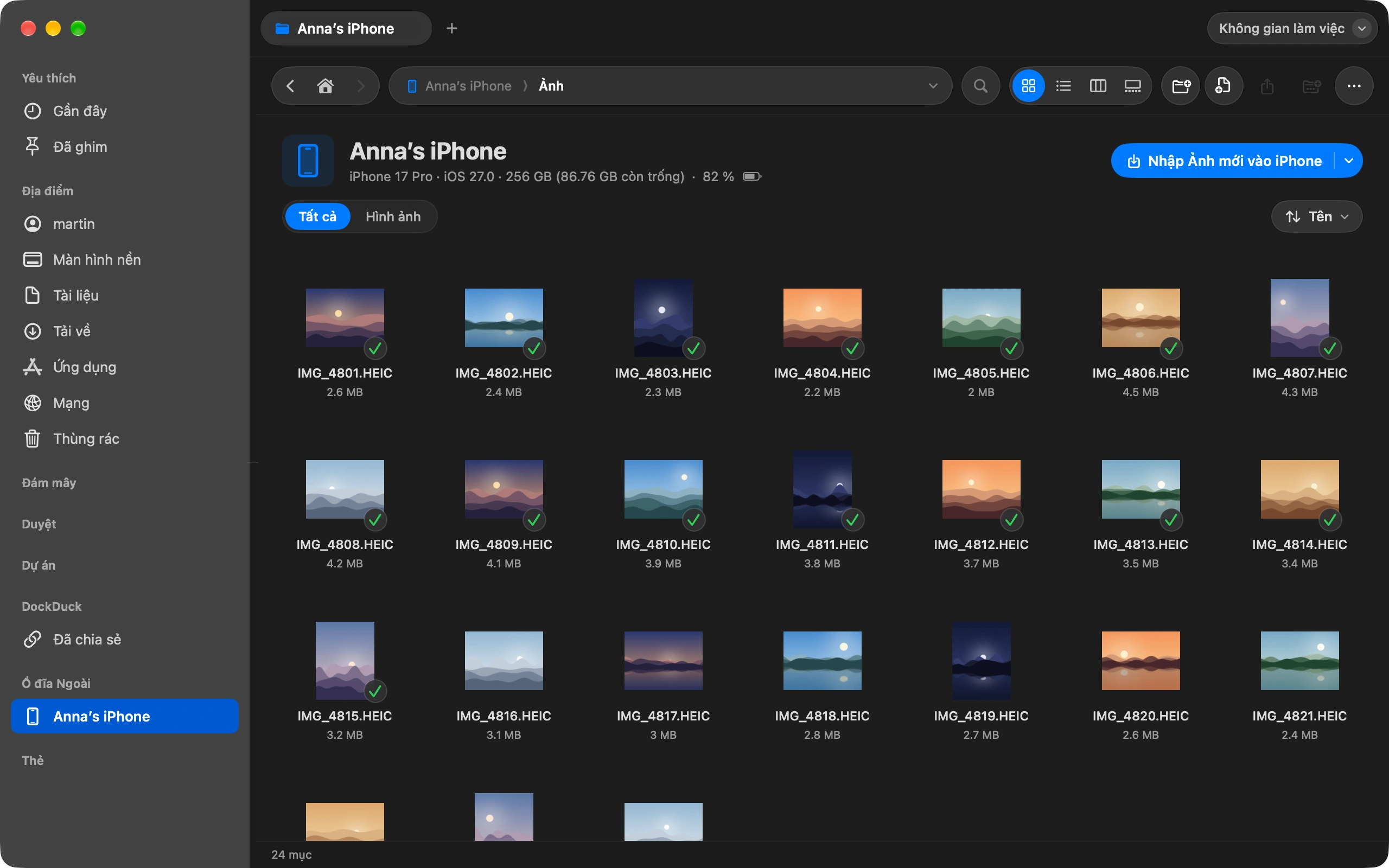
Duyệt cuộn camera
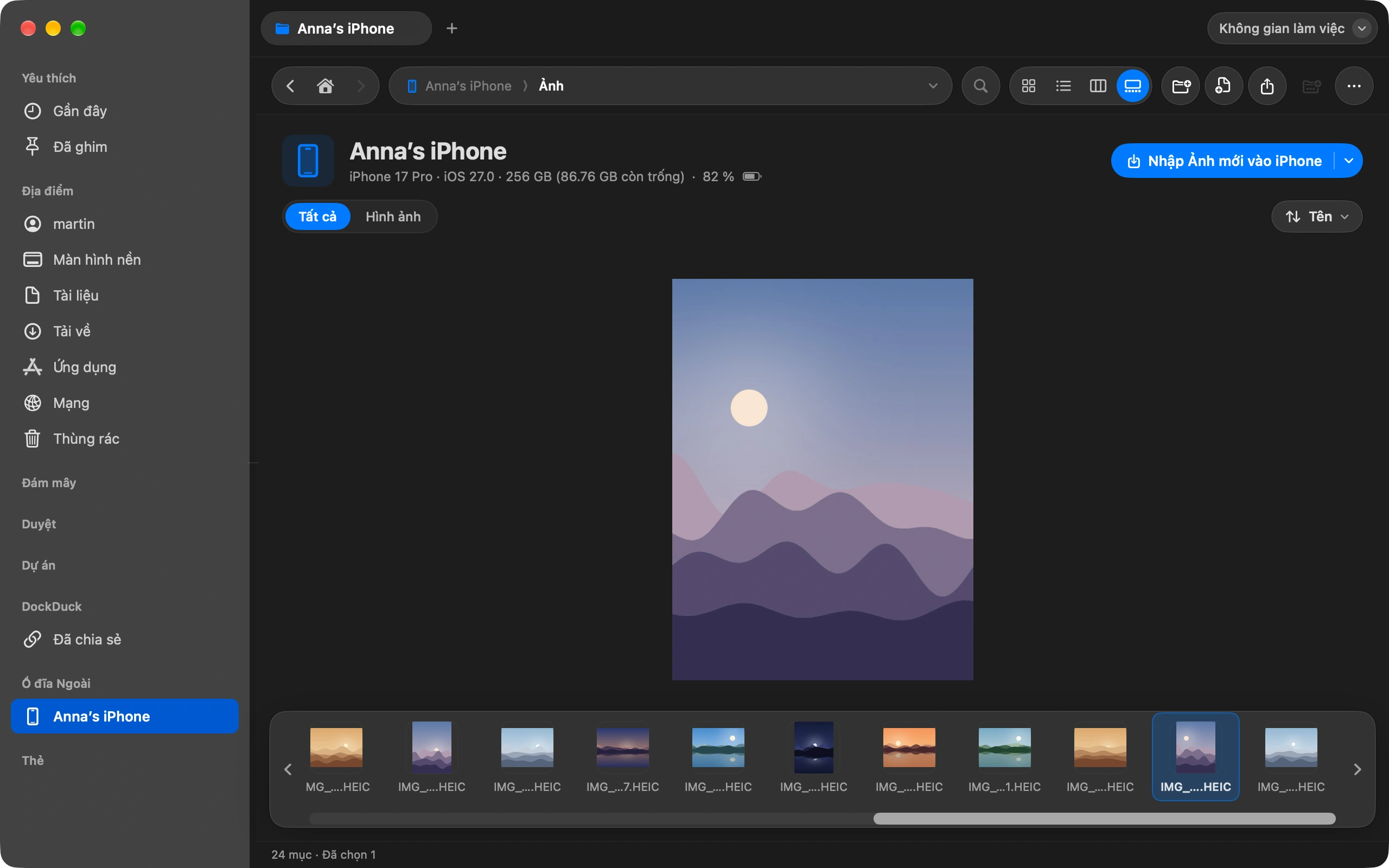
Mở thiết bị để xem hình thu nhỏ thật. Nhấp vào bất kỳ ảnh hay video nào để xem ở kích thước đầy đủ.
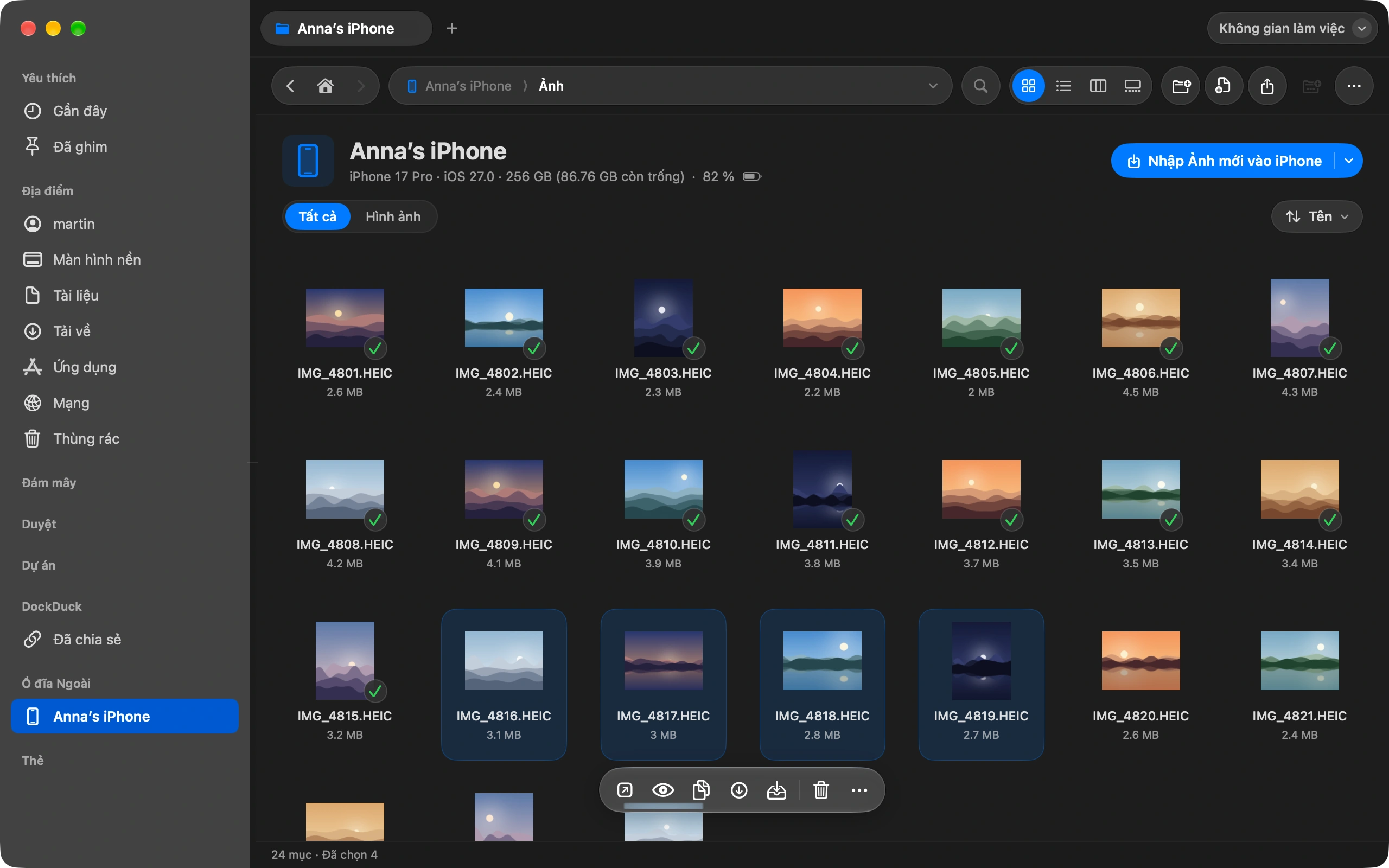
Sao chép những gì bạn muốn
Kéo ảnh vào bất kỳ thư mục nào trên Mac, hoặc chọn rồi chọn Sao chép vào Tải về.
Hoặc chỉ nhập ảnh mới
Nhấp Nhập ảnh mới và chọn một thư mục. DockDuck so sánh thiết bị với thư mục đó và chỉ sao chép những ảnh chưa có. Nó kiểm tra từng bản sao và tiếp tục từ chỗ dừng nếu cáp bị lỏng.
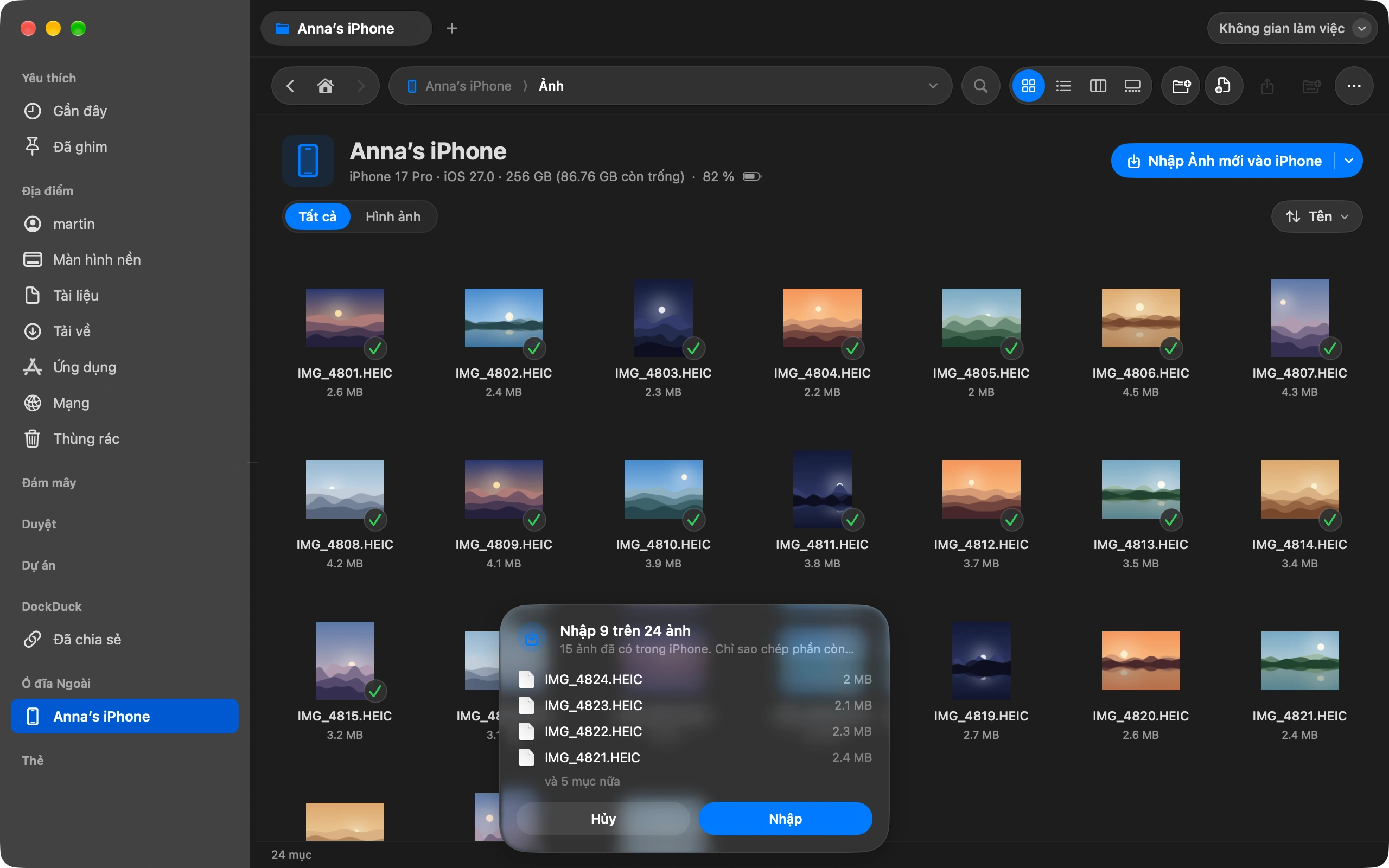
Nên biết
- DockDuck nhớ thư mục cho từng thiết bị, nên lần nhập tiếp theo chỉ cần một cú nhấp.
- Khi nhập xong, DockDuck đề nghị xóa các ảnh đã nhập khỏi thiết bị. Chúng ở lại trong Đã xóa gần đây 30 ngày.
- Khi bật Ảnh iCloud, iOS từ chối xóa. DockDuck sẽ báo cho bạn thay vì thất bại trong im lặng.
Finder và DockDuck
Finder hiện iPhone để sao lưu và đồng bộ, không hiện ảnh. Bạn phải qua Image Capture hoặc Ảnh.
Cuộn camera là một thư mục như mọi thư mục khác. Kéo ra những gì bạn muốn.
Câu hỏi thường gặp
- Ảnh có giữ nguyên chất lượng gốc không?
- Có. DockDuck sao chép tệp đúng như trên thiết bị, HEIC hoặc JPEG, kèm ngày, vị trí và các siêu dữ liệu khác. Không nén lại gì cả. Live Photos được chuyển sang dưới dạng ảnh tĩnh kèm video ngắn.
- iPhone của tôi không hiện lên. Cần kiểm tra gì?
- Mở khóa điện thoại và chạm Tin cậy nếu được hỏi về máy tính này. Dùng cáp truyền dữ liệu chứ không chỉ sạc, và thử cổng khác. Nếu ứng dụng Ảnh thấy điện thoại thì DockDuck cũng thấy.
- Tôi có nhập được video không?
- Có. Video nằm trong cuộn camera cạnh ảnh và sao chép theo cùng cách. Nhập ảnh mới xử lý video như mọi tệp khác, nên video dài bị gián đoạn sẽ tiếp tục thay vì bắt đầu lại.

Dùng thử DockDuck trên máy Mac của bạn
Tải về cho MacDùng thử miễn phí 14 ngày. Không cần tài khoản, không cần thẻ.
Đọc tiếp
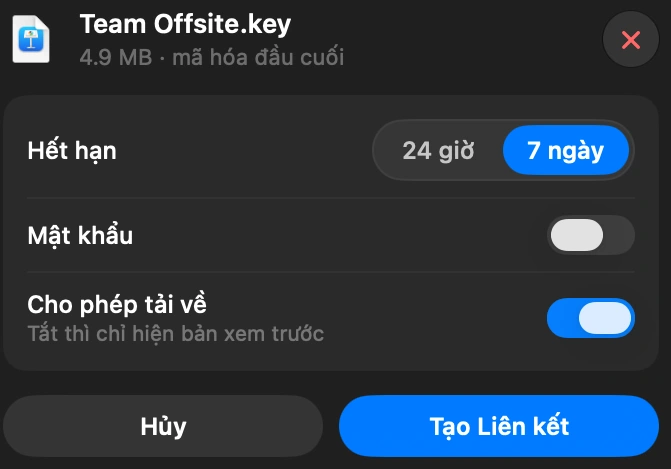
Tất cả hướng dẫnCách gửi tệp lớn từ máy Mac
Chọn tệp trong DockDuck và chọn Chia sẻ liên kết. Bạn nhận được một liên kết để gửi cho bất kỳ ai, và họ mở nó bằng bất kỳ trình duyệt nào.
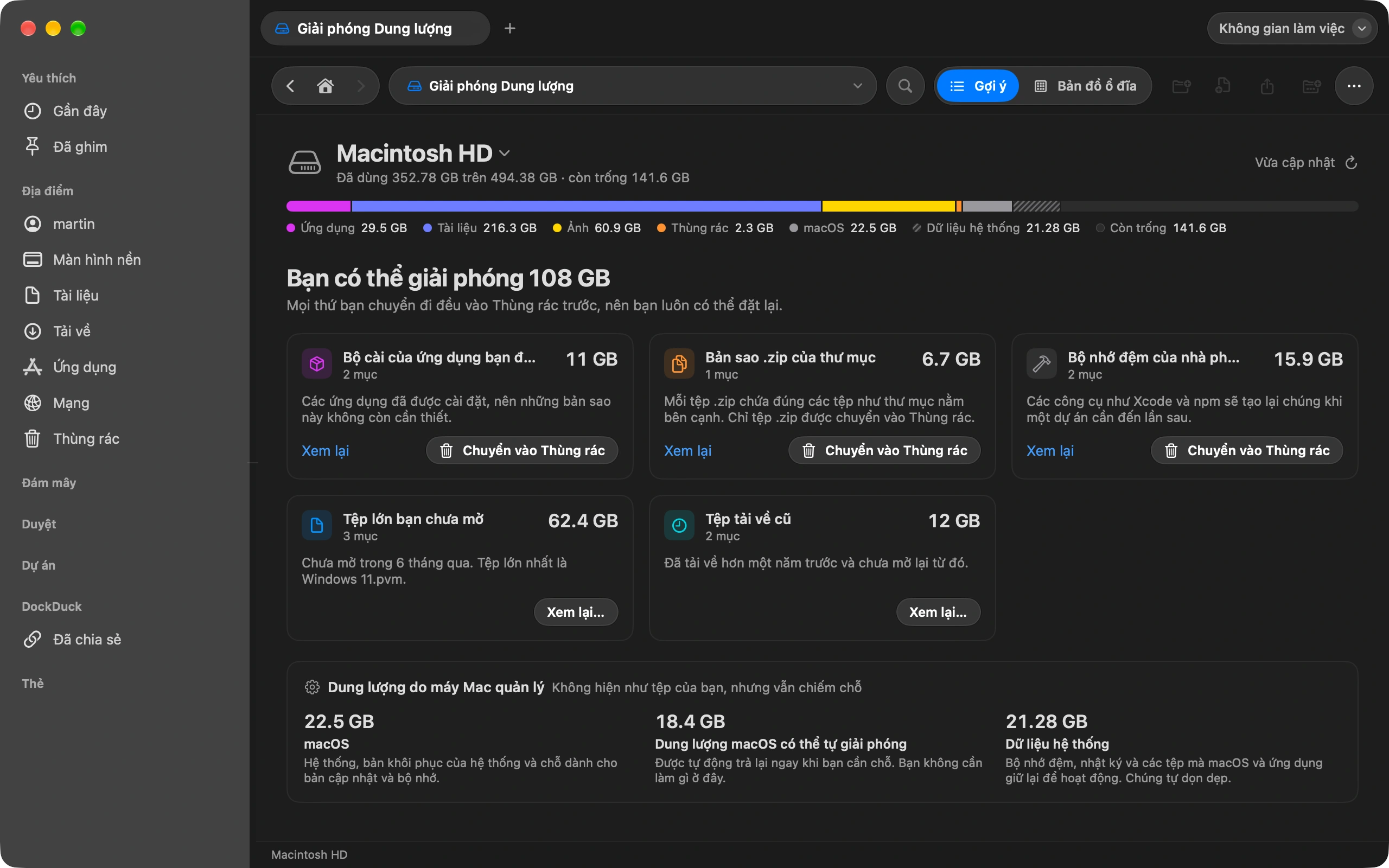
Cách xem thứ gì đang chiếm dung lượng trên máy Mac
Giải phóng dung lượng cho biết thứ gì đang lấp đầy ổ đĩa và thứ gì có thể xóa an toàn.
Cách giữ thư mục Tải về luôn gọn gàng tự động
Sắp xếp Tải về một lần, rồi để các quy tắc tự giữ nó như vậy.