Tệp quá lớn để gửi qua email là chuyện đau đầu thường gặp. Đây là toàn bộ quy trình trong DockDuck, từ lúc chọn tệp đến khi thấy nó đã đến nơi.
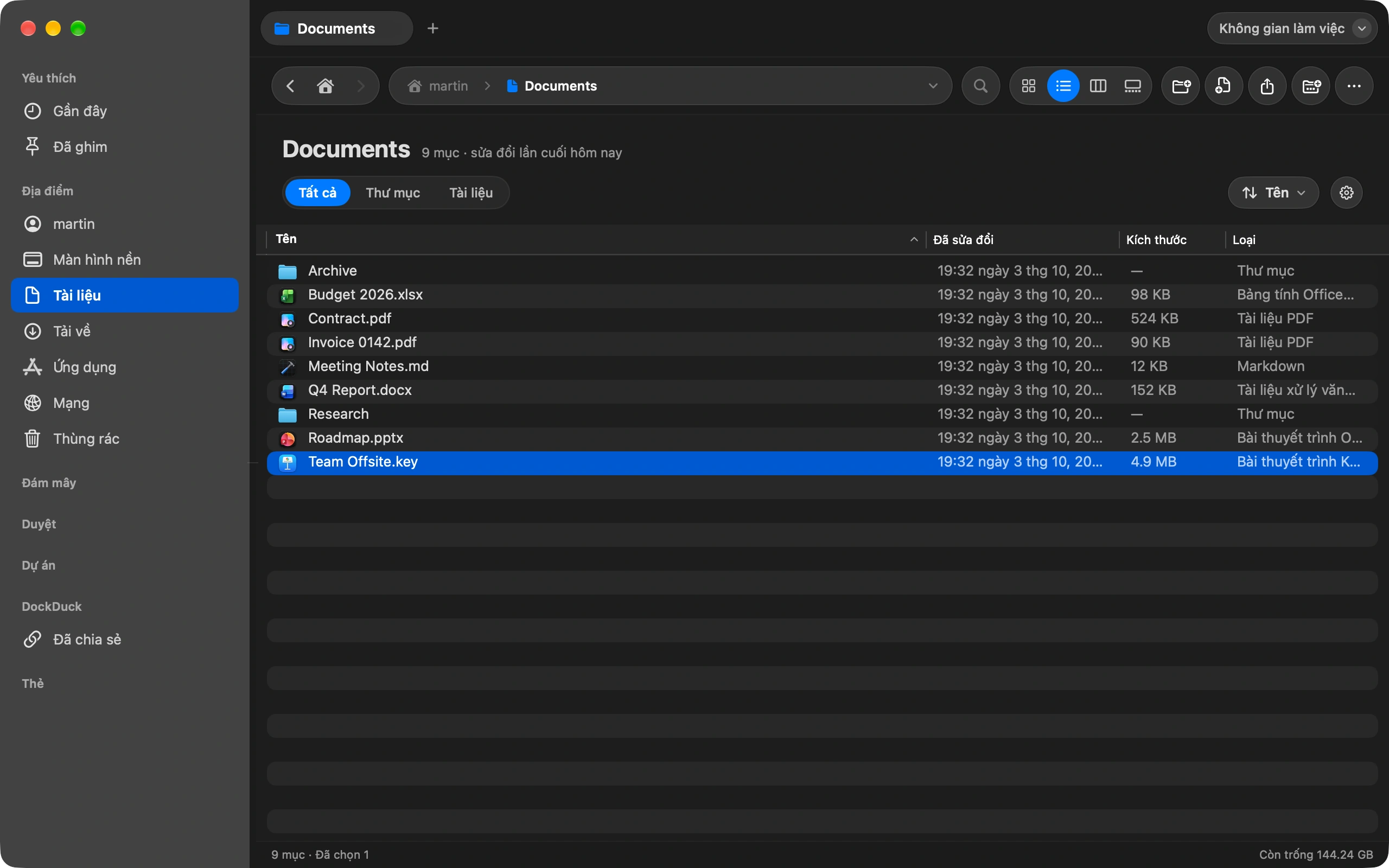
Chọn tệp
Bất kỳ tệp nào đến 2 GB. Nhiều tệp, hoặc một thư mục, sẽ được gửi dưới dạng một tệp zip.
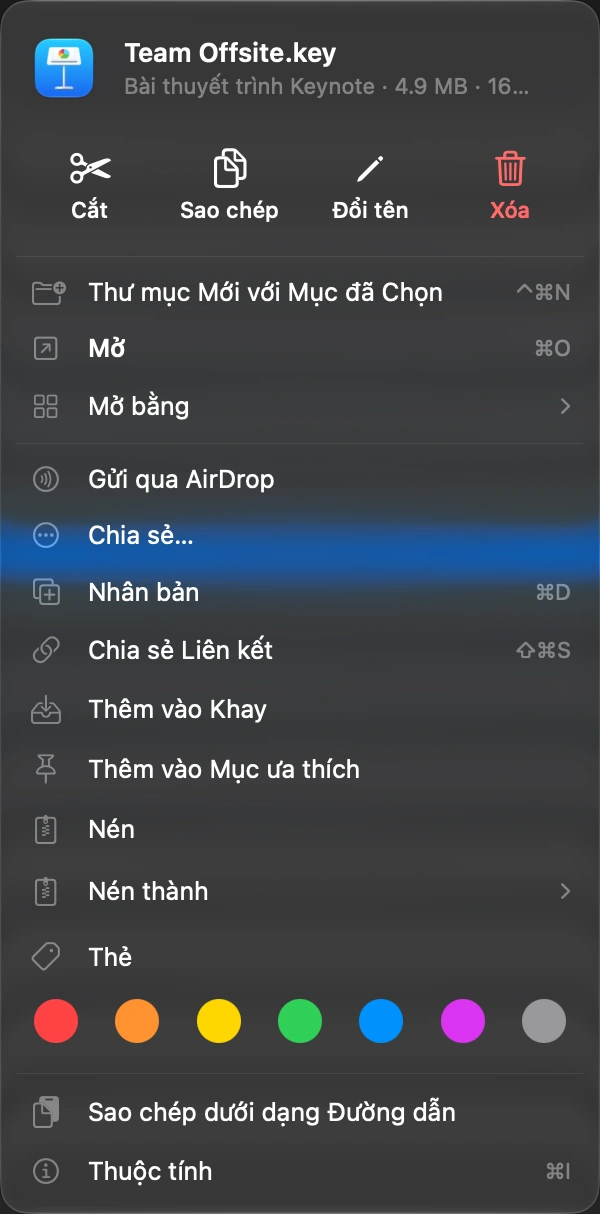
Chọn Chia sẻ liên kết
Nhấp chuột phải vào tệp, hoặc dùng phím tắt. ⇧⌘S
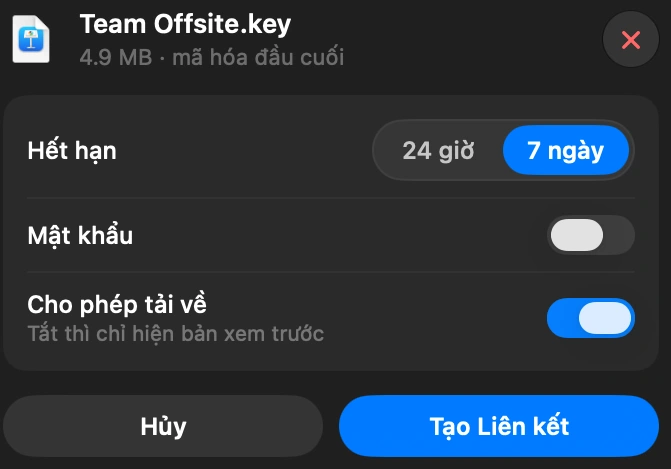
Quyết định cách liên kết hoạt động
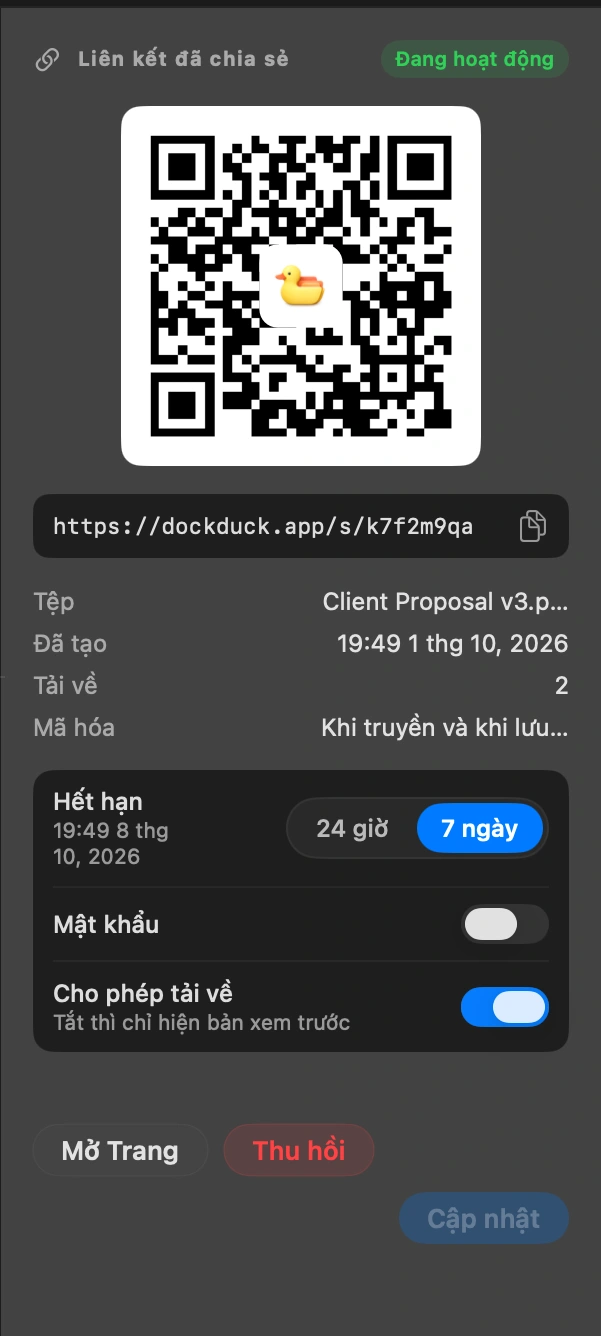
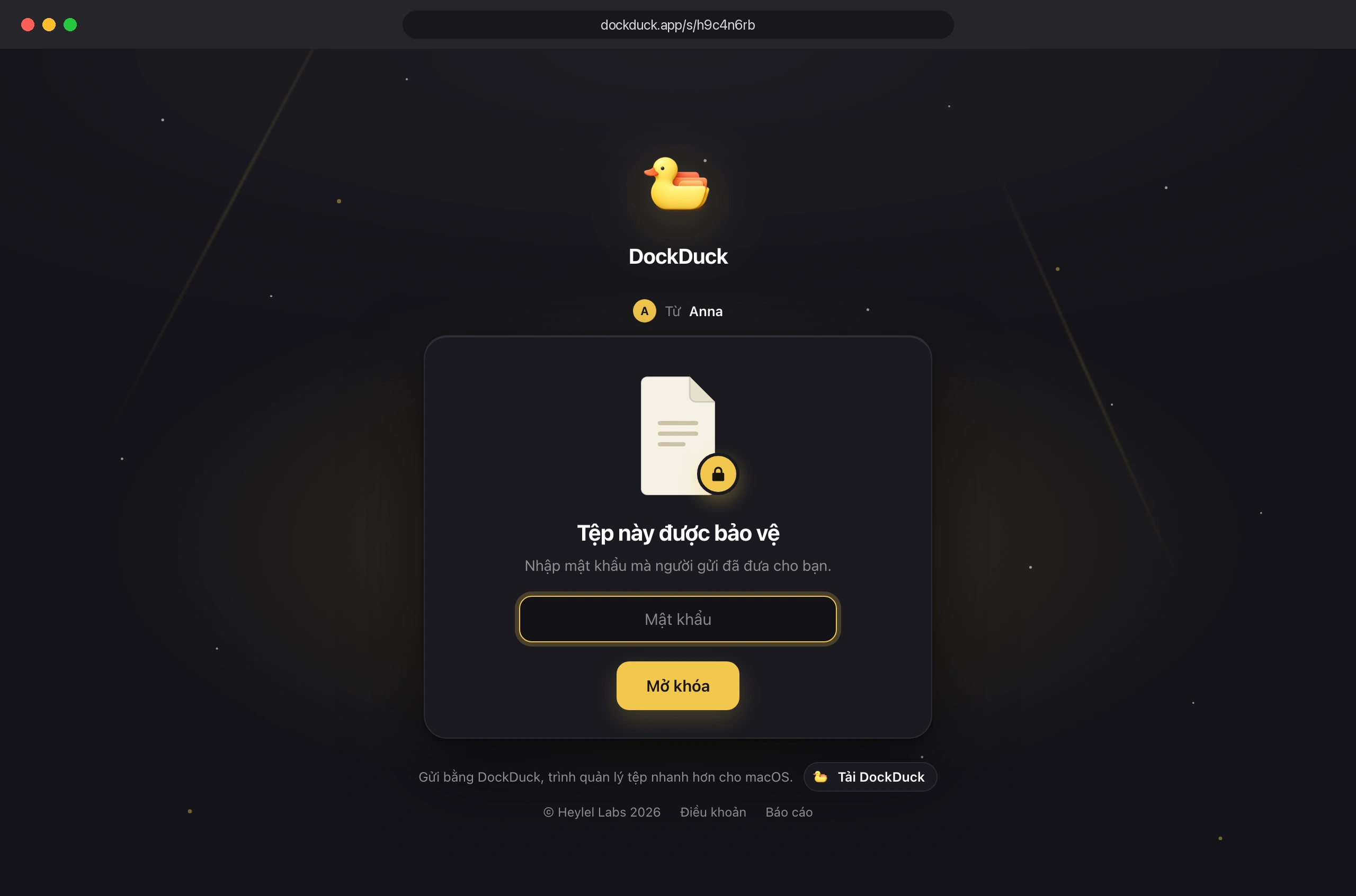
Liên kết có thể tồn tại 24 giờ hoặc 7 ngày, yêu cầu mật khẩu, hiển thị tên bạn cho người mở, và cho phép tải về hoặc chỉ xem trước.
Gửi liên kết
Liên kết đã nằm trong bảng tạm. Dán vào tin nhắn hoặc email. Mã QR mở cùng trang đó trên điện thoại.

Xem ai đã tải về
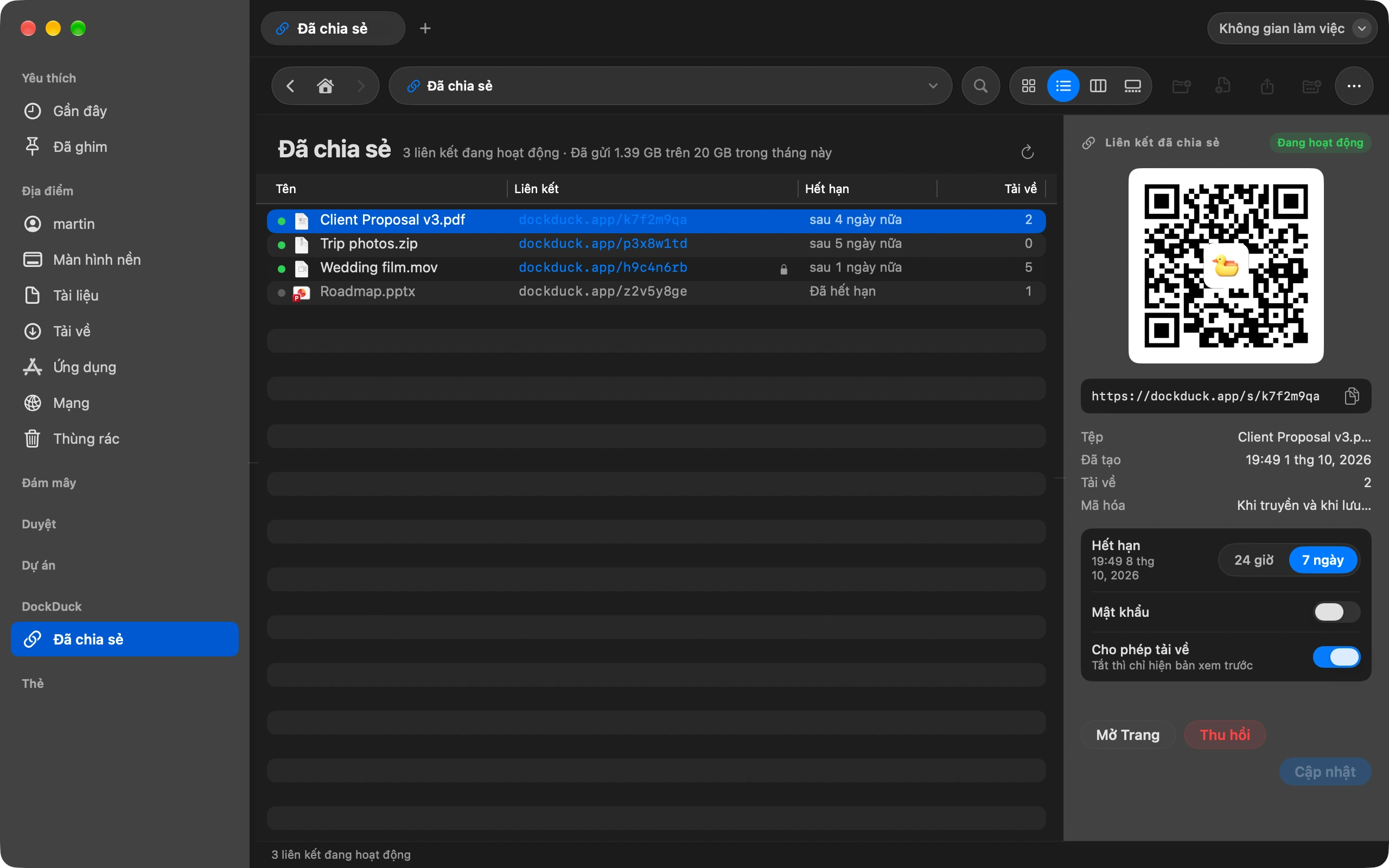
Trang Đã chia sẻ trong thanh bên liệt kê mọi liên kết, số lần được mở, và cho phép bạn thu hồi. Liên kết bị thu hồi ngừng hoạt động ngay lập tức.
Nên biết
- Một liên kết chứa được tối đa 2 GB.
- Tệp được mã hóa trên máy Mac của bạn trước khi rời đi. Không ai khác đọc được, kể cả chúng tôi.
- Gửi liên kết là tính năng đi kèm giấy phép DockDuck. Bản dùng thử miễn phí không bao gồm tính năng này.
Finder và DockDuck
Bạn cần một dịch vụ đám mây và người nhận cần một tài khoản.
Một liên kết, không cần tài khoản ở phía bên kia, và tự hết hạn.
Câu hỏi thường gặp
- Người nhận có cần DockDuck hay tài khoản không?
- Không. Liên kết mở được trong bất kỳ trình duyệt nào, trên Mac, PC Windows hay điện thoại. Nếu bạn đặt mật khẩu, họ nhập một lần và quá trình tải bắt đầu.
- Nếu tệp lớn hơn 2 GB thì sao?
- Chia thành hai liên kết, hoặc nén trước: DockDuck tạo được tệp nén 7z ngay từ menu chuột phải, thường là đủ để xuống dưới giới hạn. Mỗi liên kết được tính vào hạn mức hằng tháng mà bạn xem được trong Cài đặt, Chia sẻ.
- Điều gì xảy ra khi liên kết hết hạn?
- Tệp bị xóa khỏi máy chủ và trang báo rằng liên kết đã hết hạn, kèm tên bạn để người nhận biết cần hỏi ai. Bạn có thể chia sẻ lại tệp từ trang Đã chia sẻ chỉ với một cú nhấp.

Dùng thử DockDuck trên máy Mac của bạn
Tải về cho MacDùng thử miễn phí 14 ngày. Không cần tài khoản, không cần thẻ.
Gửi liên kết cần giấy phép DockDuck. Bản dùng thử miễn phí không bao gồm tính năng này. Xem giá
Đọc tiếp
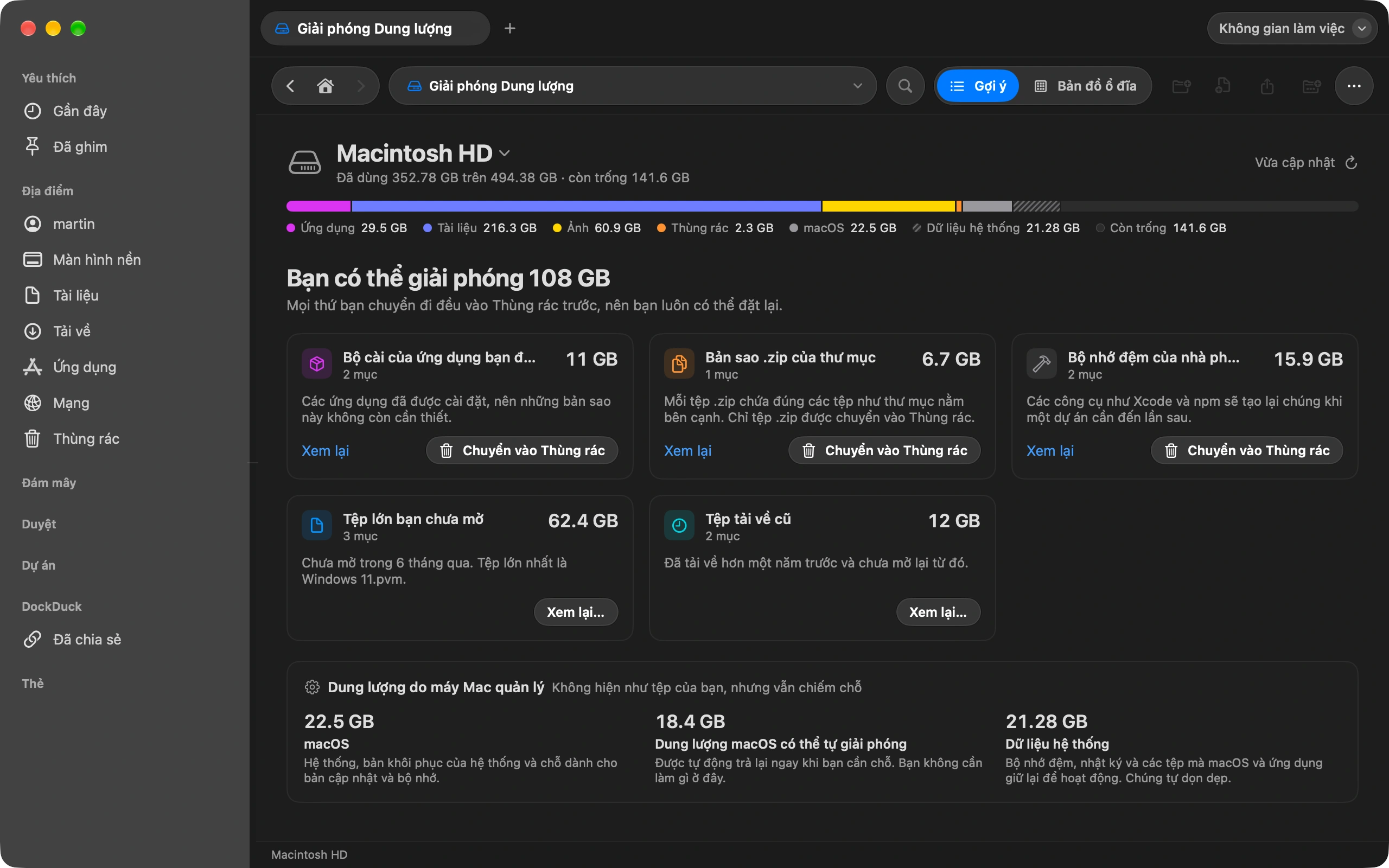
Tất cả hướng dẫnCách xem thứ gì đang chiếm dung lượng trên máy Mac
Giải phóng dung lượng cho biết thứ gì đang lấp đầy ổ đĩa và thứ gì có thể xóa an toàn.
Cách chuyển ảnh từ iPhone sang Mac không cần iCloud
Cắm iPhone vào và nhập ảnh thẳng vào bất kỳ thư mục nào bạn chọn.
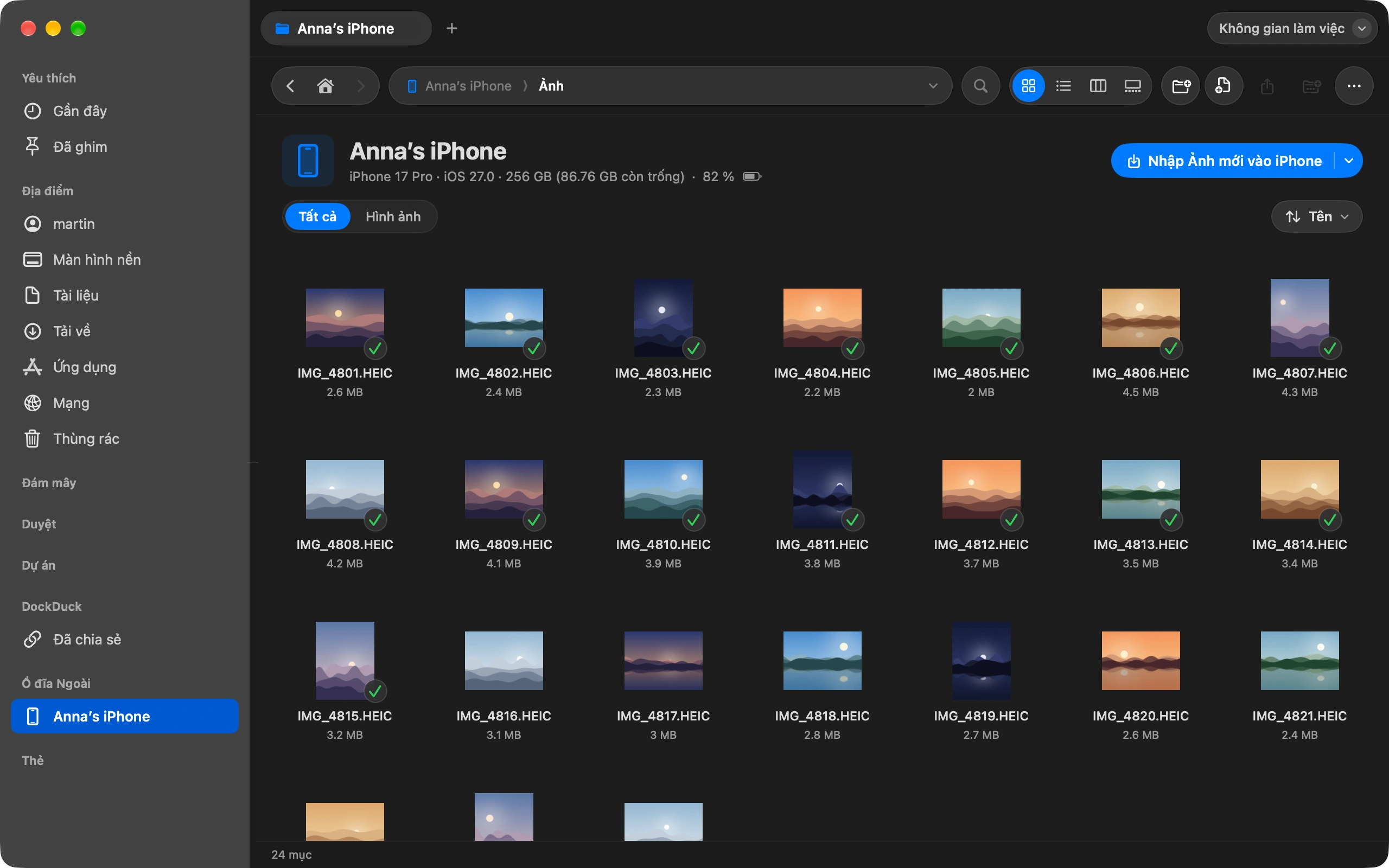
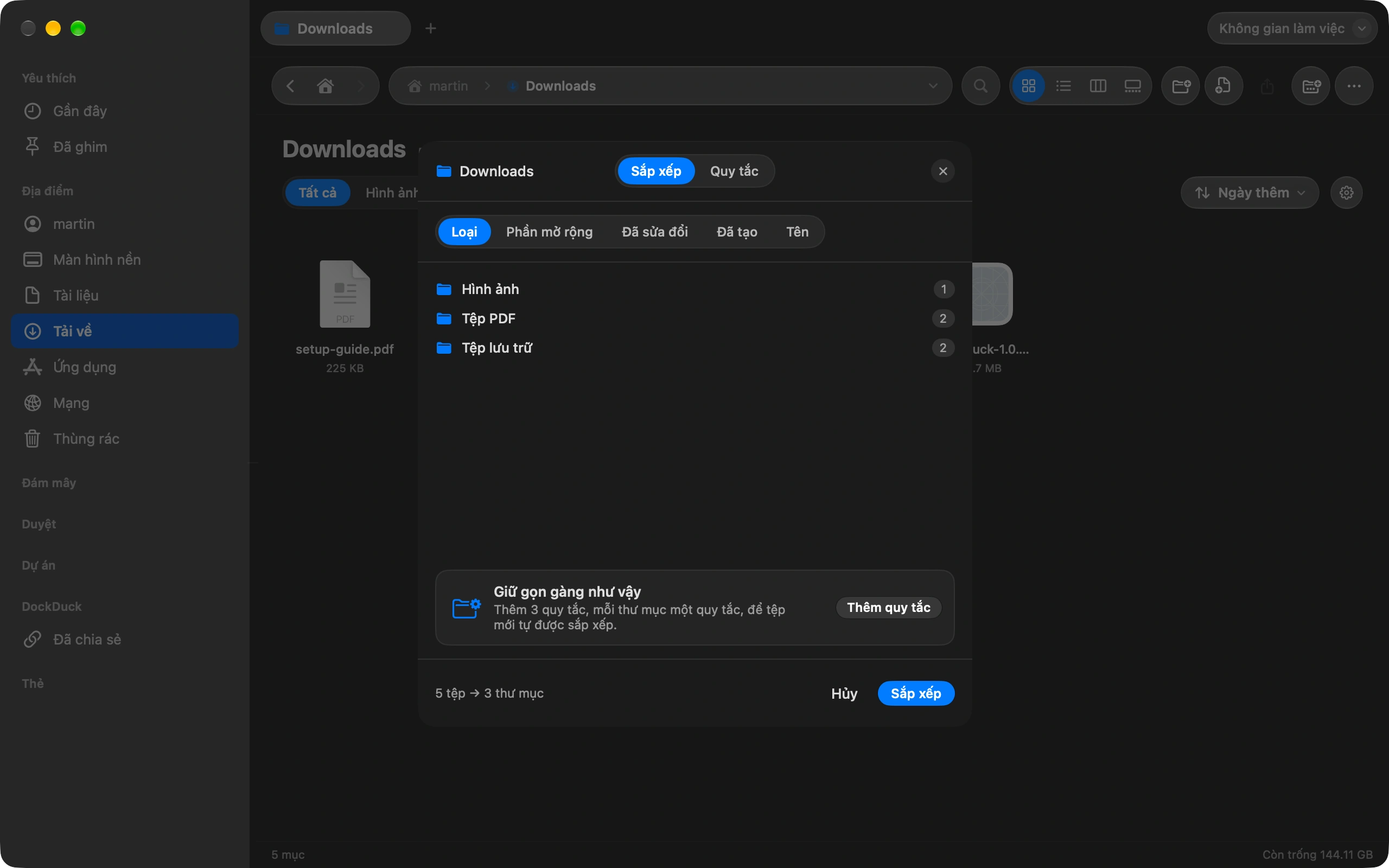
Cách giữ thư mục Tải về luôn gọn gàng tự động
Sắp xếp Tải về một lần, rồi để các quy tắc tự giữ nó như vậy.