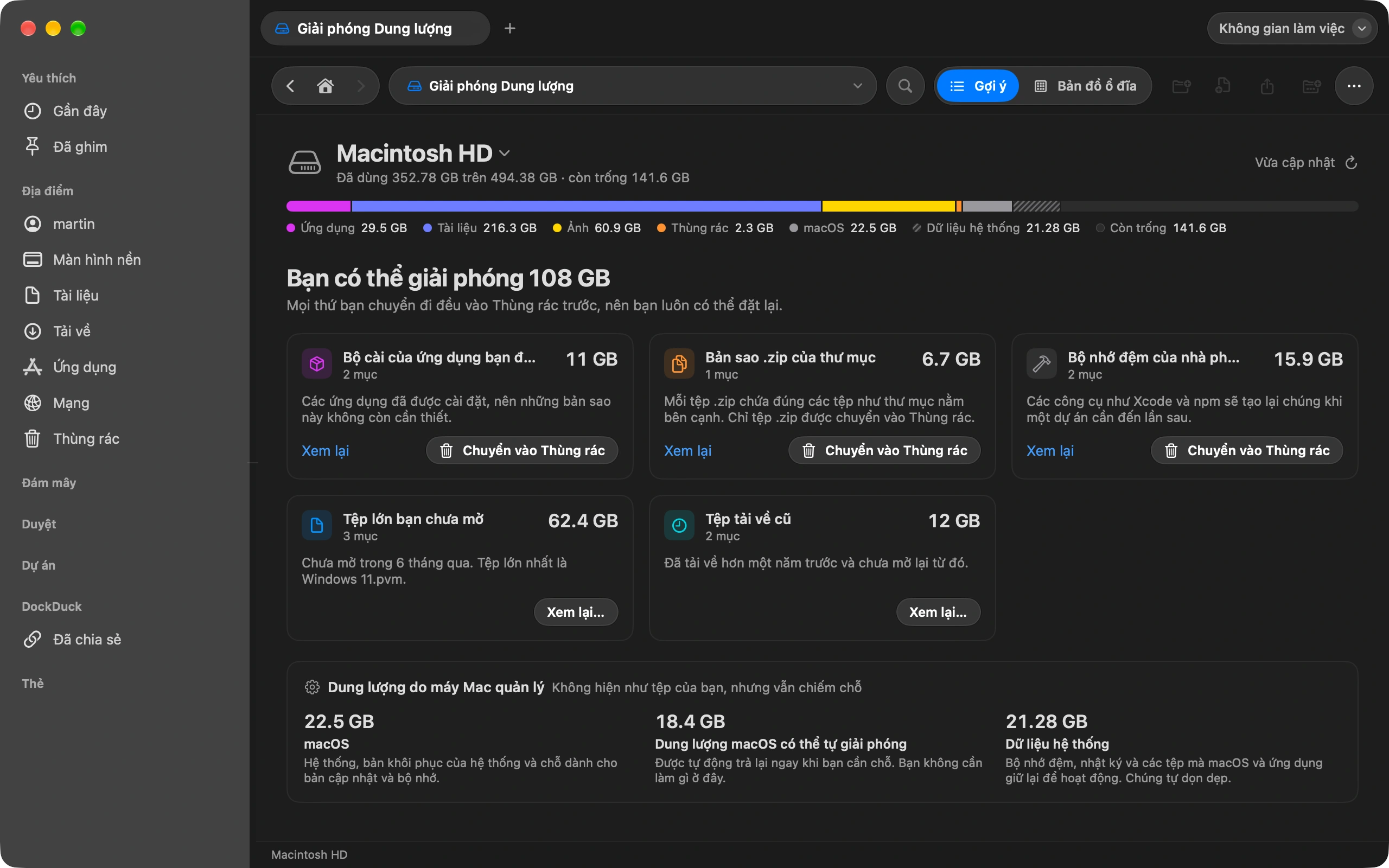
Claude có thể dọn một thư mục lộn xộn, đổi tên tệp và đặt mọi thứ về đúng chỗ, miễn là nó có cách tiếp cận các tệp đó. DockDuck cho nó cách ấy. Bạn yêu cầu trong Cowork, trong ứng dụng Claude, và công việc diễn ra ngay trong cửa sổ DockDuck của bạn, nơi bạn có thể theo dõi và hoàn tác.
Tải ứng dụng Claude
Bạn cần ứng dụng Claude cho Mac và một gói Claude trả phí. Cài đặt và đăng nhập trước khi tiếp tục. Phải là ứng dụng trên chính máy Mac này: Claude trong trình duyệt hay trên điện thoại không thể tiếp cận DockDuck.
Bật Cho phép Claude dùng DockDuck
Mở Cài đặt của DockDuck bằng phím tắt, chọn Công cụ Lập trình và cuộn xuống mục Claude ở cuối. Bật Cho phép Claude dùng DockDuck. Chỉ một công tắc này cũng thêm DockDuck vào ứng dụng Claude, nên bạn không phải sửa tệp nào hay cài đặt gì. ⌘,
Khởi động lại Claude
Claude chỉ nhận ra DockDuck khi khởi động, và đóng cửa sổ không làm nó thoát. Nhấp Khởi động lại Claude trong thông báo DockDuck hiển thị. Nếu Claude đang đóng, chỉ cần mở nó lên.
Yêu cầu điều bạn muốn
Trong ứng dụng Claude, mở Cowork và viết như cách bạn nói: “Đưa các tệp PDF trong thư mục Tải về vào một thư mục tên là PDFs.” Bạn không cần nhắc đến DockDuck. Với một đợt dọn dẹp lớn, hãy bảo Claude nói kế hoạch cho bạn trước.
Cho Claude vào
Lần đầu Claude tìm đến tệp của bạn, DockDuck hỏi bạn ở cuối cửa sổ. Không có gì xảy ra cho đến khi bạn nhấp Cho phép. DockDuck sẽ hỏi lại vào lần tới bạn mở nó, nên Claude không bao giờ vào được mà bạn không biết.
Xem nó làm việc, và hoàn tác những gì bạn không thích
Thư mục xuất hiện và tệp di chuyển trong cửa sổ DockDuck của bạn khi Claude làm việc. Mỗi thay đổi hiện một thông báo ngắn có nút Hoàn tác, và Hoàn tác trong menu Sửa sẽ đảo ngược nó về sau.
Nên biết
- Claude không thể xóa vĩnh viễn bất cứ thứ gì trên máy Mac của bạn. Những gì nó gỡ bỏ sẽ vào Thùng rác, nơi bạn có thể khôi phục.
- Ngoài di chuyển và đổi tên, Claude có thể gắn thẻ tệp, nén và giải nén, thiết lập một không gian làm việc cho dự án, thêm quy tắc giữ thư mục gọn gàng, và tạo liên kết chia sẻ khi bạn bảo nó gửi thứ gì đó.
- Trên các máy chủ FTP và SFTP đã lưu, Claude có thể tải lên, tải xuống và đổi tên, nhưng máy chủ không có Hoàn tác. Trước khi Claude xóa bất cứ thứ gì ở đó, DockDuck cho bạn thấy chính xác những gì sẽ mất và chờ bạn trả lời.
- Claude không bao giờ thấy mật khẩu máy chủ của bạn, và nó không thể thêm máy chủ, xóa quy tắc hay xóa không gian làm việc. Những việc đó vẫn thuộc về bạn.
- Tắt công tắc và Claude bị loại ra ngay lập tức. Bật lại thì DockDuck sẽ hỏi bạn lần nữa.
Finder và DockDuck
Finder không cho Claude thứ gì để làm việc. Những gì Claude tự thay đổi diễn ra ngoài tầm mắt bạn, và Hoàn tác trong Finder không khôi phục được.
Claude làm việc trong cửa sổ DockDuck của bạn. Bạn thấy từng thay đổi ngay khi nó diễn ra và hoàn tác bằng một cú nhấp.
Câu hỏi thường gặp
- Để Claude di chuyển tệp của tôi có an toàn không?
- DockDuck được tạo ra để bạn luôn nắm quyền kiểm soát. Nó hỏi trước khi cho Claude vào, chỉ nhận yêu cầu từ trình kết nối của chính nó, và các thư mục hệ thống không thể bị di chuyển, đổi tên hay bỏ vào Thùng rác. Không có gì trên máy Mac của bạn bị xóa vĩnh viễn, và những gì Claude thay đổi ở đó đều có thể hoàn tác.
- Claude không thấy DockDuck. Tôi phải làm gì?
- Quay lại Cài đặt, Công cụ Lập trình, nhấp Thêm vào Claude rồi khởi động lại Claude. Hãy thoát nó từ menu của nó hoặc bằng Command-Q, vì đóng cửa sổ vẫn để nó chạy. Nếu DockDuck báo thiếu trình kết nối, hãy cập nhật DockDuck lên phiên bản mới nhất.
- DockDuck có cần đang mở không?
- Không. Nếu DockDuck đang đóng khi Claude cần, nó sẽ tự mở và hỏi xin phép bạn như thường lệ.
- Đây có phải là máy chủ MCP không?
- Phải. DockDuck có sẵn một trình kết nối dùng MCP, tiêu chuẩn mà các trợ lý như Claude dùng để làm việc với ứng dụng. Nó chạy trên máy Mac của bạn, bên trong DockDuck, và công tắc trong Cài đặt thiết lập nó cho ứng dụng Claude.
- Tệp của tôi có bị gửi đi đâu không?
- Bản thân DockDuck không gửi gì cả. Claude thấy những gì nó yêu cầu DockDuck cung cấp, như tên các mục trong một thư mục, và phần đó do Claude xử lý theo điều khoản quyền riêng tư của chính Claude. Một tệp chỉ rời máy Mac khi bạn bảo Claude chia sẻ nó dưới dạng liên kết hoặc tải nó lên máy chủ.

Dùng thử DockDuck trên máy Mac của bạn
Tải về cho MacDùng thử miễn phí 14 ngày. Không cần tài khoản, không cần thẻ.
Đọc tiếp
Tất cả hướng dẫnCách gửi tệp lớn từ máy Mac
Chọn tệp trong DockDuck và chọn Chia sẻ liên kết. Bạn nhận được một liên kết để gửi cho bất kỳ ai, và họ mở nó bằng bất kỳ trình duyệt nào.
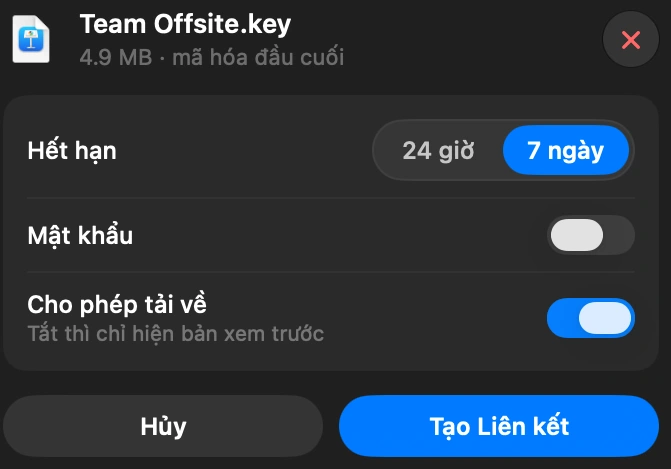
Liên kết chia sẻ của DockDuck hoạt động thế nào, và ai xem được tệp của bạn
Máy Mac của bạn khóa tệp trước khi tệp rời đi. Máy chủ của chúng tôi chỉ giữ bản đã khóa. Chìa khóa nằm trong Chuỗi khóa của chính máy Mac và đi cùng liên kết, không bao giờ đến chỗ chúng tôi.
Chìa khóa nằm trong Chuỗi khóa cục bộ của máy Mac và đi trong liên kết bạn gửi. Nó không có trên máy chủ hay trong cơ sở dữ liệu của chúng tôi.
Cách xem thứ gì đang chiếm dung lượng trên máy Mac
Giải phóng dung lượng cho biết thứ gì đang lấp đầy ổ đĩa và thứ gì có thể xóa an toàn.