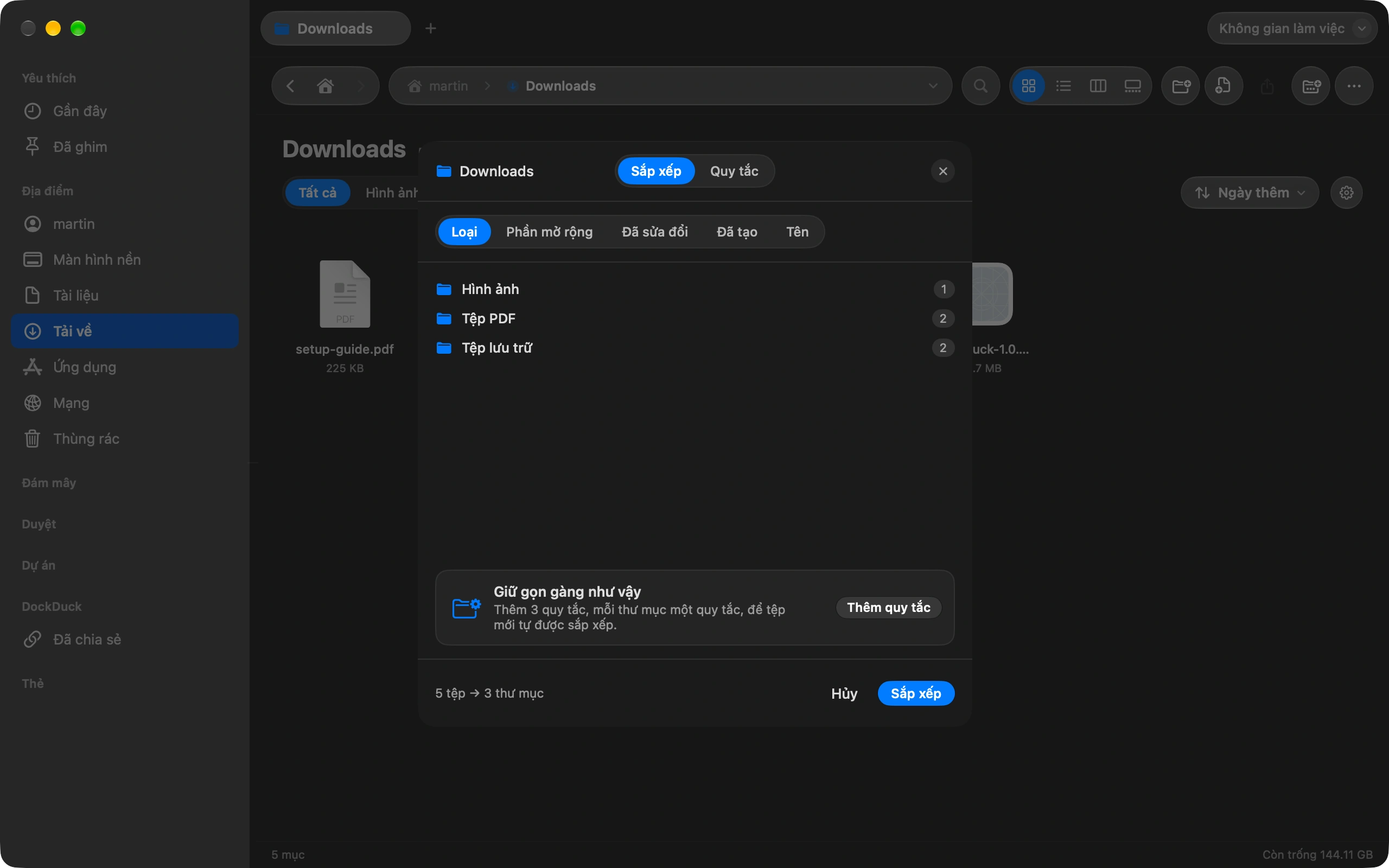
Khi ổ đĩa đầy, phần khó là biết nên xóa gì. Giải phóng dung lượng làm việc phân loại và để bạn quyết định.
Mở Giải phóng dung lượng
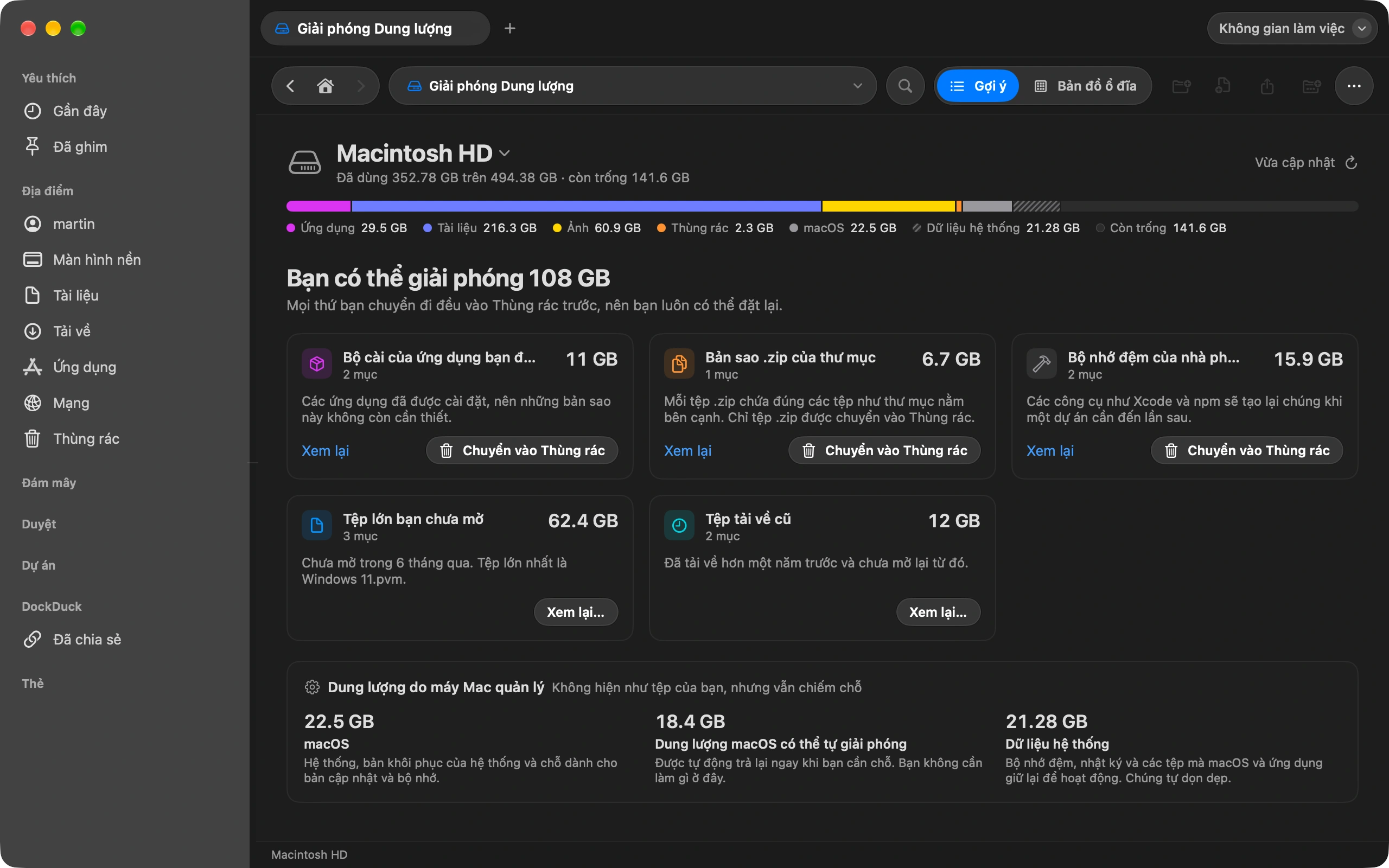
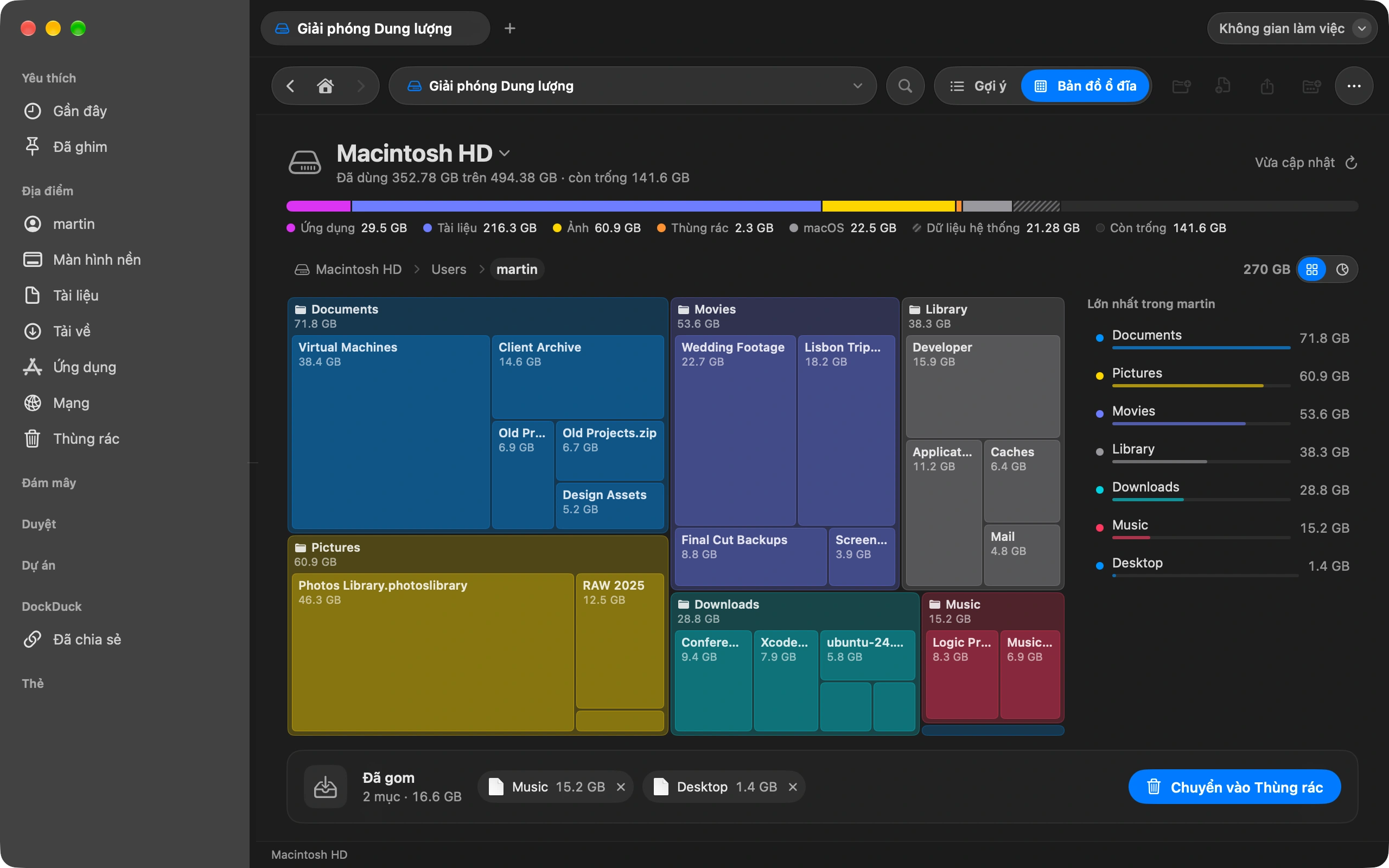
Mở Thùng rác trong thanh bên và nhấp Giải phóng dung lượng. Thanh ở trên cho biết dung lượng đi đâu: ứng dụng, tài liệu, ảnh, Thùng rác và chính macOS.
Đọc các gợi ý
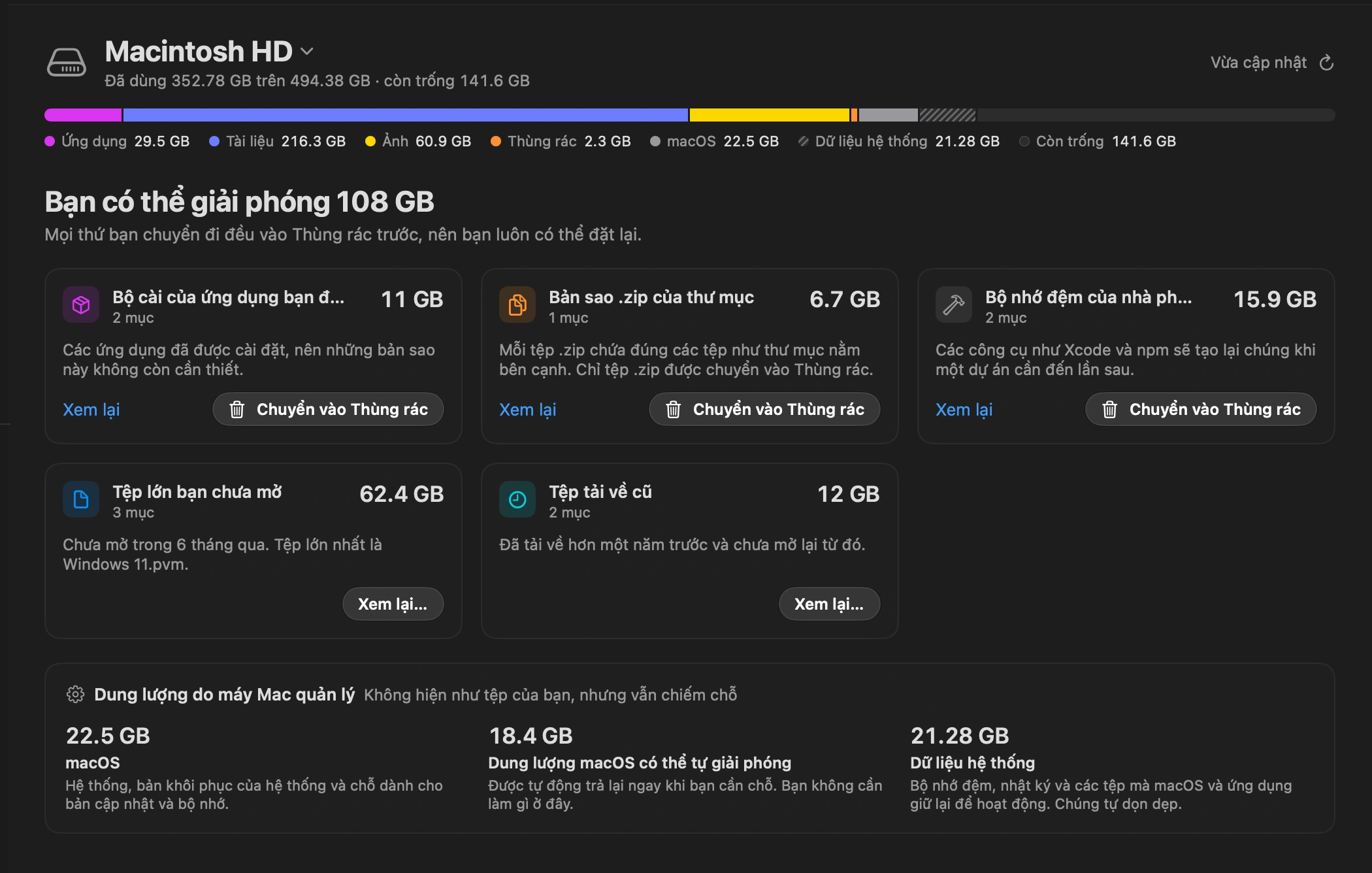
DockDuck liệt kê những thứ có thể xóa an toàn: tệp tải về bạn không mở trong một năm, bộ cài của ứng dụng đã có, bản zip của thư mục bạn vẫn giữ, tệp lớn không đụng đến trong sáu tháng, và bộ nhớ đệm mà công cụ lập trình tự tạo lại.
Xem bản đồ ổ đĩa
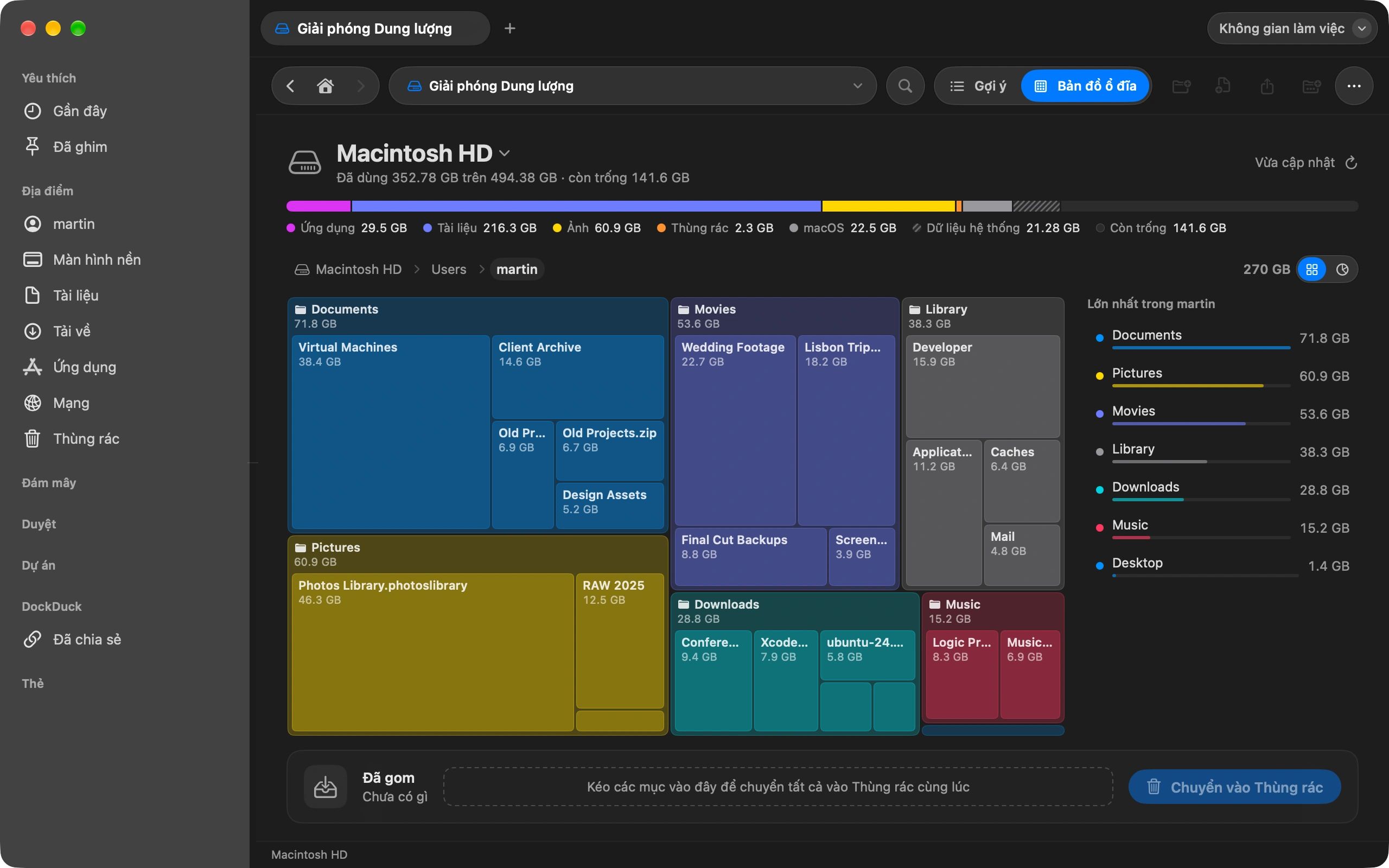
Chuyển sang Bản đồ ổ đĩa để xem mọi thư mục theo kích thước, dạng khối hoặc vòng. Nhấp vào các thư mục lớn để xem bên trong.
Đưa vào Thùng rác
Đánh dấu những gì bạn muốn bỏ và gom vào khay. Mọi thứ vào Thùng rác trước, nên bạn có thể khôi phục bất cứ thứ gì.
Nên biết
- Không có gì bị xóa vĩnh viễn cho đến khi bạn dọn sạch Thùng rác.
- Dung lượng do macOS quản lý, như hệ thống và bản sao khôi phục, được hiển thị nhưng không bao giờ được đề xuất xóa.
- Khi ổ đĩa gần đầy, DockDuck cảnh báo và đưa bạn thẳng đến đây.
Finder và DockDuck
Cài đặt bộ nhớ chỉ hiện các danh mục, rồi để bạn tự tìm tệp.
Một danh sách những gì có thể xóa an toàn, nêu tên từng tệp, kèm bản đồ phần còn lại.
Câu hỏi thường gặp
- Tại sao macOS báo Dữ liệu hệ thống chiếm nhiều dung lượng vậy?
- Dữ liệu hệ thống là mọi thứ macOS không xếp vào danh mục khác: bộ nhớ đệm, nhật ký, bản sao lưu iOS cũ, ảnh chụp nhanh Time Machine đang chờ sao chép. Giải phóng dung lượng nêu rõ phần bạn có thể xử lý, như bộ nhớ đệm lập trình và bản sao lưu cũ, và để phần còn lại cho macOS, vốn sẽ tự trả lại dung lượng đó khi bạn cần.
- Xóa những gì Giải phóng dung lượng gợi ý có an toàn không?
- Mỗi gợi ý là thứ bạn có thể lấy lại hoặc không còn cần: bộ cài của ứng dụng đã cài, tệp zip mà thư mục gốc vẫn còn, tệp tải về bạn không mở trong một năm. Bạn tự đánh dấu từng mục, và nó vào Thùng rác trước chứ không biến mất.
- Có dùng được với ổ đĩa ngoài không?
- Có. Chọn ổ đĩa ở đầu trang và thanh, gợi ý cùng bản đồ sẽ chuyển sang ổ đó. Mỗi ổ đĩa có Thùng rác riêng, và DockDuck hiển thị tất cả ở một nơi.

Dùng thử DockDuck trên máy Mac của bạn
Tải về cho MacDùng thử miễn phí 14 ngày. Không cần tài khoản, không cần thẻ.
Đọc tiếp
Tất cả hướng dẫnCách gửi tệp lớn từ máy Mac
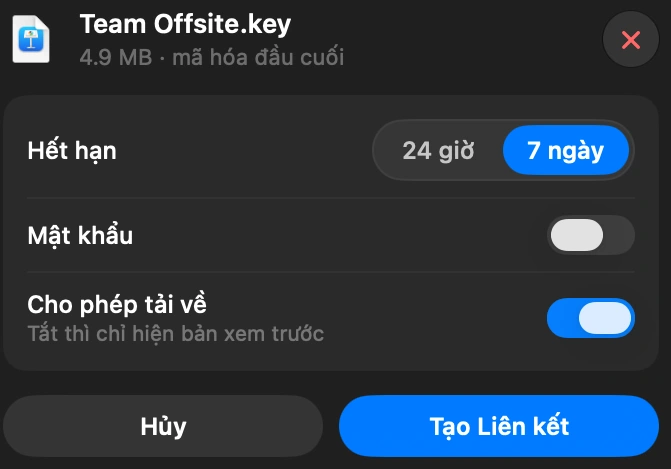
Chọn tệp trong DockDuck và chọn Chia sẻ liên kết. Bạn nhận được một liên kết để gửi cho bất kỳ ai, và họ mở nó bằng bất kỳ trình duyệt nào.
Cách chuyển ảnh từ iPhone sang Mac không cần iCloud
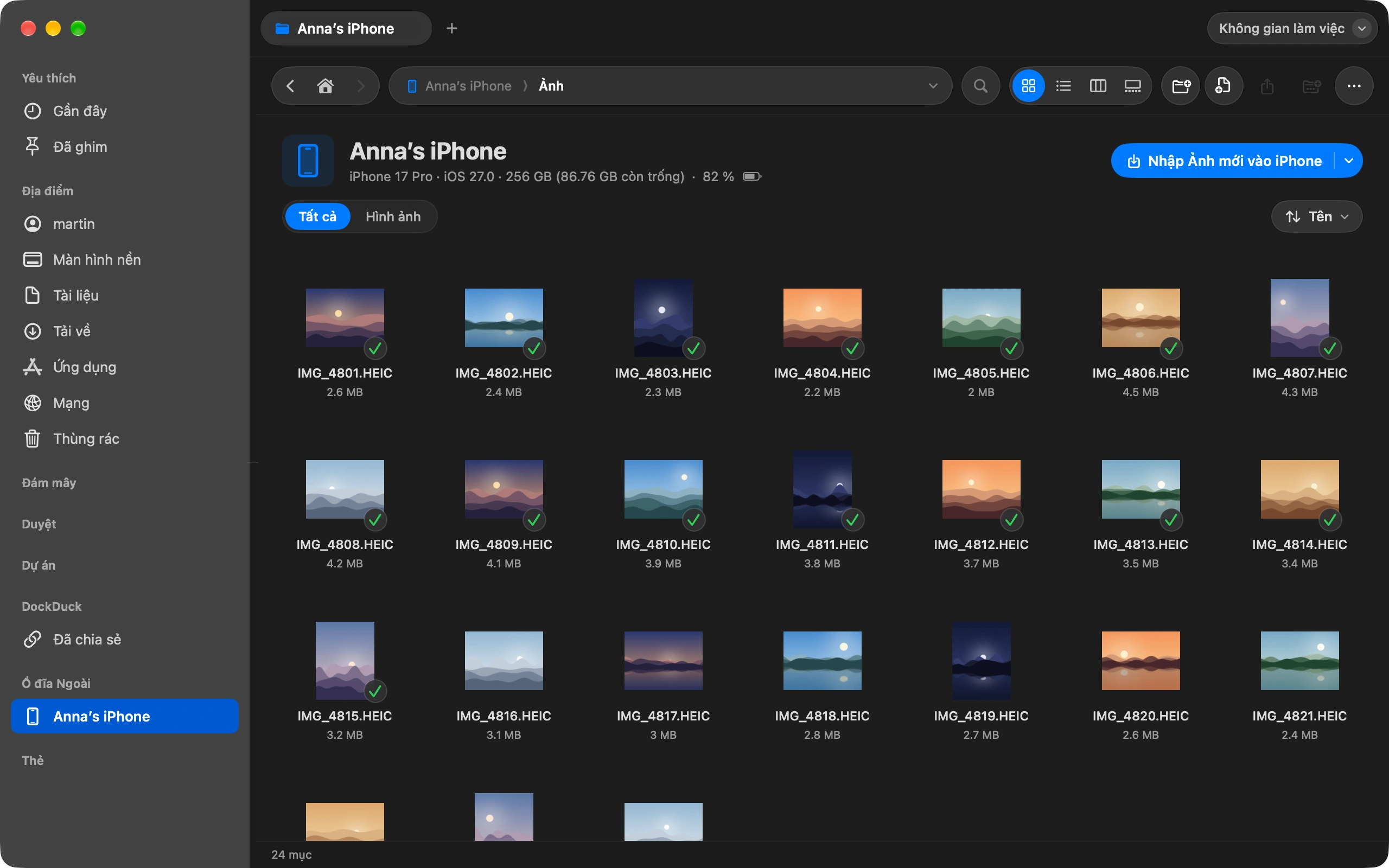
Cắm iPhone vào và nhập ảnh thẳng vào bất kỳ thư mục nào bạn chọn.
Cách giữ thư mục Tải về luôn gọn gàng tự động
Sắp xếp Tải về một lần, rồi để các quy tắc tự giữ nó như vậy.