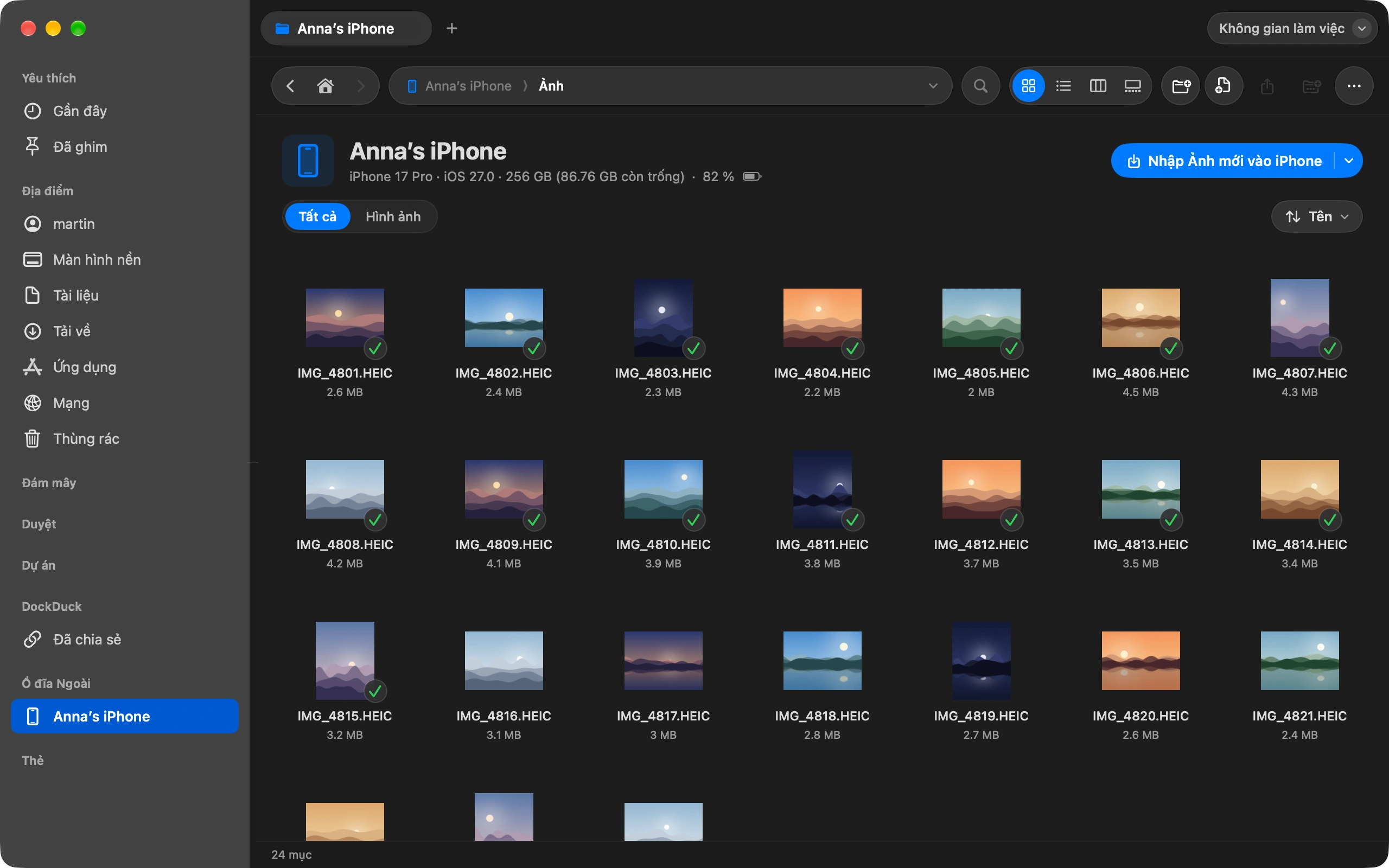
macOS mở được chia sẻ SMB, nhưng không mở được FTP hay SFTP. DockDuck kết nối cả hai và hiển thị máy chủ cạnh máy Mac, để bạn kéo tệp qua lại.
Nhập địa chỉ
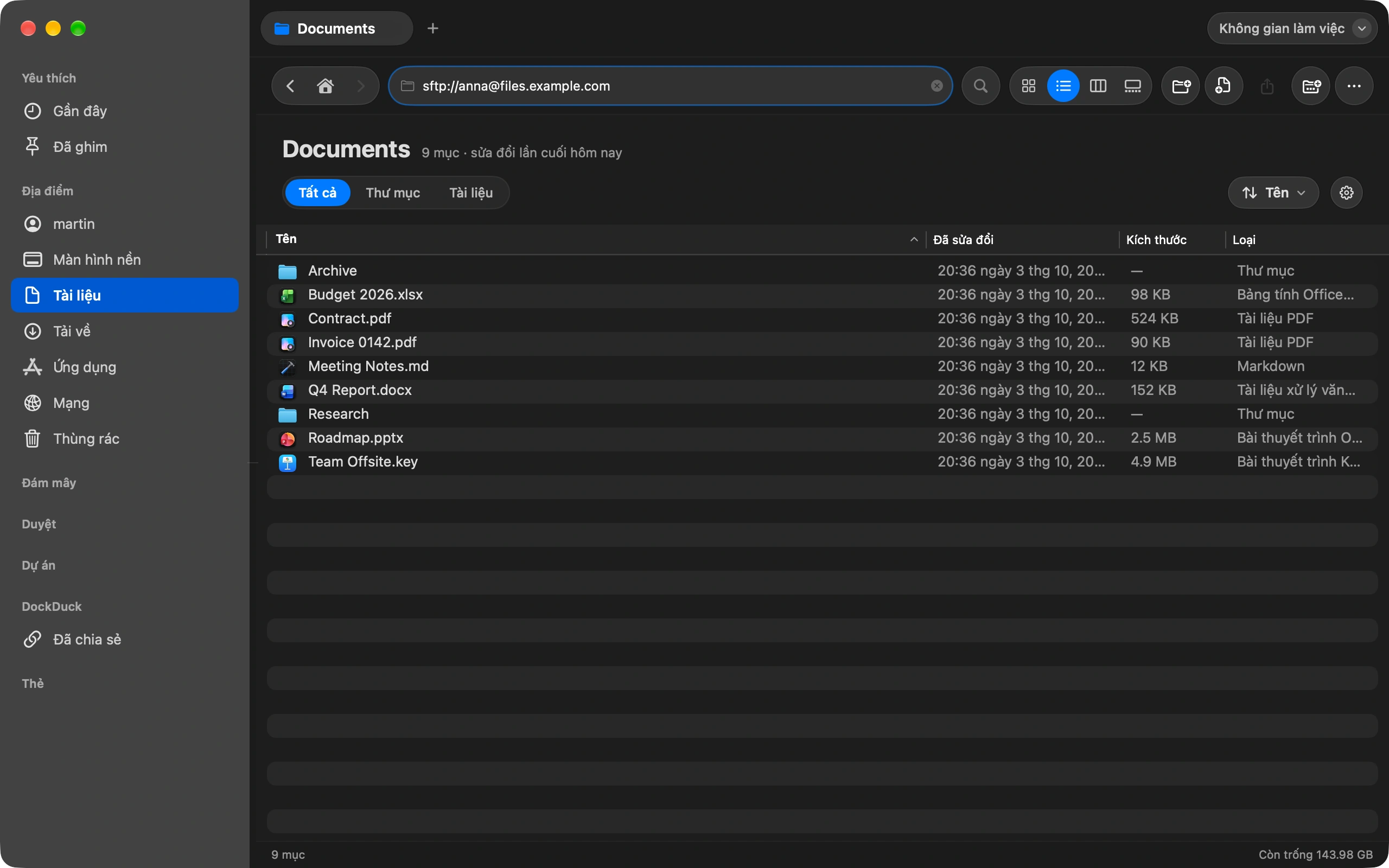
Dùng phím tắt để vào thanh địa chỉ và gõ máy chủ, ví dụ sftp://user@example.com. Nhấn Return. ⌘L
Điền phần còn thiếu
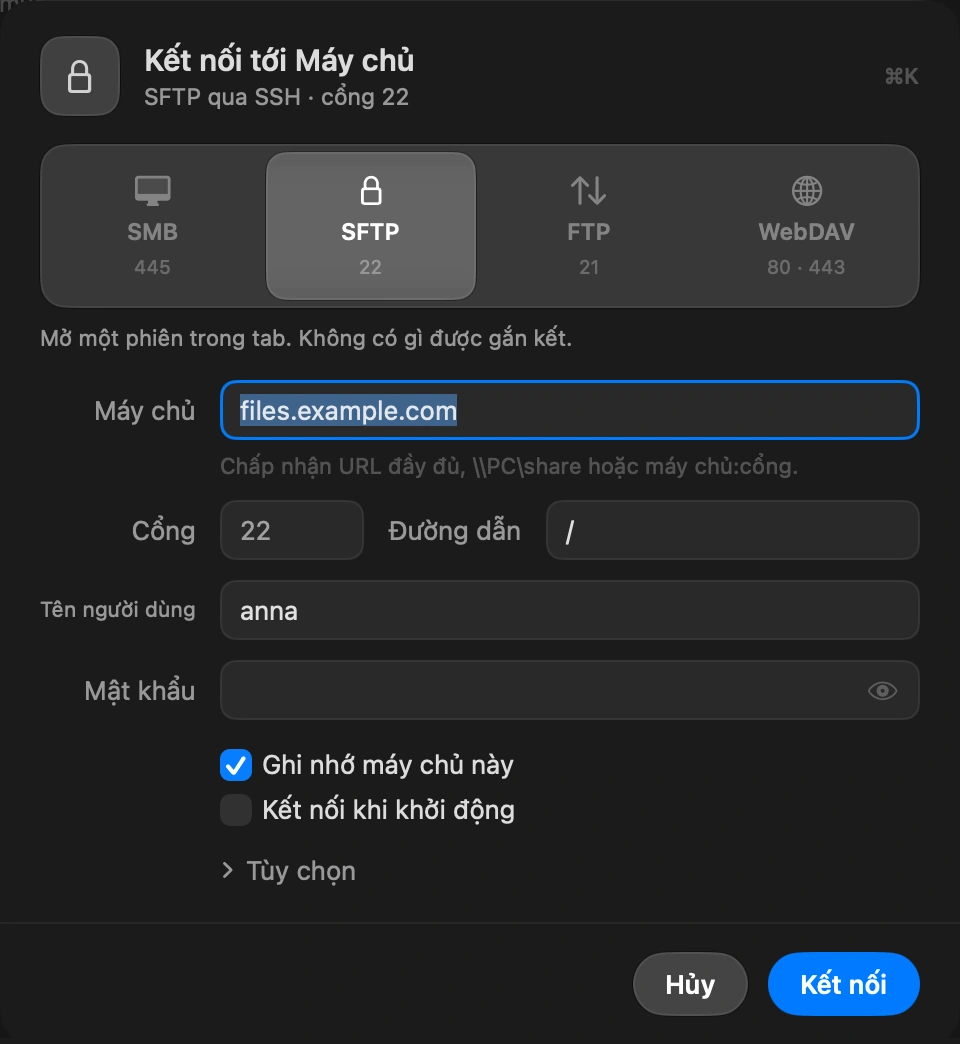
Bảng Kết nối máy chủ mở ra với máy chủ, cổng, người dùng và đường dẫn đã điền sẵn. Thêm mật khẩu, hoặc chọn khóa SSH cho SFTP. Để bật Ghi nhớ máy chủ này để giữ nó trong thanh bên và mật khẩu trong Chuỗi khóa.
Tin cậy máy chủ một lần
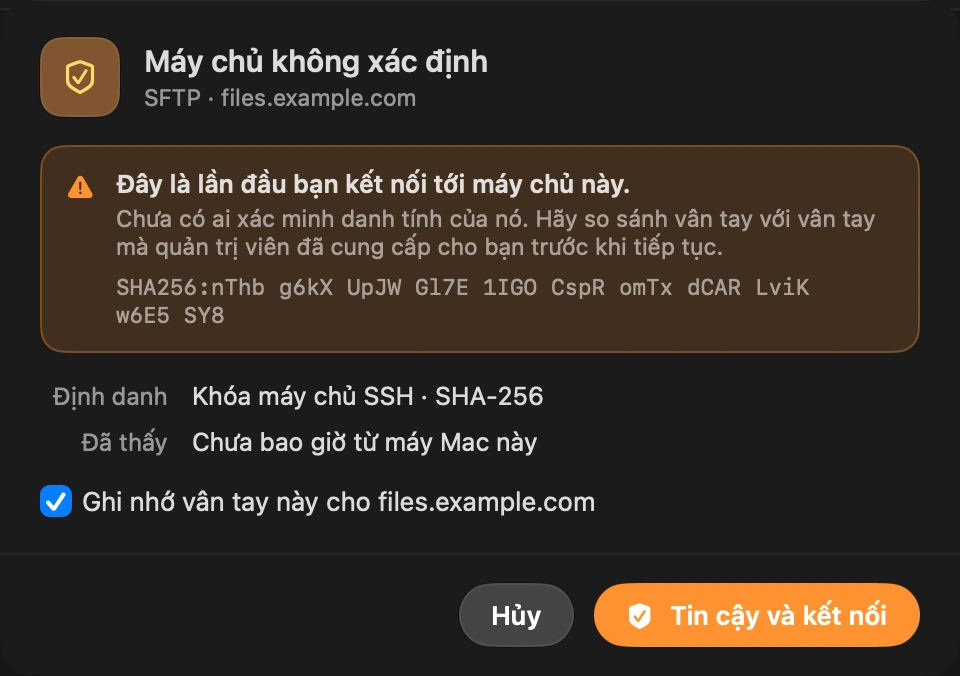
Lần đầu, DockDuck hiển thị khóa máy chủ và yêu cầu bạn xác nhận, đúng như kiểm tra mà ssh thực hiện.
Làm việc ở cả hai bên
Cửa sổ hiển thị máy Mac ở bên trái và máy chủ ở bên phải. Kéo tệp theo bất kỳ chiều nào. Phía máy chủ liệt kê quyền, chủ sở hữu và nhóm của từng tệp.
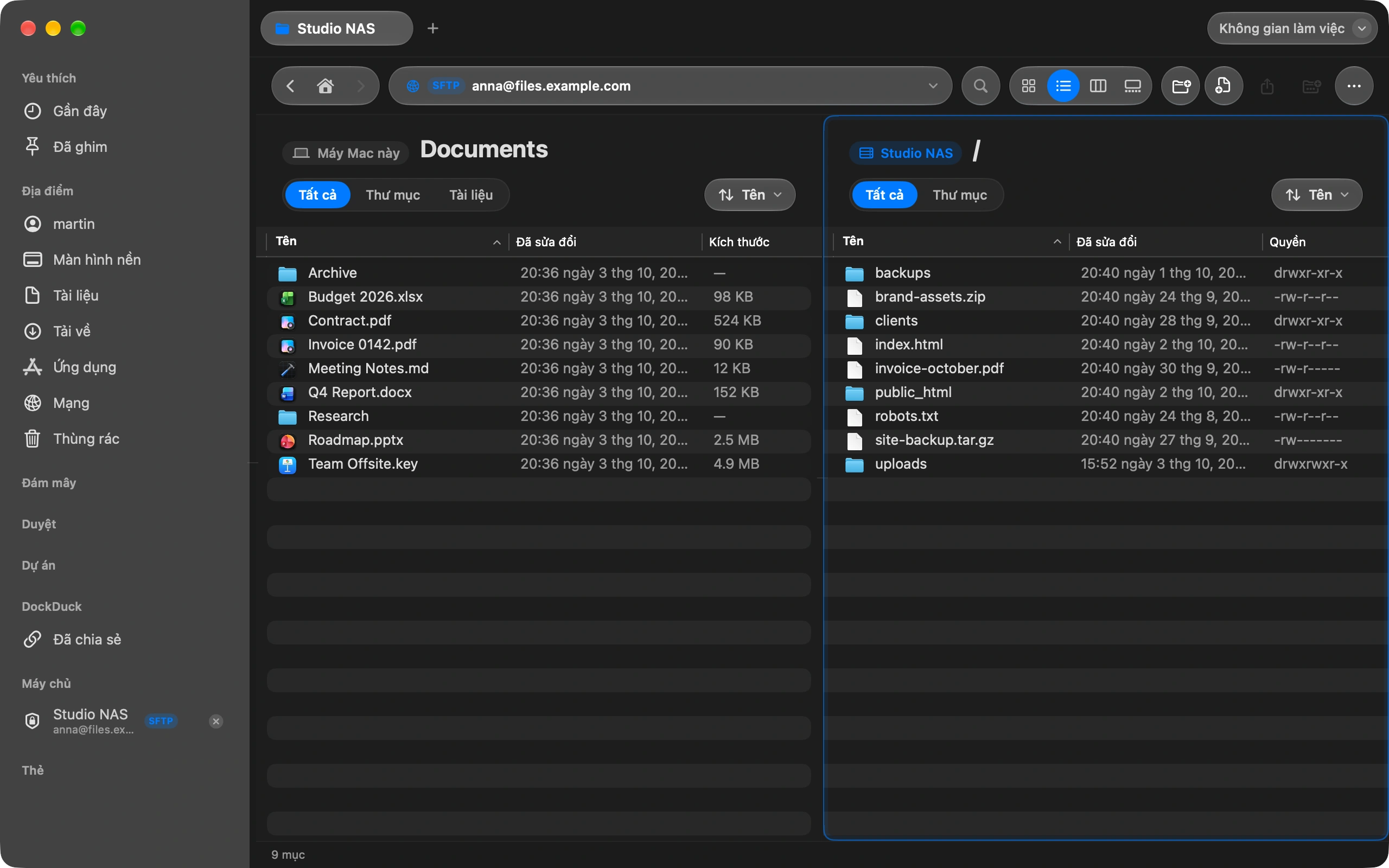
Quay lại sau
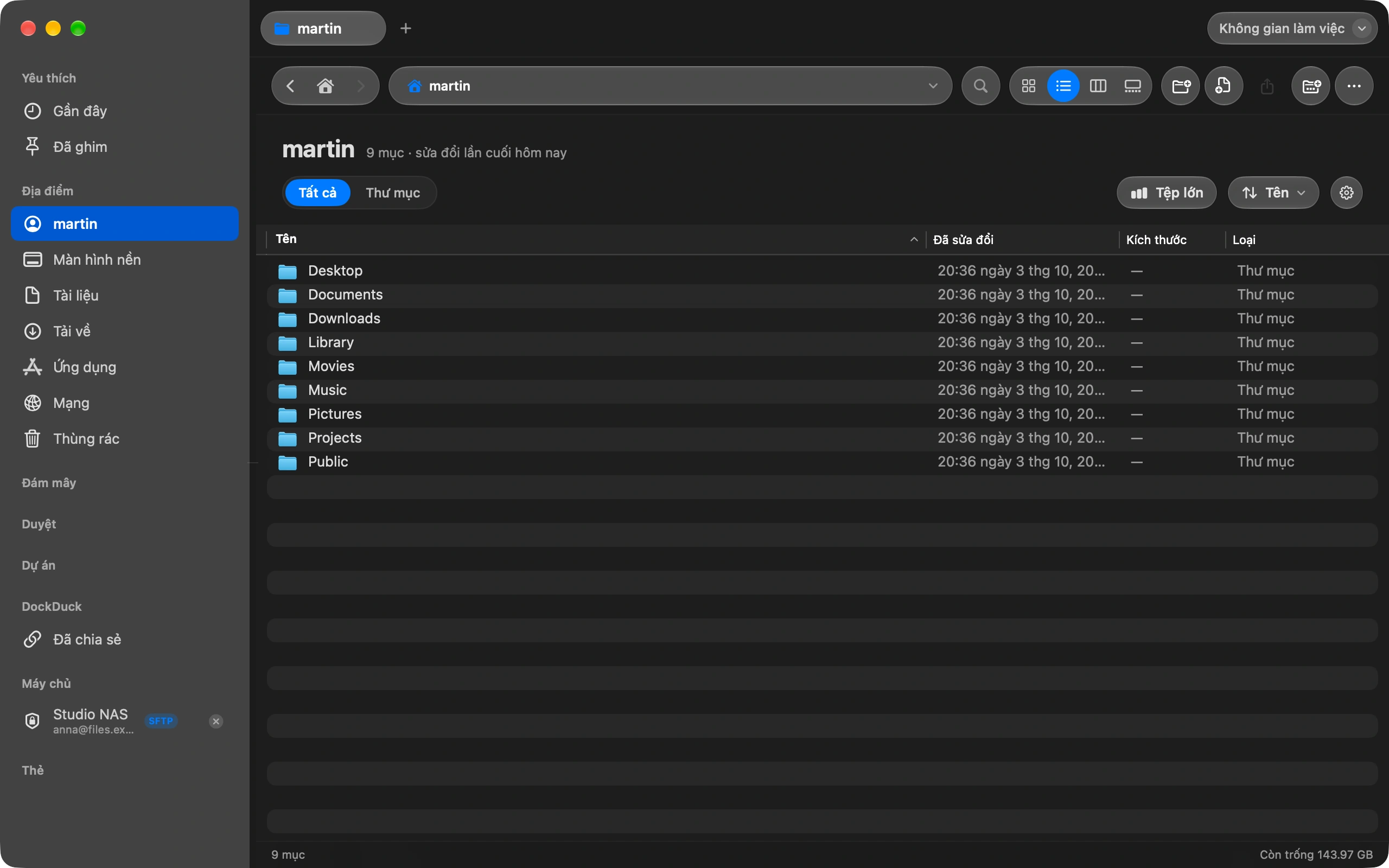
Máy chủ ở lại trong thanh bên. Nhấp chuột phải để sửa, đổi tên, ngắt kết nối hoặc gỡ bỏ.
Nên biết
- DockDuck hỗ trợ SFTP, FTP, FTPS, SMB và WebDAV.
- Máy chủ SFTP cũ chỉ hỗ trợ mã hóa đời cũ cũng kết nối được. Khi không thể kết nối, thông báo nói rõ lý do bằng ngôn ngữ dễ hiểu.
- Một dòng ghi chú nhỏ ở cuối cửa sổ cho biết máy chủ đang làm gì. Nhấp vào để đọc toàn bộ lịch sử.
Finder và DockDuck
Kết nối máy chủ mở được SMB và WebDAV. FTP và SFTP cần một ứng dụng khác.
Cả bốn giao thức, trong cùng các tab và ngăn như tệp cục bộ của bạn.
Câu hỏi thường gặp
- Mật khẩu của tôi được lưu ở đâu?
- Trong Chuỗi khóa macOS trên máy Mac của bạn, cùng nơi Safari lưu mật khẩu. DockDuck không gửi nó đi đâu ngoài máy chủ. Bỏ chọn Ghi nhớ máy chủ này cho một kết nối một lần mà bạn không muốn giữ.
- Tôi có thể dùng khóa SSH thay cho mật khẩu không?
- Có. Với SFTP, chọn tệp khóa trong bảng kết nối. Khóa trong thư mục ~/.ssh được đề xuất trước, và khóa có cụm mật khẩu sẽ hỏi một lần mỗi phiên.
- Tôi có thể sửa tệp trực tiếp trên máy chủ không?
- Mở nó như mọi tệp khác và DockDuck tải một bản sao, mở trong trình soạn thảo của bạn và tải lên lại khi bạn lưu. Đảo truyền tải ở cuối hiển thị từng lần tải lên, và máy chủ từ chối tệp sẽ báo ngay.

Dùng thử DockDuck trên máy Mac của bạn
Tải về cho MacDùng thử miễn phí 14 ngày. Không cần tài khoản, không cần thẻ.
Đọc tiếp
Tất cả hướng dẫnCách gửi tệp lớn từ máy Mac
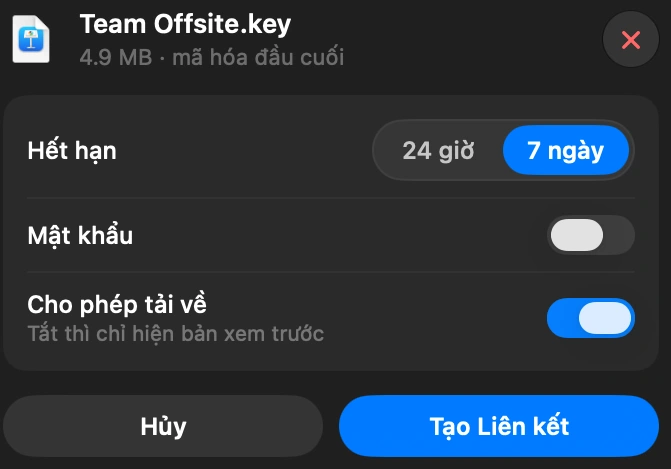
Chọn tệp trong DockDuck và chọn Chia sẻ liên kết. Bạn nhận được một liên kết để gửi cho bất kỳ ai, và họ mở nó bằng bất kỳ trình duyệt nào.
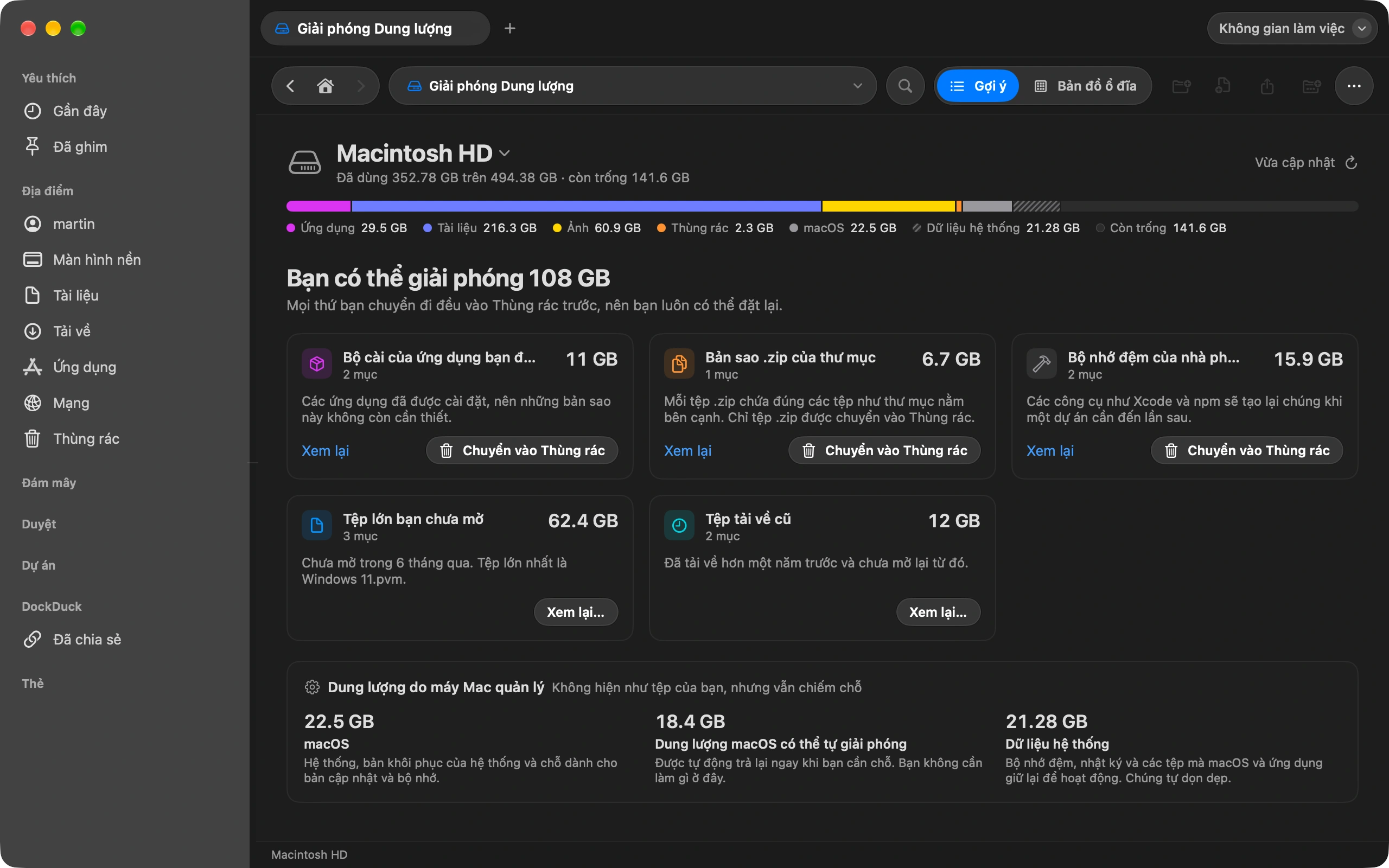
Cách xem thứ gì đang chiếm dung lượng trên máy Mac
Giải phóng dung lượng cho biết thứ gì đang lấp đầy ổ đĩa và thứ gì có thể xóa an toàn.
Cách chuyển ảnh từ iPhone sang Mac không cần iCloud
Cắm iPhone vào và nhập ảnh thẳng vào bất kỳ thư mục nào bạn chọn.