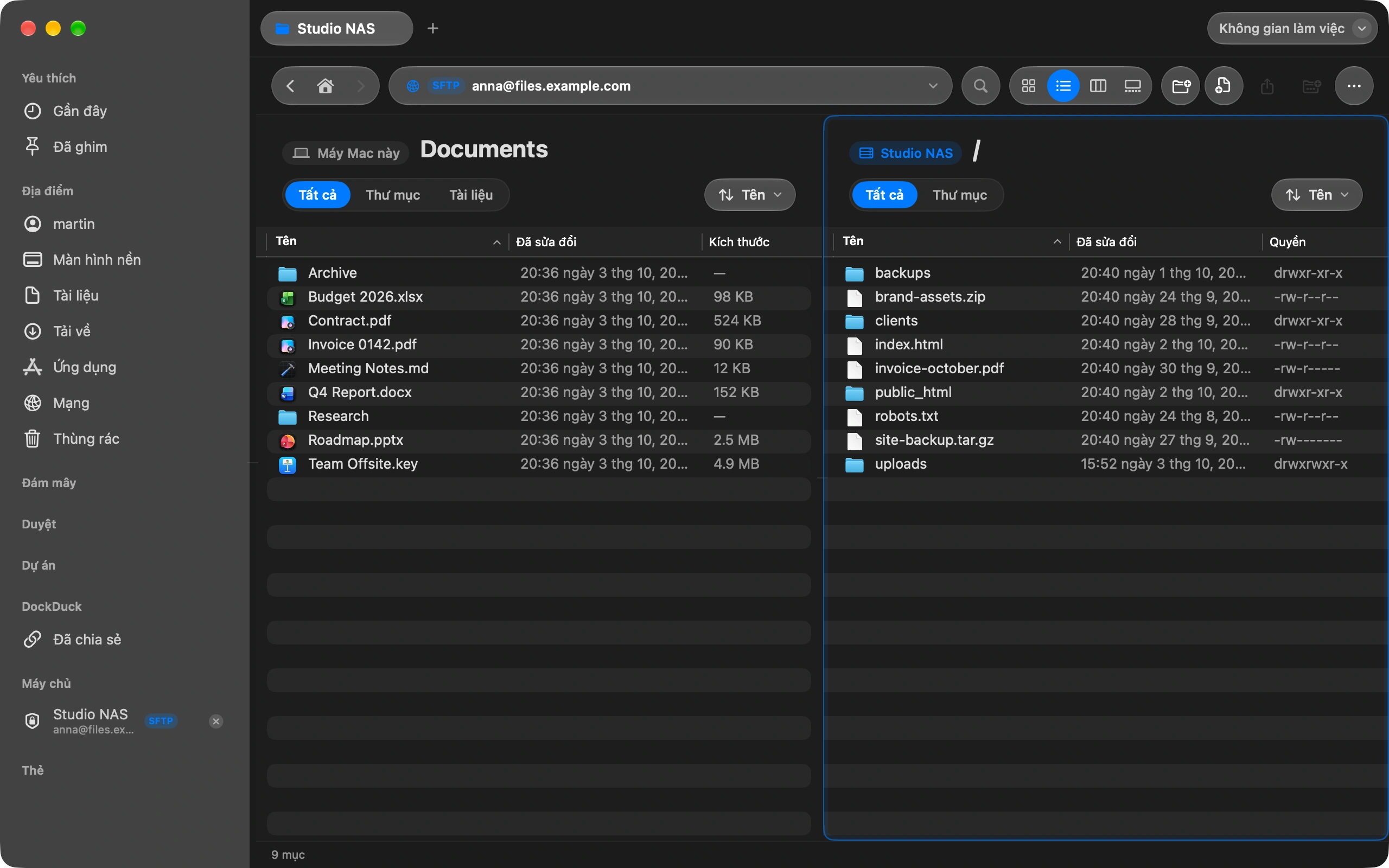
Nhà cung cấp hosting cho bạn một địa chỉ FTP hoặc SFTP để đưa tệp lên trang web. Finder không tải lên đó được. DockDuck mở máy chủ ngay cạnh máy Mac, và tải lên chỉ là kéo từ bên này sang bên kia.
Tìm thông tin FTP
Bạn cần bốn thứ từ hosting: địa chỉ máy chủ, tên người dùng, mật khẩu, và máy chủ dùng FTP hay SFTP. Chúng nằm trong bảng điều khiển hosting, thường ở mục Tài khoản FTP, và trong email chào mừng mà nhà cung cấp đã gửi.
Kết nối
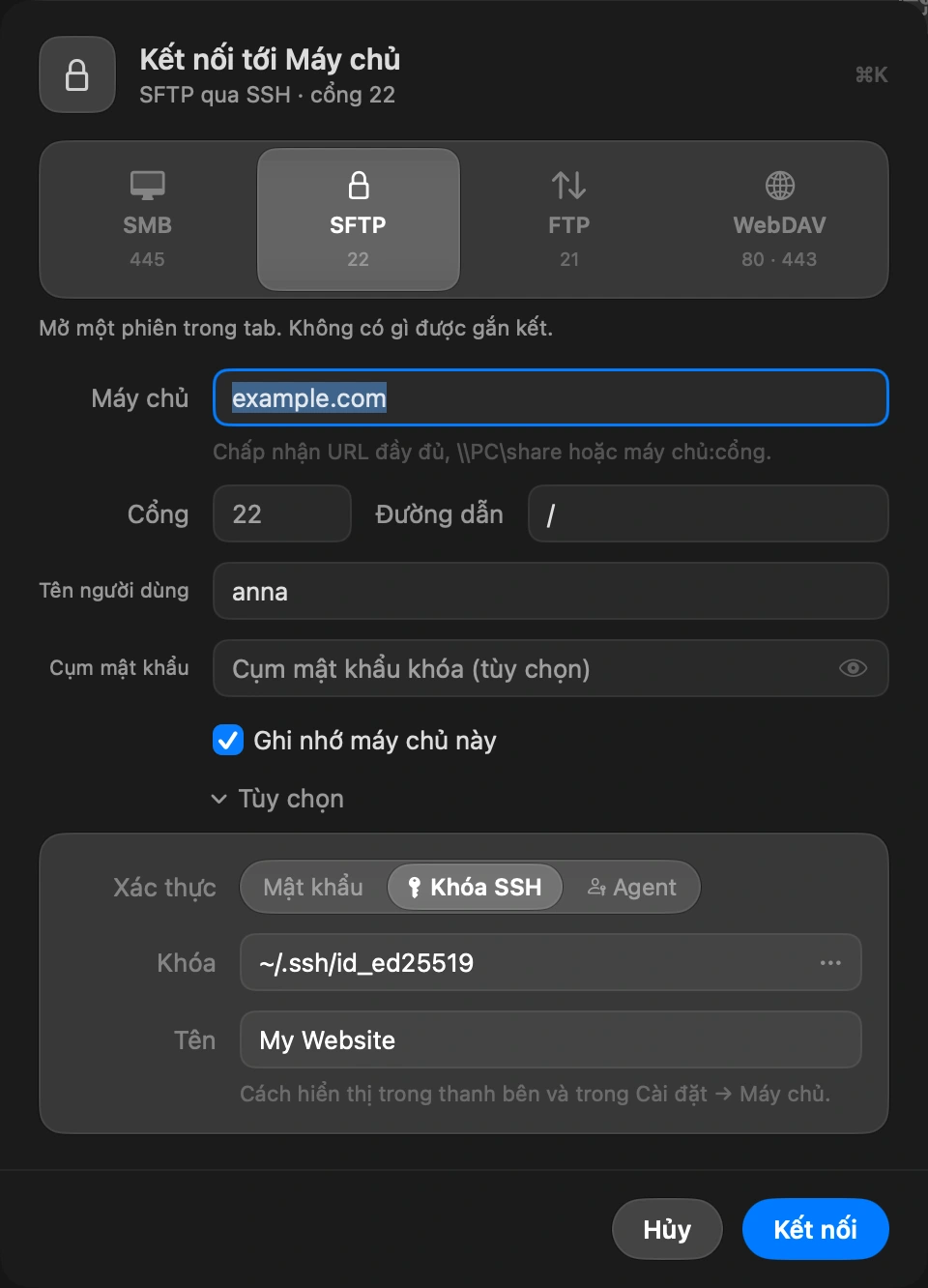
Dùng phím tắt để vào thanh địa chỉ ở đầu cửa sổ, gõ địa chỉ, ví dụ sftp://user@example.com, rồi nhấn Return. Thêm mật khẩu trong bảng hiện ra. Để bật Ghi nhớ máy chủ này và lần sau chỉ cần một cú nhấp trong thanh bên. Bạn cũng có thể thêm máy chủ từ Cài đặt: chọn Máy chủ và nhấp Thêm Máy chủ. ⌘L
Mở thư mục của trang web
Ở phía máy chủ, mở thư mục chứa trang web. Hầu hết hosting gọi nó là public_html, www hoặc htdocs. Ở phía máy Mac, mở thư mục chứa các tệp bạn muốn tải lên.
Kéo tệp sang
Chọn tệp hoặc cả thư mục ở phía máy Mac và kéo sang phía máy chủ. Thư mục được tải lên cùng mọi thứ bên trong. Sao chép và dán cũng được.
Chọn cách xử lý tệp đã có
Khi máy chủ đã có tệp cùng tên, DockDuck hỏi trước khi động vào: Thay thế, Giữ cả hai hoặc Bỏ qua. Một lựa chọn có thể áp dụng cho mọi tệp còn lại trong lượt tải lên.
Theo dõi đến khi xong
Phần truyền tải ở cuối cửa sổ hiển thị tốc độ và thời gian còn lại. Nếu bạn chuyển sang ứng dụng khác, một thông báo sẽ cho bạn biết khi hoàn tất.
Nên biết
- FTP không mã hóa gửi mật khẩu dưới dạng văn bản đọc được. DockDuck cảnh báo bạn trước khi kết nối. Nếu hosting có SFTP hoặc FTPS, hãy dùng chúng.
- DockDuck tải lên từng tệp một, vì nhiều hosting chỉ cho phép ít kết nối. Với hosting cho phép nhiều hơn, bật Truyền đồng thời trong Cài đặt, mục Máy chủ, để tải nhanh hơn.
- Máy chủ từ chối tệp nào sẽ báo ngay bằng ngôn ngữ dễ hiểu, và phần còn lại của lượt tải lên vẫn tiếp tục.
Finder và DockDuck
Finder không tải lên được máy chủ FTP hay SFTP.
Máy Mac bên trái, trang web bên phải, và một cú kéo giữa hai bên.
Câu hỏi thường gặp
- Tôi tải lên thư mục nào?
- Thư mục mà hosting dùng làm trang web, thường là public_html, www hoặc htdocs. Tệp bạn đặt vào đó xuất hiện ngay tại địa chỉ trang web. Nếu không thấy tên nào như vậy, trang trợ giúp của hosting sẽ cho biết đó là thư mục nào.
- Tôi nên dùng FTP hay SFTP?
- Dùng SFTP khi hosting hỗ trợ, vì nó bảo vệ mật khẩu và tệp của bạn trên đường truyền. FTPS là dạng FTP có bảo vệ và cũng tốt như vậy. Chỉ dùng FTP không mã hóa khi hosting không có lựa chọn nào khác.
- Nếu kết nối bị ngắt giữa chừng thì sao?
- DockDuck tự kết nối lại sau một lần ngắt ngắn và tiếp tục. Nếu có tệp chưa lên được, phần truyền tải cho biết bao nhiêu tệp bị lỗi, và bạn có thể kéo lại những tệp đó.
- Tôi có thể thay đổi một tệp đã có trên trang web không?
- Có. Tải phiên bản mới lên cùng thư mục và chọn Thay thế khi DockDuck hỏi. Bạn cũng có thể đổi tên, xóa và tạo thư mục ở phía máy chủ bằng các menu giống như trên máy Mac.

Dùng thử DockDuck trên máy Mac của bạn
Tải về cho MacDùng thử miễn phí 14 ngày. Không cần tài khoản, không cần thẻ.
Đọc tiếp
Tất cả hướng dẫnCách kết nối máy chủ FTP hoặc SFTP từ máy Mac
Thêm máy chủ một lần và duyệt nó như bất kỳ thư mục nào trên Mac.
Cách kết nối máy chủ SFTP bằng khóa SSH trên máy Mac
Chọn tệp khóa một lần và máy chủ mở ra mà không cần mật khẩu.
Cách gửi tệp lớn từ máy Mac
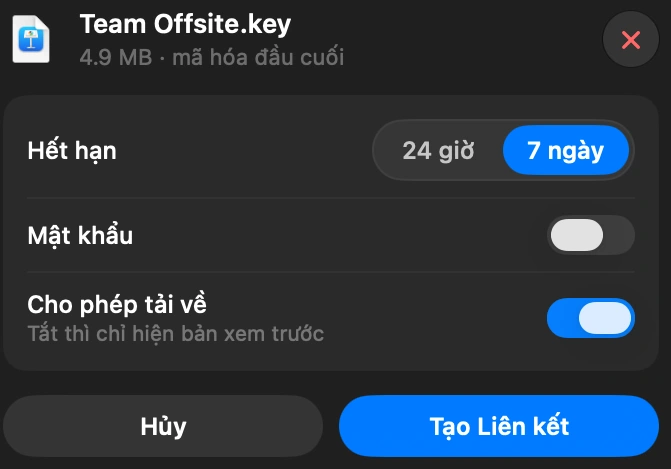
Chọn tệp trong DockDuck và chọn Gửi dưới dạng Liên kết. Bạn nhận được một liên kết để gửi cho bất kỳ ai, và họ mở nó bằng bất kỳ trình duyệt nào.