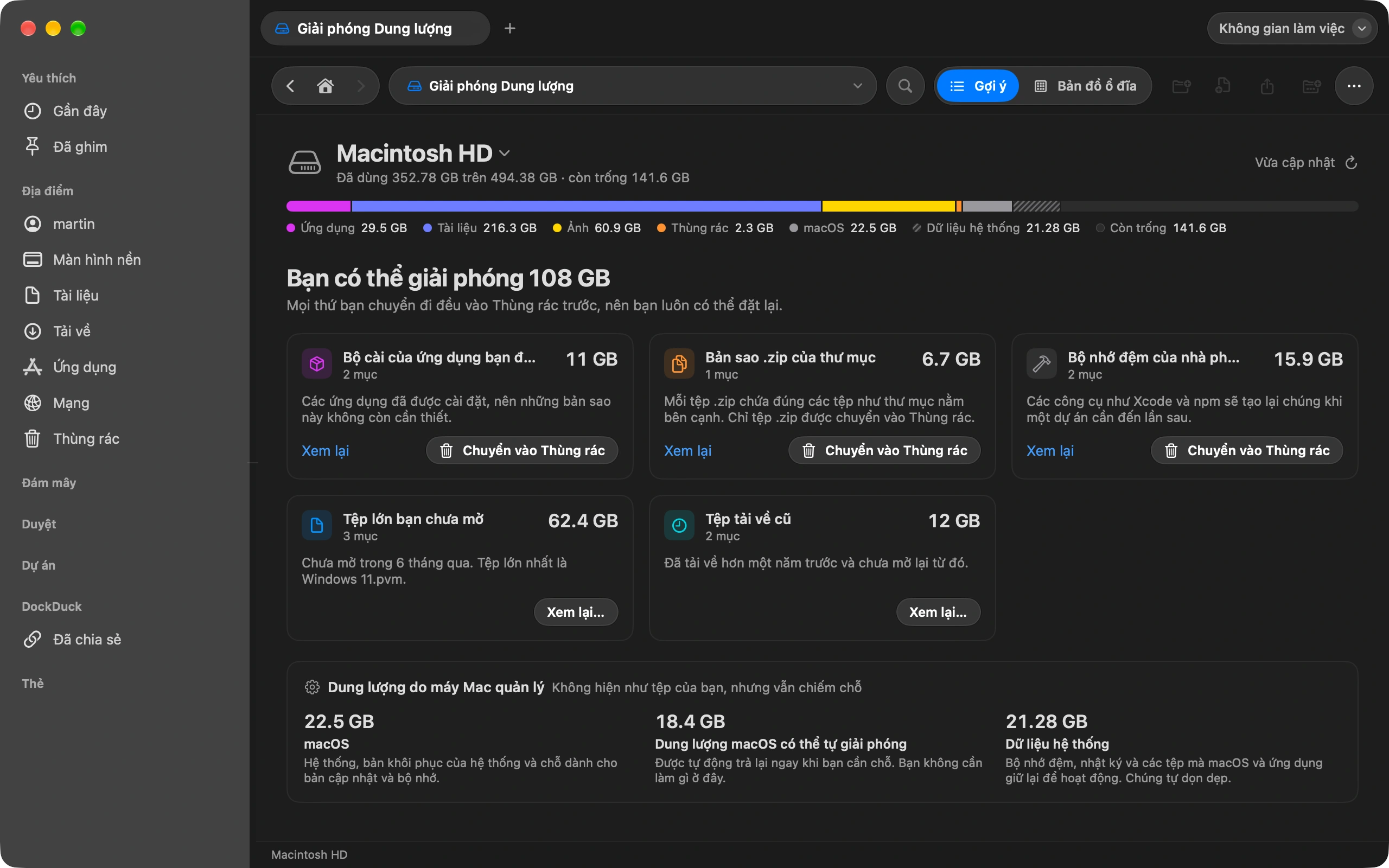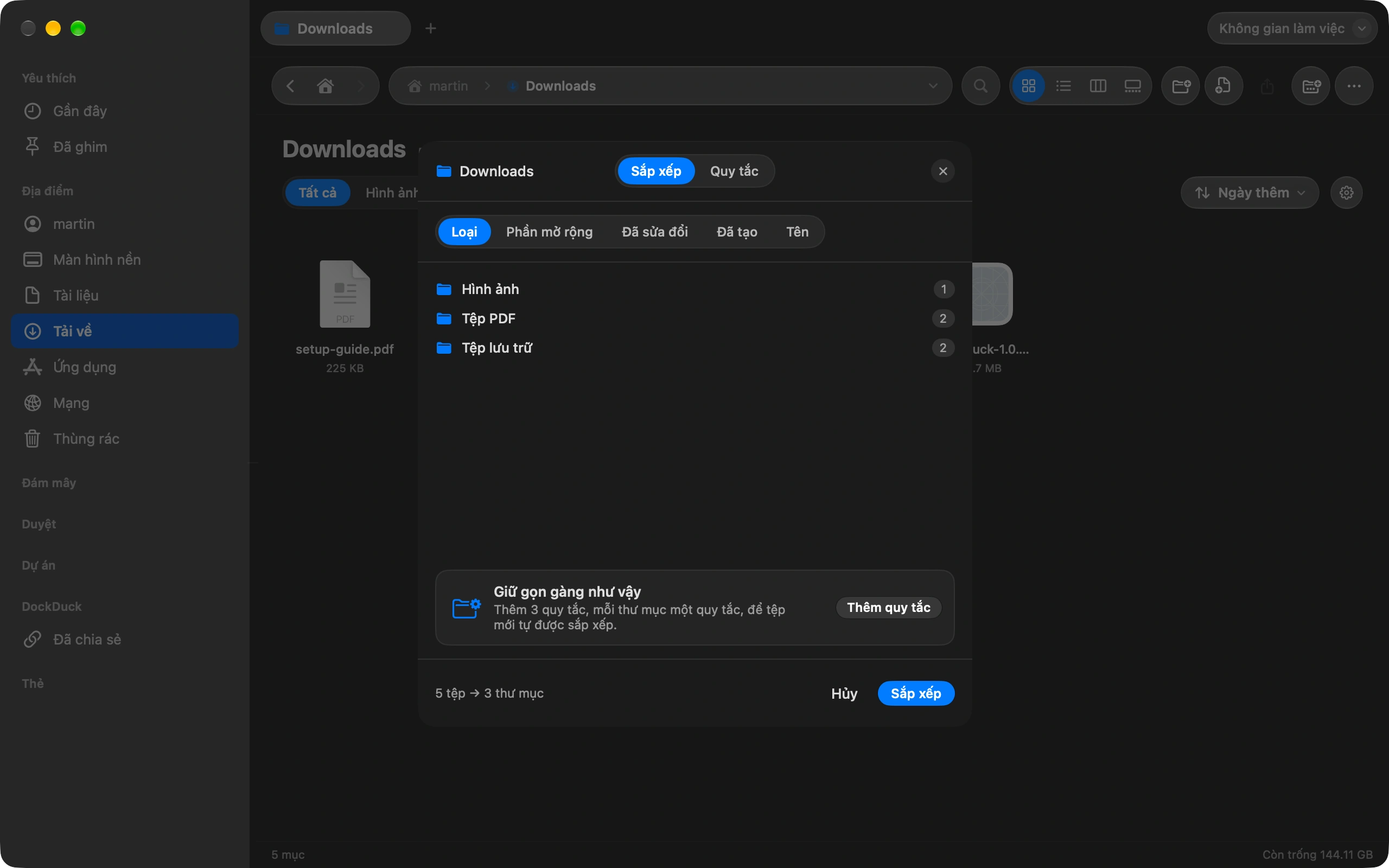
Tải về gom mọi thứ. Sắp xếp dọn nó trong một lượt, và các quy tắc giữ nó gọn gàng mà không cần bạn.
Mở Tải về và chọn Sắp xếp
Nó nằm trên thanh công cụ, và sau bánh răng cạnh nút sắp thứ tự.
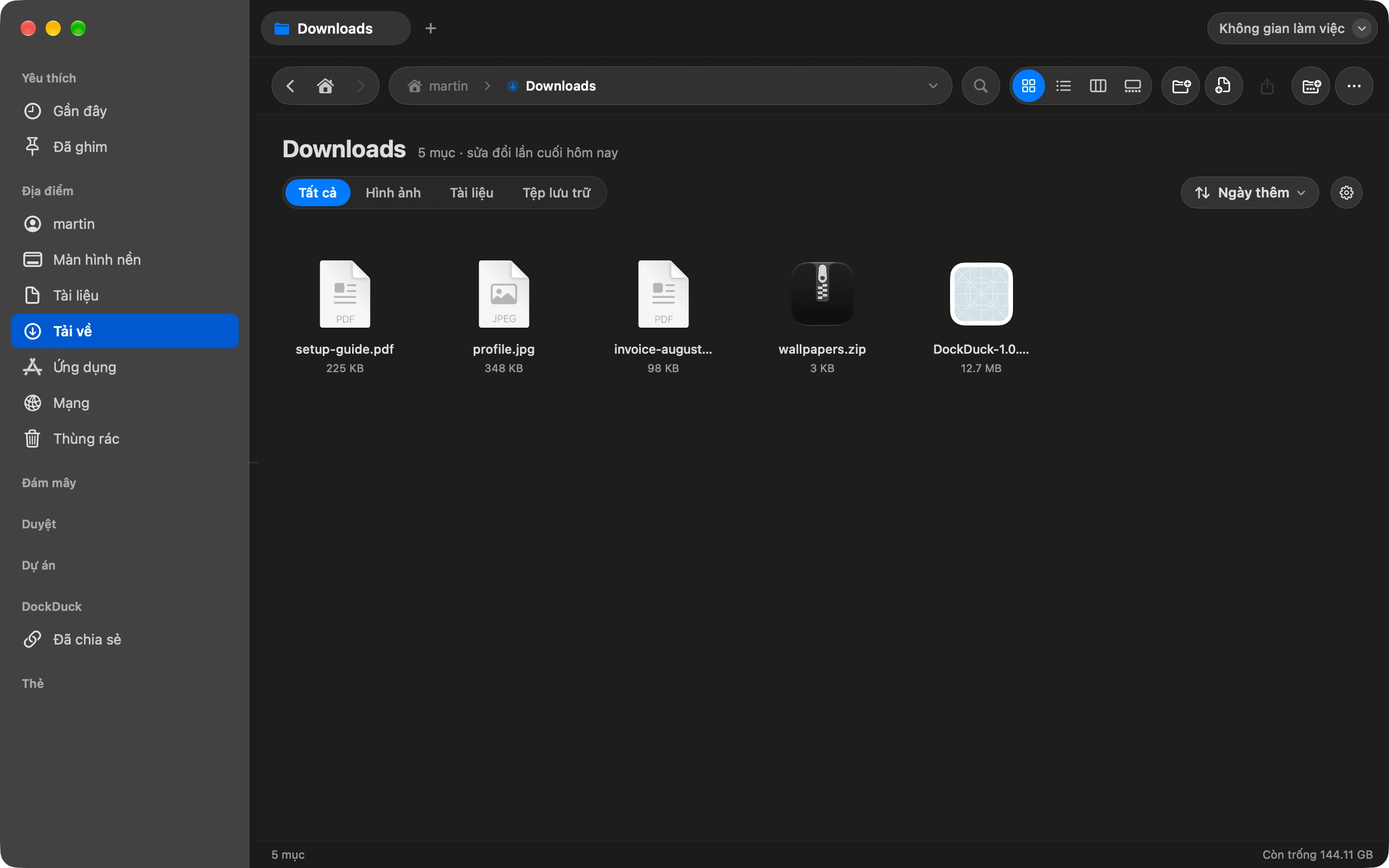
Dọn một lần
Ngay bây giờ sắp xếp những gì đang có theo loại hoặc ngày, vào các thư mục như Hình ảnh, PDF và Tệp nén. Bạn thấy bản xem trước những gì sẽ di chuyển trước khi có gì di chuyển, và một lần Hoàn tác đảo ngược cả lượt.
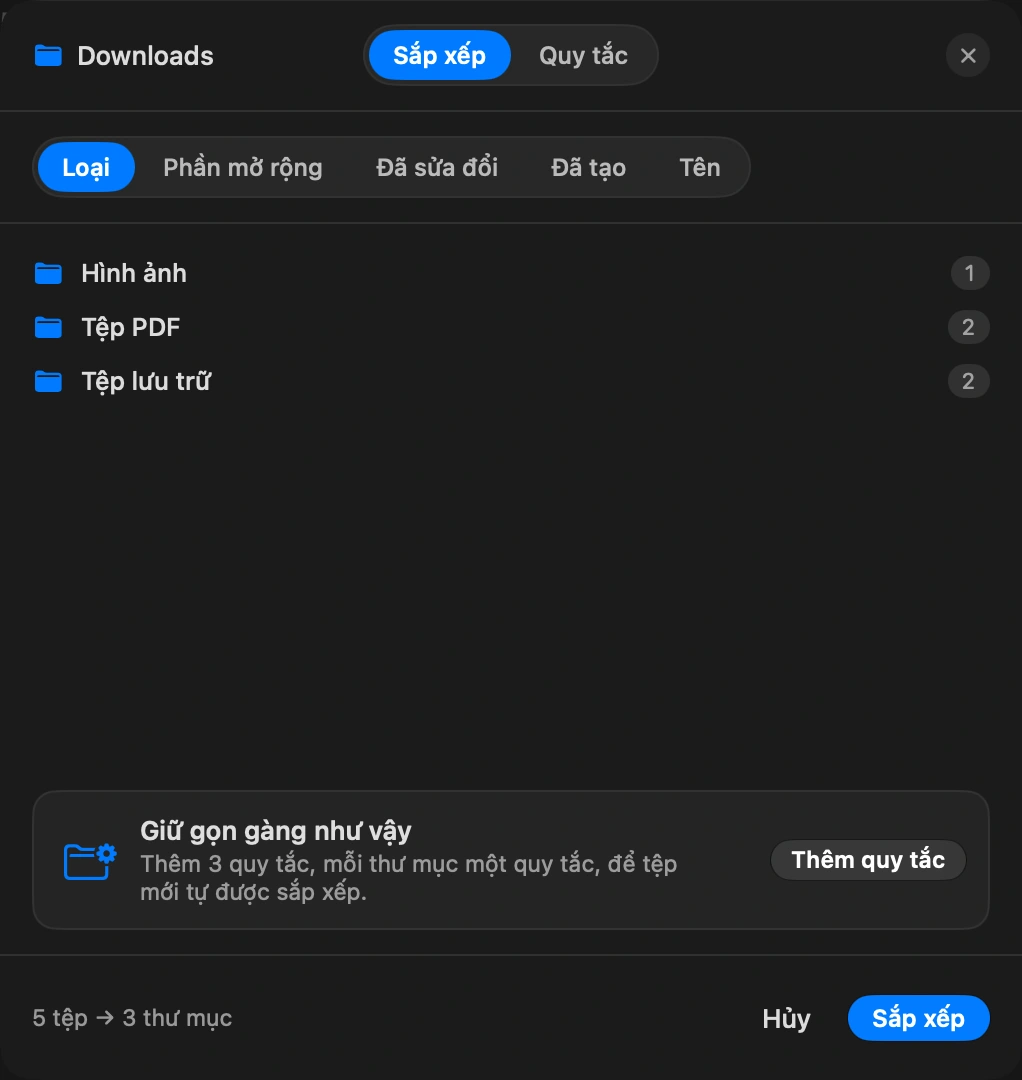
Biến nó thành quy tắc
Luôn luôn chứa các quy tắc của thư mục, kiểu như “ảnh cũ hơn 30 ngày chuyển vào Lưu trữ” hay “bộ cài vào Thùng rác sau một tuần”. DockDuck áp dụng chúng khi thư mục thay đổi và khi bạn mở ứng dụng.
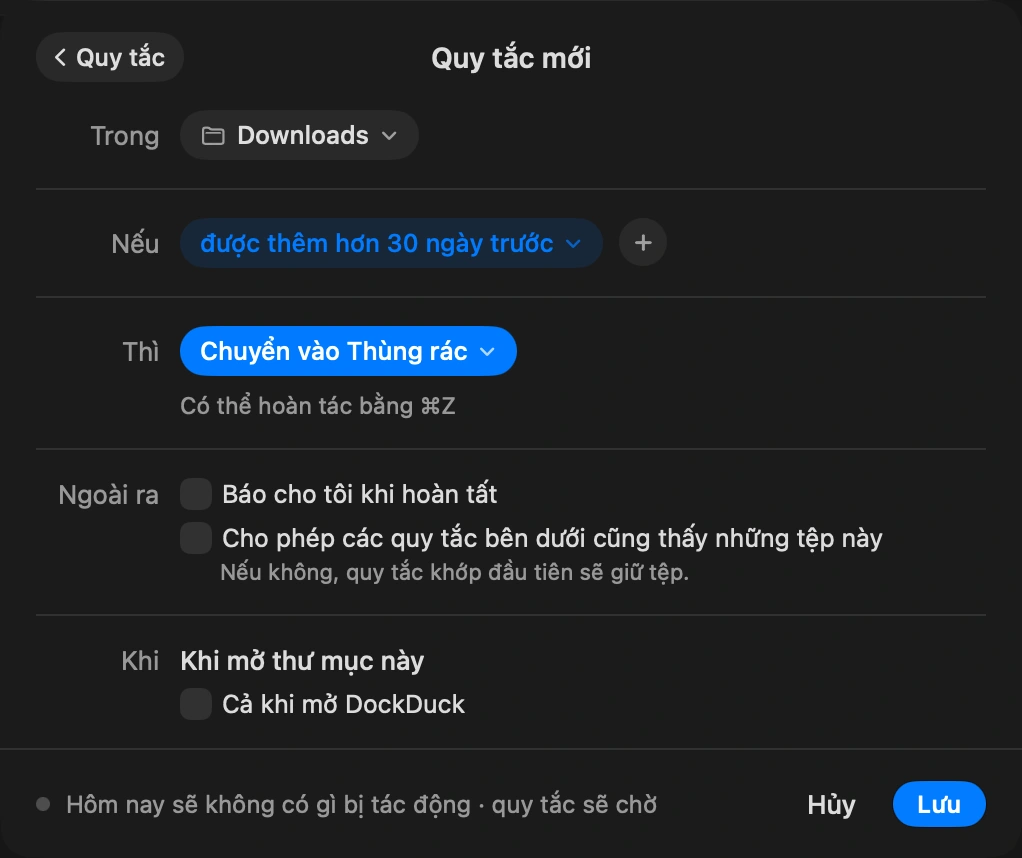
Để nó chạy
Mỗi quy tắc cho biết hôm nay nó sẽ xử lý bao nhiêu tệp. Tạm dừng một quy tắc khi bạn còn cân nhắc, và hoàn tác lượt chạy gần nhất miễn là bạn chưa tự tay di chuyển gì sau đó.
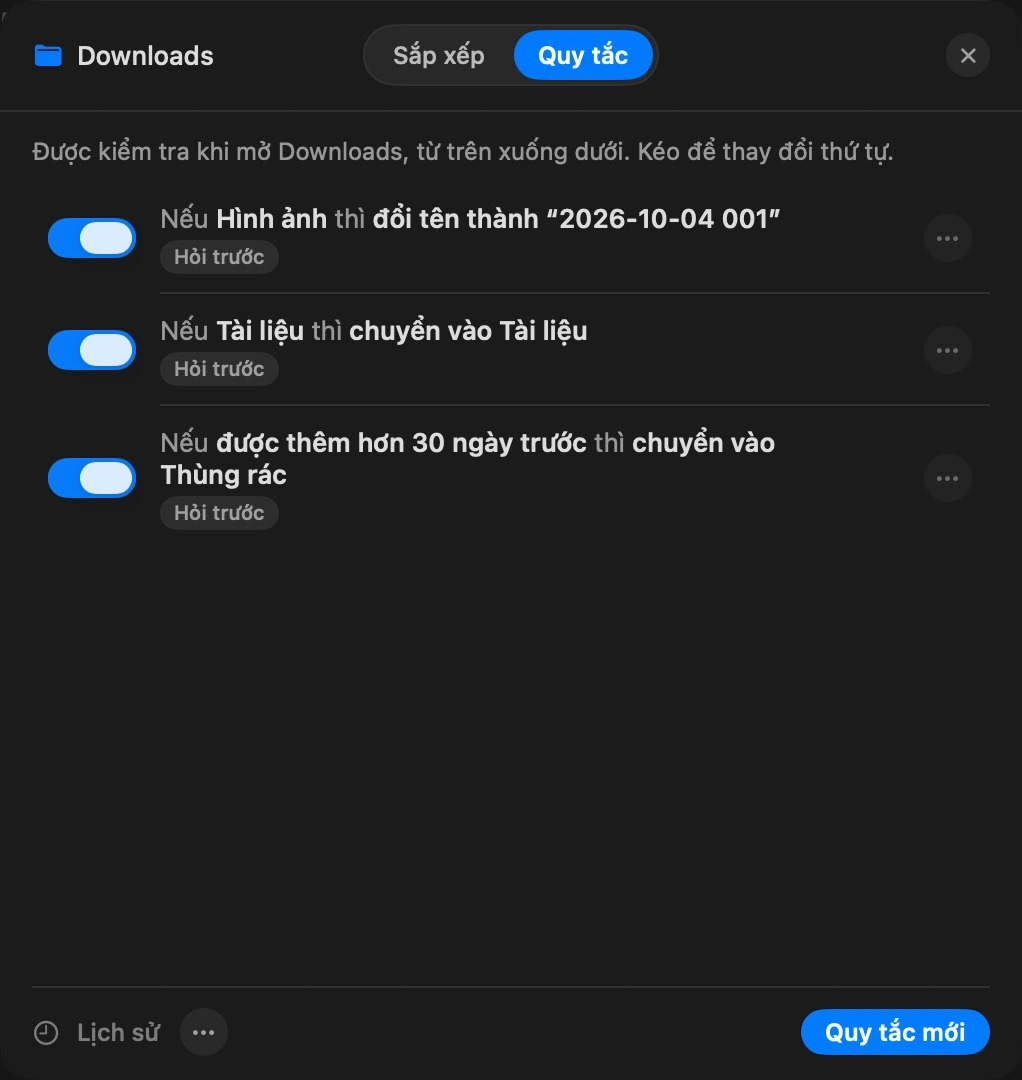
Nên biết
- Nếu bạn vừa dọn một thư mục bằng tay, Giữ nguyên thế này biến việc bạn vừa làm thành quy tắc.
- Quy tắc không bao giờ chạy trên thư mục đám mây hay máy chủ.
- Một quy tắc bỗng khớp với nhiều tệp hơn hẳn bình thường sẽ dừng lại và hỏi, kể cả khi bạn đặt nó chạy không cần hỏi.
Finder và DockDuck
Thư mục thông minh có thể hiển thị tệp. Không gì di chuyển chúng.
Quy tắc tự di chuyển, gắn thẻ, nén hoặc bỏ tệp, có xem trước trước đó.
Câu hỏi thường gặp
- Quy tắc có di chuyển tệp tôi đang tải dở không?
- Không. DockDuck đợi tải xong rồi mới để quy tắc xem xét, nên tệp tải dở không bao giờ rơi vào nhầm thư mục.
- Quy tắc có làm được gì ngoài di chuyển tệp không?
- Có. Một quy tắc có thể đổi tên với ký hiệu ngày và bộ đếm, thêm thẻ, nén, mở tệp bằng một ứng dụng, sao chép sang thư mục khác, tạo bí danh, hoặc nhập vào Ảnh hay Nhạc. Quy tắc cũng có thể chuyển tệp cho quy tắc tiếp theo, để nhiều quy tắc xử lý một tệp theo thứ tự.
- Nếu một quy tắc làm điều tôi không ngờ tới thì sao?
- Mỗi quy tắc lưu lịch sử các lượt chạy, và lượt gần nhất có thể hoàn tác miễn là bạn chưa tự tay di chuyển gì sau đó. Bạn cũng có thể tạm dừng quy tắc khi còn cân nhắc, và nó giữ nguyên vị trí trong danh sách.

Dùng thử DockDuck trên máy Mac của bạn
Tải về cho MacDùng thử miễn phí 14 ngày. Không cần tài khoản, không cần thẻ.
Đọc tiếp
Tất cả hướng dẫnCách đổi tên nhiều tệp cùng lúc
Chọn các tệp, chọn Đổi tên, và đặt một mẫu cho tất cả.
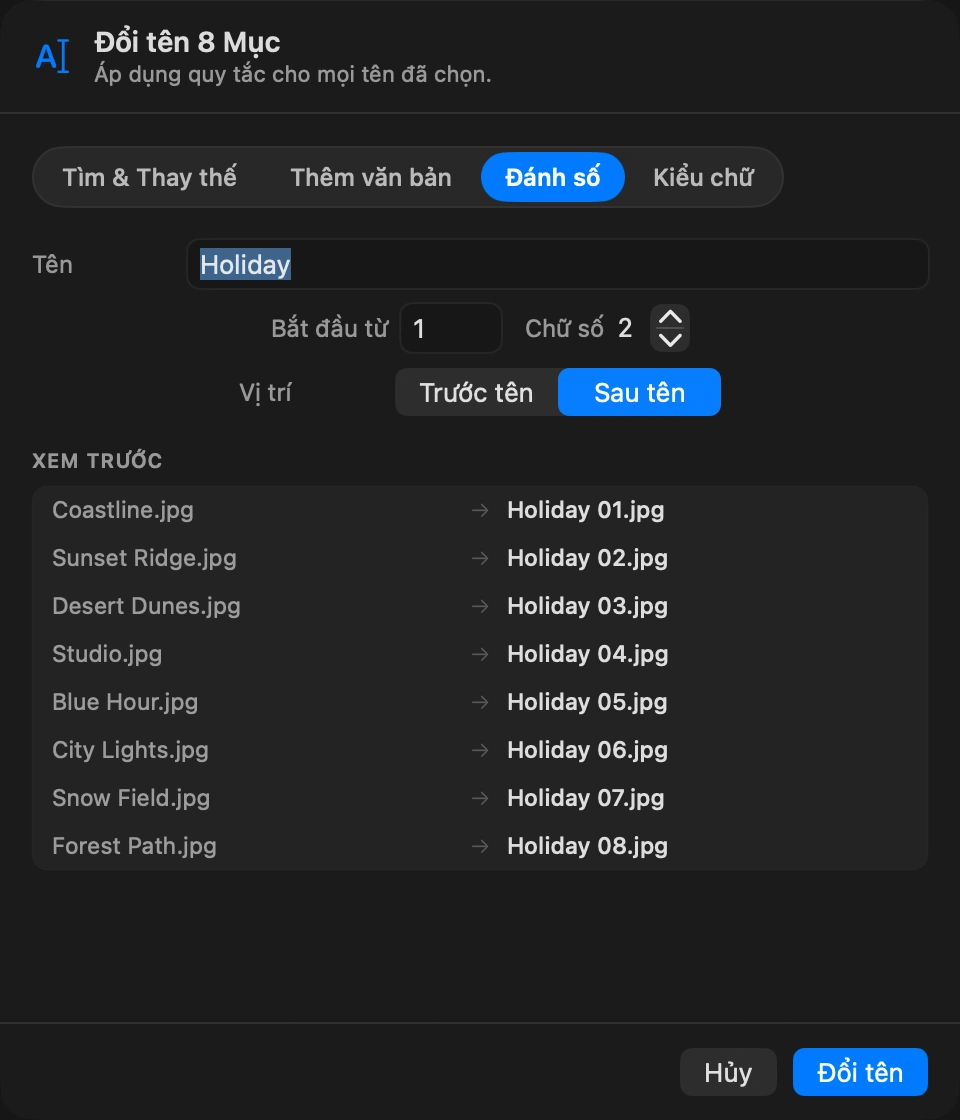
Cách gửi tệp lớn từ máy Mac
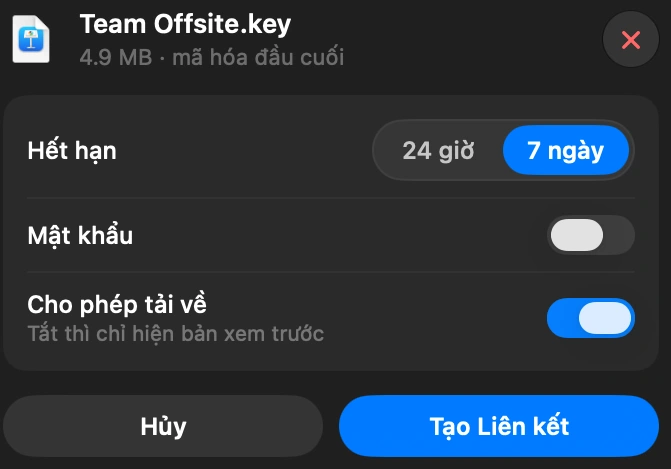
Chọn tệp trong DockDuck và chọn Chia sẻ liên kết. Bạn nhận được một liên kết để gửi cho bất kỳ ai, và họ mở nó bằng bất kỳ trình duyệt nào.
Cách xem thứ gì đang chiếm dung lượng trên máy Mac
Giải phóng dung lượng cho biết thứ gì đang lấp đầy ổ đĩa và thứ gì có thể xóa an toàn.