Nhiều máy chủ chỉ cho vào bằng khóa SSH, và khóa an toàn hơn mật khẩu. DockDuck đăng nhập bằng khóa bạn đã có và mở máy chủ ngay cạnh máy Mac.
Kiểm tra xem bạn đã có khóa chưa
Khóa nằm trong thư mục .ssh của thư mục người dùng, theo cặp: id_ed25519 là nửa riêng tư và id_ed25519.pub là nửa công khai. Nếu thư mục trống, mở Terminal, chạy ssh-keygen -t ed25519 và nhấn Return ở mỗi câu hỏi.
Đưa nửa công khai cho máy chủ
Máy chủ phải biết khóa của bạn trước khi cho vào. Dán nội dung tệp .pub vào trang Khóa SSH trong bảng điều khiển hosting, hoặc chạy ssh-copy-id user@example.com trong Terminal. Nếu bạn đã đăng nhập bằng ssh từ Terminal thì bước này đã xong.
Nhập địa chỉ
Dùng phím tắt để vào thanh địa chỉ ở đầu cửa sổ, gõ máy chủ, ví dụ sftp://user@example.com, rồi nhấn Return. Bạn cũng có thể thêm máy chủ từ Cài đặt: chọn Máy chủ và nhấp Thêm Máy chủ. ⌘L
Chọn Khóa SSH
Trong bảng Kết nối tới Máy chủ, mở Tùy chọn và đặt Xác thực thành Khóa SSH. Chọn tệp khóa riêng tư, tệp không có đuôi .pub. Nút ở cuối trường sẽ mở thư mục .ssh của bạn. Nếu khóa có cụm mật khẩu, nhập nó vào trường Cụm mật khẩu.
Tin cậy máy chủ một lần
Lần đầu, DockDuck hiển thị khóa máy chủ và yêu cầu bạn xác nhận, đúng như kiểm tra mà ssh thực hiện.
Làm việc ở cả hai bên
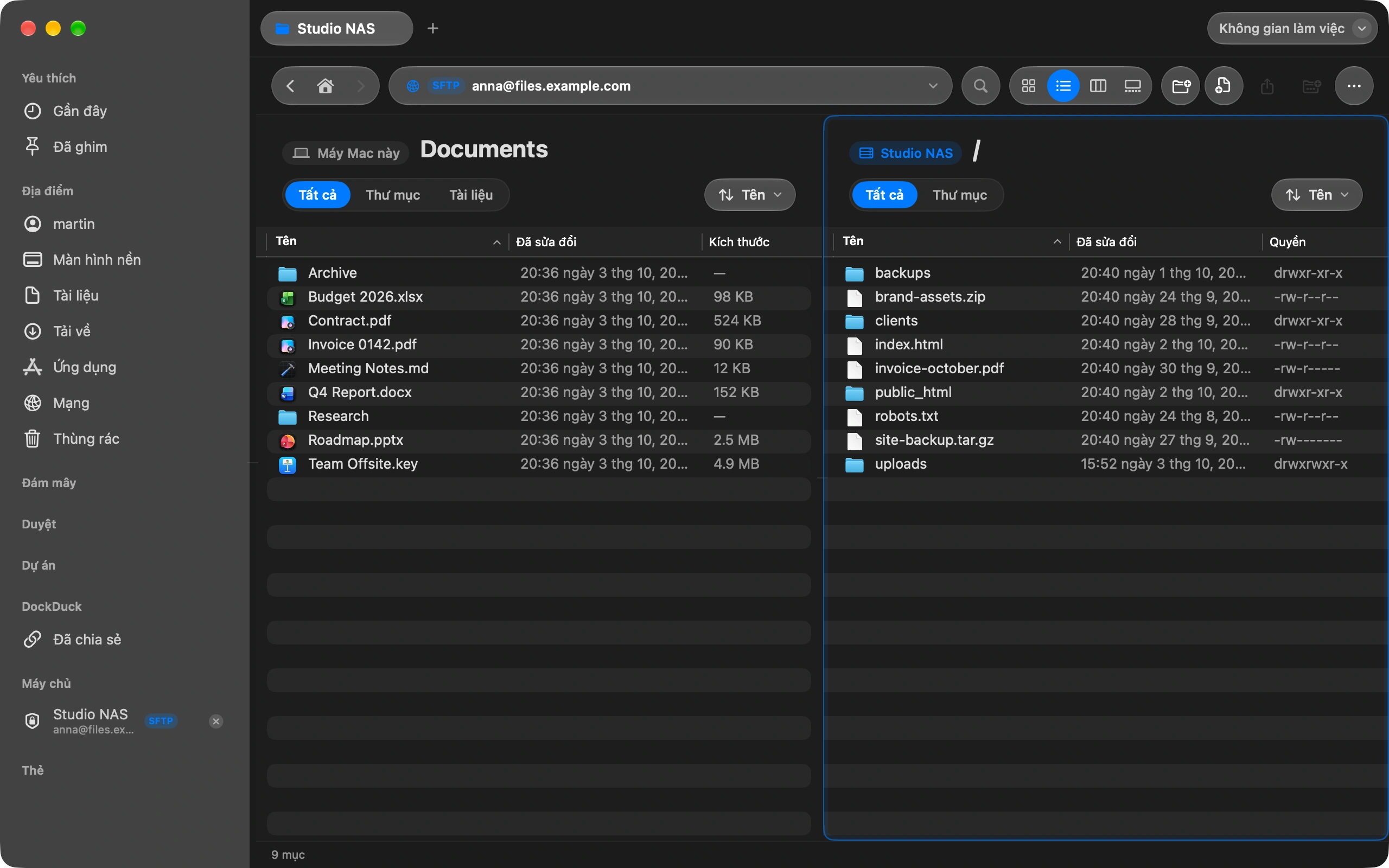
Máy Mac ở bên trái và máy chủ ở bên phải. Máy chủ ở lại trong thanh bên, và lần sau chỉ cần một cú nhấp, không phải gõ mật khẩu.
Nên biết
- DockDuck đọc khóa Ed25519 và RSA ở định dạng OpenSSH, định dạng mà ssh-keygen tạo ra.
- Nửa riêng tư không bao giờ rời khỏi máy Mac. DockDuck dùng nó để đăng nhập, còn máy chủ chỉ giữ nửa công khai.
- Nếu sau này máy chủ đổi khóa máy chủ, DockDuck sẽ dừng lại và báo cho bạn trước khi kết nối lại.
Finder và DockDuck
Finder không có SFTP. Terminal thì có, nhưng mỗi lần một lệnh.
Chọn khóa một lần, và máy chủ mở ra như bất kỳ thư mục nào trên Mac.
Câu hỏi thường gặp
- Tôi chọn tệp nào trong hai tệp?
- Tệp riêng tư, không có đuôi, ví dụ id_ed25519. Tệp .pub là nửa được đặt lên máy chủ. DockDuck không bao giờ tải tệp riêng tư lên đâu cả.
- DockDuck báo không đọc được khóa. Giờ phải làm sao?
- Hoặc cụm mật khẩu sai, hoặc khóa ở định dạng DockDuck không đọc được. Trước tiên hãy nhập lại cụm mật khẩu. Khóa tạo bằng chương trình khác, như tệp .ppk từ PuTTY, cần được xuất sang định dạng OpenSSH.
- Máy chủ từ chối khóa của tôi. Tại sao?
- Máy chủ chưa có nửa công khai cho người dùng đó, hoặc tên người dùng không phải tài khoản đã được thêm khóa. Kiểm tra cả hai trong bảng điều khiển hosting, rồi kết nối lại.
- Khóa có thật sự an toàn hơn mật khẩu không?
- Có. Mật khẩu được gửi đến máy chủ mỗi lần và có thể bị đoán. Khóa không bao giờ được gửi đi, nó chỉ chứng minh rằng nó là của bạn, và không ai đoán được.

Dùng thử DockDuck trên máy Mac của bạn
Tải về cho MacDùng thử miễn phí 14 ngày. Không cần tài khoản, không cần thẻ.
Đọc tiếp
Tất cả hướng dẫnCách kết nối máy chủ FTP hoặc SFTP từ máy Mac
Thêm máy chủ một lần và duyệt nó như bất kỳ thư mục nào trên Mac.
Cách tải tệp lên trang web từ máy Mac
Kết nối với hosting qua FTP hoặc SFTP và kéo tệp sang.
Cách gửi tệp lớn từ máy Mac
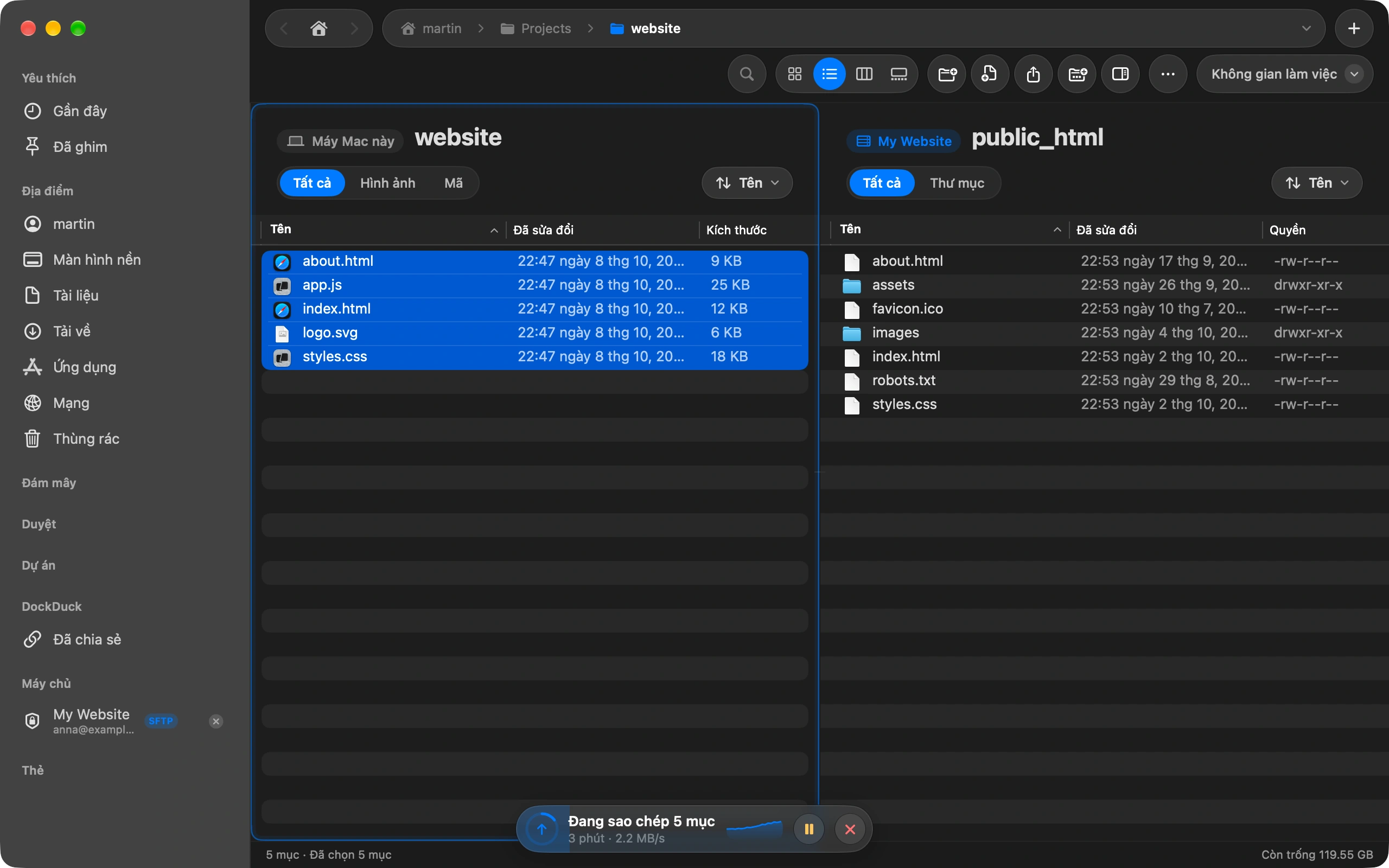
Chọn tệp trong DockDuck và chọn Gửi dưới dạng Liên kết. Bạn nhận được một liên kết để gửi cho bất kỳ ai, và họ mở nó bằng bất kỳ trình duyệt nào.