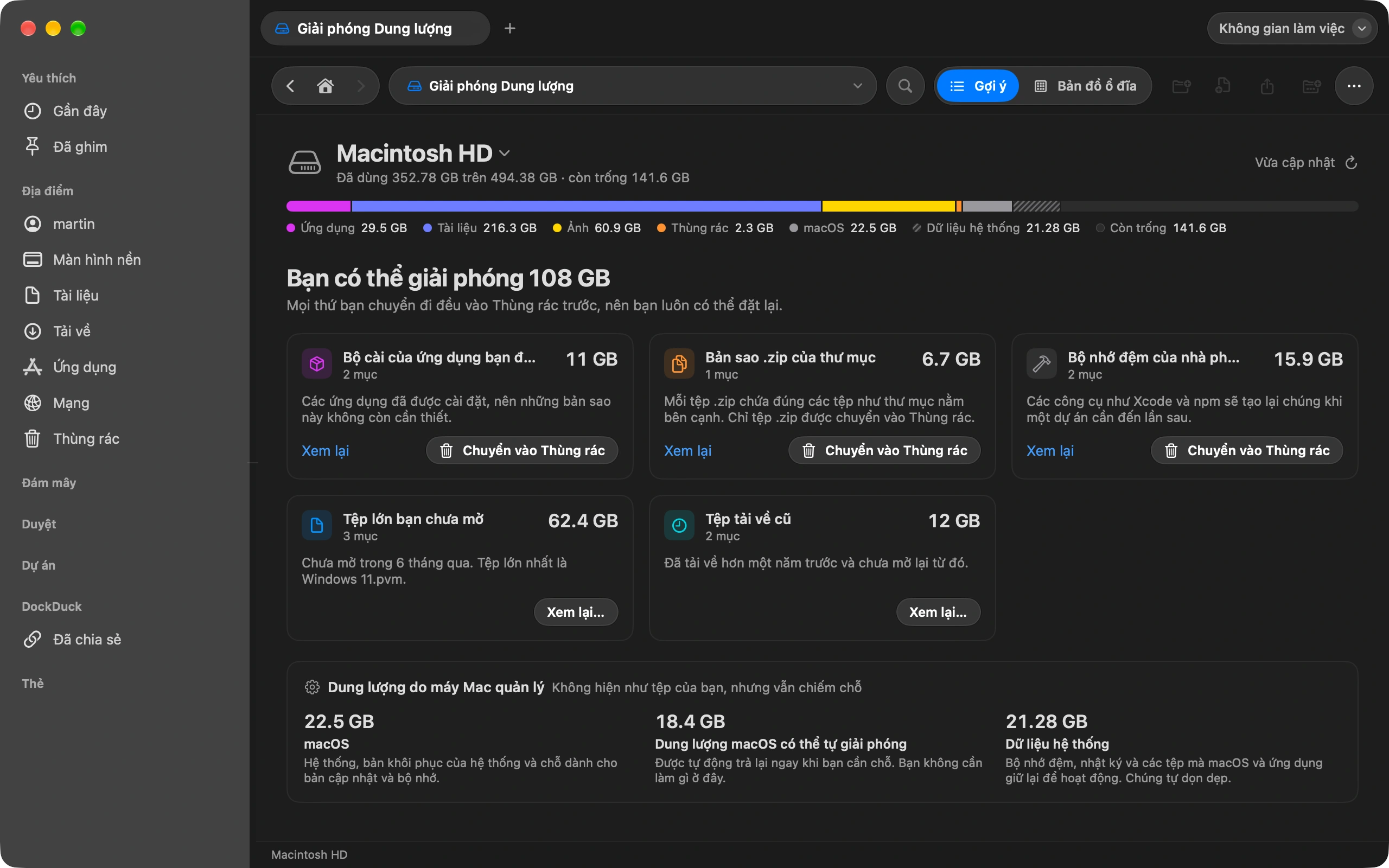
Ảnh xuất từ máy ảnh, bản quét, ảnh chụp màn hình: tên tệp chẳng bao giờ như bạn muốn. Đổi tên hàng loạt sửa cả thư mục trong một lần, có xem trước từng kết quả.
Chọn các tệp
Hai tệp trở lên. Một tệp đơn lẻ sẽ được đổi tên tại chỗ.
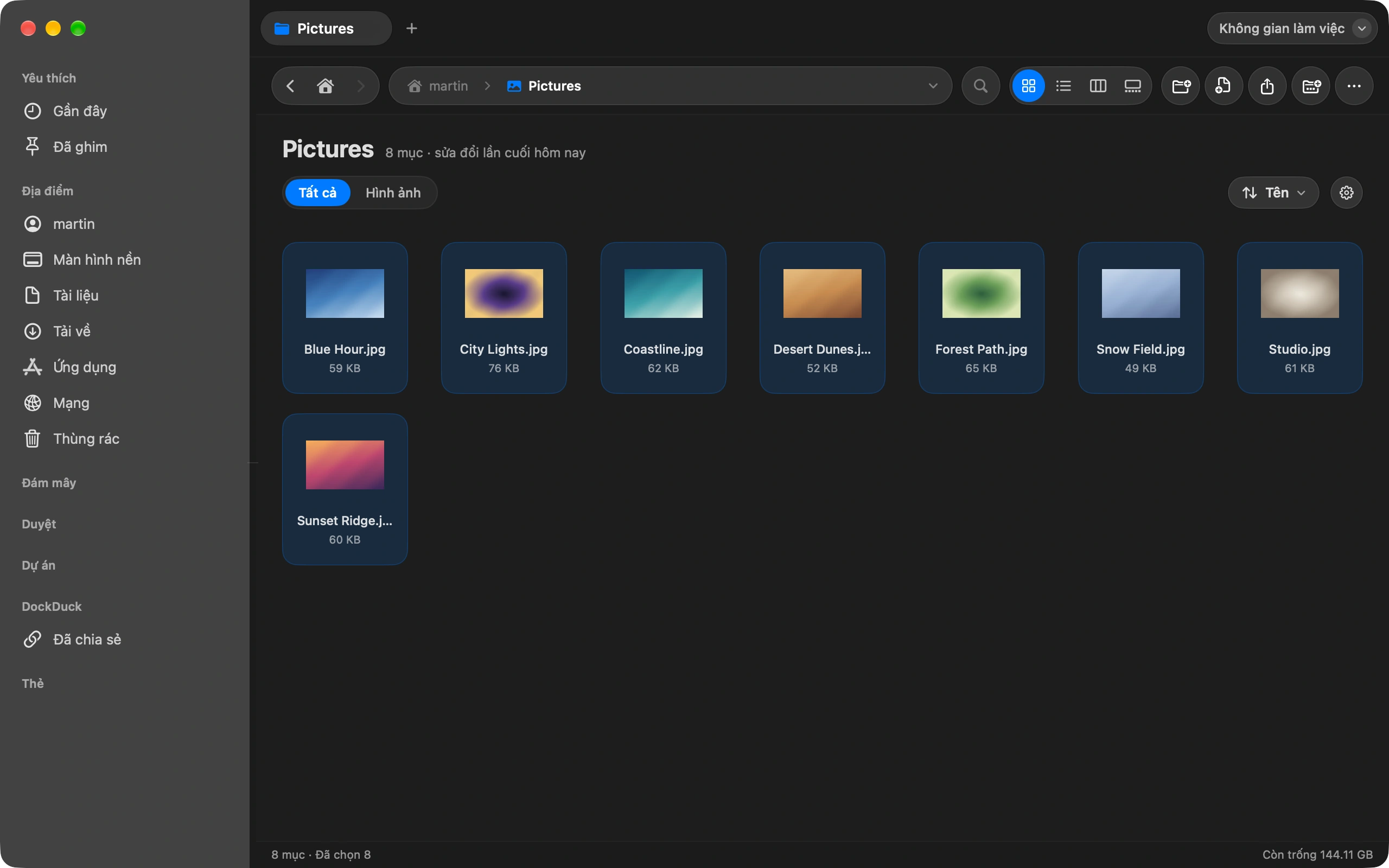
Chọn Đổi tên
Nhấp chuột phải vào phần đã chọn và chọn Đổi tên. Bảng mở ra với mọi tệp được liệt kê.
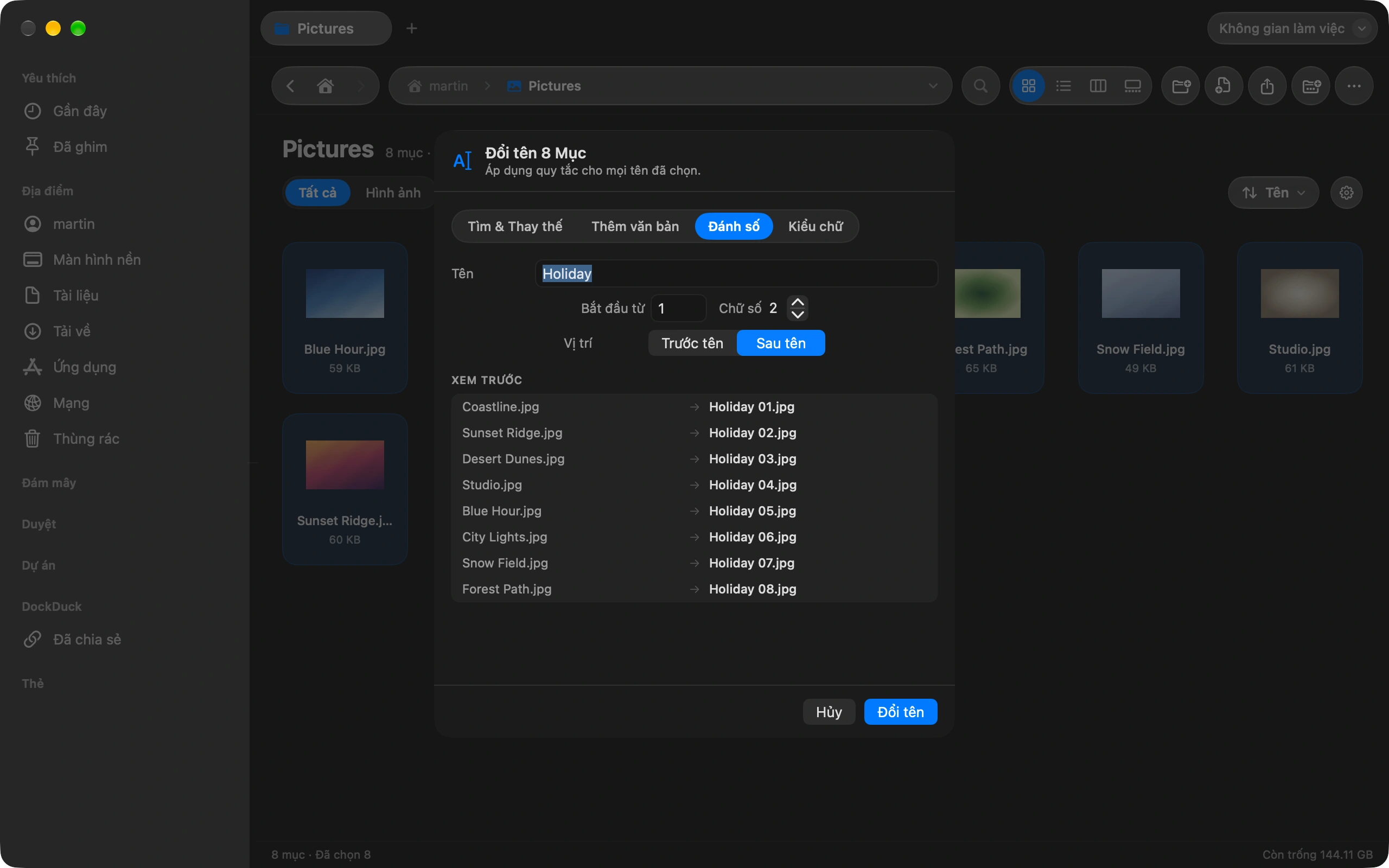
Chọn chế độ
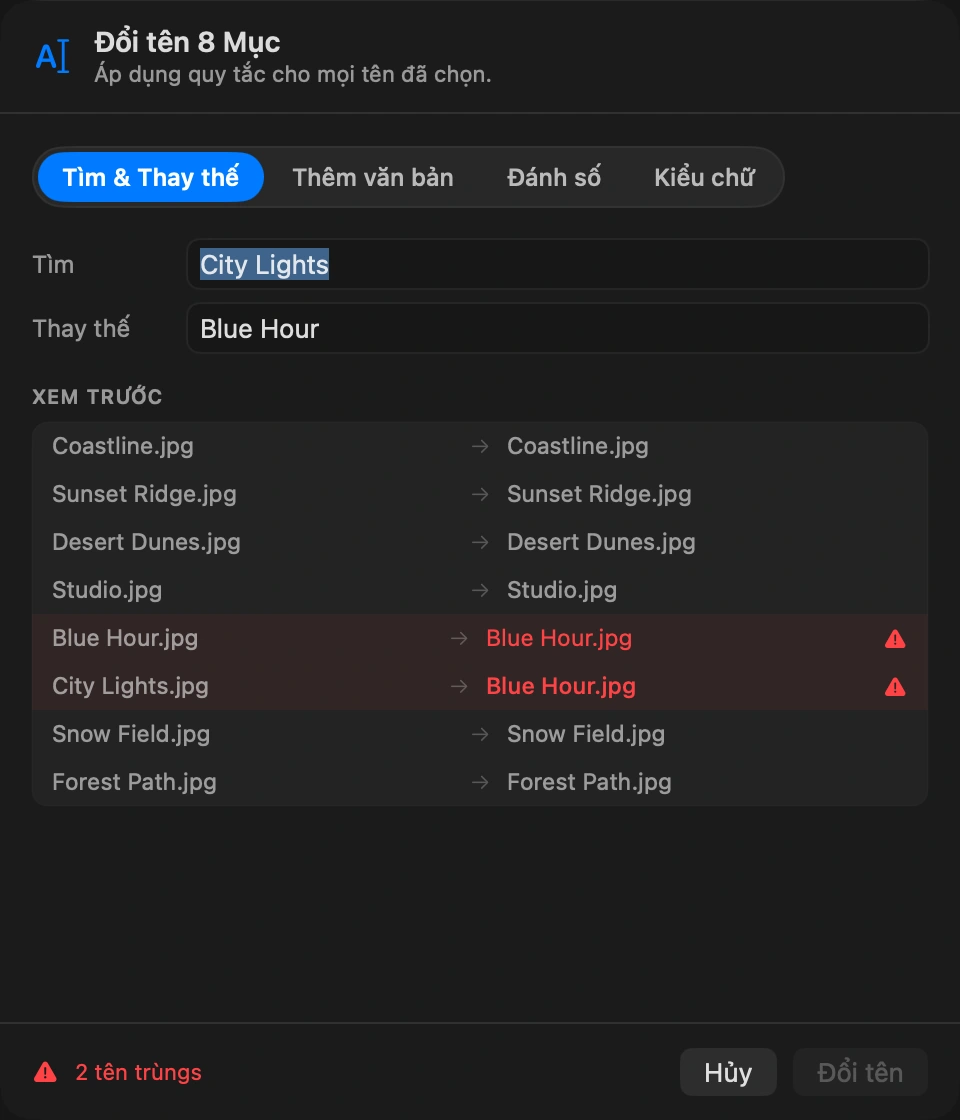
Tìm và thay thế đổi chữ trong từng tên. Thêm văn bản đặt tiền tố hoặc hậu tố. Đánh số thêm số thứ tự có số 0 đứng trước. Chữ hoa/thường đổi cách viết. Ký hiệu ngày và bộ đếm cho phép mẫu như 2026-10-03 Ky nghi 01 lấy từ chính tệp.
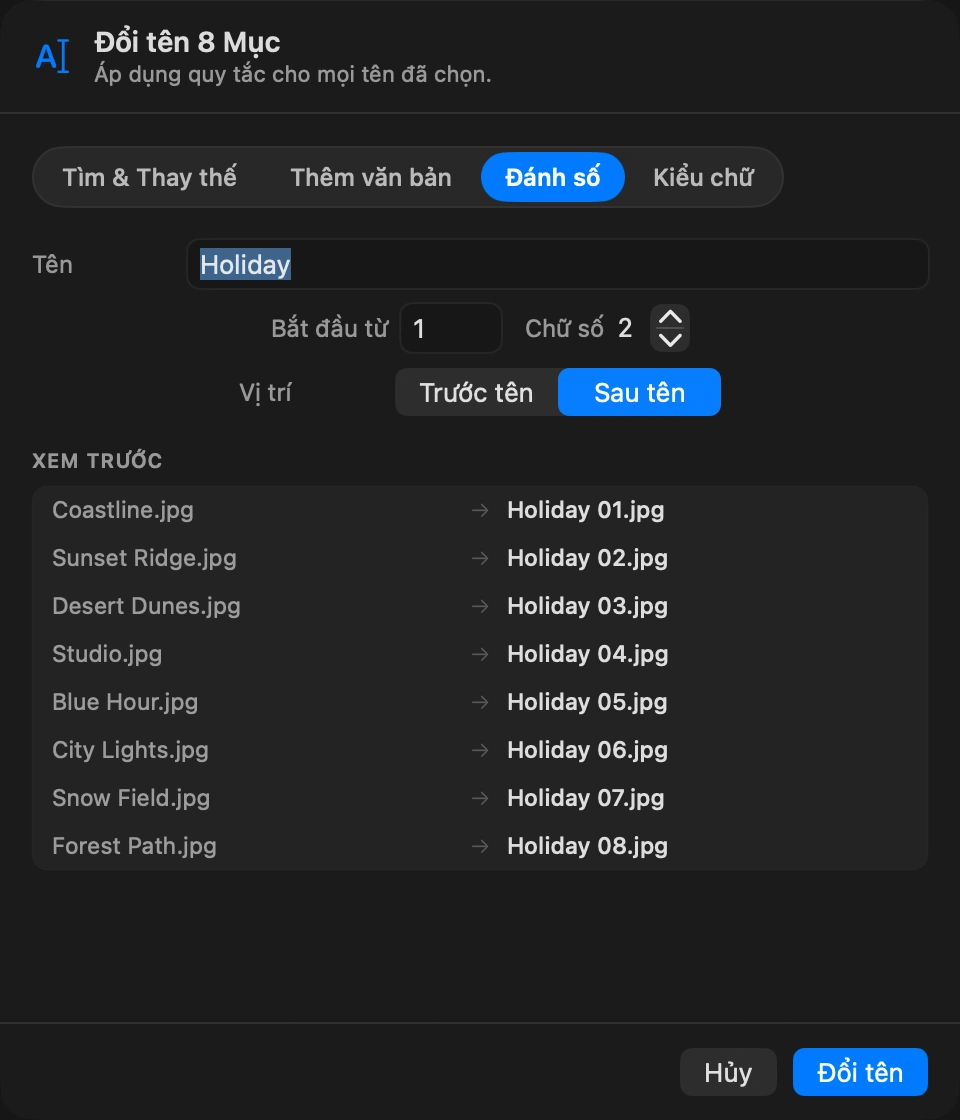
Kiểm tra bản xem trước
Mỗi tệp hiển thị tên hiện tại và tên mới cạnh nhau. Hai tệp sẽ trùng tên được đánh dấu trước khi áp dụng.
Áp dụng
Nhấp Đổi tên. Cả lô là một bước hoàn tác, nên một phím tắt khôi phục mọi tên cùng lúc. ⌘Z
Nên biết
- Phần mở rộng giữ nguyên với Thêm văn bản, Đánh số và Chữ hoa/thường. Tìm và thay thế tác động lên cả tên, nên bạn cũng sửa được phần mở rộng.
- Đổi tên hàng loạt không có phím tắt mặc định. Gán một phím trong Cài đặt nếu bạn thường đổi tên số lượng lớn.
- Quy tắc thư mục có thể đổi tên tệp ngay khi đến với cùng các ký hiệu.
Finder và DockDuck
Hộp thoại đổi tên của Finder có ba chế độ và không cảnh báo trùng tên.
Bốn chế độ, ký hiệu ngày và bộ đếm, xem trước mọi kết quả, một lần hoàn tác.
Câu hỏi thường gặp
- Tôi có thể đổi tên ảnh theo ngày chụp không?
- Có. Ký hiệu ngày đọc ngày từ tệp, nên mẫu như {date} Ky nghi {counter} biến IMG_1234.jpg thành 2026-10-03 Ky nghi 01.jpg. Tệp sắp xếp theo thứ tự chụp trong bất kỳ ứng dụng nào.
- Điều gì xảy ra nếu hai tệp sẽ có cùng tên?
- Bản xem trước đánh dấu cả hai trước khi áp dụng, nên không gì bị ghi đè. Thêm bộ đếm vào mẫu hoặc điều chỉnh quy tắc, dấu hiệu sẽ biến mất.
- Tôi có thể hoàn tác đổi tên hàng loạt không?
- Có, chỉ với một lần Hoàn tác. Cả lô là một bước duy nhất, nên mọi tệp lấy lại tên gốc cùng lúc, kể cả hàng trăm tệp.

Dùng thử DockDuck trên máy Mac của bạn
Tải về cho MacDùng thử miễn phí 14 ngày. Không cần tài khoản, không cần thẻ.
Đọc tiếp
Tất cả hướng dẫnCách giữ thư mục Tải về luôn gọn gàng tự động
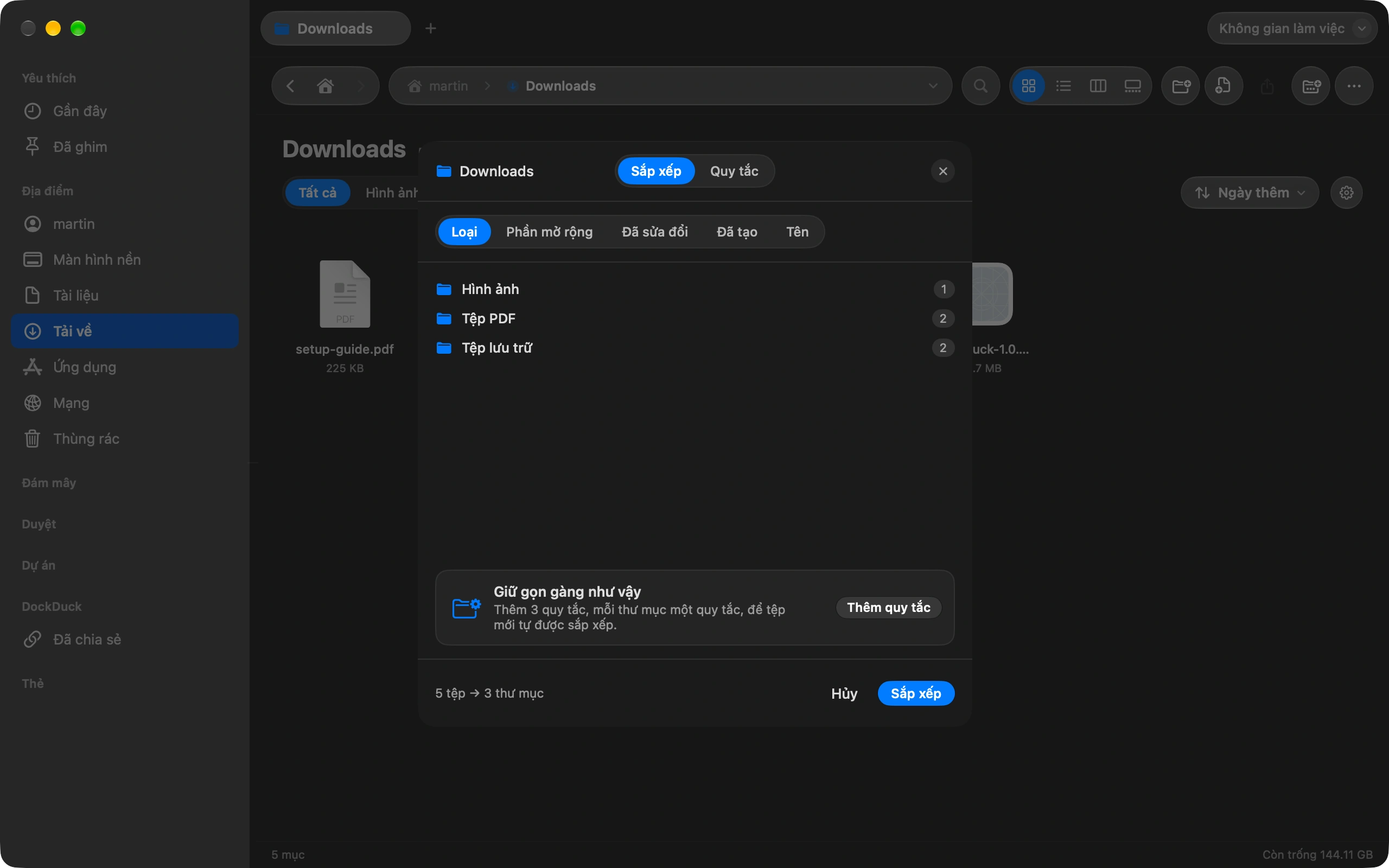
Sắp xếp Tải về một lần, rồi để các quy tắc tự giữ nó như vậy.
Cách gửi tệp lớn từ máy Mac
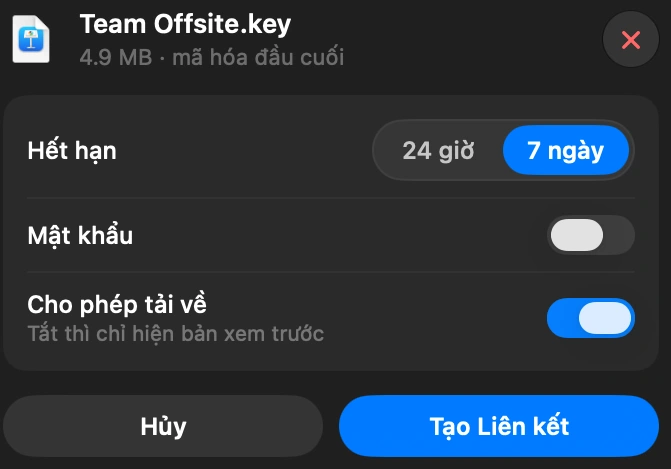
Chọn tệp trong DockDuck và chọn Chia sẻ liên kết. Bạn nhận được một liên kết để gửi cho bất kỳ ai, và họ mở nó bằng bất kỳ trình duyệt nào.
Cách xem thứ gì đang chiếm dung lượng trên máy Mac
Giải phóng dung lượng cho biết thứ gì đang lấp đầy ổ đĩa và thứ gì có thể xóa an toàn.