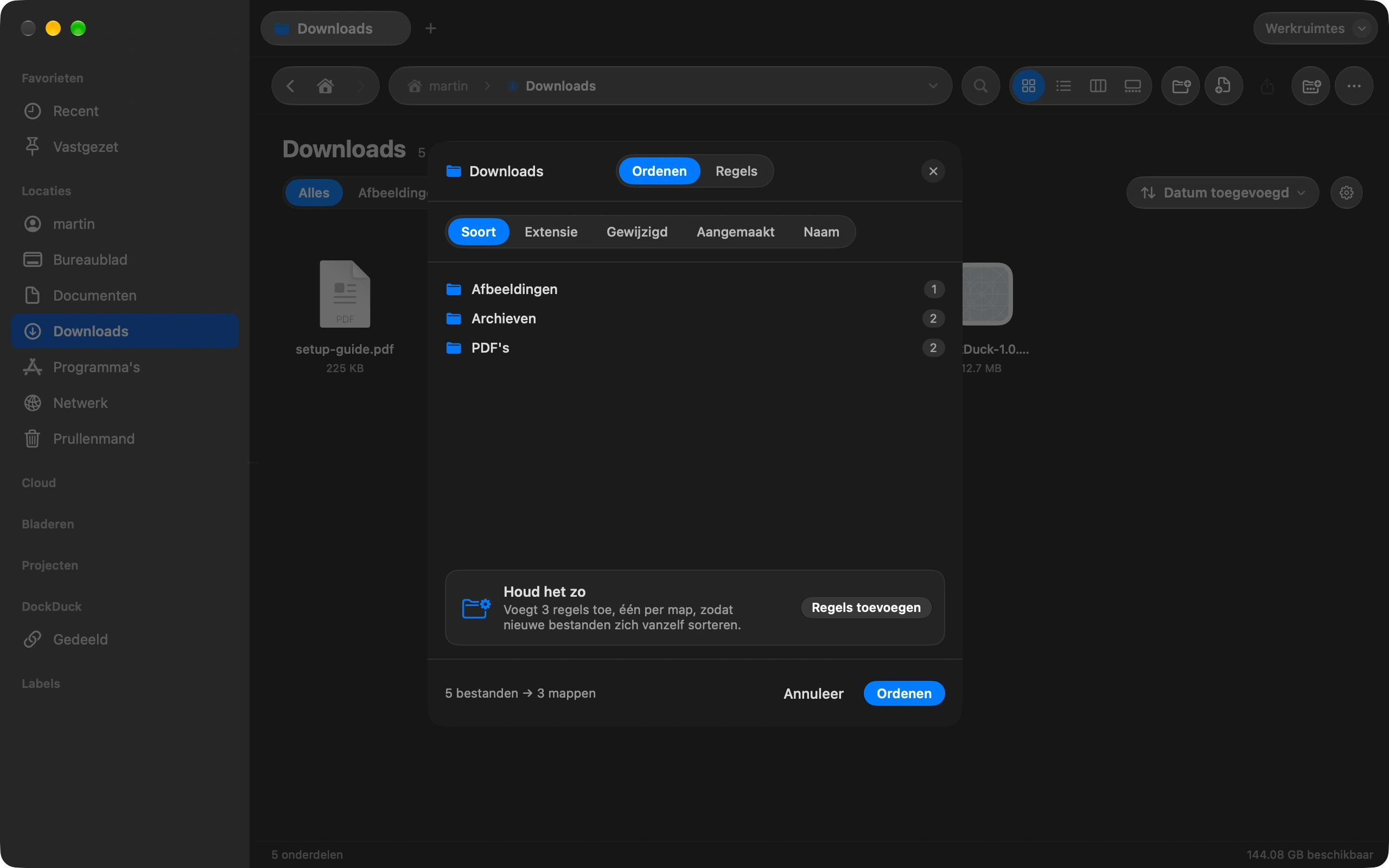
Bestanden die te groot zijn voor een e-mail zijn een bekend probleem. Dit is het hele proces in DockDuck, van het kiezen van het bestand tot de bevestiging dat het is aangekomen.
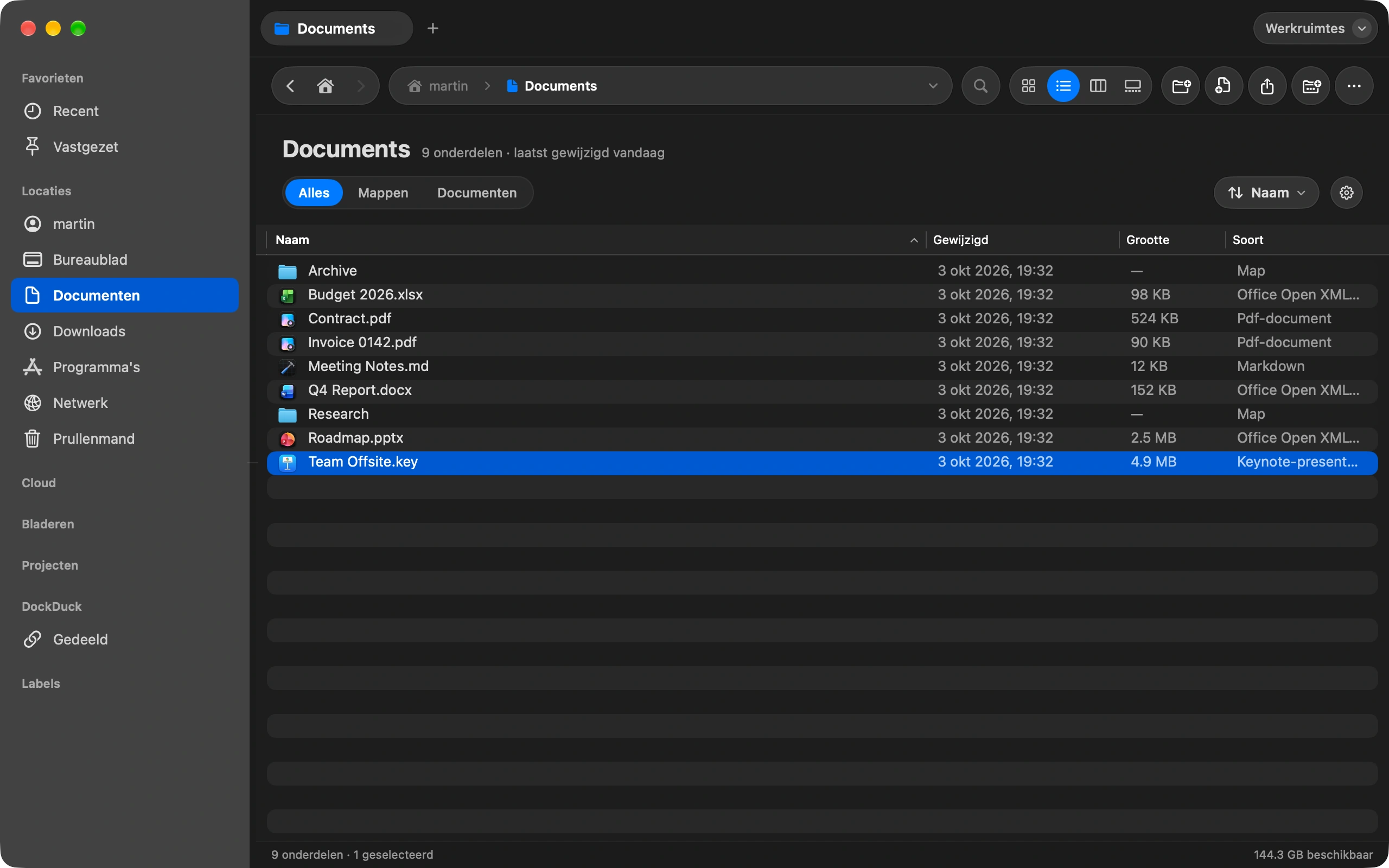
Selecteer het bestand
Elk bestand tot 2 GB. Meerdere bestanden, of een map, reizen als één zip.
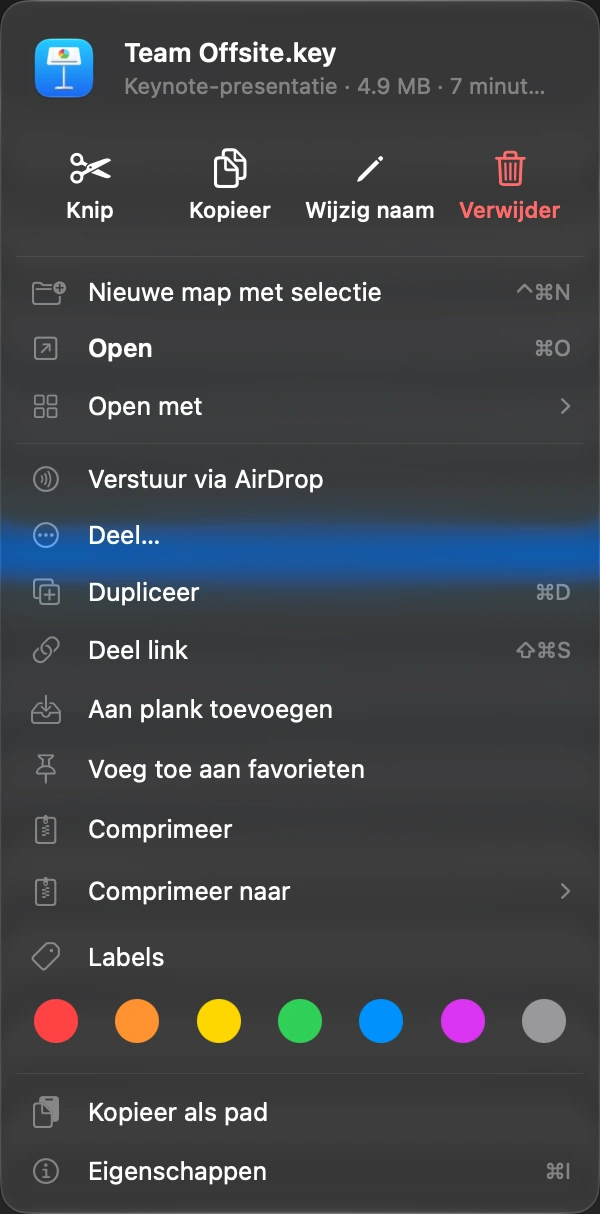
Kies Link delen
Klik met de rechtermuisknop op het bestand, of gebruik de sneltoets. ⇧⌘S
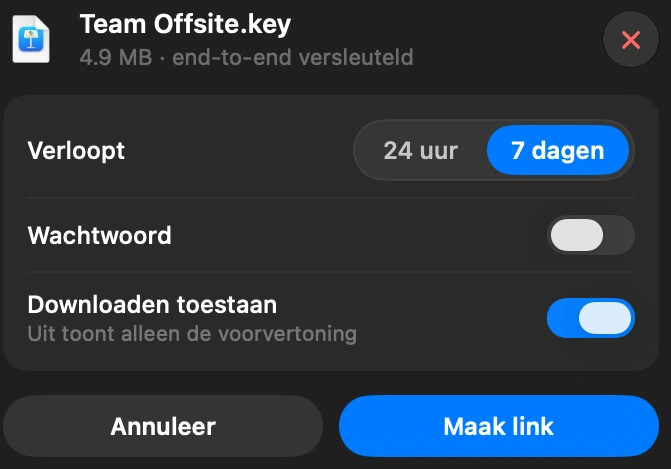
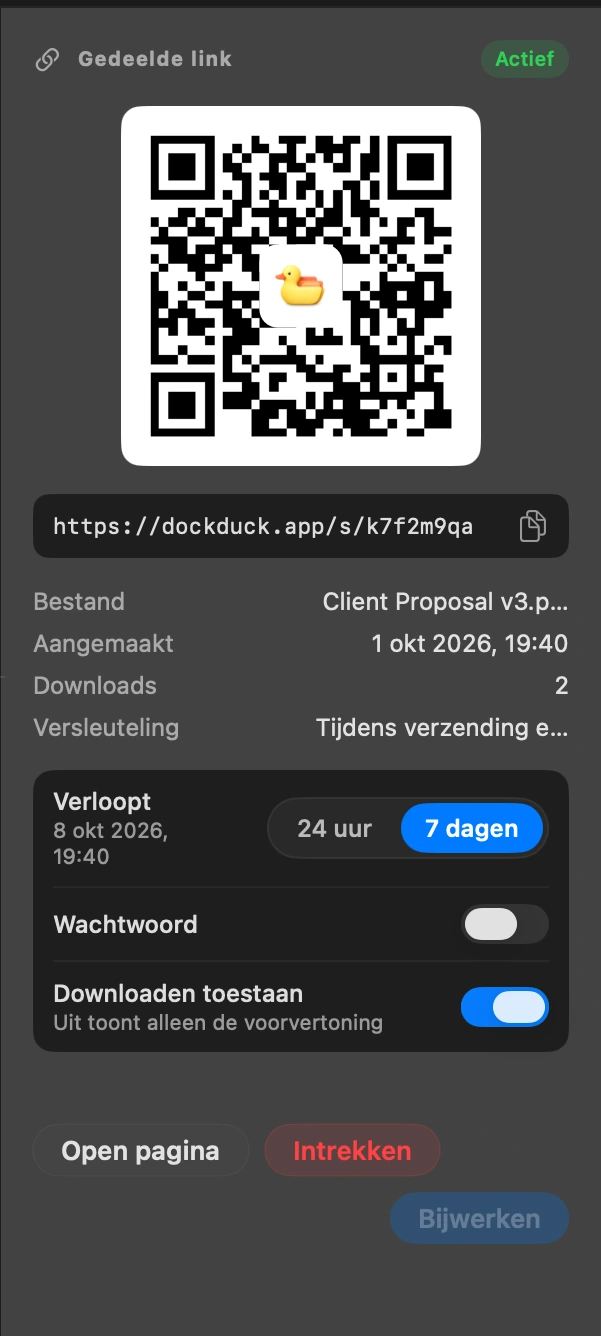
Bepaal hoe de link werkt
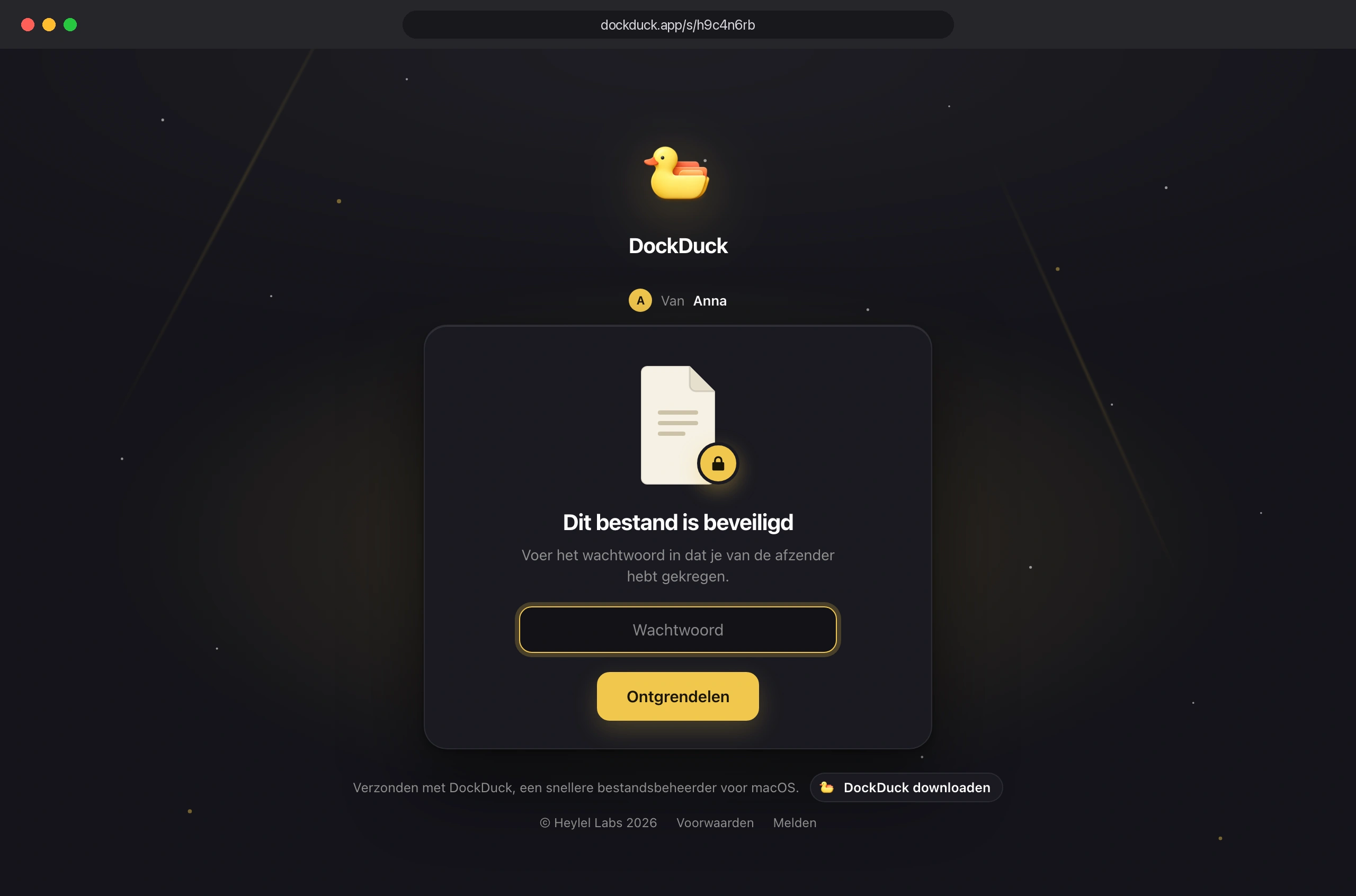
Hij kan 24 uur of 7 dagen geldig zijn, om een wachtwoord vragen, je naam tonen aan wie hem opent, en de download of alleen een voorvertoning toestaan.
Verstuur de link
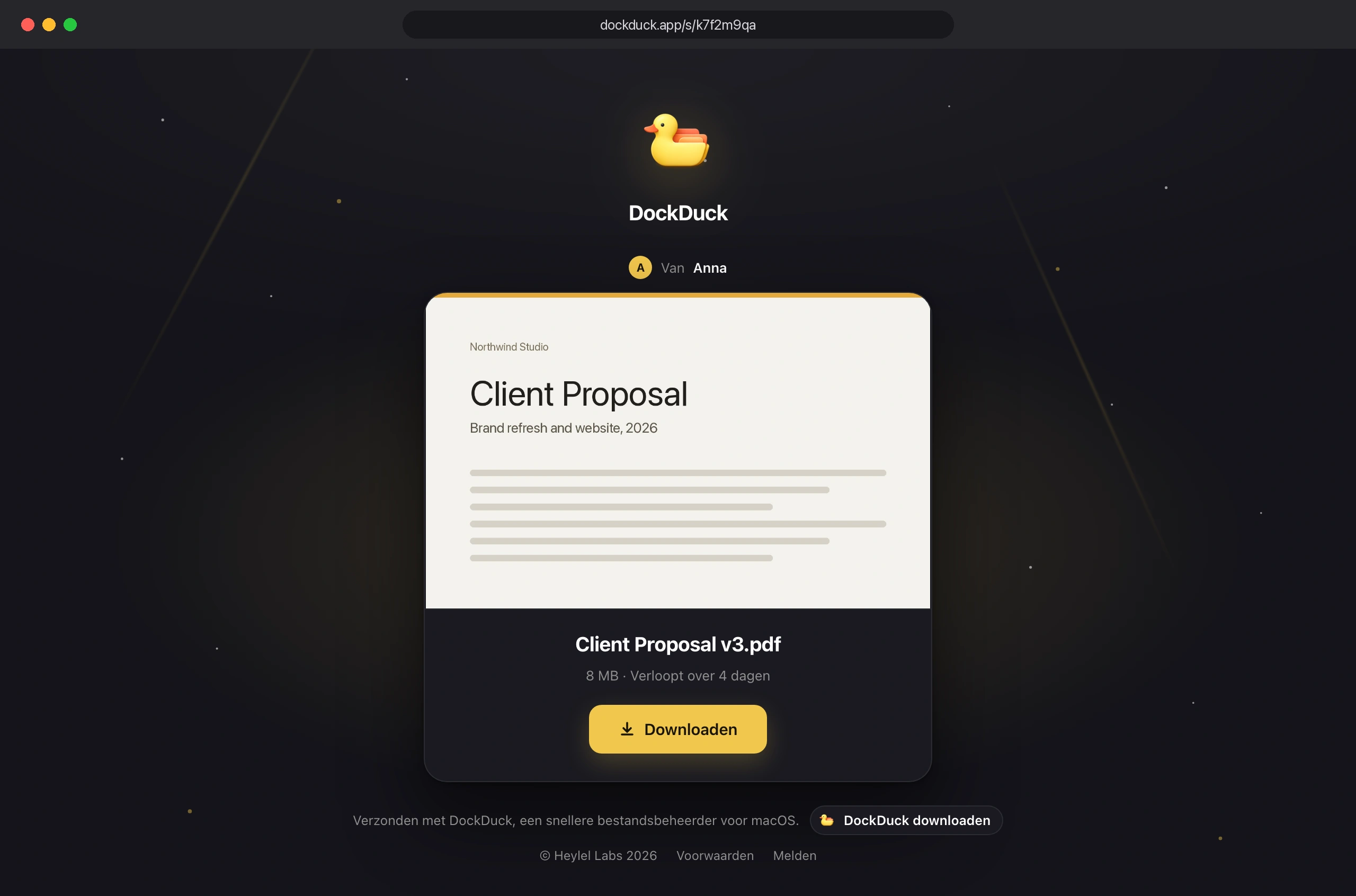
Hij staat al op je klembord. Plak hem in een bericht of e-mail. De QR-code opent dezelfde pagina op een telefoon.
Zie wie het heeft gedownload
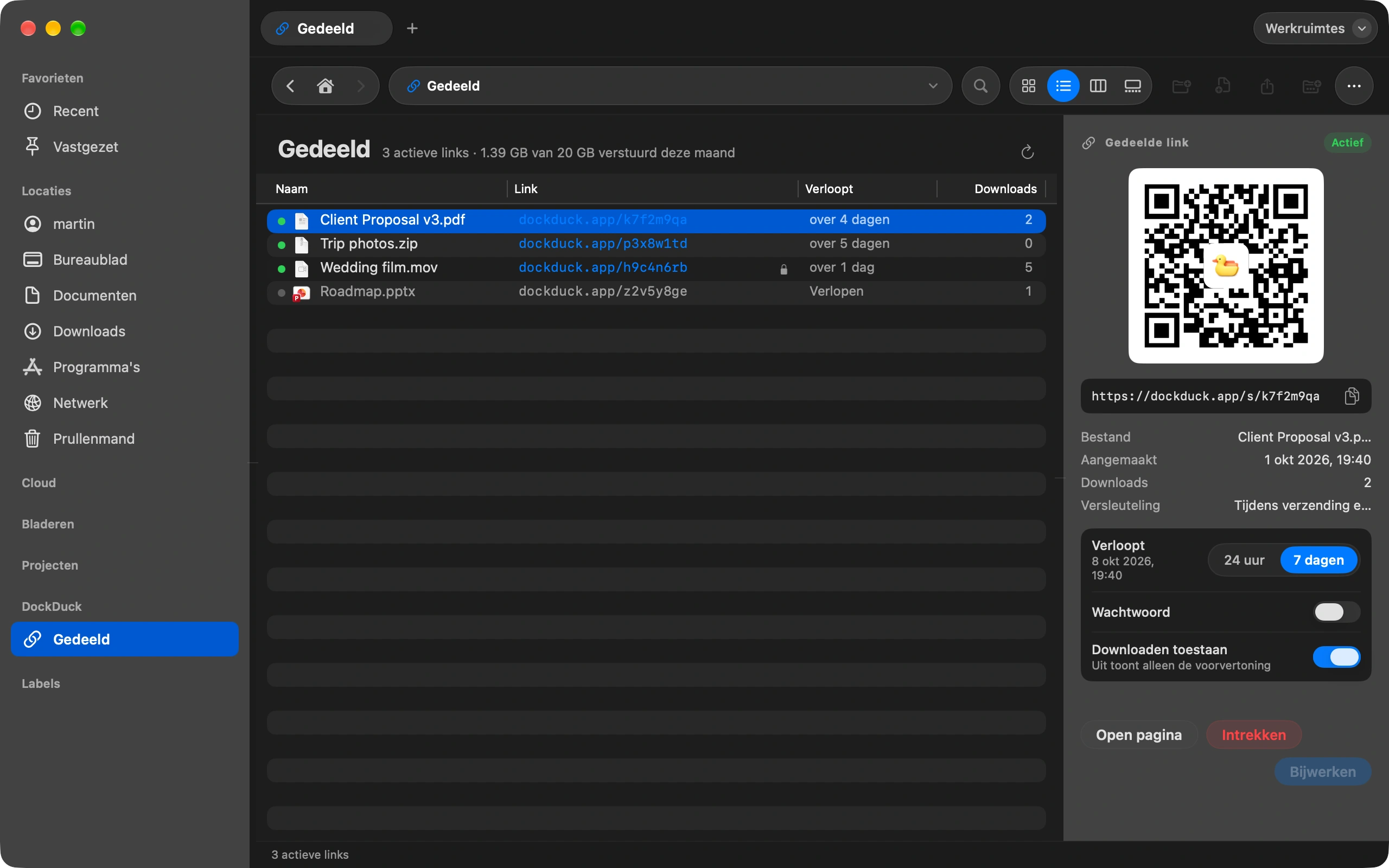
De pagina Gedeeld in de navigatiekolom toont elke link, hoe vaak hij is geopend, en laat je hem intrekken. Een ingetrokken link werkt meteen niet meer.
Goed om te weten
- Een link bevat tot 2 GB.
- Het bestand wordt op je Mac versleuteld voordat het vertrekt. Niemand anders kan het lezen, ook wij niet.
- Links versturen hoort bij een DockDuck-licentie. Het zit niet in de gratis proefperiode.
Finder en DockDuck
Je hebt een clouddienst nodig en een account voor de ander.
Eén link, geen account aan de andere kant, en hij verloopt vanzelf.
Veelgestelde vragen
- Heeft de ander DockDuck of een account nodig?
- Nee. De link opent in elke browser, op een Mac, een Windows-pc of een telefoon. Als je een wachtwoord hebt ingesteld, typt diegene het één keer in en start de download.
- Wat als het bestand groter is dan 2 GB?
- Verdeel het over twee links, of comprimeer het eerst: DockDuck maakt een 7z-archief vanuit hetzelfde rechtermuisknopmenu, wat vaak genoeg is om onder de grens te komen. Elke link telt mee voor een maandelijks tegoed dat je ziet onder Instellingen, Delen.
- Wat gebeurt er als de link verloopt?
- Het bestand wordt van de server verwijderd en de pagina meldt dat de link is verlopen, met jouw naam zodat de ander weet aan wie hij het kan vragen. Vanaf de pagina Gedeeld deel je het bestand met één klik opnieuw.

Probeer DockDuck op je Mac
Download voor Mac14 dagen gratis proberen. Geen account en geen kaart nodig.
Links versturen vereist een DockDuck-licentie. De gratis proefperiode bevat dit niet. Bekijk prijzen
Lees verder
Alle gidsenZo zie je wat ruimte inneemt op je Mac
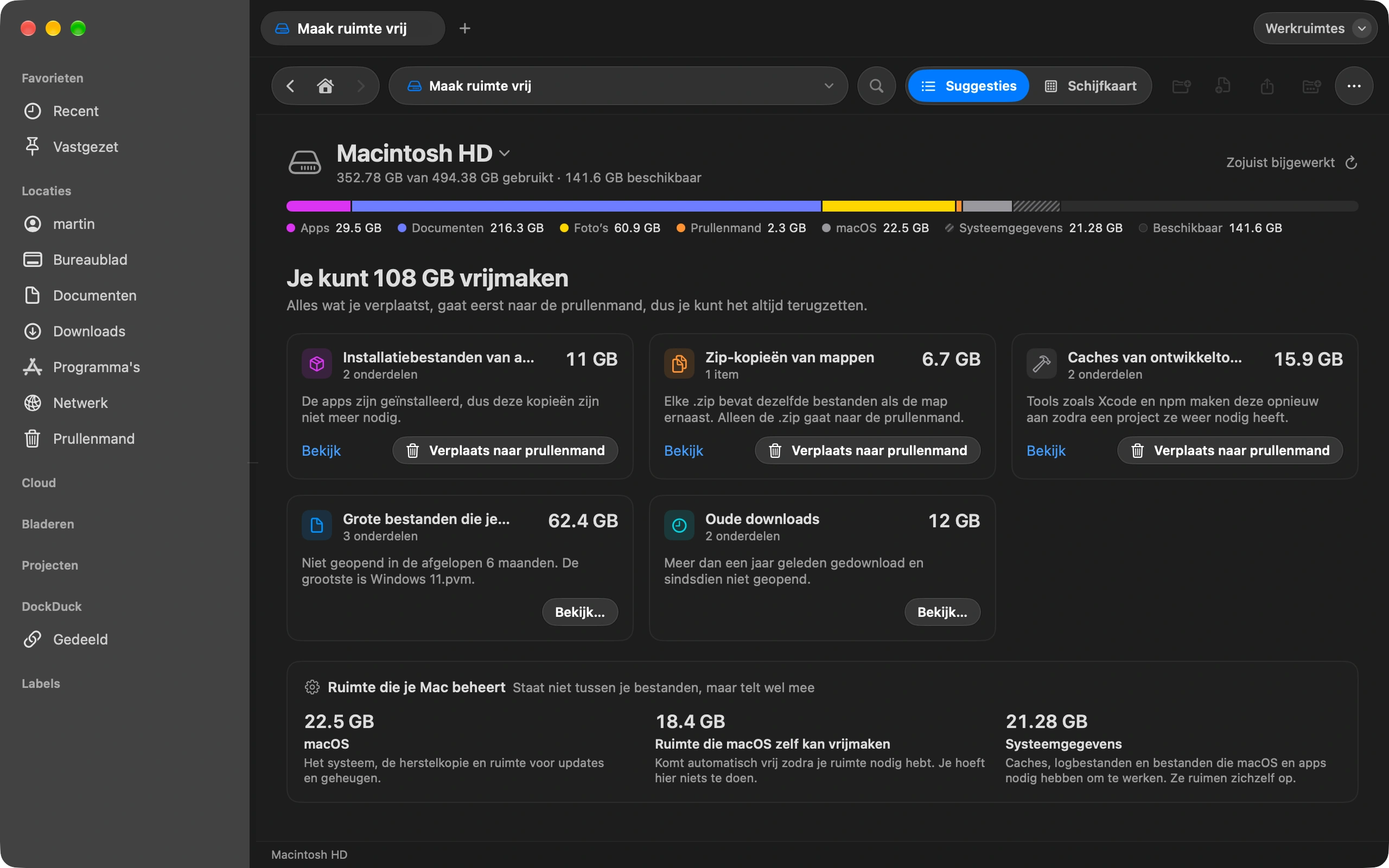
Ruimte vrijmaken laat zien wat je schijf vult en wat je veilig kunt verwijderen.
Zo zet je foto’s van je iPhone op je Mac zonder iCloud
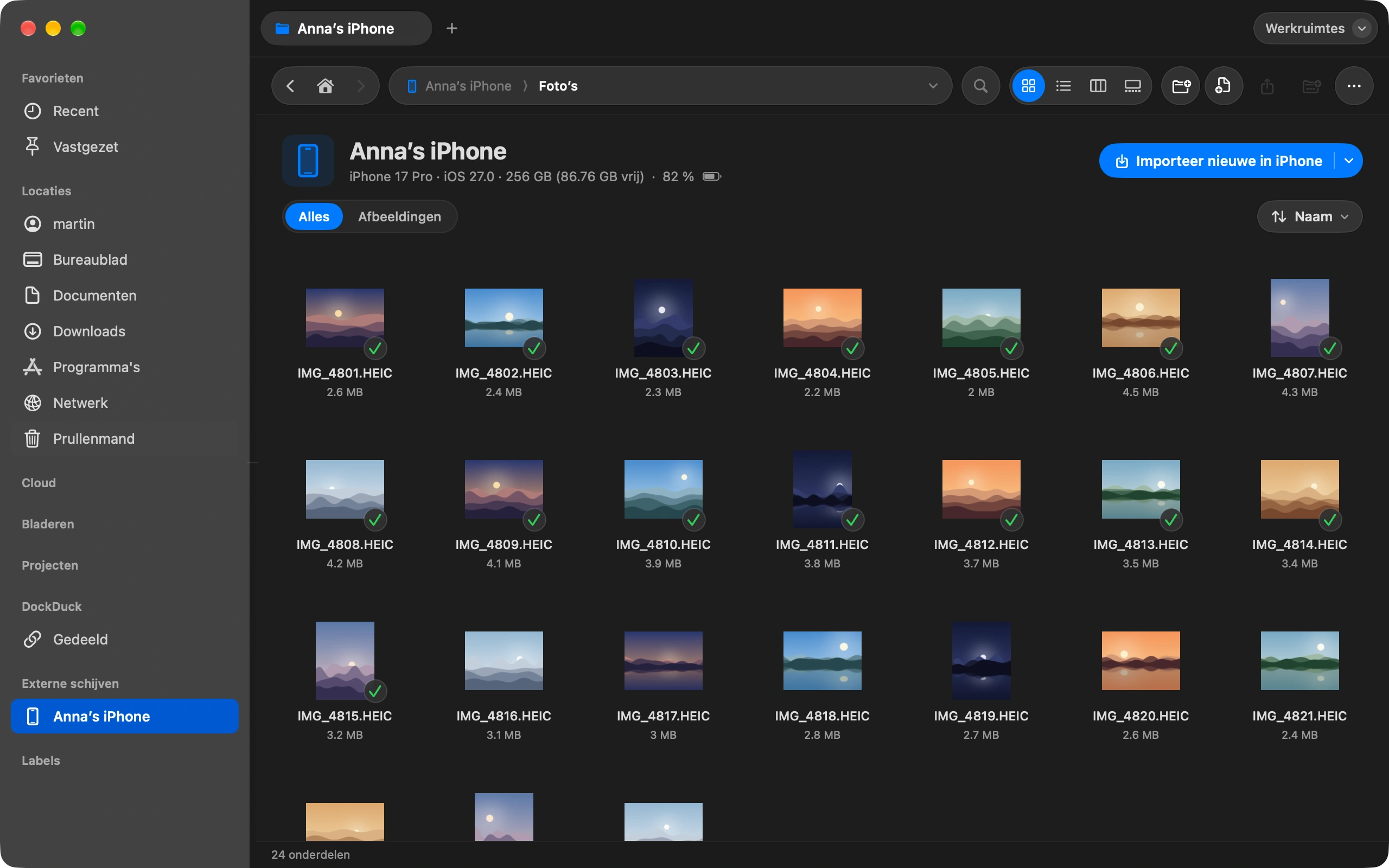
Sluit je iPhone aan en importeer foto’s rechtstreeks in een map naar keuze.
Zo houd je je Downloads-map automatisch opgeruimd
Ruim Downloads één keer op en laat regels het zo houden.