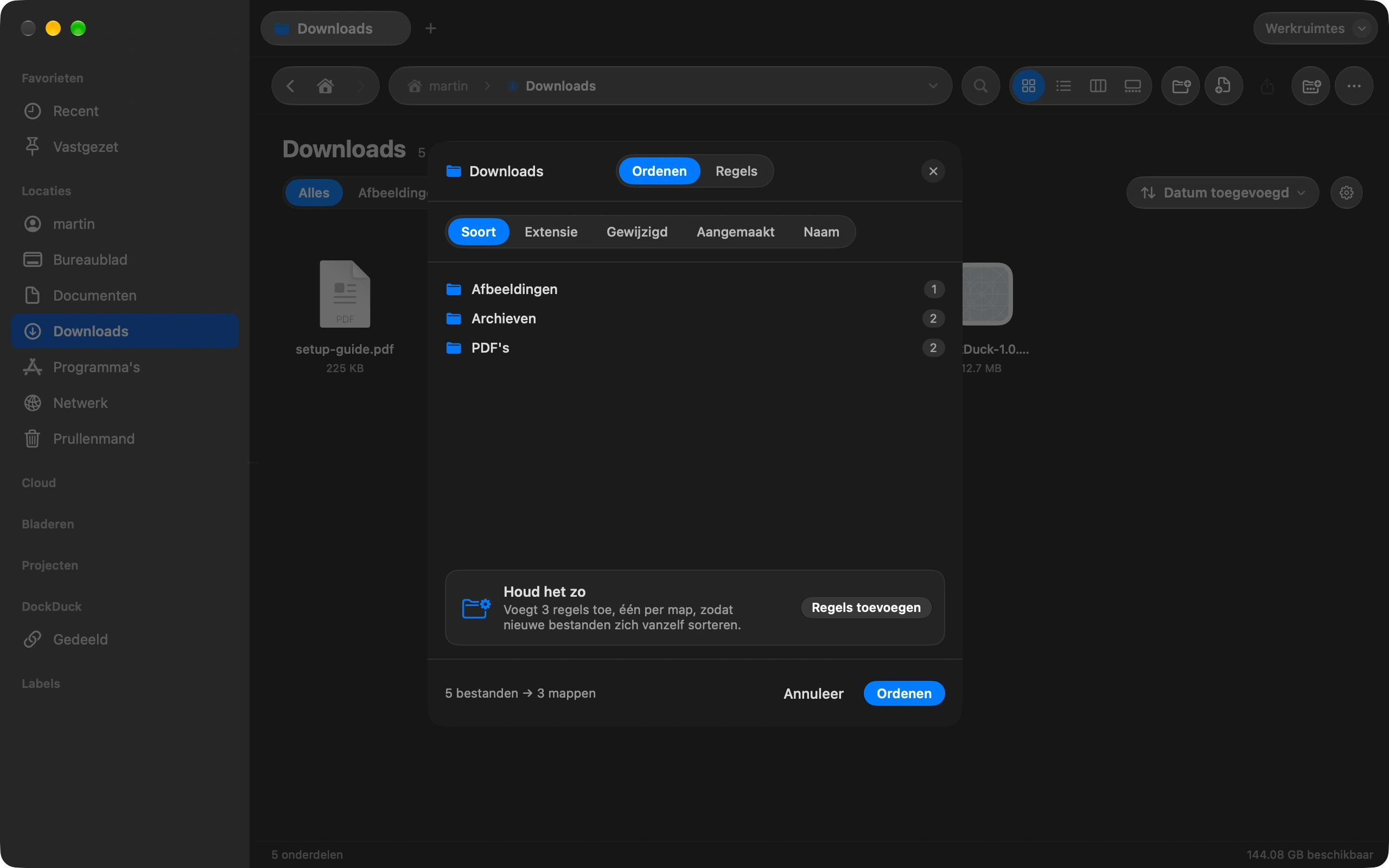
Je hebt geen iCloud, de Foto’s-app of een kabelprogramma nodig om foto’s van een iPhone te halen. Een kabel en DockDuck zijn genoeg.
Sluit je iPhone aan
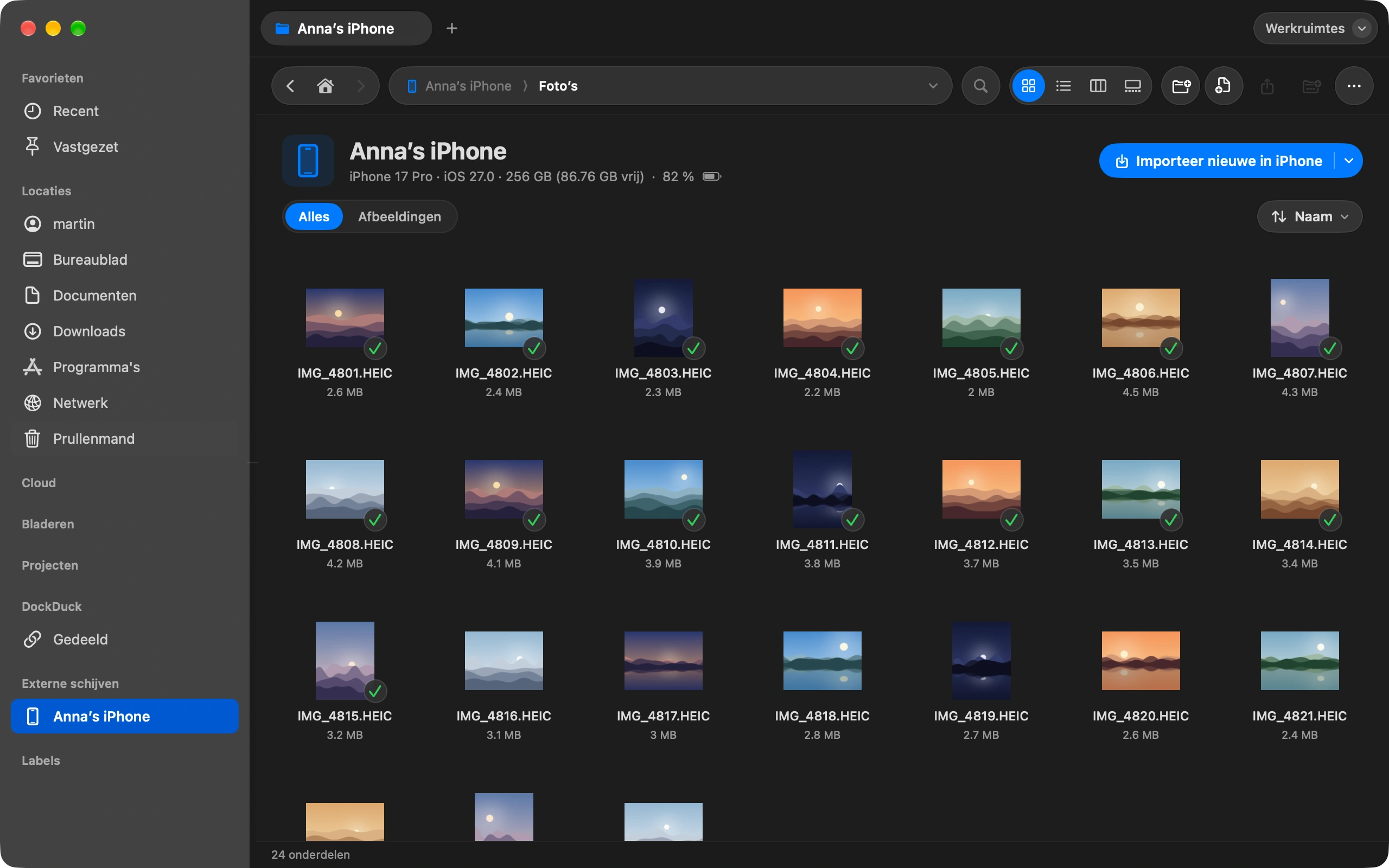
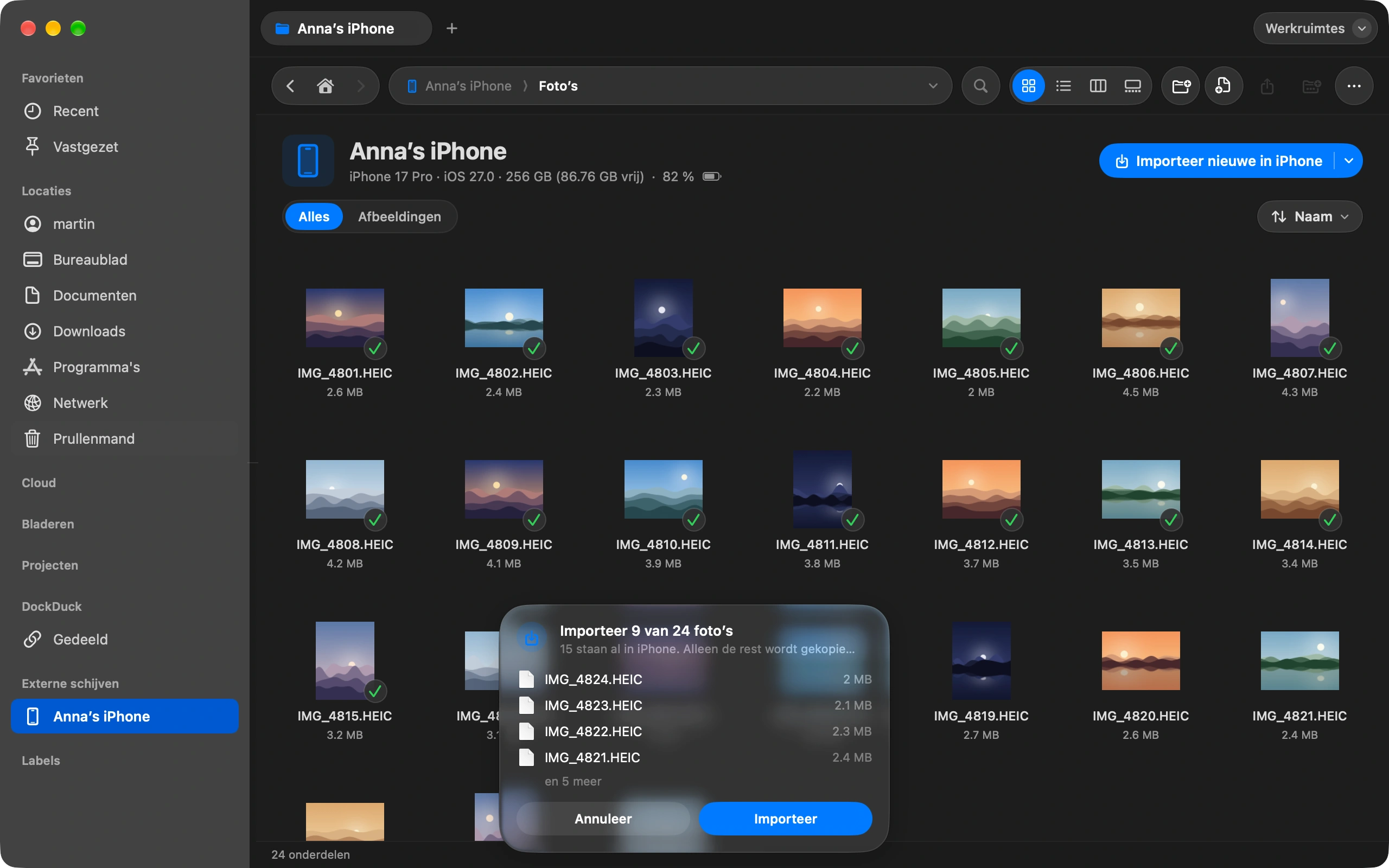
Hij verschijnt in de navigatiekolom met naam, model, vrije ruimte en batterij. Is het toestel vergrendeld, ontgrendel het dan en de pagina vult zichzelf.
Blader door de filmrol
Open het toestel om echte miniaturen te zien. Klik op een foto of video om die op volledige grootte te bekijken.
Kopieer wat je wilt
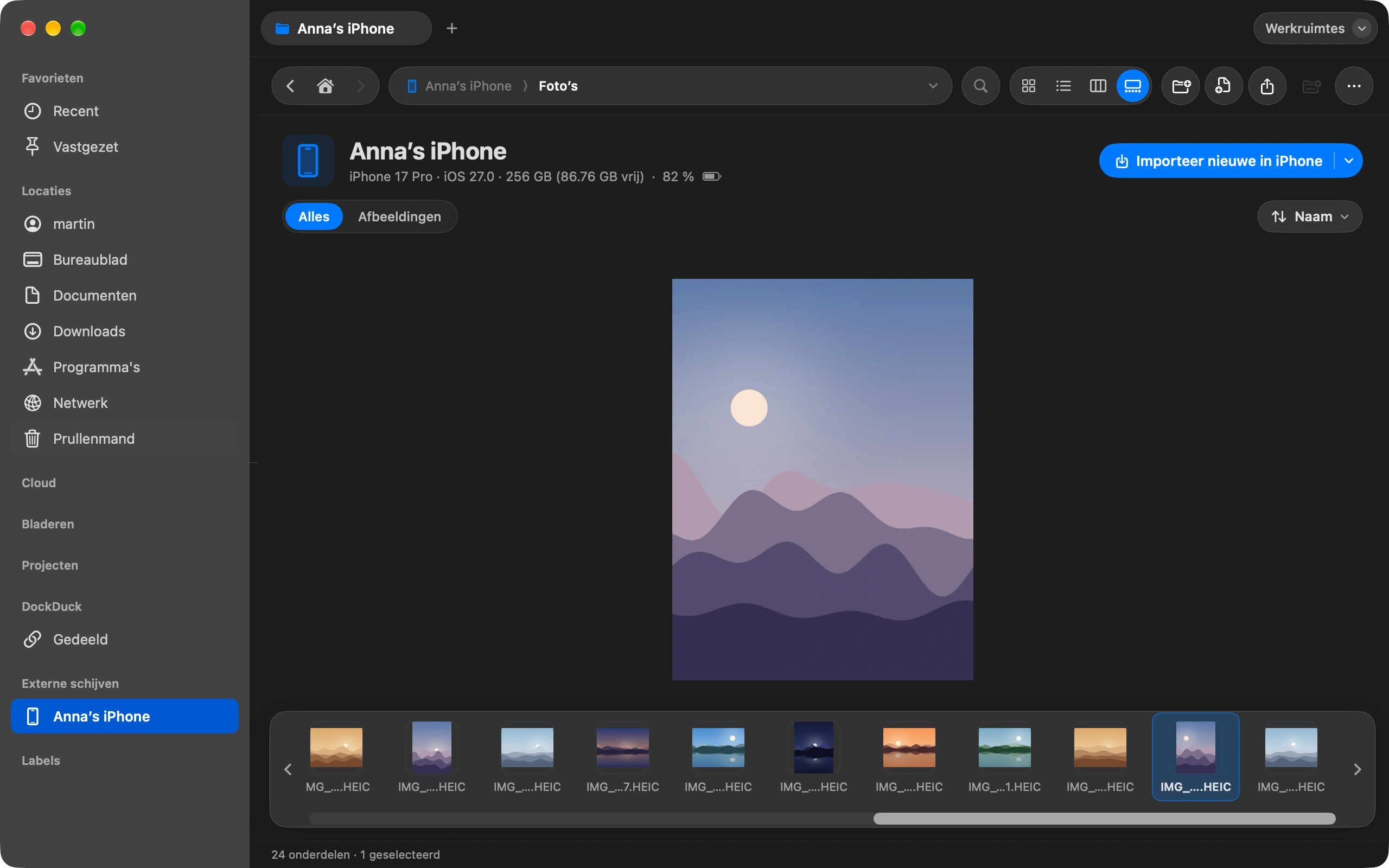
Sleep foto’s naar een map op je Mac, of selecteer ze en kies Kopieer naar Downloads.
Of importeer alleen de nieuwe
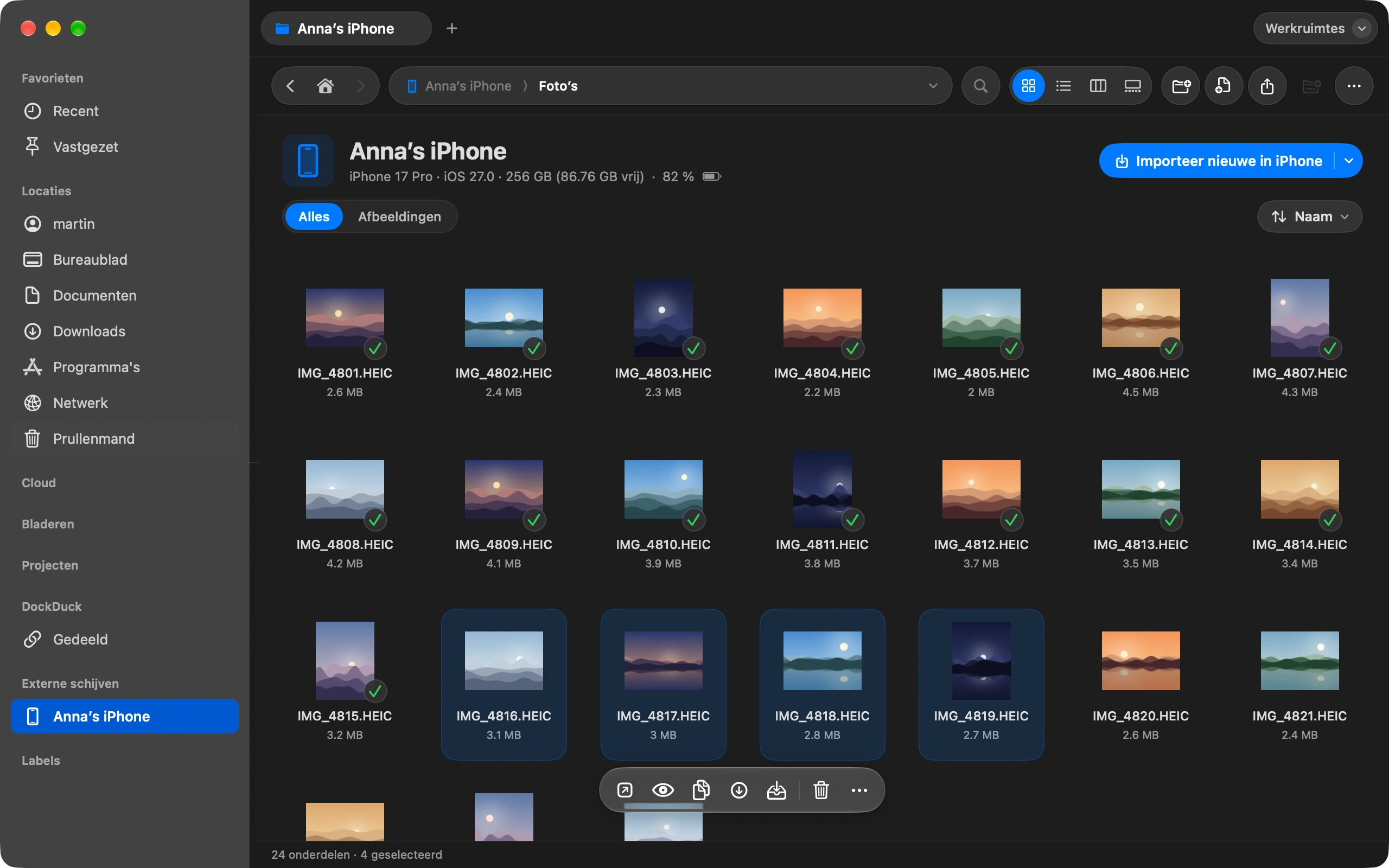
Klik op Nieuwe importeren en kies een map. DockDuck vergelijkt het toestel met die map en kopieert alleen de foto’s die er nog niet in staan. Elke kopie wordt gecontroleerd, en als de kabel losraakt gaat het verder waar het was gebleven.
Goed om te weten
- DockDuck onthoudt de map per toestel, dus de volgende import is één klik.
- Na een import biedt DockDuck aan de geïmporteerde foto’s van het toestel te verwijderen. Ze blijven 30 dagen in Recent verwijderd.
- Met iCloud-foto’s ingeschakeld weigert iOS verwijderingen. DockDuck vertelt het je in plaats van stilletjes te falen.
Finder en DockDuck
De Finder toont de iPhone voor reservekopieën en synchronisatie, niet zijn foto’s. Je gaat via Fotolader of Foto’s.
De filmrol is een map als elke andere. Sleep eruit wat je wilt.
Veelgestelde vragen
- Behouden de foto’s hun oorspronkelijke kwaliteit?
- Ja. DockDuck kopieert de bestanden zoals ze op het toestel staan, HEIC of JPEG, met datum, locatie en andere metagegevens. Niets wordt opnieuw gecomprimeerd. Live Photos komen over als de stilstaande foto plus het korte filmpje.
- Mijn iPhone verschijnt niet. Wat controleer ik?
- Ontgrendel de telefoon en tik op Vertrouw als hij naar deze computer vraagt. Gebruik een kabel die data doorgeeft en niet alleen oplaadt, en probeer een andere poort. Als de Foto’s-app de telefoon ziet, ziet DockDuck hem ook.
- Kan ik ook video’s importeren?
- Ja. Video’s staan in de filmrol naast de foto’s en kopiëren op dezelfde manier. Nieuwe importeren behandelt ze als elk ander bestand, dus een lange video die werd onderbroken gaat verder in plaats van opnieuw te beginnen.

Probeer DockDuck op je Mac
Download voor Mac14 dagen gratis proberen. Geen account en geen kaart nodig.
Lees verder
Alle gidsenZo verstuur je een groot bestand vanaf je Mac
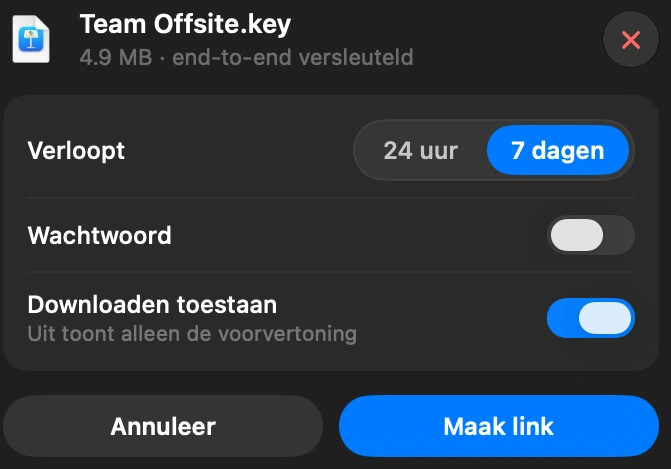
Selecteer het bestand in DockDuck en kies Link delen. Je krijgt een link die je naar iedereen kunt sturen en die in elke browser opent.
Zo zie je wat ruimte inneemt op je Mac
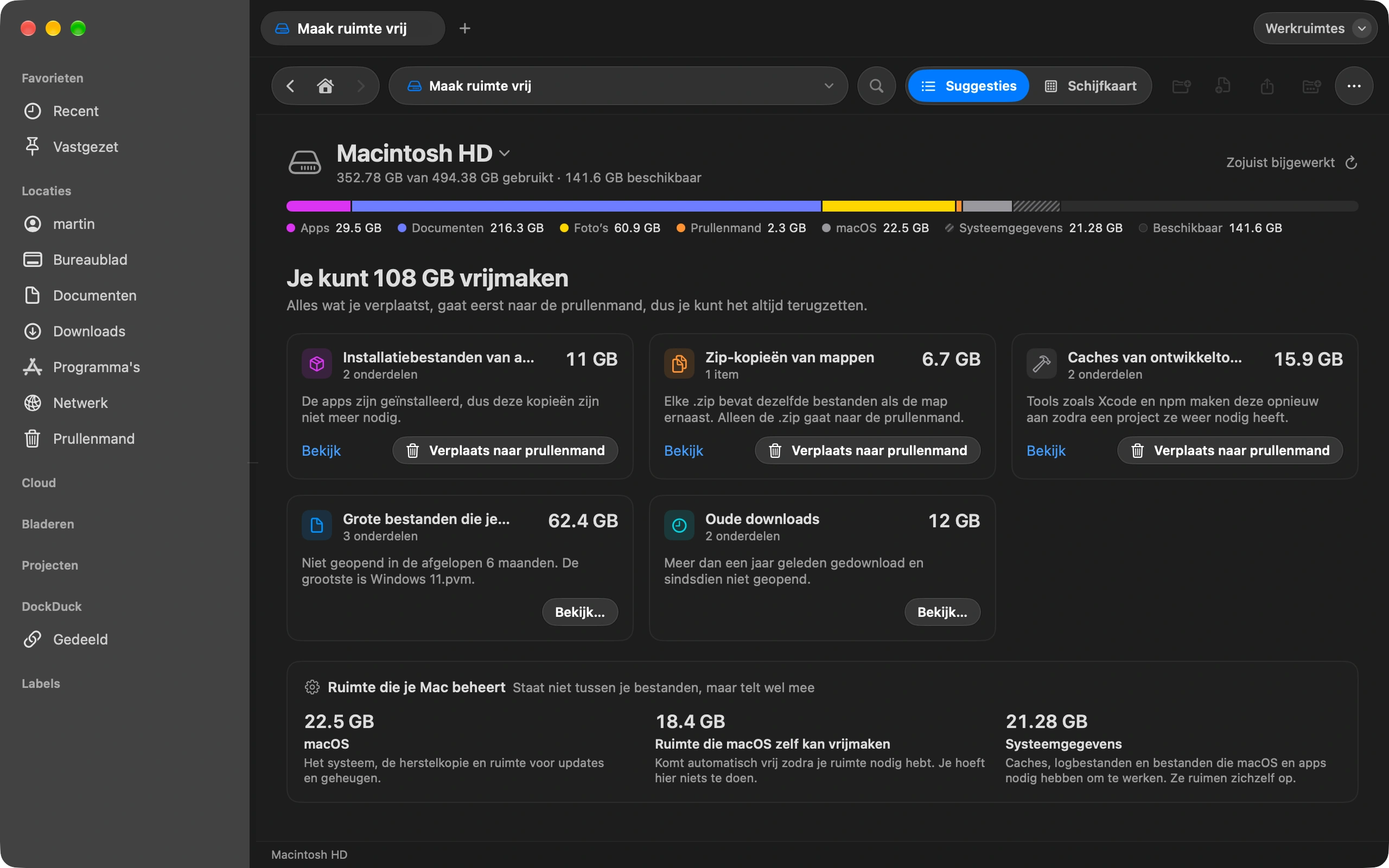
Ruimte vrijmaken laat zien wat je schijf vult en wat je veilig kunt verwijderen.
Zo houd je je Downloads-map automatisch opgeruimd
Ruim Downloads één keer op en laat regels het zo houden.