Veel servers laten je alleen binnen met een SSH-sleutel, en een sleutel is veiliger dan een wachtwoord. DockDuck logt in met de sleutel die je al hebt en opent de server naast je Mac.
Controleer of je een sleutel hebt
Sleutels staan in de map .ssh in je thuismap, als paar: id_ed25519 is de privéhelft en id_ed25519.pub de openbare helft. Is de map leeg, open dan Terminal, voer ssh-keygen -t ed25519 uit en druk bij elke vraag op Return.
Geef de server de openbare helft
De server moet je sleutel kennen voordat hij je binnenlaat. Plak de inhoud van het .pub-bestand op de pagina SSH-sleutels van je hostingpaneel, of voer ssh-copy-id gebruiker@voorbeeld.nl uit in Terminal. Log je al met ssh in vanuit Terminal, dan is dit al gebeurd.
Typ het adres
Gebruik de sneltoets om naar de adresbalk bovenaan het venster te gaan, typ de server, zoals sftp://gebruiker@voorbeeld.nl, en druk op Return. Je kunt de server ook toevoegen via “Instellingen”: kies “Servers” en klik op “Server toevoegen”. ⌘L
Kies “SSH-sleutel”
Open in het venster “Verbind met server” de “Opties” en zet “Verificatie” op “SSH-sleutel”. Kies het privésleutelbestand, het bestand zonder .pub. De knop aan het eind van het veld opent je map .ssh. Heeft de sleutel een wachtwoordzin, typ die dan in het veld “Wachtwoordzin”.
Vertrouw de server één keer
De eerste keer toont DockDuck de hostsleutel van de server en vraagt je die te bevestigen, dezelfde controle die ssh doet.
Werk aan beide kanten
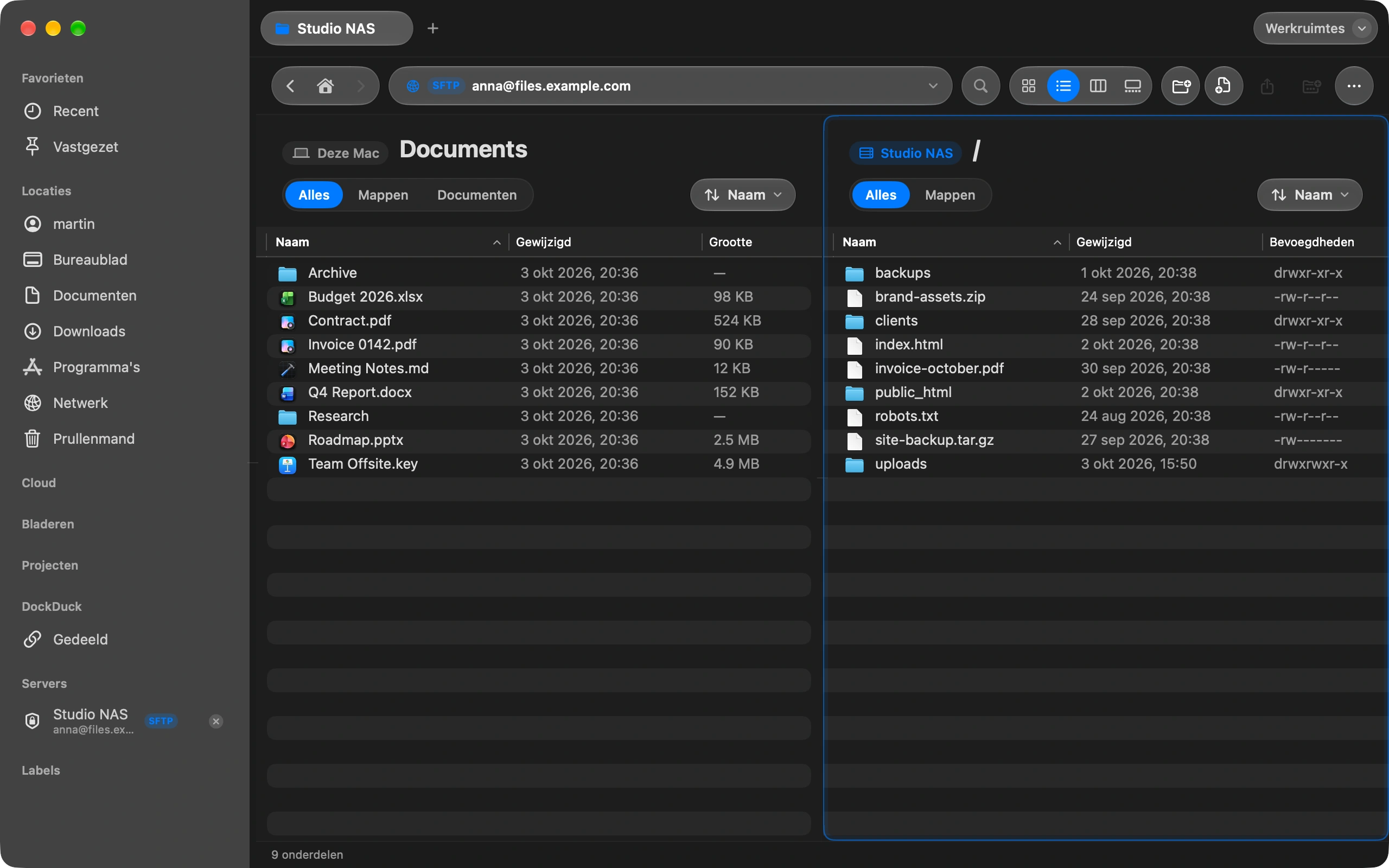
Links staat je Mac en rechts de server. De server blijft in de navigatiekolom staan, en je volgende bezoek is één klik, zonder wachtwoord te typen.
Goed om te weten
- DockDuck leest Ed25519- en RSA-sleutels in de OpenSSH-indeling, de indeling die ssh-keygen maakt.
- De privéhelft verlaat je Mac nooit. DockDuck gebruikt hem om in te loggen, en de server krijgt alleen de openbare helft.
- Verandert de server later zijn hostsleutel, dan stopt DockDuck en zegt het je dat voordat het opnieuw verbinding maakt.
Finder en DockDuck
De Finder heeft geen SFTP. Terminal wel, één opdracht tegelijk.
Kies de sleutel één keer en de server opent als elke map op je Mac.
Veelgestelde vragen
- Welke van de twee bestanden kies ik?
- Het privébestand, zonder extensie, zoals id_ed25519. Het .pub-bestand is de helft die op de server komt. DockDuck uploadt het privébestand nooit ergens naartoe.
- DockDuck zegt dat het mijn sleutel niet kan lezen. Wat nu?
- Of de wachtwoordzin klopt niet, of de sleutel staat in een indeling die DockDuck niet leest. Typ eerst de wachtwoordzin opnieuw. Een sleutel die met een ander programma is gemaakt, zoals een .ppk-bestand van PuTTY, moet je exporteren in de OpenSSH-indeling.
- De server weigerde mijn sleutel. Waarom?
- De server heeft de openbare helft voor die gebruiker nog niet, of de gebruikersnaam is niet die waaraan de sleutel is toegevoegd. Controleer beide in je hostingpaneel en maak opnieuw verbinding.
- Is een sleutel echt veiliger dan een wachtwoord?
- Ja. Een wachtwoord gaat elke keer naar de server en kan geraden worden. Een sleutel wordt nooit verstuurd, hij bewijst alleen dat hij van jou is, en niemand kan hem raden.

Probeer DockDuck op je Mac
Download voor Mac14 dagen gratis proberen. Geen account en geen kaart nodig.
Lees verder
Alle gidsenZo maak je vanaf je Mac verbinding met een FTP- of SFTP-server
Voeg de server één keer toe en blader erdoor als door elke map op je Mac.
Zo upload je vanaf je Mac bestanden naar je website
Maak met FTP of SFTP verbinding met je hosting en sleep de bestanden erheen.
Zo verstuur je een groot bestand vanaf je Mac
Selecteer het bestand in DockDuck en kies “Stuur als link”. Je krijgt een link die je naar iedereen kunt sturen en die in elke browser opent.