Claude kan een rommelige map sorteren, bestanden hernoemen en alles op zijn plek zetten, als er een manier is om erbij te komen. DockDuck biedt die manier. Je vraagt het in Cowork, in de Claude-app, en het werk gebeurt in je eigen DockDuck-venster, waar je kunt meekijken en het kunt terugdraaien.
Zorg dat je de Claude-app hebt
Je hebt de Claude-app voor Mac nodig, met een betaald Claude-abonnement. Installeer de app en log in voordat je verdergaat. Het moet de app op deze Mac zijn: Claude in een browser of op je telefoon kan niet bij DockDuck.
Zet “Claude DockDuck laten gebruiken” aan
Open de “Instellingen” van DockDuck met de sneltoets, kies “Ontwikkelaarsgereedschap” en scrol naar Claude, helemaal onderaan. Zet “Claude DockDuck laten gebruiken” aan. Die ene schakelaar voegt DockDuck ook toe aan de Claude-app, dus je hoeft geen bestand te bewerken en niets te installeren. ⌘,
Herstart Claude
Claude merkt DockDuck alleen op bij het opstarten, en als je het venster sluit, is Claude nog niet gestopt. Klik op “Herstart Claude” in de melding die DockDuck toont. Was Claude gesloten, open de app dan gewoon.
Vraag wat je wilt
Open Cowork in de Claude-app en schrijf het zoals je het zou zeggen: “Zet de PDF’s uit mijn Downloads-map in een map met de naam PDFs.” Je hoeft DockDuck niet te noemen. Vraag Claude bij een grote opruimbeurt om je eerst het plan te vertellen.
Laat Claude binnen
De eerste keer dat Claude bij je bestanden wil, vraagt DockDuck het je onderaan zijn venster. Er gebeurt niets totdat je op “Toestaan” klikt. DockDuck vraagt het opnieuw als je de app de volgende keer opent, dus Claude komt nooit binnen zonder dat je het weet.
Kijk mee, en herstel wat je niet bevalt
Terwijl Claude bezig is, verschijnen er mappen en verhuizen er bestanden in je DockDuck-venster. Elke wijziging toont een korte melding met een knop “Herstel”, en met “Herstel” in het menu “Wijzig” draai je de wijziging later nog terug.
Goed om te weten
- Claude kan niets op je Mac definitief verwijderen. Wat Claude weghaalt gaat naar de Prullenmand, waar je het kunt terugzetten.
- Naast verplaatsen en hernoemen kan Claude bestanden taggen, comprimeren en uitpakken, een werkruimte voor een project opzetten, een regel toevoegen die een map opgeruimd houdt, en een deellink maken als je vraagt om iets te versturen.
- Op je bewaarde FTP- en SFTP-servers kan Claude uploaden, downloaden en hernoemen, maar een server heeft geen “Herstel”. Voordat Claude daar iets verwijdert, laat DockDuck je precies zien wat er verdwijnt en wacht op je antwoord.
- Claude ziet je serverwachtwoorden nooit, en kan geen server toevoegen, geen regel verwijderen en geen werkruimte verwijderen. Dat blijft bij jou.
- Zet de schakelaar uit en Claude is er meteen uit. Zet je hem weer aan, dan vraagt DockDuck het je opnieuw.
Finder en DockDuck
De Finder geeft Claude niets om mee te werken. Wat Claude op eigen houtje verandert, gebeurt buiten je zicht, en “Herstel” in de Finder haalt het niet terug.
Claude werkt in je DockDuck-venster. Je ziet elke wijziging terwijl die gebeurt en draait die met één klik terug.
Veelgestelde vragen
- Is het veilig om Claude mijn bestanden te laten verplaatsen?
- DockDuck is gebouwd om jou de baas te laten blijven. Het vraagt het voordat Claude binnen mag, het neemt alleen verzoeken aan van zijn eigen connector, en systeemmappen kunnen niet worden verplaatst, hernoemd of weggegooid. Niets op je Mac wordt definitief verwijderd, en wat Claude daar verandert, kun je herstellen.
- Claude ziet DockDuck niet. Wat doe ik?
- Ga terug naar “Instellingen”, “Ontwikkelaarsgereedschap”, klik op “Aan Claude toevoegen” en herstart daarna Claude. Stop Claude via het menu of met Command-Q, want als je alleen het venster sluit, blijft Claude draaien. Zegt DockDuck dat de connector ontbreekt, werk DockDuck dan bij naar de nieuwste versie.
- Moet DockDuck open staan?
- Nee. Is DockDuck gesloten als Claude het nodig heeft, dan gaat het vanzelf open en vraagt het zoals altijd om je toestemming.
- Is dit een MCP-server?
- Ja. DockDuck bevat een connector die MCP spreekt, de standaard die assistenten als Claude gebruiken om met apps te werken. Hij draait op je Mac, in DockDuck, en de schakelaar in “Instellingen” stelt hem in voor de Claude-app.
- Worden mijn bestanden ergens heen gestuurd?
- DockDuck zelf stuurt niets. Claude ziet wat het aan DockDuck vraagt, zoals de namen in een map, en daar gaat Claude mee om volgens zijn eigen privacyvoorwaarden. Een bestand verlaat je Mac alleen als je Claude vraagt het als link te delen of naar een server te uploaden.

Probeer DockDuck op je Mac
Download voor Mac14 dagen gratis proberen. Geen account en geen kaart nodig.
Lees verder
Alle gidsenZo verstuur je een groot bestand vanaf je Mac
Selecteer het bestand in DockDuck en kies “Link delen”. Je krijgt een link die je naar iedereen kunt sturen en die in elke browser opent.
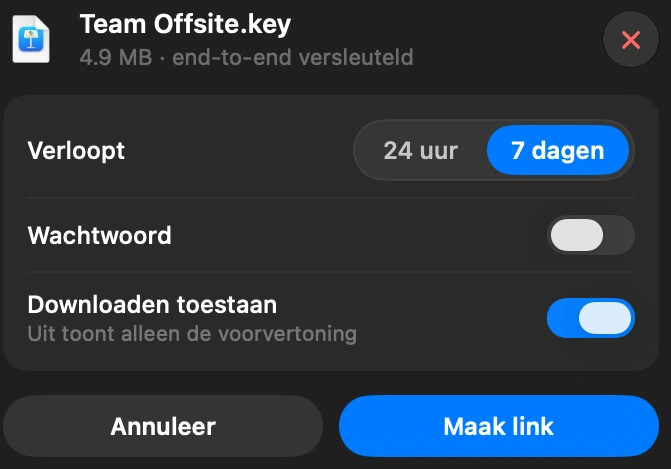
Zo werken deellinks in DockDuck, en wie je bestand kan zien
Je Mac vergrendelt het bestand voordat het vertrekt. Op onze servers staat alleen de vergrendelde kopie. De sleutel blijft in de sleutelhanger van je Mac en reist mee in de link, nooit naar ons.
De sleutel staat in de lokale sleutelhanger van je Mac en zit in de link. Hij staat nooit op onze servers of in onze database.
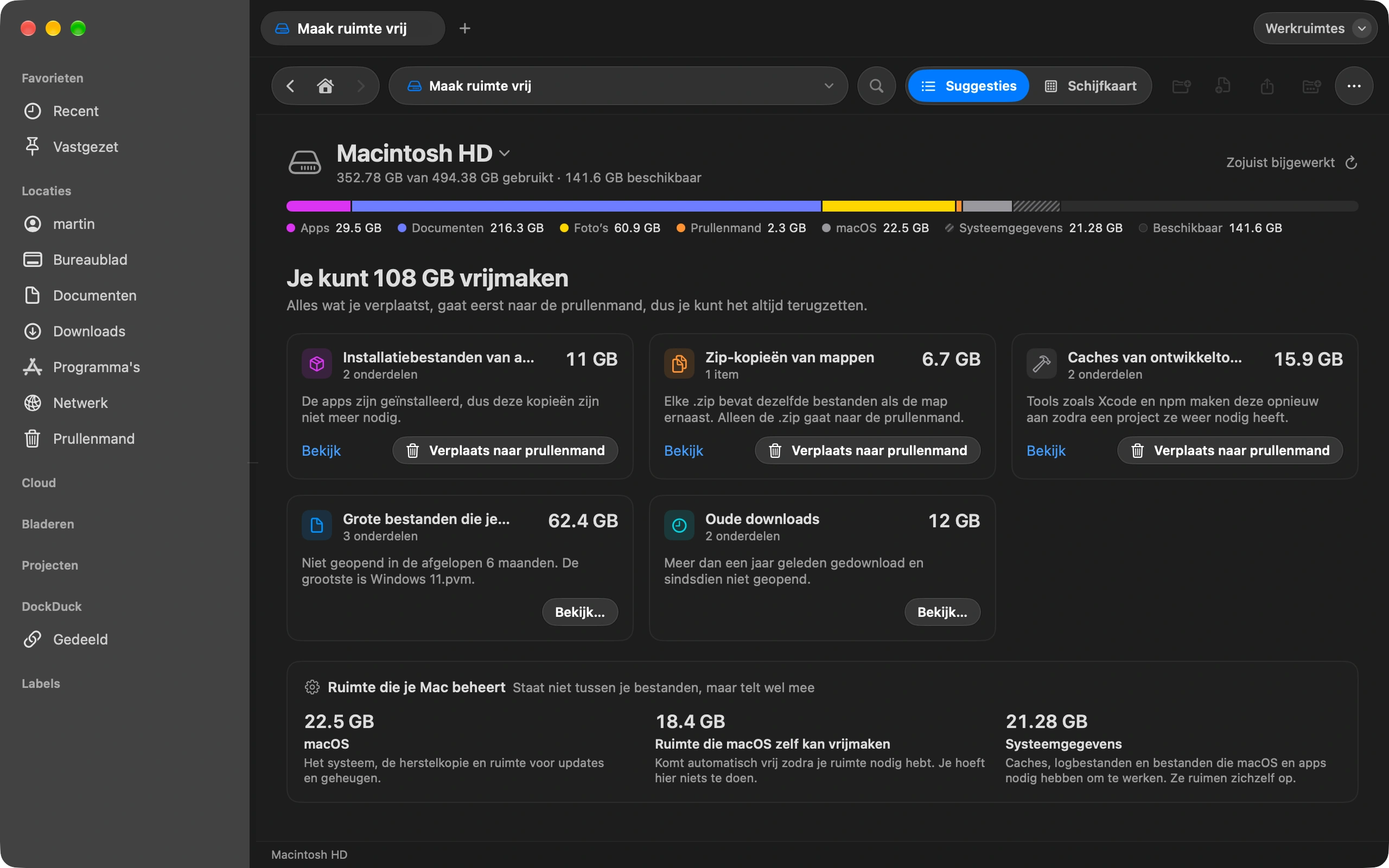
Zo zie je wat ruimte inneemt op je Mac
“Ruimte vrijmaken” laat zien wat je schijf vult en wat je veilig kunt verwijderen.