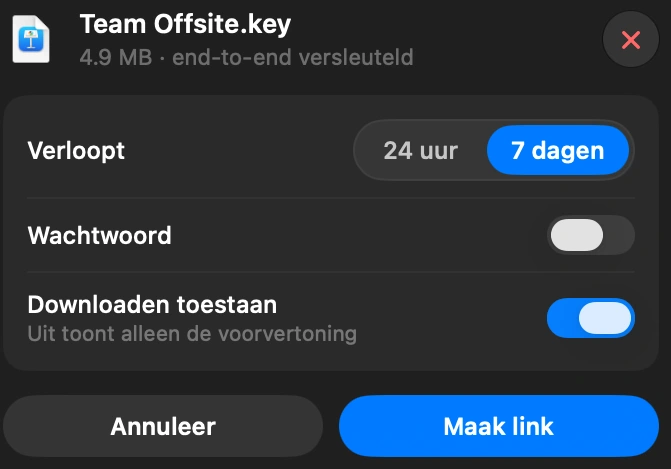
Je hostingpartij geeft je een FTP- of SFTP-adres om bestanden op je site te zetten. De Finder kan daar niet naar uploaden. DockDuck opent de server naast je Mac, en uploaden is slepen van de ene kant naar de andere.
Zoek je FTP-gegevens op
Je hebt vier dingen van je hosting nodig: het serveradres, een gebruikersnaam, een wachtwoord en of het FTP of SFTP is. Je vindt ze in je hostingpaneel, meestal onder FTP-accounts, en in de welkomstmail van je hostingpartij.
Maak verbinding
Gebruik de sneltoets om naar de adresbalk bovenaan het venster te gaan, typ het adres, zoals sftp://gebruiker@voorbeeld.nl, en druk op Return. Voeg het wachtwoord toe in het venster dat opent. Laat “Onthoud deze server” aan, dan is je volgende bezoek één klik in de navigatiekolom. Je kunt de server ook toevoegen via “Instellingen”: kies “Servers” en klik op “Server toevoegen”. ⌘L
Open de map van je site
Open aan de serverkant de map waarin je site staat. De meeste hostingpartijen noemen die public_html, www of htdocs. Open aan de Mac-kant de map met de bestanden die je wilt uploaden.
Sleep de bestanden naar de server
Selecteer aan de Mac-kant bestanden of hele mappen en sleep ze naar de serverkant. Een map gaat mee met alles erin. Kopiëren en plakken werkt ook.
Kies wat er met bestaande bestanden gebeurt
Staat er al een bestand met dezelfde naam op de server, dan vraagt DockDuck het eerst: “Vervang”, “Behoud beide” of “Sla over”. Eén antwoord kan gelden voor alle bestanden die nog in de upload zitten.
Volg de upload tot het eind
De overdracht onderaan het venster toont de snelheid en de resterende tijd. Schakel je over naar een andere app, dan krijg je een melding zodra hij klaar is.
Goed om te weten
- Gewone FTP verstuurt je wachtwoord als leesbare tekst. DockDuck waarschuwt je voordat het verbinding maakt. Biedt je hosting SFTP of FTPS, gebruik dat dan.
- DockDuck uploadt één bestand tegelijk, omdat veel hostingpartijen maar weinig verbindingen toestaan. Staat je hosting er meer toe, dan gaat het sneller met “Gelijktijdige overdrachten” in “Instellingen”, onder “Servers”.
- Een server die een bestand weigert, zegt dat meteen in gewone woorden, en de rest van de upload gaat gewoon door.
Finder en DockDuck
De Finder kan niet uploaden naar een FTP- of SFTP-server.
Links je Mac, rechts je site, en slepen van de een naar de ander.
Veelgestelde vragen
- Naar welke map upload ik?
- Naar de map die je hosting als website toont, meestal public_html, www of htdocs. Een bestand dat je daar neerzet, staat meteen op je adres. Zie je geen van die namen, dan staat in de helppagina’s van je hosting welke map het is.
- Kan ik beter FTP of SFTP gebruiken?
- SFTP als je hosting het aanbiedt, want dat beschermt je wachtwoord en je bestanden onderweg. FTPS is de beveiligde vorm van FTP en is net zo goed. Gebruik gewone FTP alleen als je hosting niets anders biedt.
- Wat als de verbinding halverwege wegvalt?
- Na een korte onderbreking maakt DockDuck zelf opnieuw verbinding en gaat verder. Zijn sommige bestanden niet aangekomen, dan zegt de overdracht hoeveel er zijn mislukt, en sleep je die gewoon opnieuw.
- Kan ik een bestand aanpassen dat al op mijn site staat?
- Ja. Upload de nieuwe versie naar dezelfde map en kies “Vervang” als DockDuck het vraagt. Je kunt aan de serverkant ook hernoemen, verwijderen en mappen aanmaken met dezelfde menu’s als op je Mac.

Probeer DockDuck op je Mac
Download voor Mac14 dagen gratis proberen. Geen account en geen kaart nodig.
Lees verder
Alle gidsenZo maak je vanaf je Mac verbinding met een FTP- of SFTP-server
Voeg de server één keer toe en blader erdoor als door elke map op je Mac.
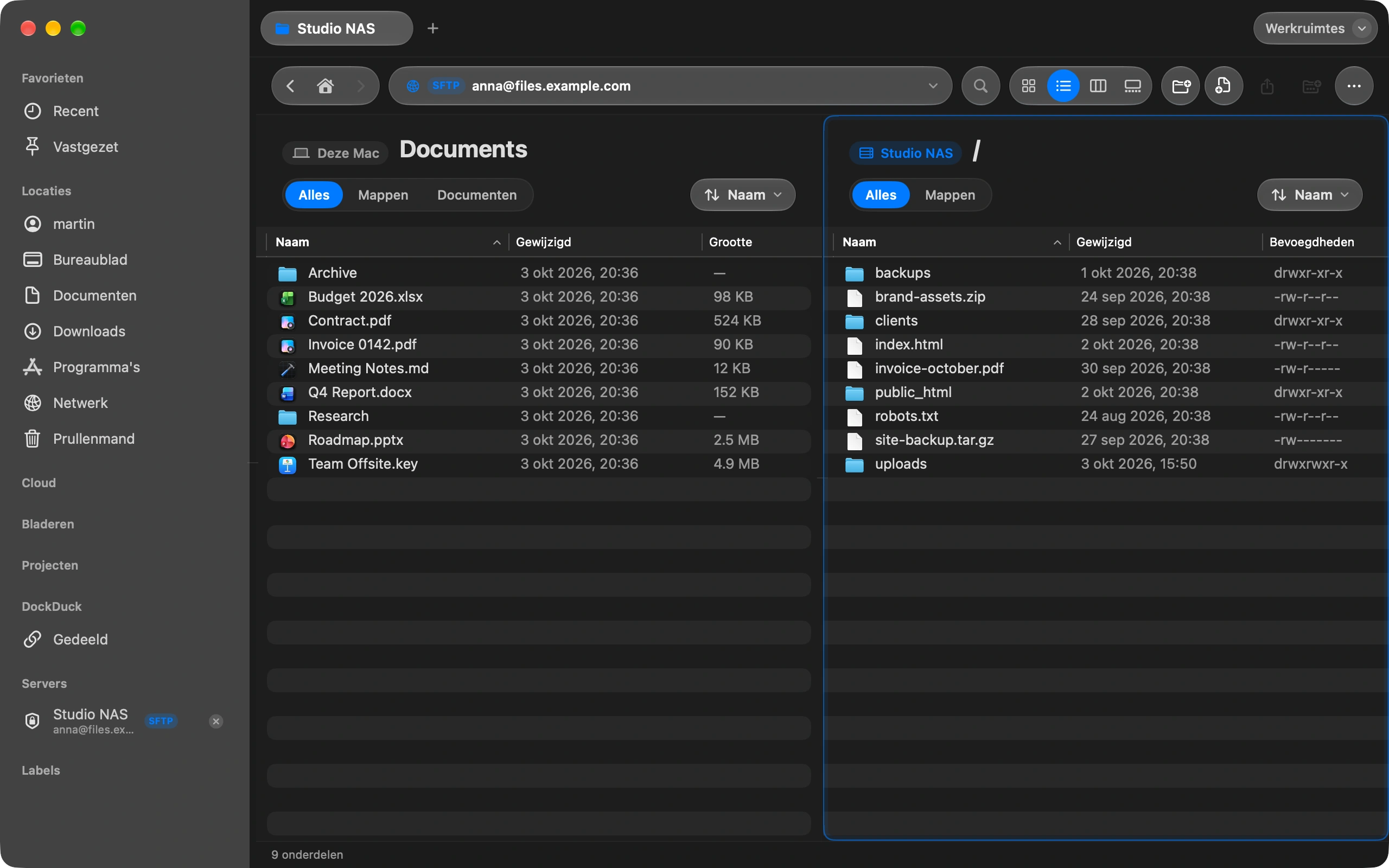
Zo maak je vanaf je Mac verbinding met een SFTP-server via een SSH-sleutel
Kies je sleutelbestand één keer en de server opent zonder wachtwoord.
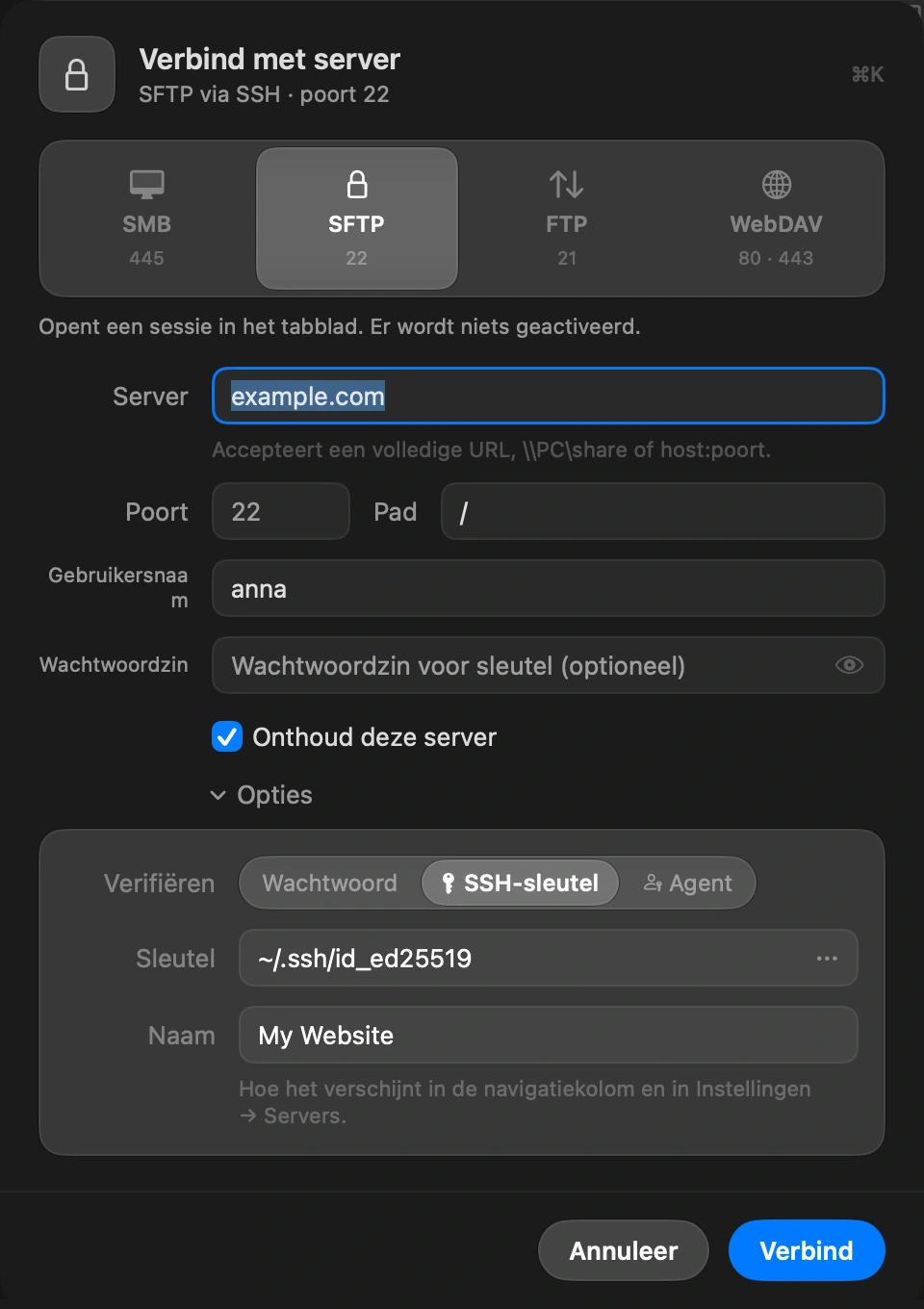
Zo verstuur je een groot bestand vanaf je Mac
Selecteer het bestand in DockDuck en kies “Stuur als link”. Je krijgt een link die je naar iedereen kunt sturen en die in elke browser opent.