In Downloads komt alles terecht. Ordenen sorteert het in één keer, en regels houden het gesorteerd zonder jou.
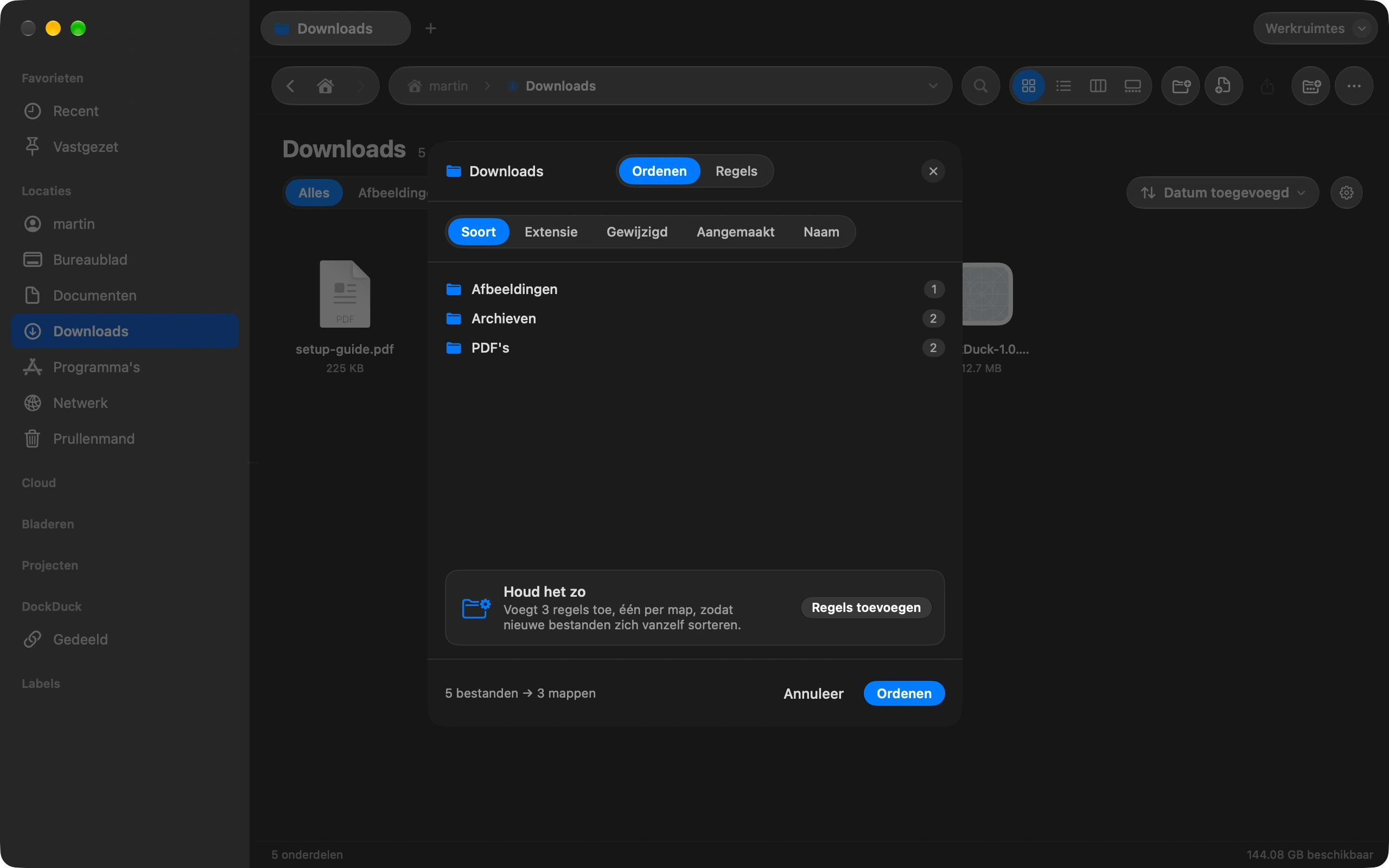
Open Downloads en kies Ordenen
Het staat in de knoppenbalk, en achter het tandwiel naast de sorteerknop.
Sorteer één keer
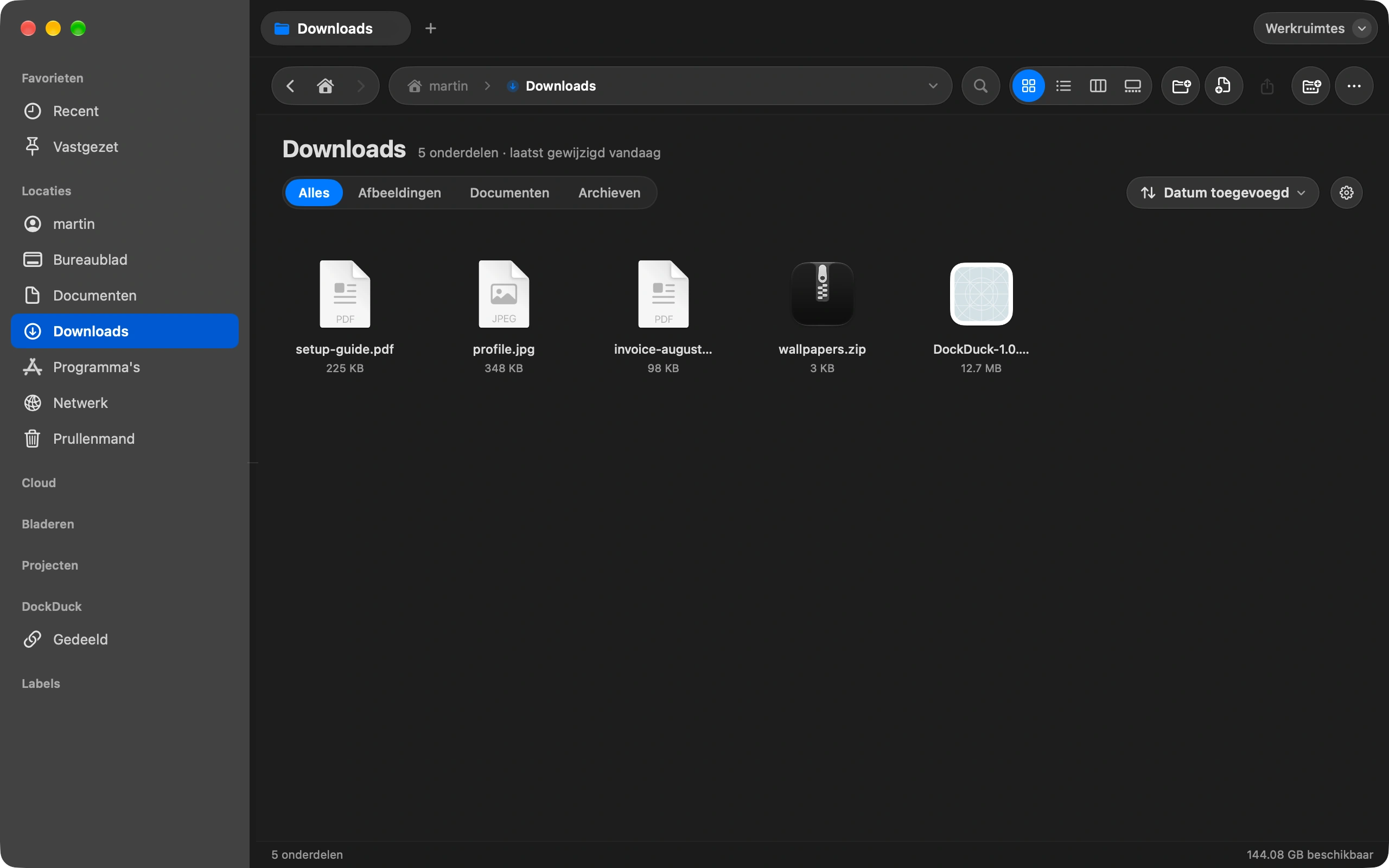
Nu sorteert wat er staat op soort of datum, in mappen als Afbeeldingen, PDF’s en Archieven. Je ziet een voorvertoning van wat er gaat verhuizen voordat er iets verhuist, en één keer Herstel draait de hele ronde terug.
Maak er een regel van
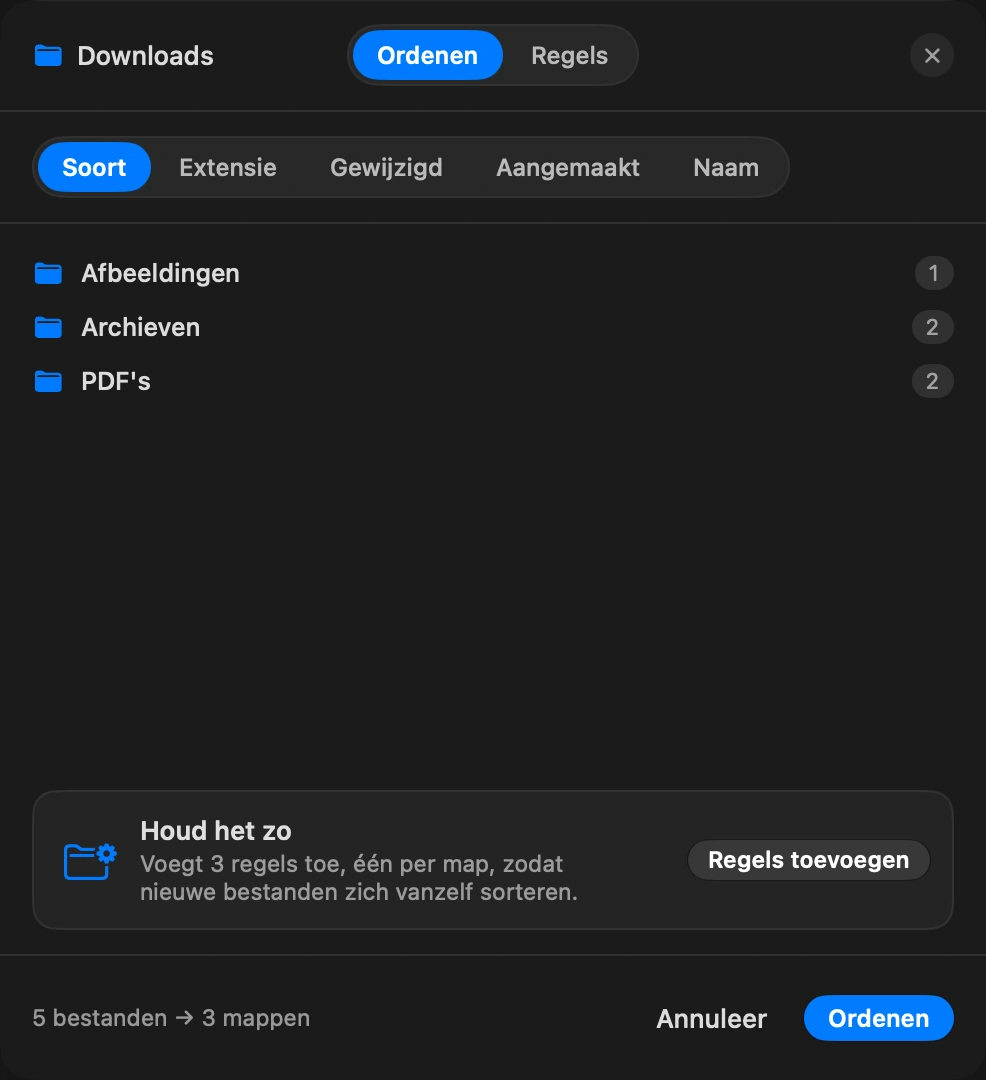
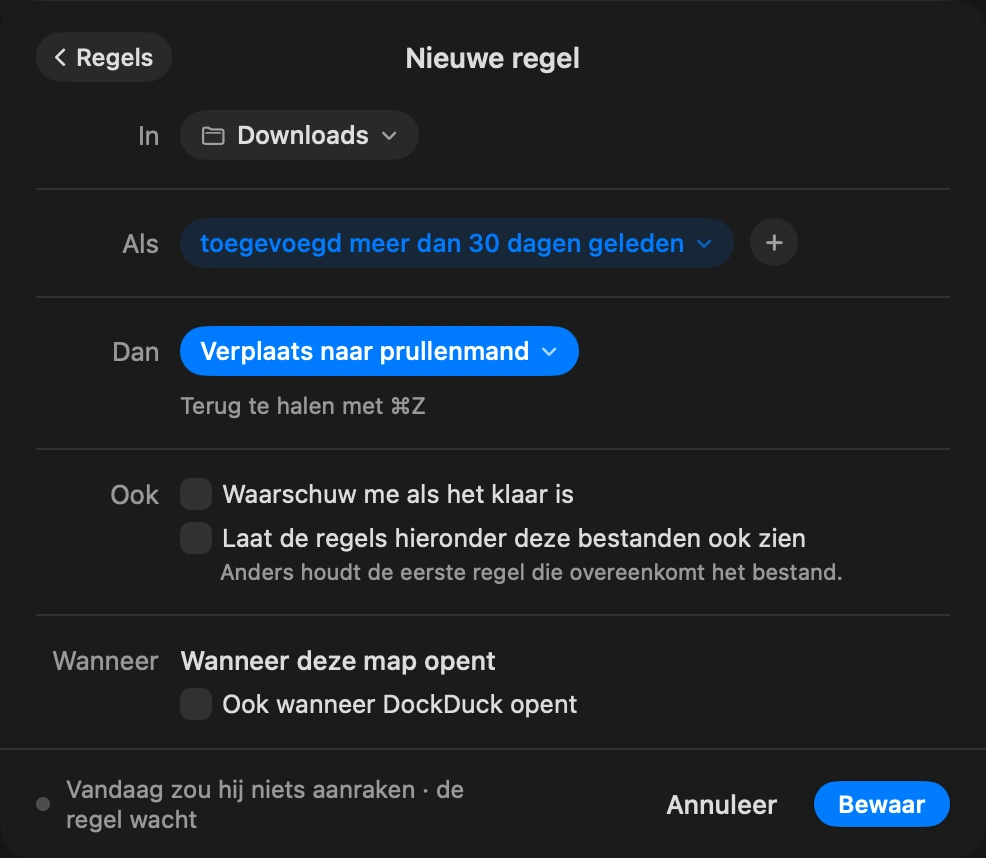
Altijd bevat de regels van de map, zoals “afbeeldingen ouder dan 30 dagen gaan naar Archief” of “installers gaan na een week naar de Prullenmand”. DockDuck past ze toe als de map verandert en als je de app opent.
Laat het lopen
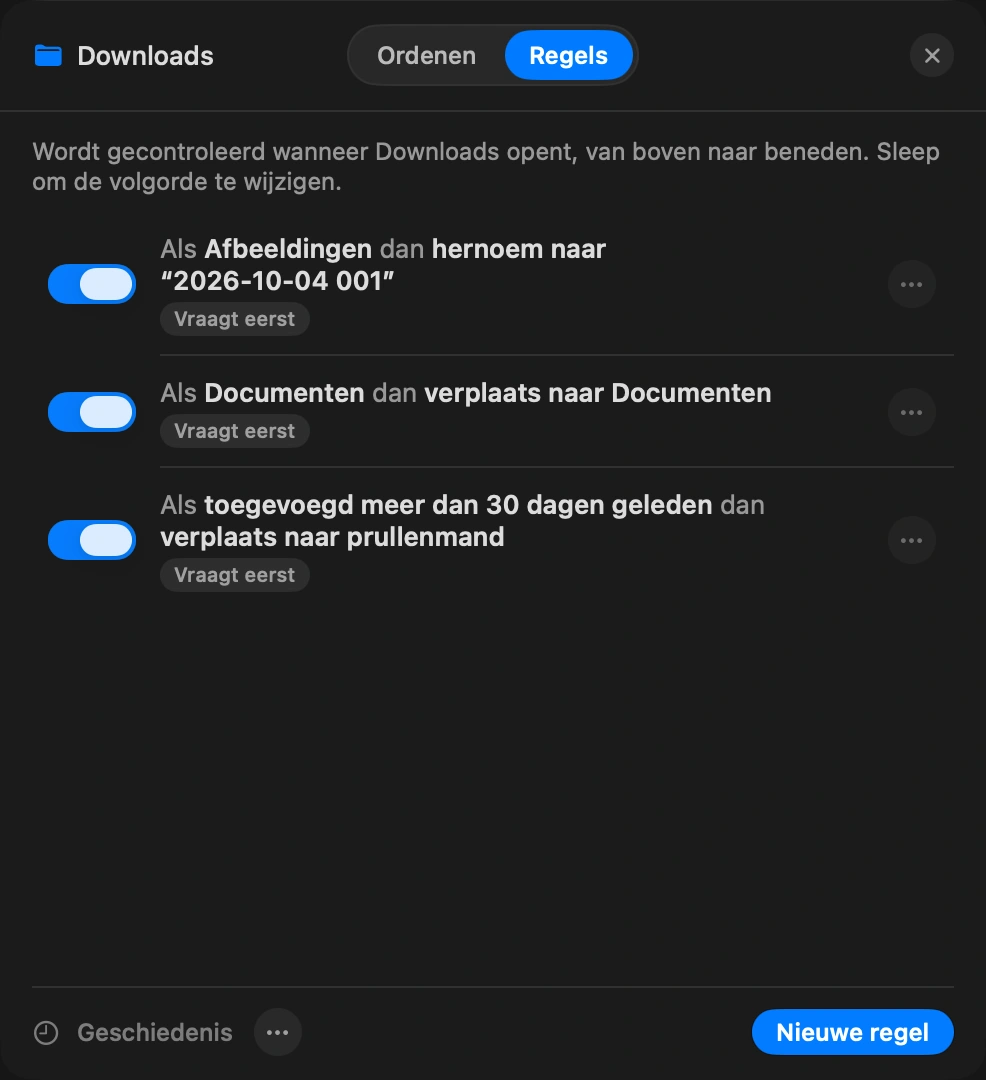
Elke regel toont hoeveel bestanden hij vandaag zou pakken. Pauzeer er een terwijl je nadenkt, en maak de laatste ronde ongedaan zolang je sindsdien niets met de hand hebt verplaatst.
Goed om te weten
- Heb je een map net met de hand opgeruimd, dan maakt Zo houden van wat je deed regels.
- Regels draaien nooit in cloud- of servermappen.
- Een regel die ineens op veel meer bestanden past dan normaal stopt en vraagt het, ook als je hem hebt ingesteld om zonder vragen te draaien.
Finder en DockDuck
Slimme mappen kunnen bestanden tonen. Niets verplaatst ze.
Regels verplaatsen, taggen, comprimeren of weggooien bestanden zelf, met eerst een voorvertoning.
Veelgestelde vragen
- Verplaatst een regel een bestand dat ik nog aan het downloaden ben?
- Nee. DockDuck wacht tot een download klaar is voordat een regel ernaar kijkt, dus een half bestand belandt nooit in de verkeerde map.
- Kunnen regels meer dan bestanden verplaatsen?
- Ja. Een regel kan hernoemen met datum- en tellertokens, een tag toevoegen, comprimeren, het bestand met een app openen, het naar een andere map kopiëren, een alias maken, of het in Foto’s of Muziek importeren. Regels kunnen een bestand ook doorgeven aan de volgende regel, zodat meerdere regels op volgorde aan één bestand werken.
- Wat als een regel iets doet wat ik niet verwachtte?
- Elke regel bewaart een geschiedenis van zijn rondes, en de laatste kan ongedaan worden gemaakt zolang je sindsdien niets met de hand hebt verplaatst. Je kunt een regel ook pauzeren terwijl je nadenkt; hij houdt zijn plek in de lijst.

Probeer DockDuck op je Mac
Download voor Mac14 dagen gratis proberen. Geen account en geen kaart nodig.
Lees verder
Alle gidsenZo hernoem je veel bestanden in één keer
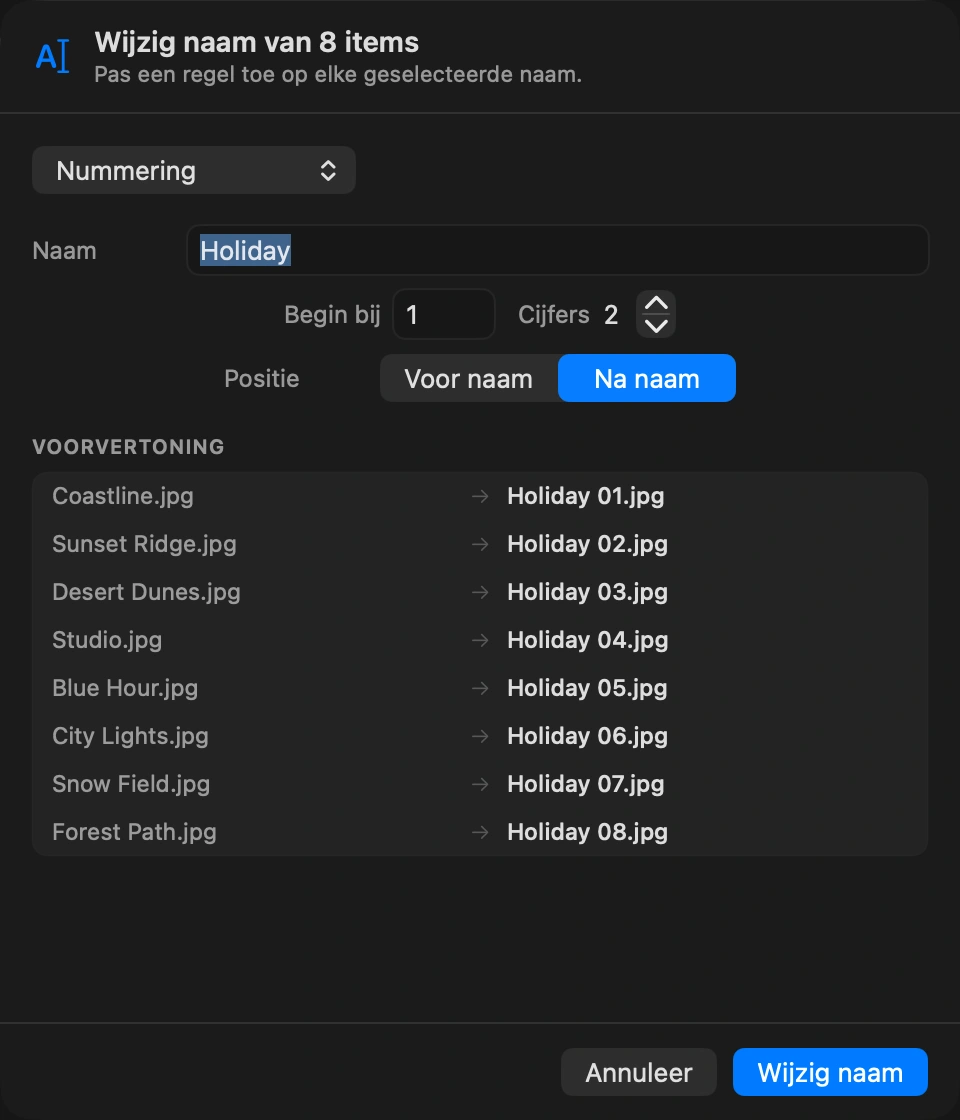
Selecteer de bestanden, kies Hernoem en stel één patroon in voor allemaal.
Zo verstuur je een groot bestand vanaf je Mac
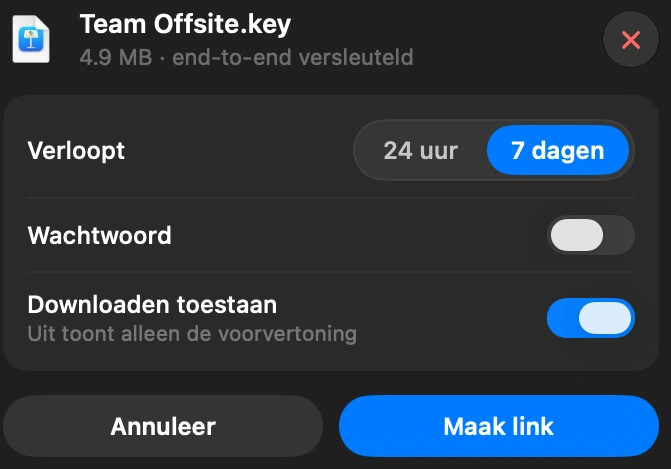
Selecteer het bestand in DockDuck en kies Link delen. Je krijgt een link die je naar iedereen kunt sturen en die in elke browser opent.
Zo zie je wat ruimte inneemt op je Mac
Ruimte vrijmaken laat zien wat je schijf vult en wat je veilig kunt verwijderen.