Als een schijf vol raakt, is het lastige om te weten wat weg kan. Ruimte vrijmaken doet het sorteerwerk en laat de beslissing aan jou.
Open Ruimte vrijmaken
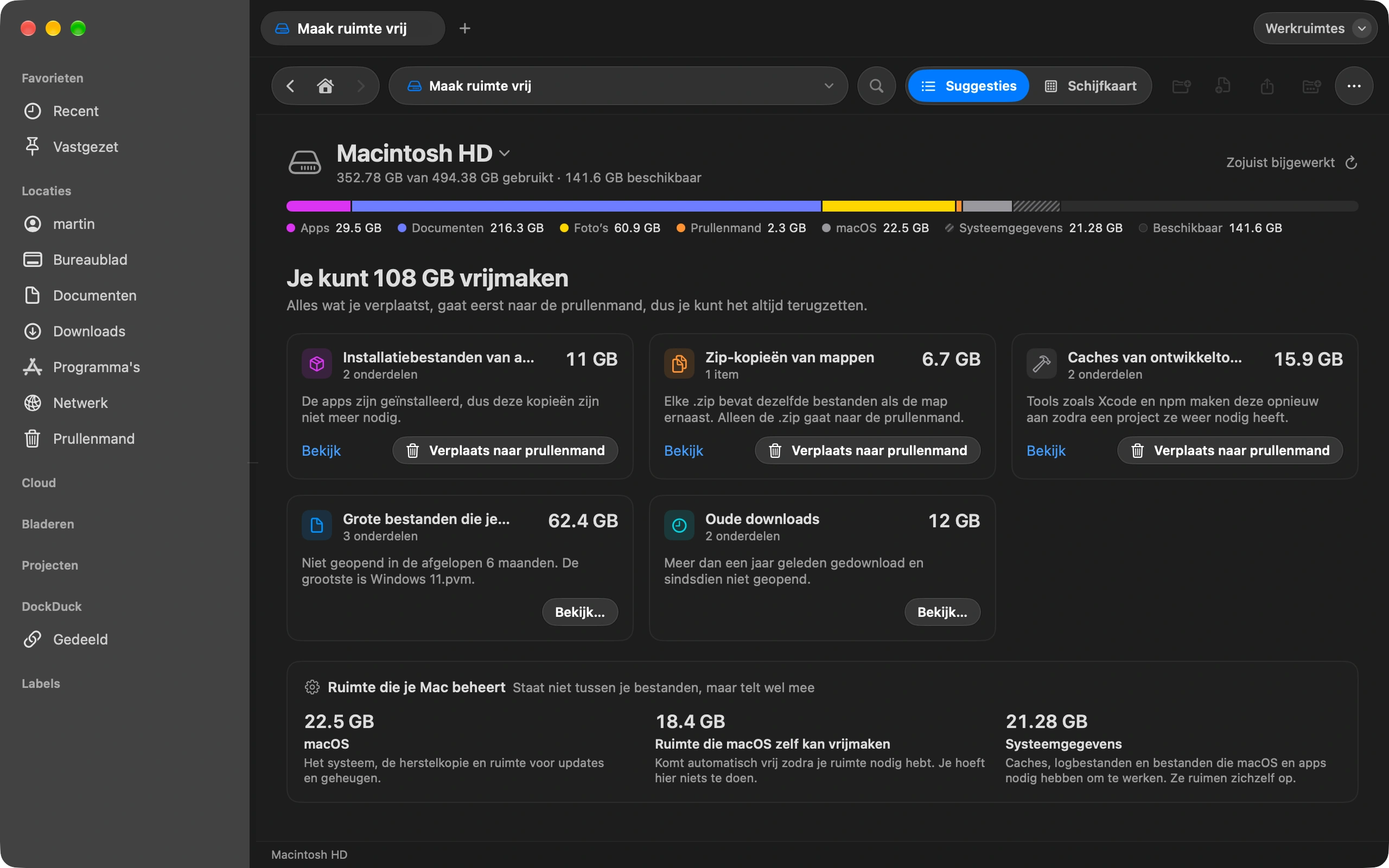
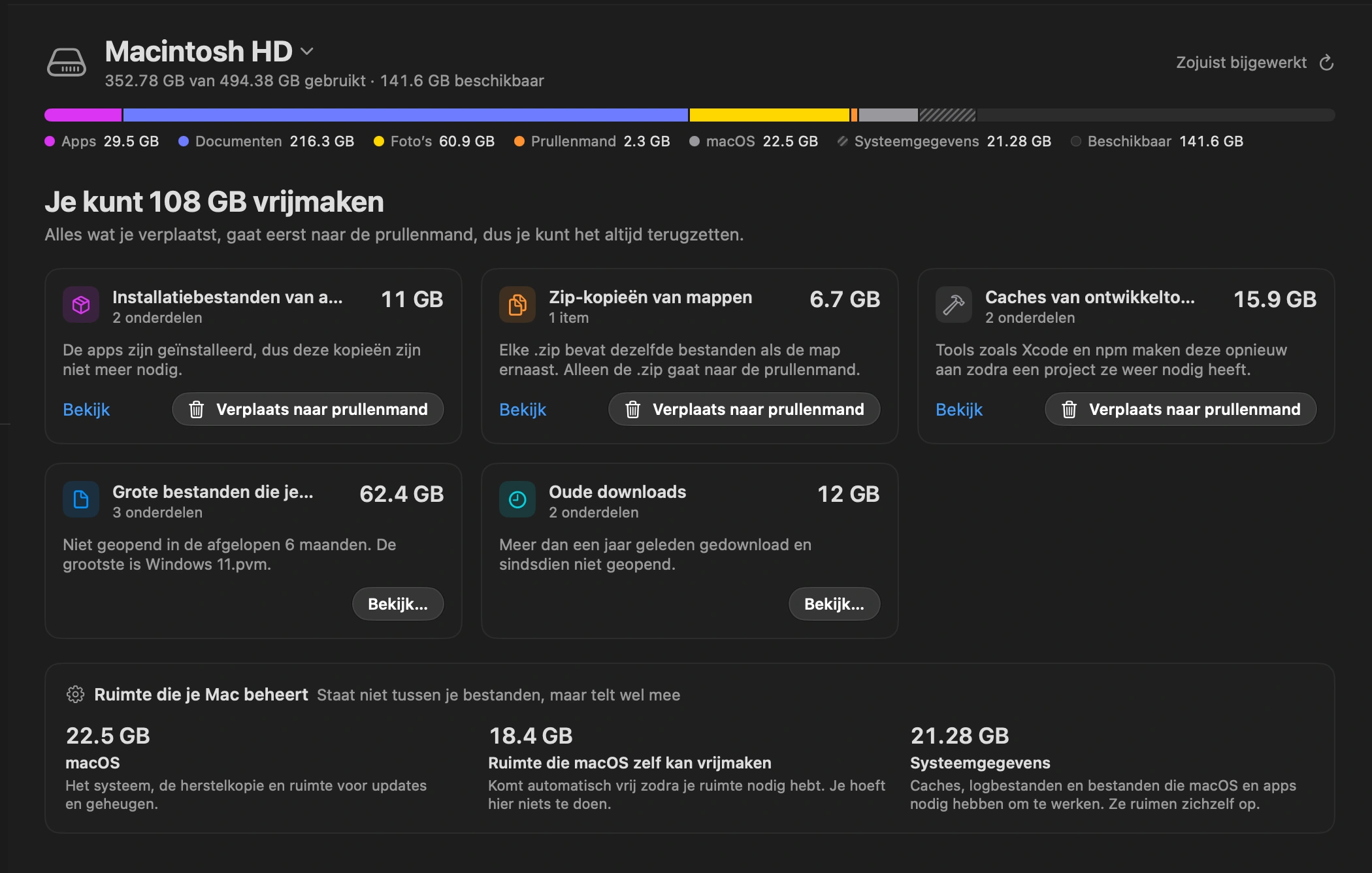
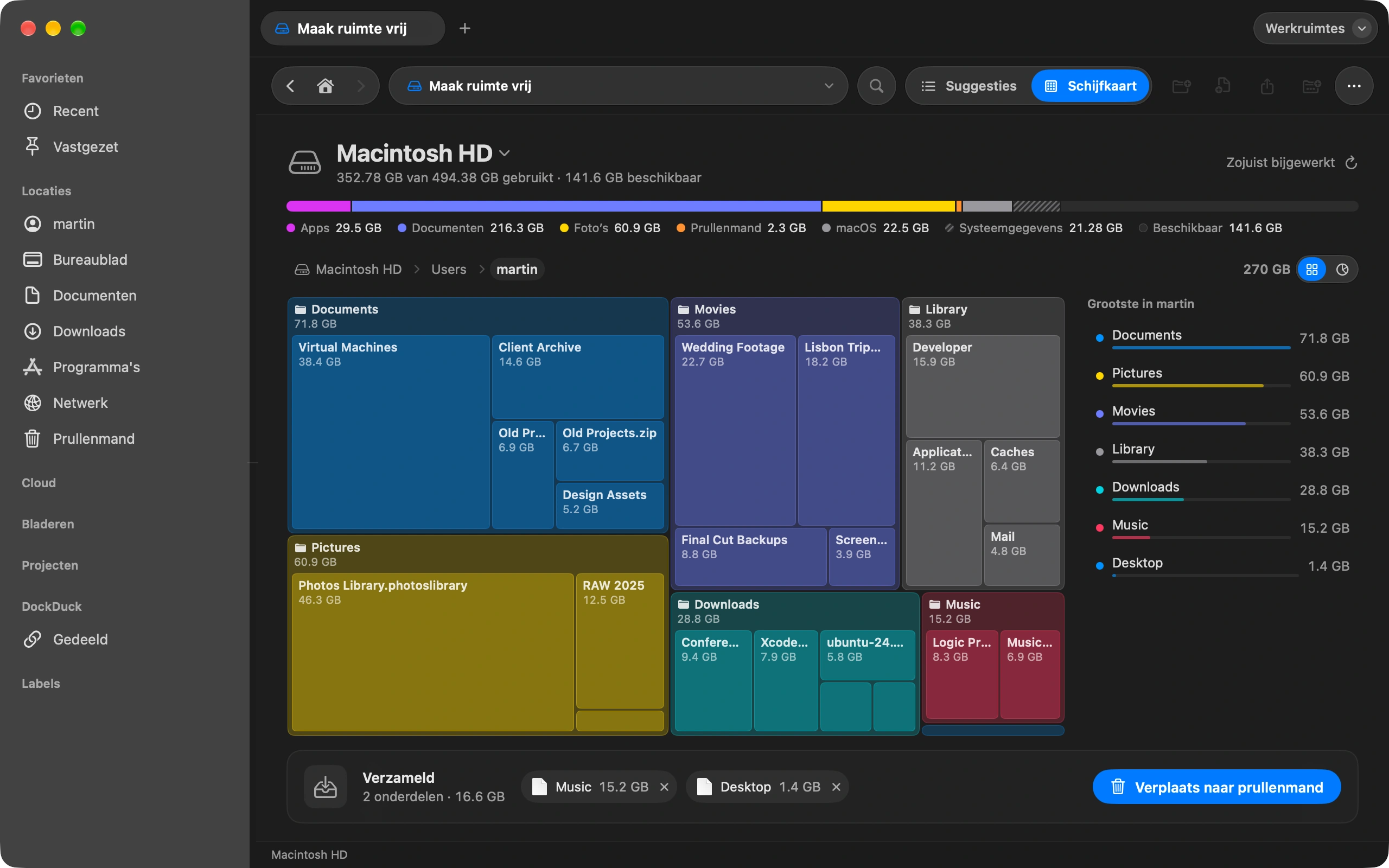
Open de Prullenmand in de navigatiekolom en klik op Ruimte vrijmaken. De balk bovenaan laat zien waar de ruimte naartoe gaat: apps, documenten, foto’s, de Prullenmand en macOS zelf.
Lees de suggesties
DockDuck toont wat veilig weg kan: downloads die je een jaar niet hebt geopend, installers van apps die je al hebt, zip-kopieën van mappen die je nog bewaart, grote bestanden die zes maanden onaangeroerd zijn, en caches die ontwikkeltools zelf opnieuw opbouwen.
Bekijk de schijfkaart
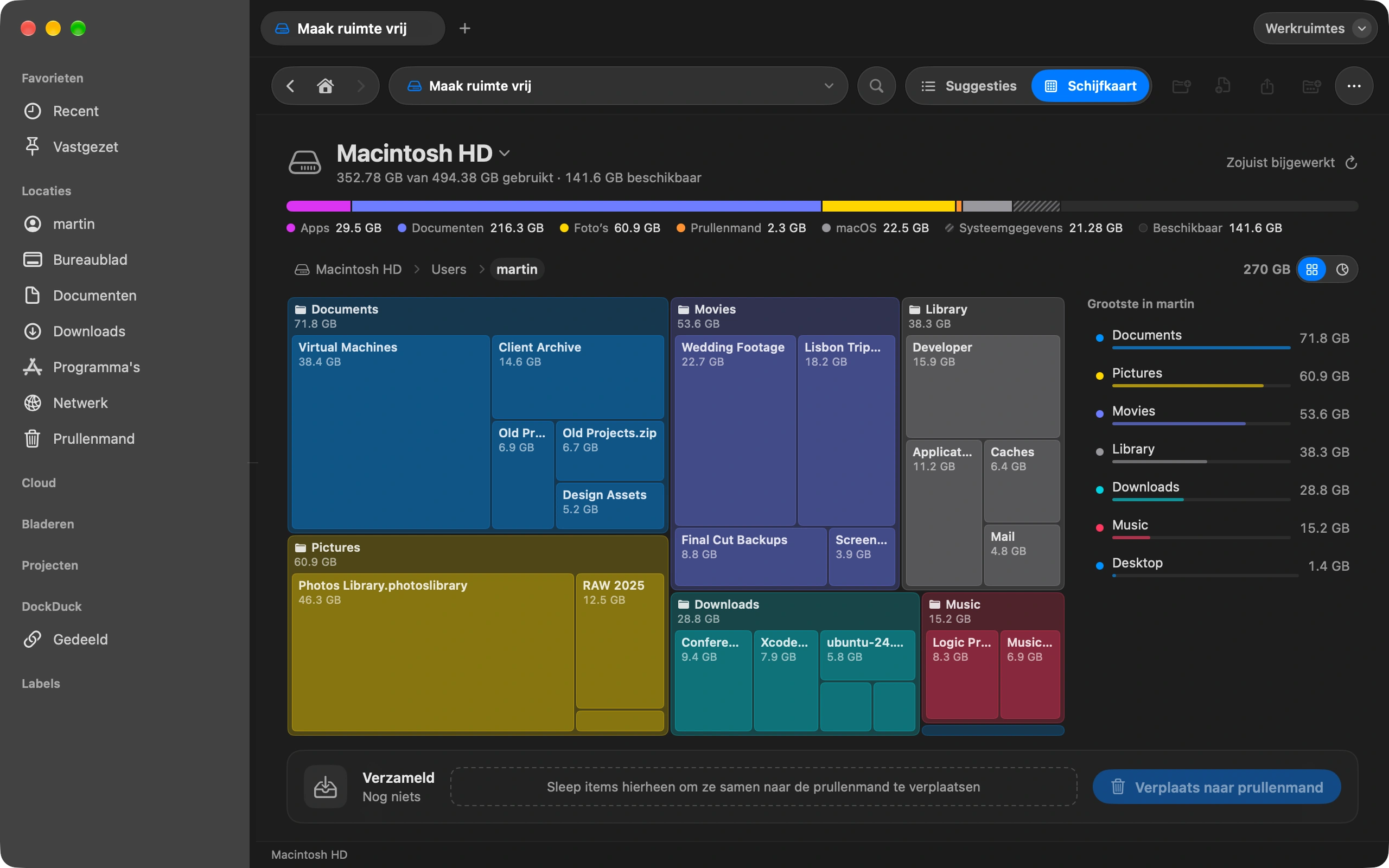
Schakel over naar Schijfkaart om elke map op grootte te zien, als blokken of ringen. Klik de grote open om te zien wat erin zit.
Verplaats naar de Prullenmand
Vink aan wat weg mag en verzamel het in de lade. Alles gaat eerst naar de Prullenmand, dus je kunt alles terugzetten.
Goed om te weten
- Niets is definitief weg tot je de Prullenmand leegt.
- Ruimte die macOS beheert, zoals het systeem en zijn herstelkopie, wordt getoond maar nooit aangeboden om te verwijderen.
- Als een schijf bijna vol is, waarschuwt DockDuck je en brengt je direct hierheen.
Finder en DockDuck
De opslaginstellingen tonen categorieën en laten jou de bestanden zoeken.
Een lijst van wat veilig weg kan, bestand voor bestand, met een kaart van de rest.
Veelgestelde vragen
- Waarom zegt macOS dat Systeemgegevens zoveel ruimte innemen?
- Systeemgegevens is alles wat macOS niet in een andere categorie plaatst: caches, logboeken, oude iOS-reservekopieën, Time Machine-momentopnamen die wachten op kopiëren. Ruimte vrijmaken noemt de delen waar jij iets mee kunt, zoals ontwikkelcaches en oude reservekopieën, en laat de rest aan macOS, dat die ruimte vanzelf teruggeeft als je ze nodig hebt.
- Is het veilig om te verwijderen wat Ruimte vrijmaken voorstelt?
- Elke suggestie is iets wat je terug kunt krijgen of niet meer nodig hebt: een installer van een app die al geïnstalleerd is, een zip waarvan de map er nog is, een download die je een jaar niet hebt geopend. Je vinkt elk item zelf aan, en het gaat eerst naar de Prullenmand, niet weg.
- Werkt het op externe schijven?
- Ja. Kies de schijf bovenaan de pagina en de balk, de suggesties en de kaart schakelen ernaar over. Elke schijf heeft zijn eigen Prullenmand, en DockDuck toont ze allemaal op één plek.

Probeer DockDuck op je Mac
Download voor Mac14 dagen gratis proberen. Geen account en geen kaart nodig.
Lees verder
Alle gidsenZo verstuur je een groot bestand vanaf je Mac
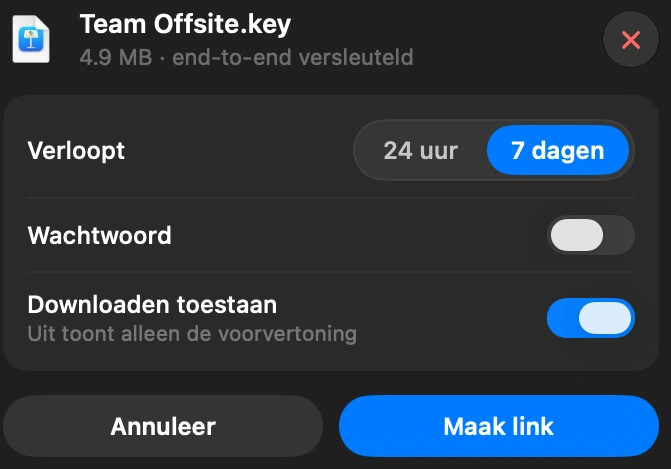
Selecteer het bestand in DockDuck en kies Link delen. Je krijgt een link die je naar iedereen kunt sturen en die in elke browser opent.
Zo zet je foto’s van je iPhone op je Mac zonder iCloud
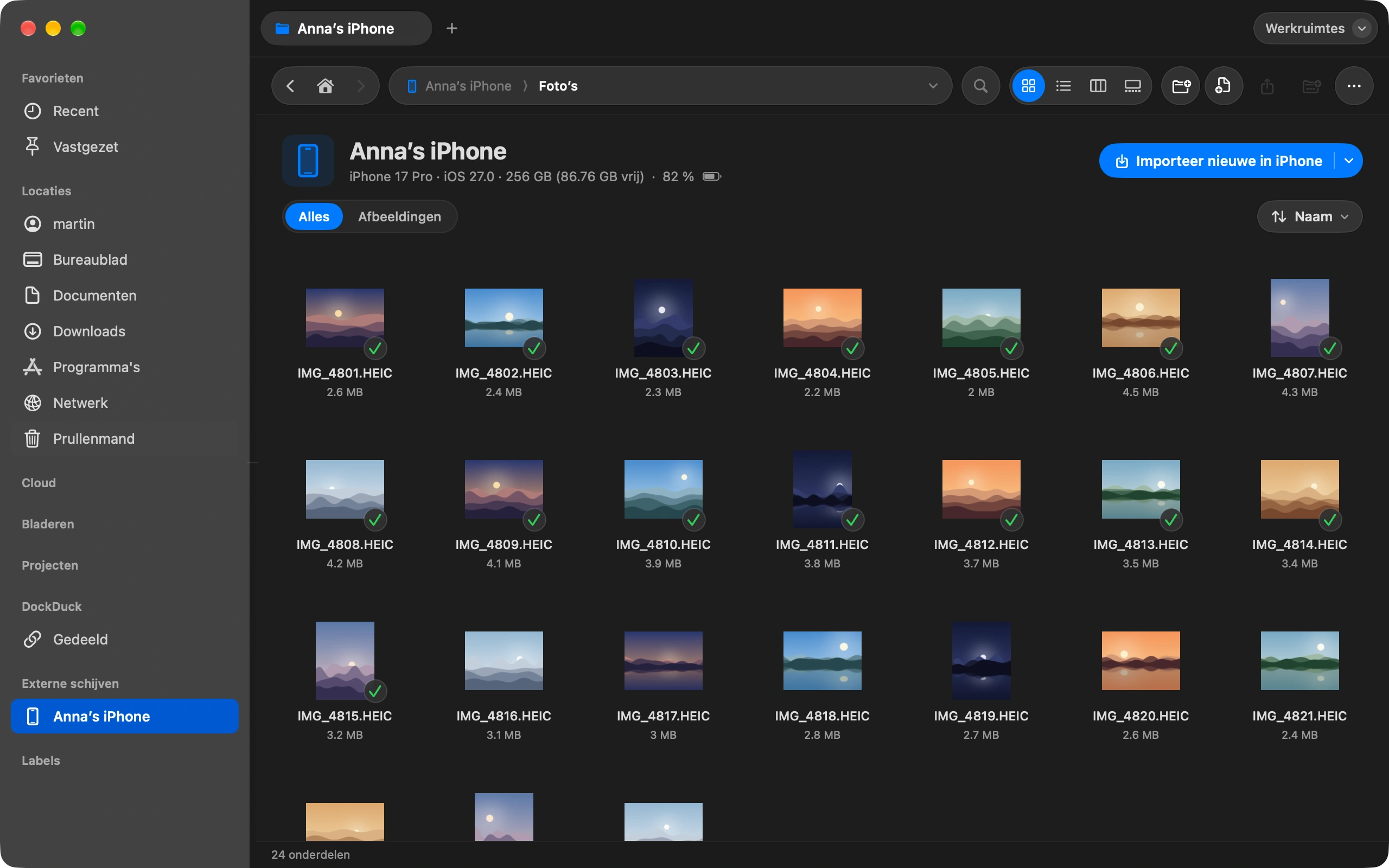
Sluit je iPhone aan en importeer foto’s rechtstreeks in een map naar keuze.
Zo houd je je Downloads-map automatisch opgeruimd
Ruim Downloads één keer op en laat regels het zo houden.