Als je een bestand als link verstuurt, vraag je je vanzelf af waar het heen gaat en wie het kan lezen. Dit is de hele reis, stap voor stap, in gewone woorden.
Je Mac vergrendelt het bestand
Zodra je “Link delen” kiest, vraagt DockDuck aan macOS om een nieuwe, willekeurige sleutel, speciaal voor die link, en vergrendelt daarmee het bestand. Dat gebeurt op je Mac, voordat er iets wordt verstuurd. De sleutel wordt bewaard in de lokale sleutelhanger van je Mac, niet in onze database en niet op onze servers. De bestandsnaam en de voorvertoning worden op dezelfde manier vergrendeld.

Sunset.jpgDe foto op je Mac · 40 KB

encrypted.dockduckWat je Mac verlaat · 40 KB
Dit is een echte foto, vergrendeld zoals “Link delen” dat doet. Rechts zie je de vergrendelde bytes als pixels: van de foto is niets meer te zien.
Sunset.jpgeerste bytes
FF D8 FF E0 00 10 4A 46 49 46 00 01 01 00 00 01......JFIF......00 01 00 00 FF DB 00 43 00 04 03 03 03 03 02 04.......C........03 03 03 04 04 04 05 06 0A 06 06 05 05 06 0C 08................09 07 0A 0E 0C 0F 0E 0E 0C 0D 0D 0F 11 16 13 0F................
Elke computer ziet wat dit is: de letters JFIF staan voor een JPEG-foto.
encrypted.dockduckeerste bytes
44 44 45 31 22 A9 04 98 19 8F EF 18 A0 9A 68 C0DDE1".........h.E6 13 F5 16 96 EC 03 DE 6E B8 CE 33 E2 A5 3B 0A........n..3..;.42 76 10 E2 1A 62 5D C9 89 D5 B7 A7 DD 35 9E 66Bv...b]......5.fE6 1E 35 FE B2 91 EE 7F CC 6E 4F 49 9E 01 1C 85..5......nOI....
Een DDE1-markering, dan bytes die willekeurig lijken. Ze zeggen niets over wat erin zit, zelfs niet dat het een foto is.
Alleen de vergrendelde kopie wordt geüpload
Naar onze servers gaat de vergrendelde kopie, en die is zonder de sleutel niet te lezen. De sleutel zelf wordt nooit geüpload: hij blijft in de lokale sleutelhanger van je Mac. We bewaren wat we nodig hebben om de link te laten werken, zoals wanneer hij verloopt, en niets waarmee we het bestand zouden kunnen openen.
- Wat wij bewaren
- De vergrendelde kopie
- Wanneer de link verloopt
- Hoe vaak hij is gedownload
- Wat wij nooit krijgen
- De sleutel: niet in onze database en niet op onze servers
- Wat er in het bestand zit
- De bestandsnaam

- Geen bestandsnaam
- Geen type, alleen bytes
- Onleesbaar zonder de sleutel
Een opname van onze opslag voor één echte link. encrypted.dockduck is het vergrendelde bestand. preview.bin is het plaatje dat de downloadpagina boven de knop toont: je Mac maakt het en vergrendelt het met dezelfde sleutel, en de browser van de ander ontgrendelt het. Aan onze kant zijn het allebei alleen bytes.
De link draagt de sleutel
Een deellink heeft twee delen. Voor het # staat het adres van het vergrendelde bestand. Na het # staat de sleutel. Je Mac schrijft de sleutel in de link zelf, en browsers sturen het deel na het # nooit naar een website. Zo komt de sleutel bij de ander aan zonder langs ons te gaan. De enige andere kopie blijft in de sleutelhanger van de Mac die de link heeft gemaakt.
share.dockduck.app/gQf1ezEn-B8#KsPa_okP9Ea0w9woiRwC72z8UgNE6hudb9gwdnCFSaY
Nooit geüpload. De sleutel staat niet in onze database en niet op onze servers, dus wij kunnen hem aan niemand geven: wij hebben hem niet.
De browser van de ander ontgrendelt het
Als iemand de link opent, haalt zijn browser de vergrendelde kopie van onze servers en ontgrendelt die ter plekke, op zijn eigen apparaat, met de sleutel uit de link. Diegene heeft geen DockDuck en geen account nodig. Je Mac mag uit staan.
Een wachtwoord is een tweede slot
Als je een wachtwoord instelt, vragen onze servers daarom voordat ze zelfs maar de vergrendelde kopie afgeven. Wie de link in handen krijgt, heeft nog steeds het wachtwoord nodig, en wie het wachtwoord kent, heeft nog steeds de link nodig.
De link stopt vanzelf
Je kiest 24 uur of 7 dagen. Daarna werkt de link niet meer, en uiterlijk op dag 7 wordt de vergrendelde kopie van onze servers verwijderd. Je kunt een link ook op elk moment intrekken op de pagina “Gedeeld”, en dan werkt hij meteen niet meer.
Op elk moment intrekken op de pagina “Gedeeld”: de link werkt meteen niet meer.
Goed om te weten
- Wij kunnen je bestanden niet openen. Wij hebben de vergrendelde kopie en nooit de sleutel.
- De sleutel wordt bewaard in de lokale sleutelhanger van de Mac die de link heeft gemaakt. Hij staat niet in onze database en niet op onze servers.
- Behandel de link als het bestand zelf: wie de hele link heeft, kan het openen. Stel een wachtwoord in als dat ertoe doet.
- Als de ontvanger van een link die bij ons meldt, kan hij ervoor kiezen de sleutel mee te sturen, zodat ons team dat ene bestand kan bekijken. Dat is de enige manier waarop een sleutel ooit bij ons komt.
- Een link bevat tot 2 GB. Meerdere bestanden of een map worden eerst op je Mac gezipt en dan als één geheel vergrendeld.
Finder en DockDuck
Finder kan geen link maken. Je uploadt naar een clouddienst, en die kan meestal lezen wat je daar bewaart.
Het bestand wordt eerst op je Mac vergrendeld. De dienst in het midden vervoert alleen een kopie die hij niet kan lezen.
Veelgestelde vragen
- Moet mijn Mac aan blijven zolang de link actief is?
- Nee. De vergrendelde kopie wordt één keer geüpload, en daarna werkt de link vanzelf. Je kunt DockDuck sluiten of je Mac uitzetten.
- Kan DockDuck, of iemand bij jullie bedrijf, mijn bestand zien?
- Nee. Onze servers krijgen alleen de vergrendelde kopie, en de sleutel wordt nooit naar ons gestuurd: hij zit in de link en op je Mac. De enige uitzondering is een melding: iemand die de link al heeft, kan ervoor kiezen de sleutel met ons team te delen als hij dat bestand meldt.
- Hoe wordt de sleutel gemaakt, en waar wordt hij bewaard?
- Je Mac maakt hem: 32 willekeurige bytes uit de beveiligde generator van het systeem zelf, nieuw voor elke link. Daarna staat hij op precies twee plekken. De ene is de link die je verstuurt, na het #. De andere is de sleutelhanger van de Mac die de link heeft gemaakt, en daardoor kan de pagina “Gedeeld” je de volledige link opnieuw laten zien. Hij wordt niet geüpload, dus hij staat niet op onze servers en niet in onze database.
- Als de sleutel in de link zit, hoe komt hij dan niet bij jullie servers terecht als iemand de link opent?
- Dat komt door hoe webadressen werken. Alles na het # blijft in de browser: het is nooit onderdeel van het verzoek dat een browser naar een website stuurt. De pagina leest de sleutel uit de adresbalk en ontgrendelt het bestand op dat apparaat. Onze servers zien alleen een verzoek om de vergrendelde kopie.
- Wat voor versleuteling is het?
- AES-256-GCM, met een verse 256-bits sleutel voor elke link. Het bestand wordt vergrendeld in stukken van 1 MB, en elk stuk is verzegeld, zodat het niet kan worden veranderd, verwisseld of afgekapt zonder dat de browser het merkt.
- Wat gebeurt er als de link naar iemand anders wordt doorgestuurd?
- Wie de hele link heeft, kan het bestand openen, net alsof je diegene het bestand zelf had gestuurd. Een wachtwoord helpt, want dan is de link alleen niet genoeg. Je kunt de link ook intrekken, en dan werkt hij meteen voor niemand meer.
- Ik ben de link kwijt. Kan ik hem terugkrijgen?
- Ja, op de Mac die hem heeft gemaakt. De sleutel wordt op die Mac bewaard, dus de pagina “Gedeeld” kan de volledige link opnieuw laten zien, met de QR-code. Wij zouden hem niet naar je kunnen sturen, want wij hebben de sleutel nooit gehad.

Probeer DockDuck op je Mac
Download voor Mac14 dagen gratis proberen. Geen account en geen kaart nodig.
Links versturen vereist een DockDuck-licentie. De gratis proefperiode bevat dit niet. Bekijk prijzen
Lees verder
Alle gidsenZo verstuur je een groot bestand vanaf je Mac
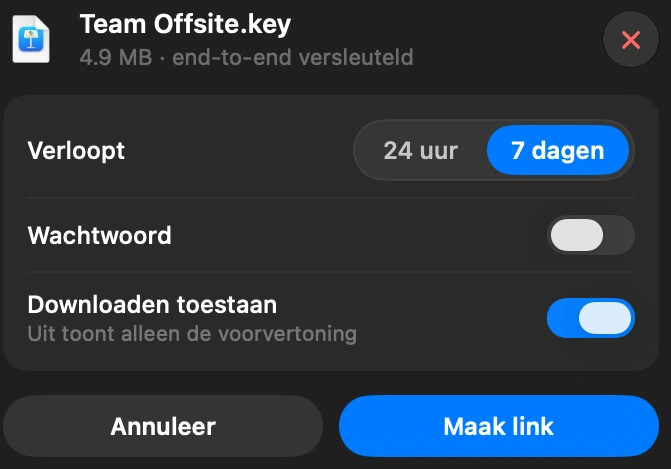
Selecteer het bestand in DockDuck en kies “Link delen”. Je krijgt een link die je naar iedereen kunt sturen en die in elke browser opent.
Zo zie je wat ruimte inneemt op je Mac
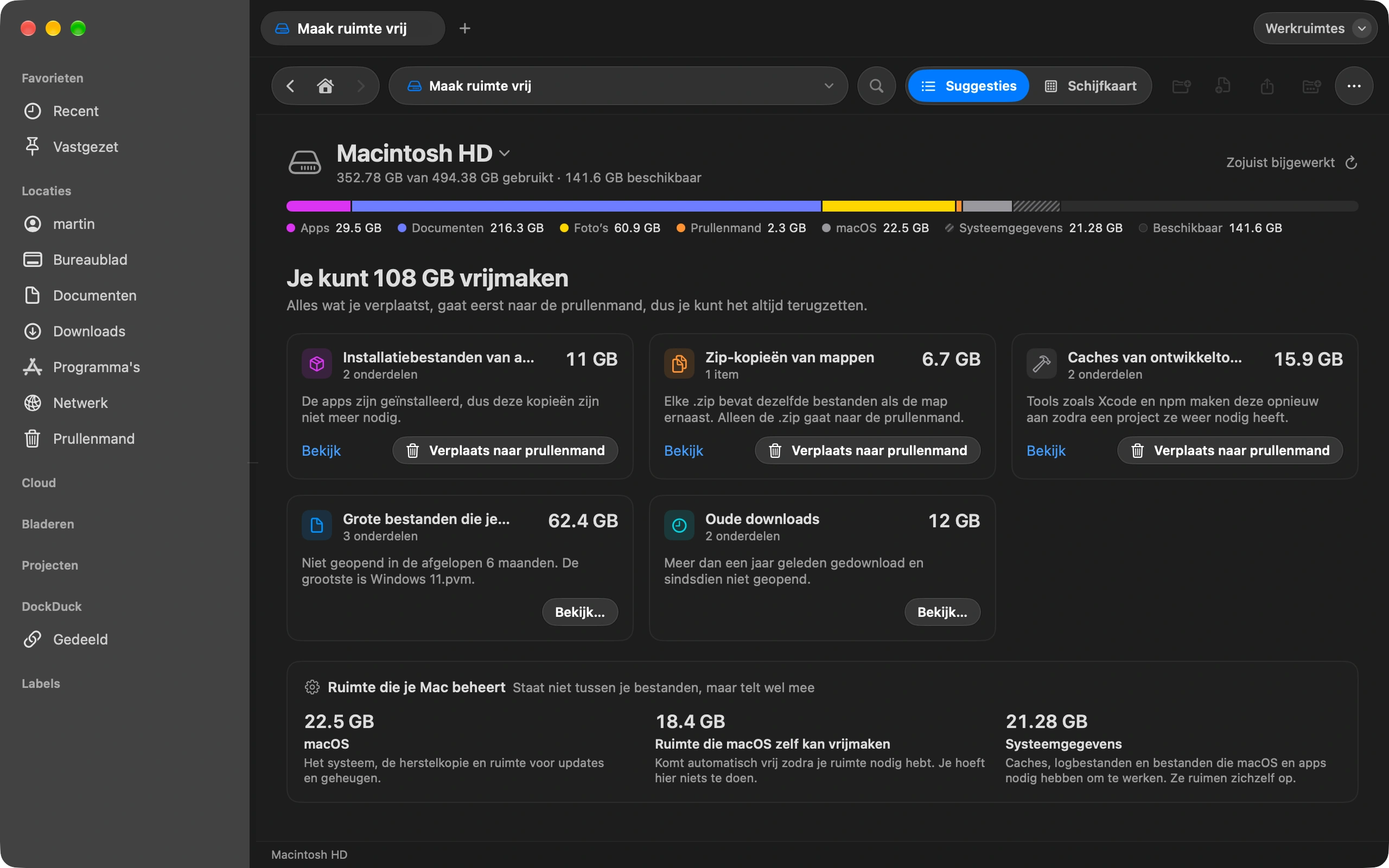
“Ruimte vrijmaken” laat zien wat je schijf vult en wat je veilig kunt verwijderen.
Zo zet je foto’s van je iPhone op je Mac zonder iCloud
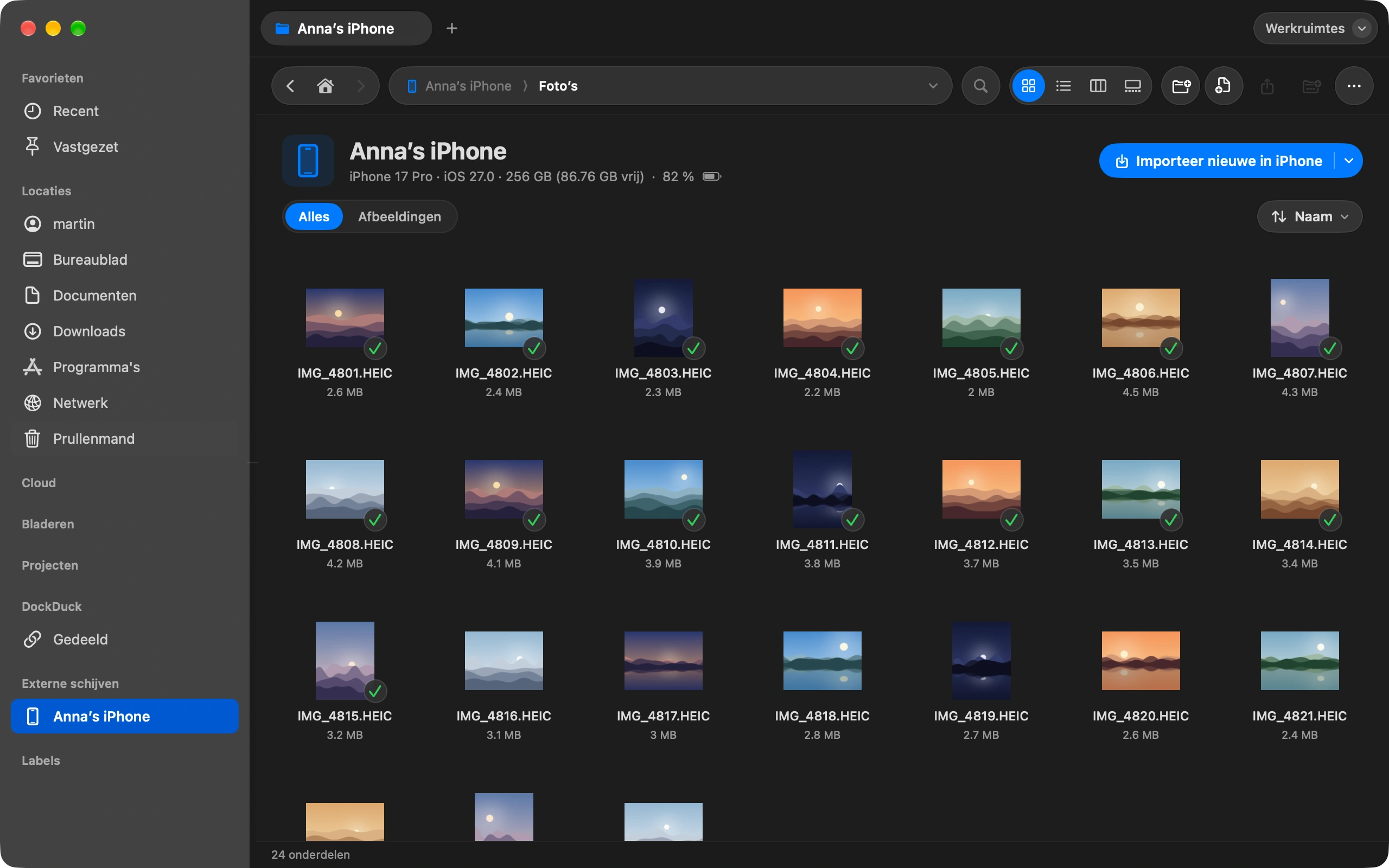
Sluit je iPhone aan en importeer foto’s rechtstreeks in een map naar keuze.