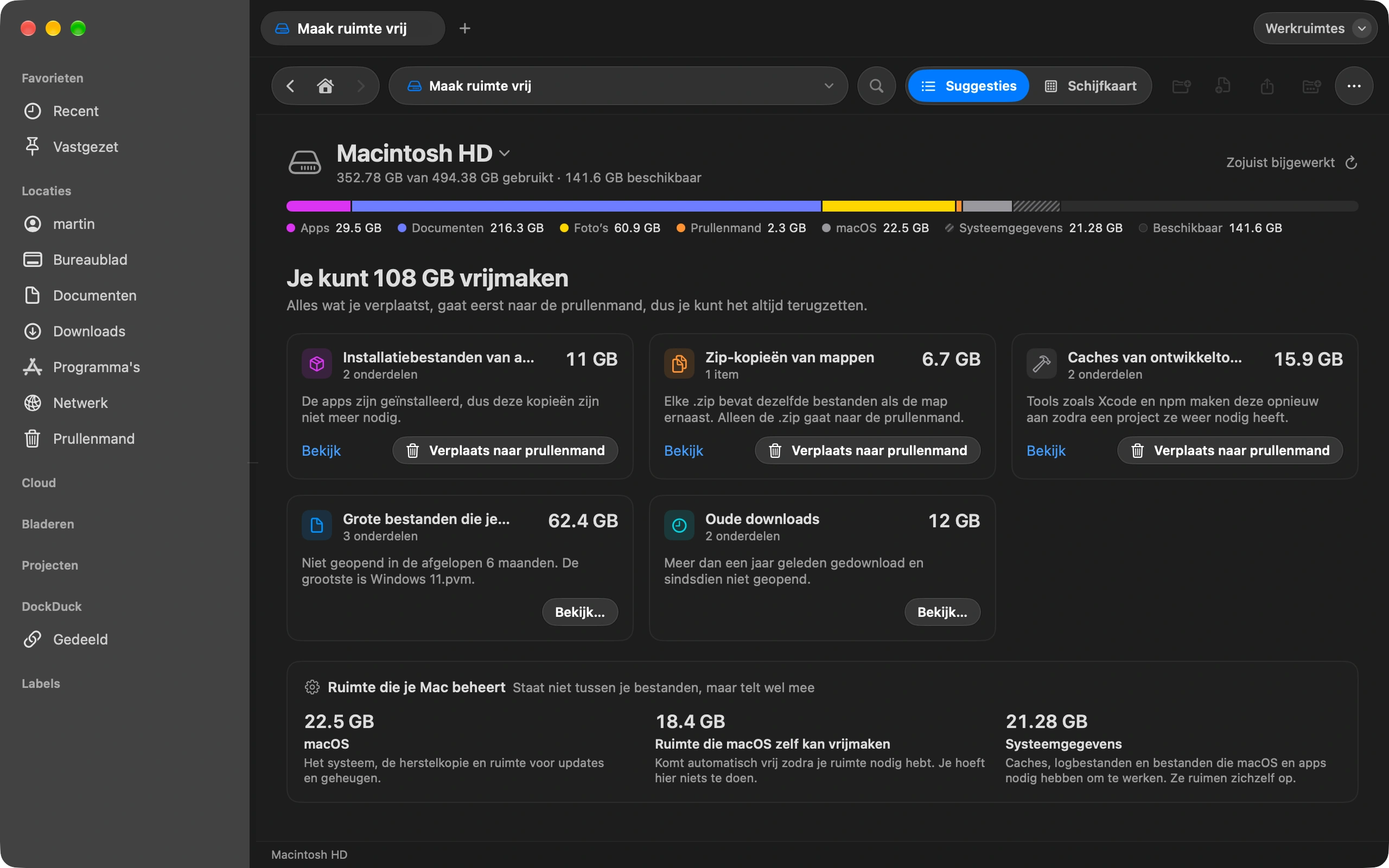
Camera-exports, scans, schermafbeeldingen: de namen zijn nooit wat je wilt. Hernoemen in bulk herstelt een hele map in één keer, met een voorvertoning van elk resultaat.
Selecteer de bestanden
Twee of meer. Eén bestand krijgt in plaats daarvan de inline hernoeming.
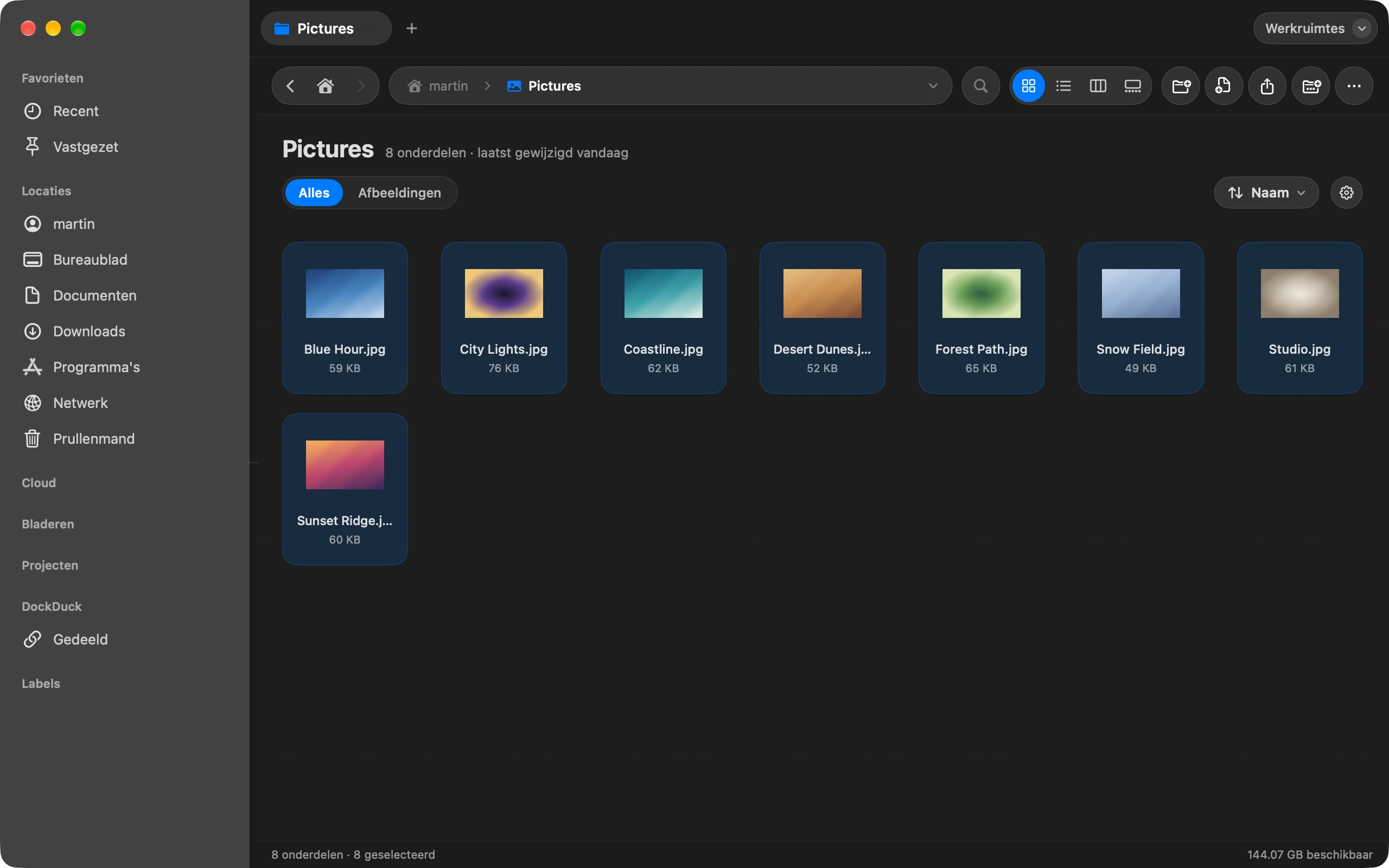
Kies Hernoem
Klik met de rechtermuisknop op de selectie en kies Hernoem. Het venster opent met alle bestanden in een lijst.
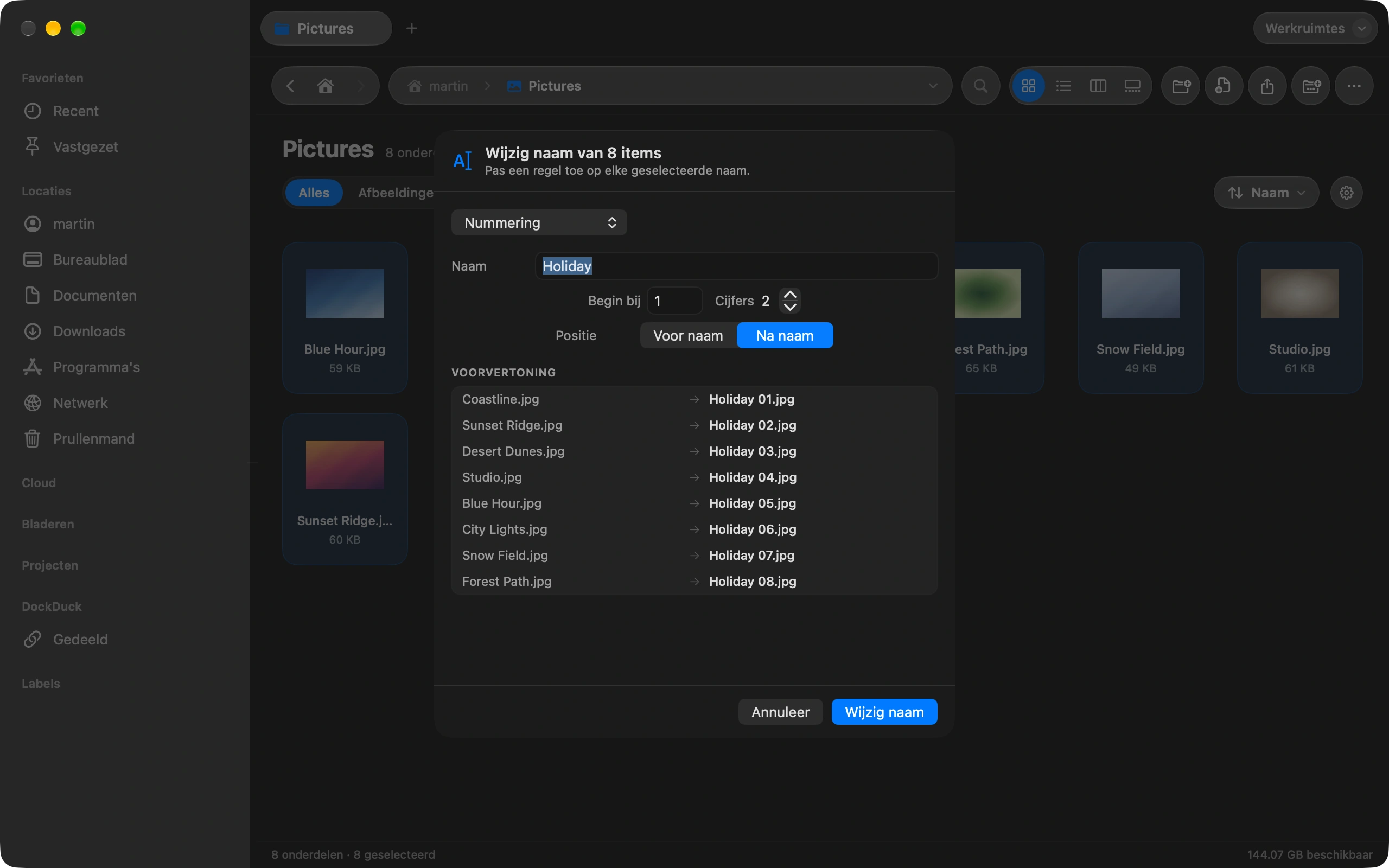
Kies een modus
Zoek en vervang wisselt tekst in elke naam. Tekst toevoegen plaatst een voor- of achtervoegsel. Nummering voegt een doorlopend nummer met voorloopnullen toe. Hoofdletters verandert de schrijfwijze. Met datum- en tellertokens komt een patroon als 2026-10-03 Vakantie 01 uit het bestand zelf.
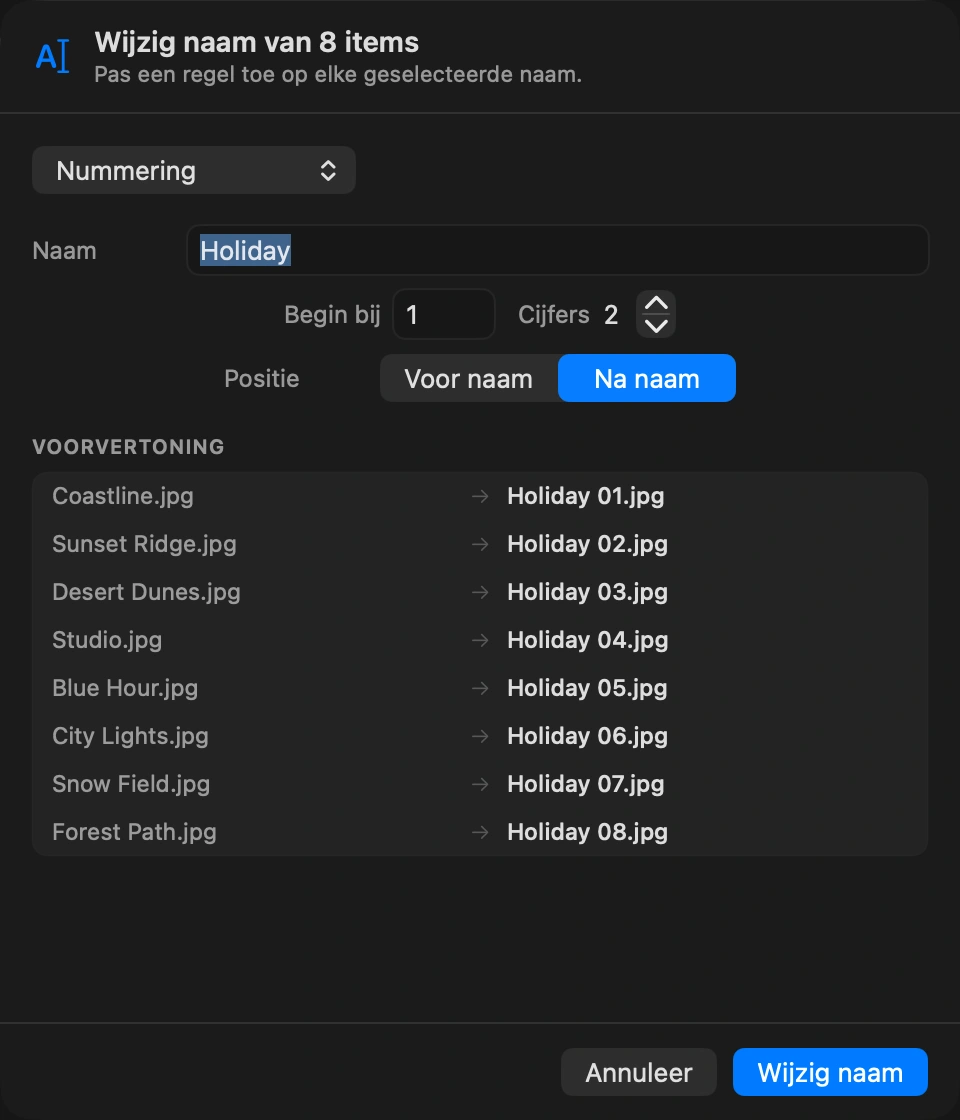
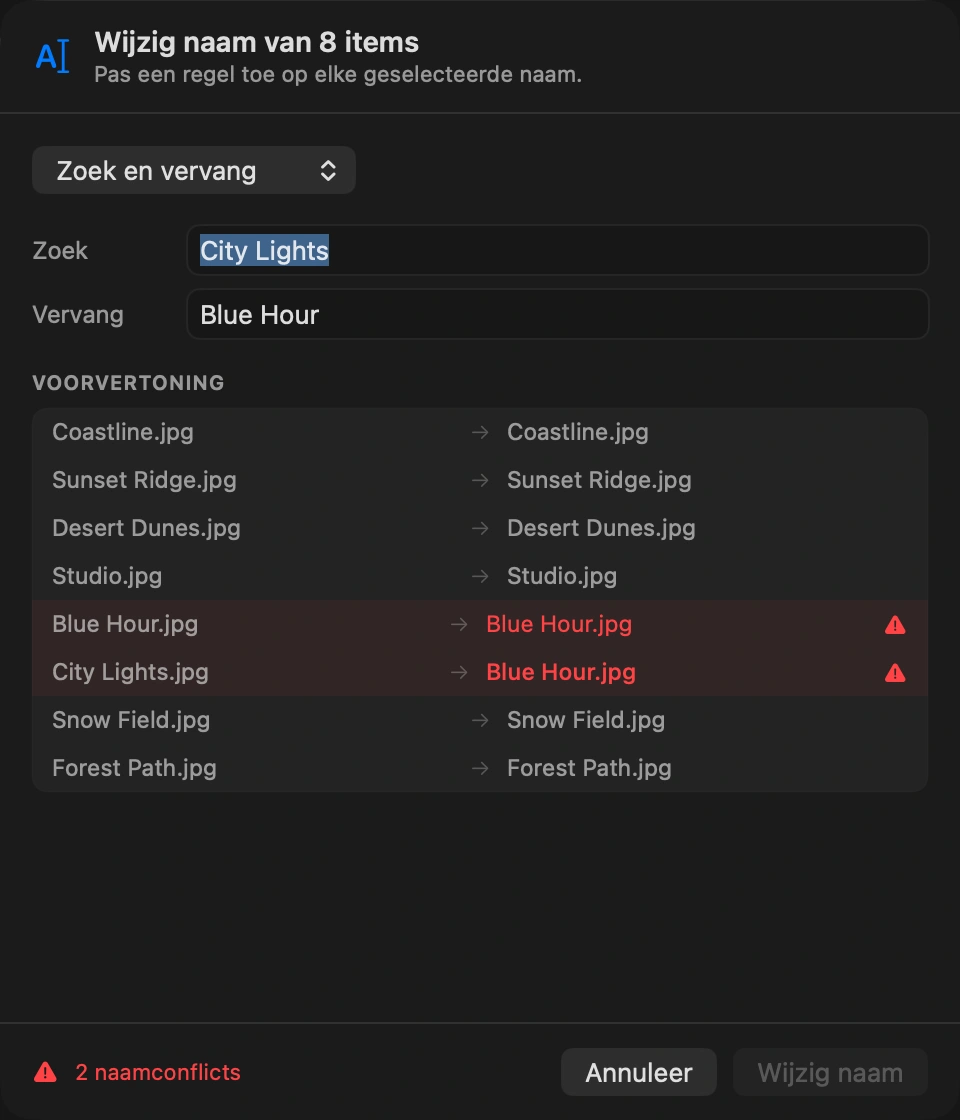
Controleer de voorvertoning
Elk bestand toont zijn huidige en nieuwe naam naast elkaar. Twee bestanden die dezelfde naam zouden krijgen worden gemarkeerd voordat je toepast.
Pas toe
Klik op Hernoem. De hele bulk is één herstelstap, dus één sneltoets zet alle namen in één keer terug. ⌘Z
Goed om te weten
- De extensie blijft staan bij Tekst toevoegen, Nummering en Hoofdletters. Zoek en vervang werkt op de hele naam, dus daarmee kun je ook extensies corrigeren.
- Hernoemen in bulk heeft geen standaardsneltoets. Wijs er een toe in Instellingen als je vaak in bulk hernoemt.
- Een mapregel kan bestanden bij aankomst hernoemen met dezelfde tokens.
Finder en DockDuck
Het hernoemvenster van de Finder heeft drie modi en waarschuwt niet voor botsingen.
Vier modi, datum- en tellertokens, elk resultaat in voorvertoning, één keer herstellen.
Veelgestelde vragen
- Kan ik foto’s hernoemen op de datum waarop ze zijn gemaakt?
- Ja. Het datumtoken leest de datum uit het bestand, dus een patroon als {date} Vakantie {counter} maakt van IMG_1234.jpg het bestand 2026-10-03 Vakantie 01.jpg. De bestanden sorteren in elke app in de volgorde waarin ze zijn genomen.
- Wat gebeurt er als twee bestanden dezelfde naam zouden krijgen?
- De voorvertoning markeert beide voordat je toepast, dus er wordt niets overschreven. Voeg een teller aan het patroon toe of pas de regel aan, en de markering verdwijnt.
- Kan ik een bulkhernoeming ongedaan maken?
- Ja, met één keer Herstel. De hele bulk is één stap, dus elk bestand krijgt zijn oorspronkelijke naam in één keer terug, ook als het er honderden zijn.

Probeer DockDuck op je Mac
Download voor Mac14 dagen gratis proberen. Geen account en geen kaart nodig.
Lees verder
Alle gidsenZo houd je je Downloads-map automatisch opgeruimd
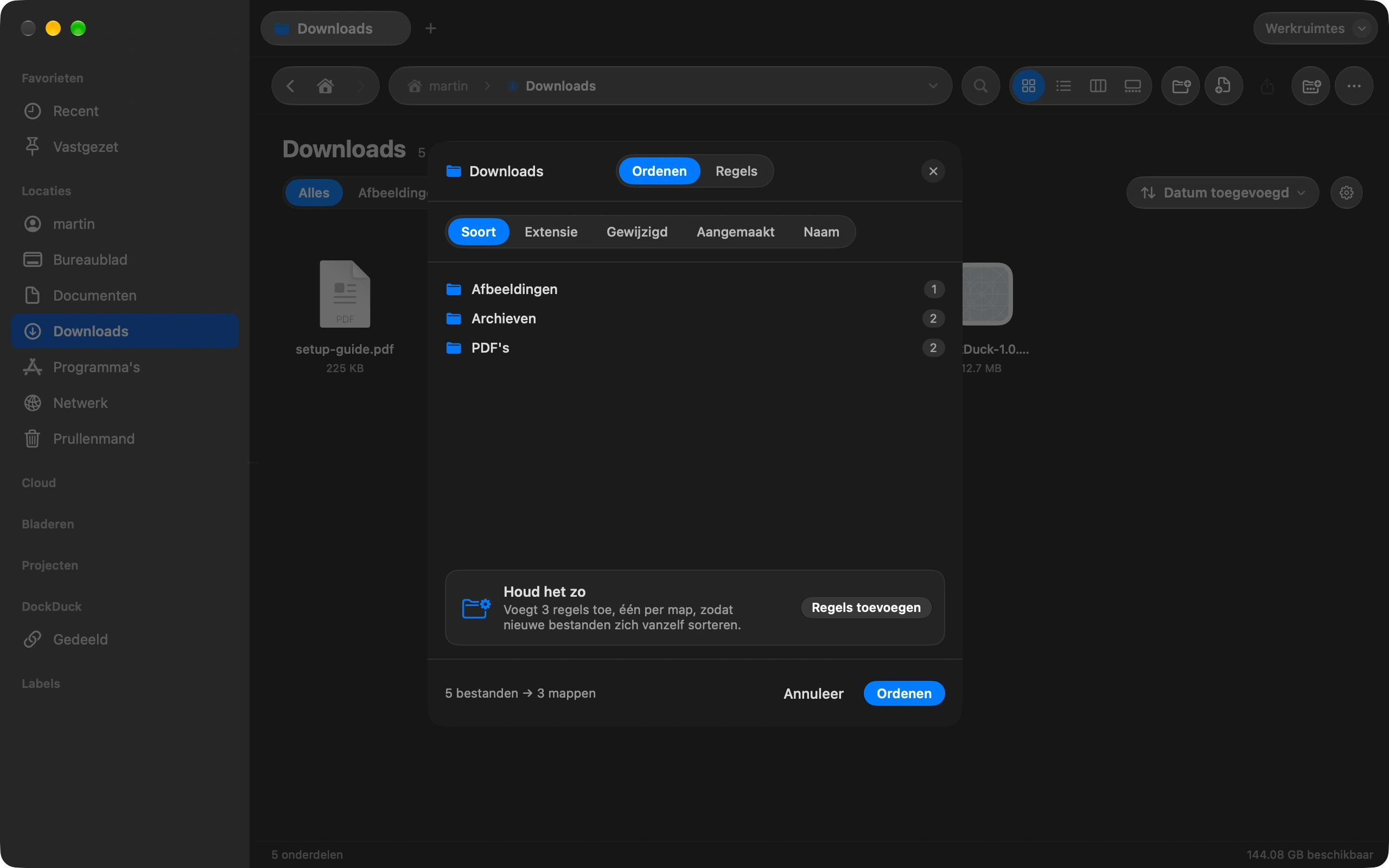
Ruim Downloads één keer op en laat regels het zo houden.
Zo verstuur je een groot bestand vanaf je Mac
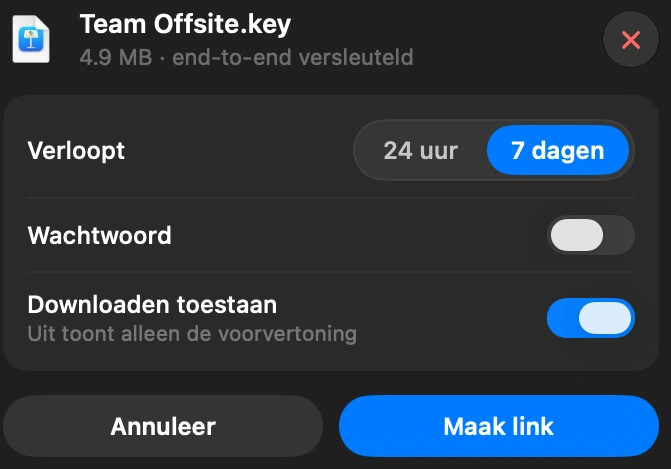
Selecteer het bestand in DockDuck en kies Link delen. Je krijgt een link die je naar iedereen kunt sturen en die in elke browser opent.
Zo zie je wat ruimte inneemt op je Mac
Ruimte vrijmaken laat zien wat je schijf vult en wat je veilig kunt verwijderen.