很多伺服器只允許用 SSH 金鑰登入,而且金鑰比密碼更安全。DockDuck 會用你現有的金鑰登入,並把伺服器開在 Mac 旁邊。
確認你有金鑰
金鑰成對存放在個人專屬檔案夾的 .ssh 檔案夾中:id_ed25519 是私鑰,id_ed25519.pub 是公鑰。如果檔案夾是空的,打開「終端機」,執行 ssh-keygen -t ed25519,每個問題都按 Return 即可。
把公鑰交給伺服器
伺服器得先認得你的金鑰才會讓你進去。把 .pub 檔案的內容貼到主機控制台的「SSH 金鑰」頁面,或在「終端機」中執行 ssh-copy-id user@example.com。如果你已經能在「終端機」裡用 ssh 登入,這一步就已經完成了。
輸入位址
按快速鍵跳到視窗上方的位址列,輸入伺服器位址,例如 sftp://user@example.com,然後按 Return。你也可以在「設定」中加入伺服器:選擇「伺服器」,然後按一下「加入伺服器」。 ⌘L
選擇 SSH 金鑰
在「連接伺服器」表單中打開「選項」,把「身分驗證」設為「SSH 金鑰」。選擇私鑰檔案,也就是沒有 .pub 的那個。按一下欄位尾端的按鈕可以開啟 .ssh 檔案夾。如果金鑰設有通行密語,請在「通行密語」欄位中輸入。
信任伺服器一次
第一次連線時,DockDuck 會顯示伺服器的主機金鑰並請你確認,這和 ssh 的檢查是一樣的。
兩邊同時操作
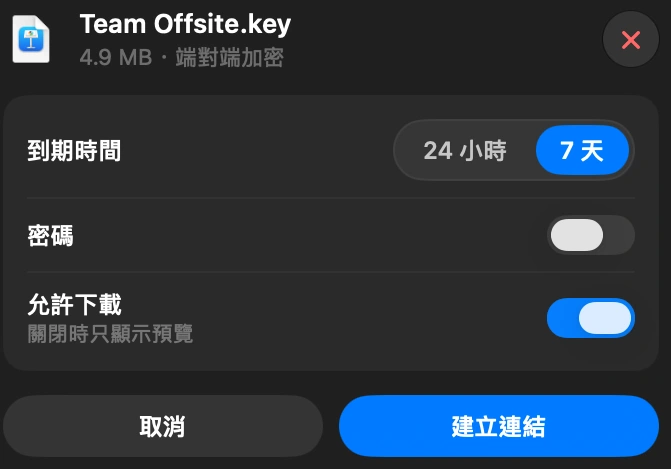
左邊是你的 Mac,右邊是伺服器。伺服器會留在側邊欄,下次點一下就能開啟,不必輸入密碼。
值得知道
- DockDuck 可以讀取 OpenSSH 格式(ssh-keygen 產生的格式)的 Ed25519 和 RSA 金鑰。
- 私鑰永遠不會離開你的 Mac。DockDuck 只用它來登入,伺服器上只有公鑰。
- 如果伺服器之後更換了主機金鑰,DockDuck 會先停下來告訴你,再重新連線。
Finder 與 DockDuck
Finder 不支援 SFTP。「終端機」可以,但只能一行指令一行指令地來。
選一次金鑰,伺服器就像 Mac 上的任何檔案夾一樣開啟。
常見問題
- 兩個檔案該選哪一個?
- 選私鑰,也就是沒有副檔名的那個,例如 id_ed25519。.pub 檔案是放到伺服器上的那一半。DockDuck 絕不會把私鑰檔案上傳到任何地方。
- DockDuck 顯示無法讀取我的金鑰,怎麼辦?
- 可能是通行密語不對,或是金鑰的格式 DockDuck 無法讀取。先重新輸入一次通行密語。用其他程式產生的金鑰,例如 PuTTY 的 .ppk 檔案,需要匯出成 OpenSSH 格式。
- 伺服器拒絕了我的金鑰,為什麼?
- 伺服器上還沒有這個使用者的公鑰,或者使用者名稱不是加入金鑰時用的那個。在主機控制台裡檢查這兩點,然後重新連線。
- 金鑰真的比密碼更安全嗎?
- 是的。密碼每次都要傳送到伺服器,而且可能被猜到。金鑰從不傳送,只用來證明它屬於你,也沒有人猜得到。

在你的 Mac 上試用 DockDuck
下載 Mac 版免費試用 14 天。不需要帳號,也不需要信用卡。
繼續閱讀
全部指南如何在 Mac 上連線 FTP 或 SFTP 伺服器
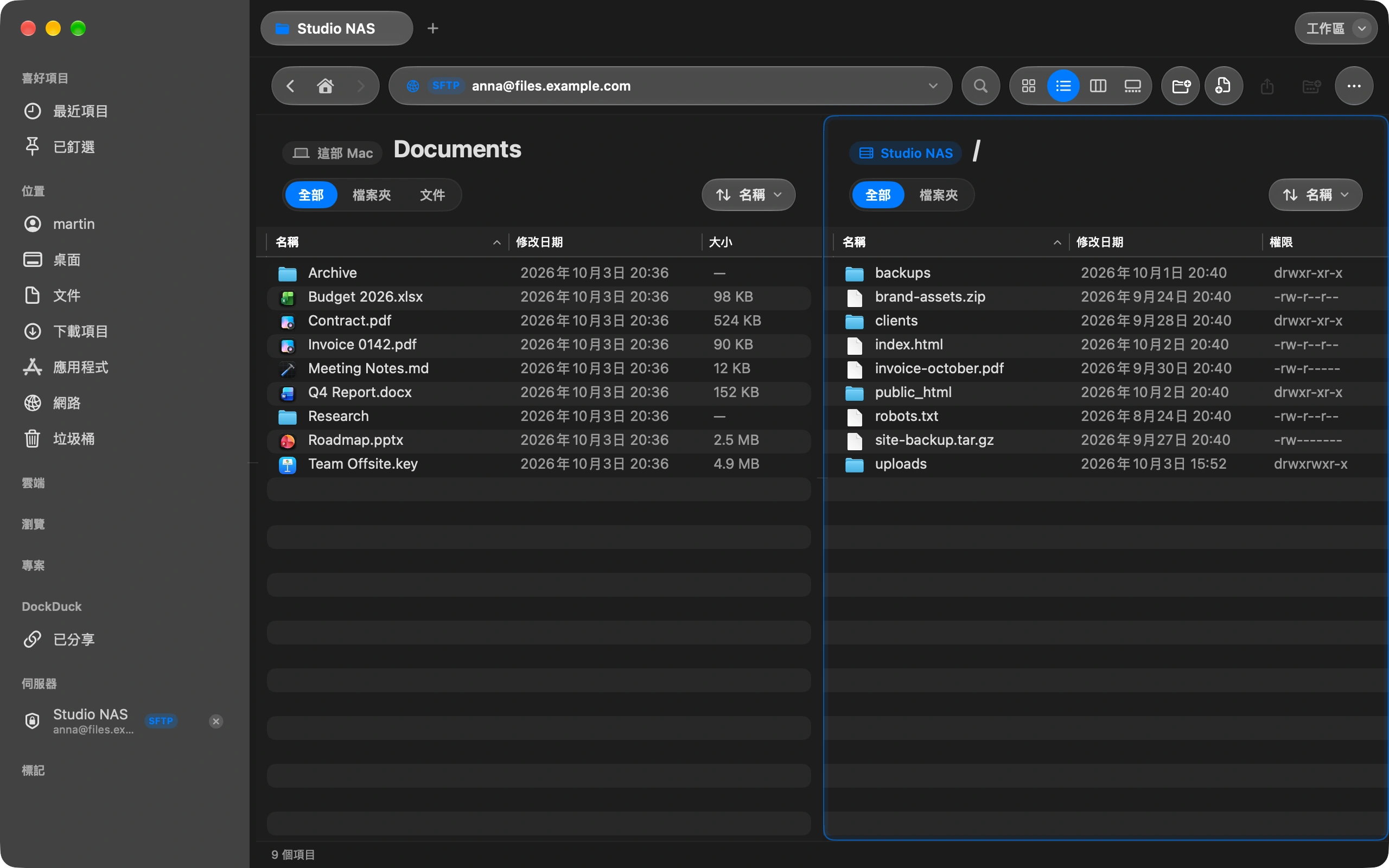
新增一次伺服器,然後像瀏覽 Mac 上的檔案夾一樣瀏覽它。
如何從 Mac 上傳檔案到你的網站
用 FTP 或 SFTP 連線到你的主機,把檔案拖過去就好。
如何從 Mac 傳送大型檔案
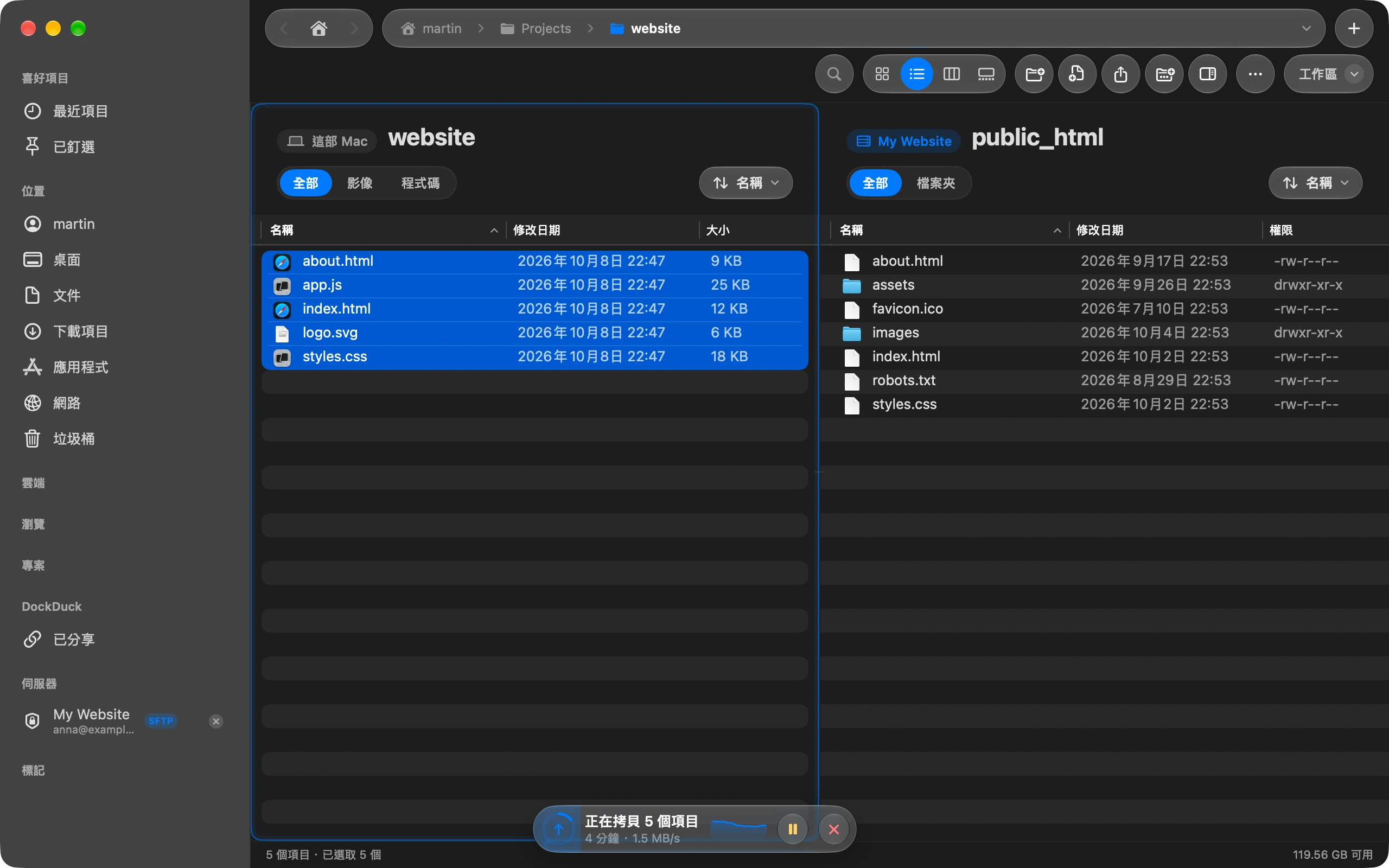
在 DockDuck 中選取檔案,選擇「以連結傳送」。你會得到一個可以傳給任何人的連結,對方用任何瀏覽器都能開啟。