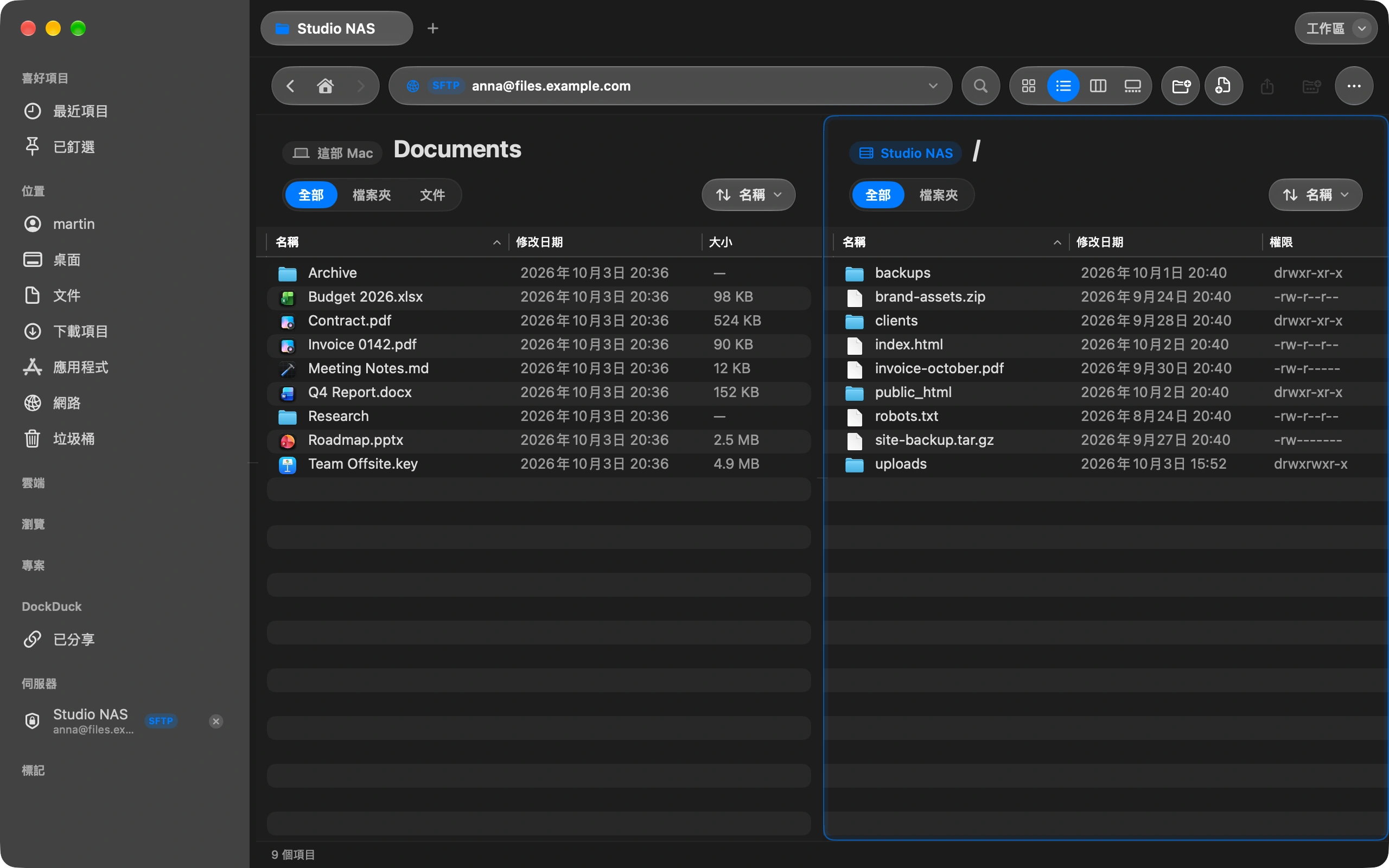
主機商會給你一組 FTP 或 SFTP 位址,讓你把檔案放到網站上。Finder 無法上傳到這個位址。DockDuck 會把伺服器開在 Mac 旁邊,上傳只要從一邊拖到另一邊。
找到 FTP 資訊
你需要從主機商取得四樣東西:伺服器位址、使用者名稱、密碼,以及使用的是 FTP 還是 SFTP。這些資訊在主機控制台中,通常在「FTP 帳號」底下,開通時收到的歡迎信裡也有。
連線
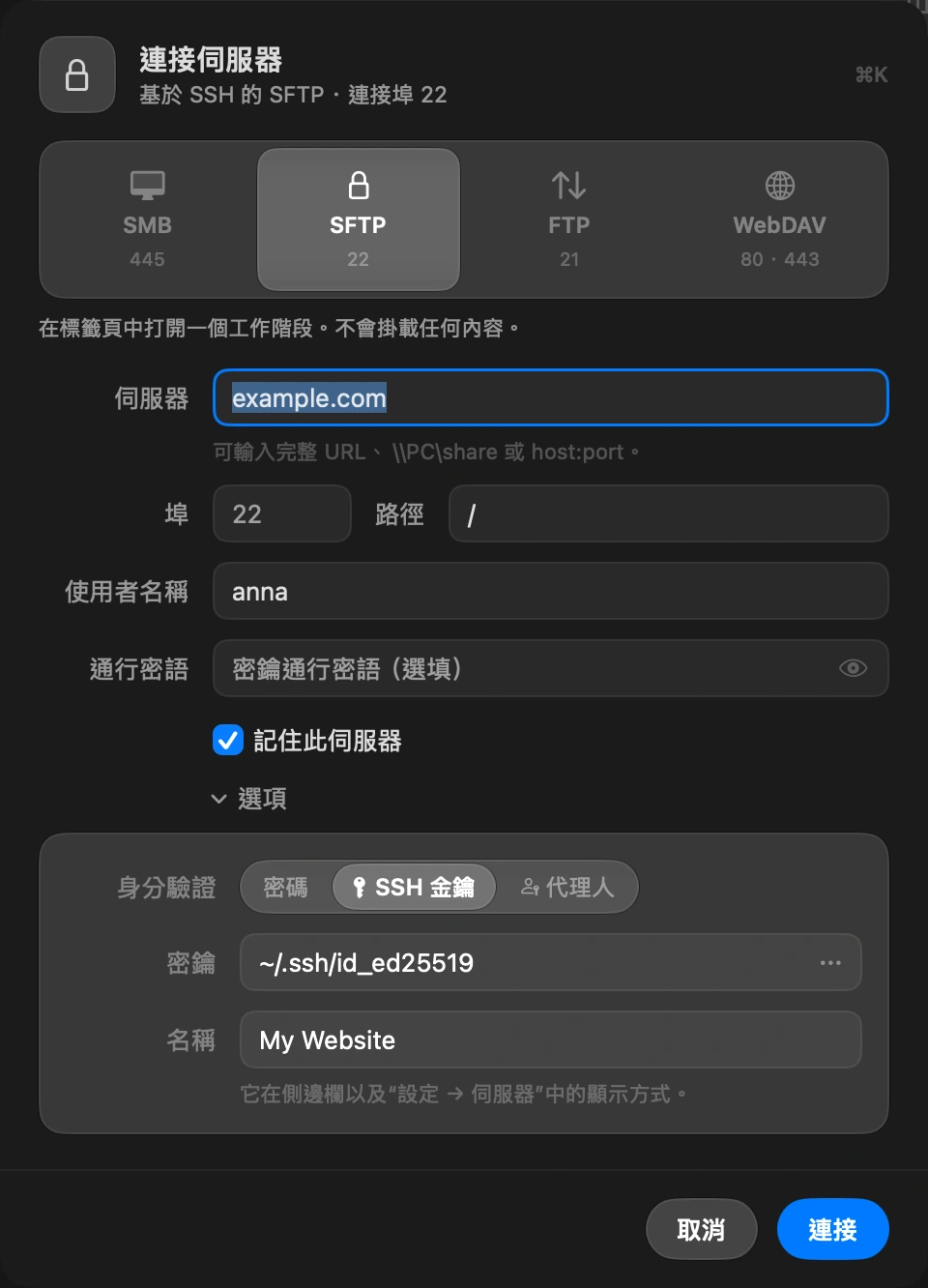
按快速鍵跳到視窗上方的位址列,輸入位址,例如 sftp://user@example.com,然後按 Return。在開啟的表單中填入密碼。保持「記住此伺服器」開啟,下次在側邊欄點一下就能連上。你也可以在「設定」中加入伺服器:選擇「伺服器」,然後按一下「加入伺服器」。 ⌘L
開啟網站所在的檔案夾
在伺服器那一側,開啟網站所在的檔案夾。大多數主機把它叫做 public_html、www 或 htdocs。在 Mac 那一側,開啟存放要上傳檔案的檔案夾。
把檔案拖過去
在 Mac 那一側選取檔案或整個檔案夾,拖到伺服器那一側。檔案夾會連同裡面的所有內容一起上傳。拷貝貼上也可以。
決定如何處理已存在的檔案
伺服器上已有同名檔案時,DockDuck 會先問過你才動手:「取代」、「兩者都保留」或「略過」。一次的選擇可以套用到這次上傳剩下的所有檔案。
等待完成
視窗底部的傳輸進度會顯示速度和剩餘時間。如果你切換到其他 App,完成時會收到通知。
值得知道
- 一般的 FTP 會以明文傳送你的密碼。DockDuck 會在連線前提醒你。如果主機支援 SFTP 或 FTPS,請改用它們。
- 很多主機只允許少量連線,所以 DockDuck 一次上傳一個檔案。如果你的主機允許更多連線,可以在「設定」的「伺服器」中調高「同時傳輸數」,速度會更快。
- 伺服器拒絕某個檔案時,會立即用白話告訴你,其餘檔案則繼續上傳。
Finder 與 DockDuck
Finder 無法上傳到 FTP 或 SFTP 伺服器。
左邊是你的 Mac,右邊是你的網站,中間拖一下就好。
常見問題
- 應該上傳到哪個檔案夾?
- 主機用來發布網站的那個檔案夾,通常是 public_html、www 或 htdocs。放進去的檔案會立刻出現在你的網址上。如果一個都沒看到,主機商的說明頁面會告訴你是哪個檔案夾。
- 該用 FTP 還是 SFTP?
- 主機有支援的話就用 SFTP,它會在傳輸過程中保護你的密碼和檔案。FTPS 是 FTP 的加密形式,一樣可靠。只有在主機別無選擇時才用一般的 FTP。
- 傳到一半連線中斷怎麼辦?
- 短暫中斷後,DockDuck 會自動重新連線並繼續傳輸。如果有些檔案沒傳上去,傳輸進度會顯示失敗的數量,把這些檔案再拖一次即可。
- 可以修改網站上已有的檔案嗎?
- 可以。把新版本上傳到同一個檔案夾,DockDuck 詢問時選擇「取代」。你也可以在伺服器那一側用和 Mac 上一樣的選單重新命名、刪除檔案和建立檔案夾。

在你的 Mac 上試用 DockDuck
下載 Mac 版免費試用 14 天。不需要帳號,也不需要信用卡。
繼續閱讀
全部指南如何在 Mac 上連線 FTP 或 SFTP 伺服器
新增一次伺服器,然後像瀏覽 Mac 上的檔案夾一樣瀏覽它。
如何在 Mac 上用 SSH 金鑰連線 SFTP 伺服器
選一次金鑰檔案,之後不用密碼就能開啟伺服器。
如何從 Mac 傳送大型檔案
在 DockDuck 中選取檔案,選擇「以連結傳送」。你會得到一個可以傳給任何人的連結,對方用任何瀏覽器都能開啟。