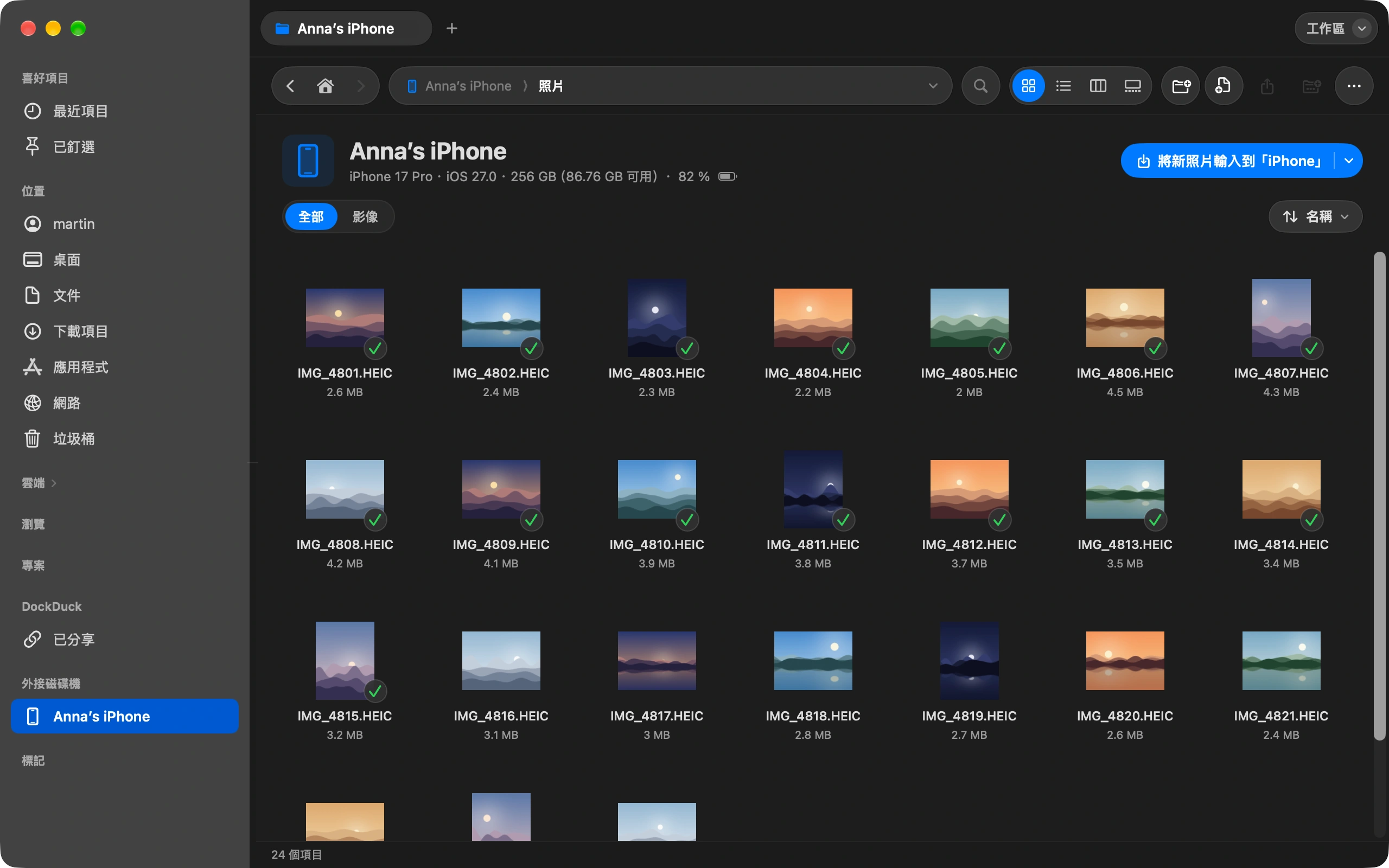
macOS 可以開啟 SMB 共享,但不支援 FTP 和 SFTP。DockDuck 兩者都能連線,並把伺服器顯示在 Mac 旁邊,方便你來回拖曳檔案。
輸入位址
按快速鍵跳到位址列,輸入伺服器位址,例如 sftp://user@example.com,然後按 Return。 ⌘L
補齊缺少的資訊
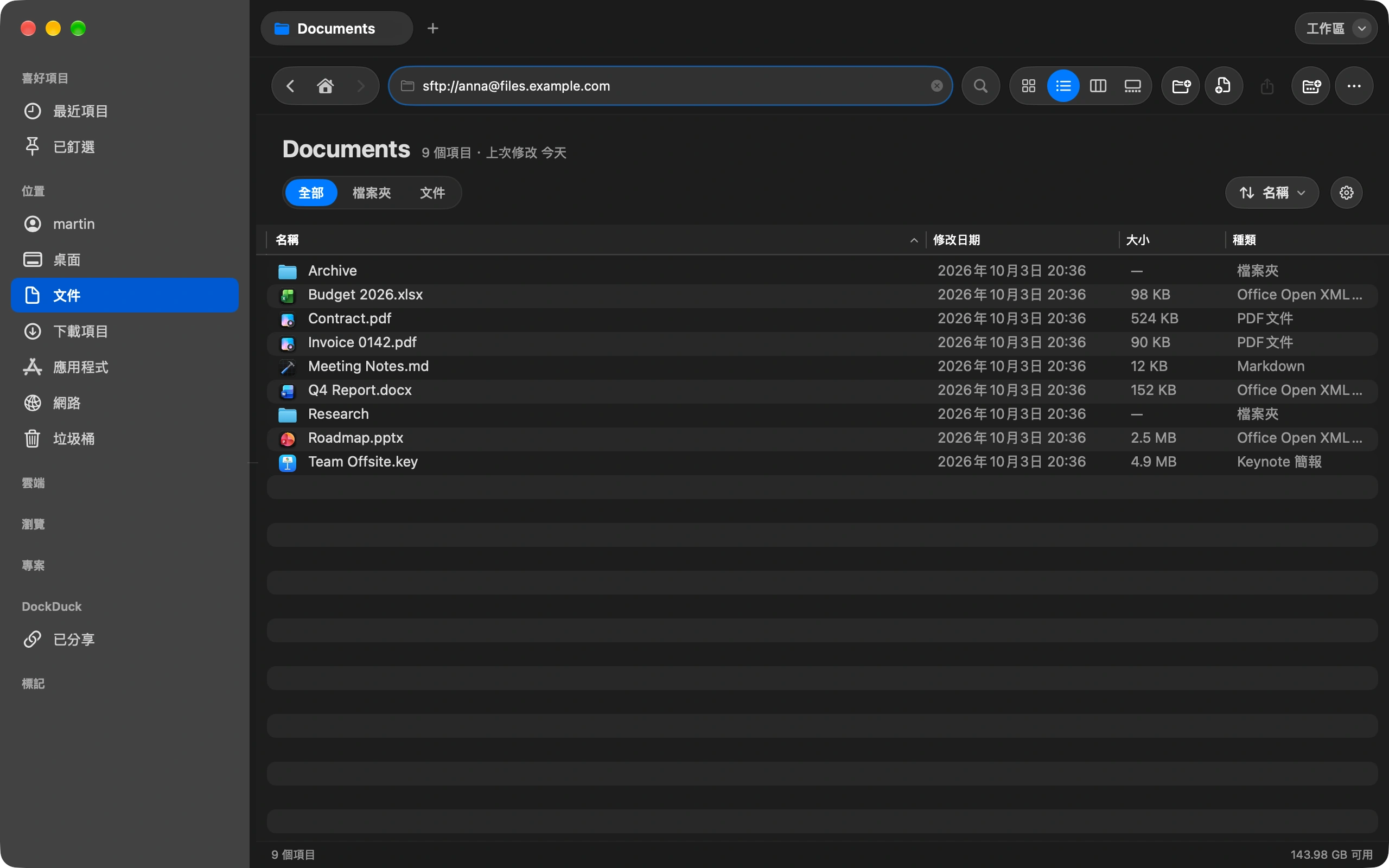
「連接伺服器」表單會開啟,主機、連接埠、使用者和路徑已經填好。補上密碼,或為 SFTP 選擇一個 SSH 金鑰。保持「記住此伺服器」開啟,伺服器會留在側邊欄,密碼儲存在鑰匙圈中。
信任伺服器一次
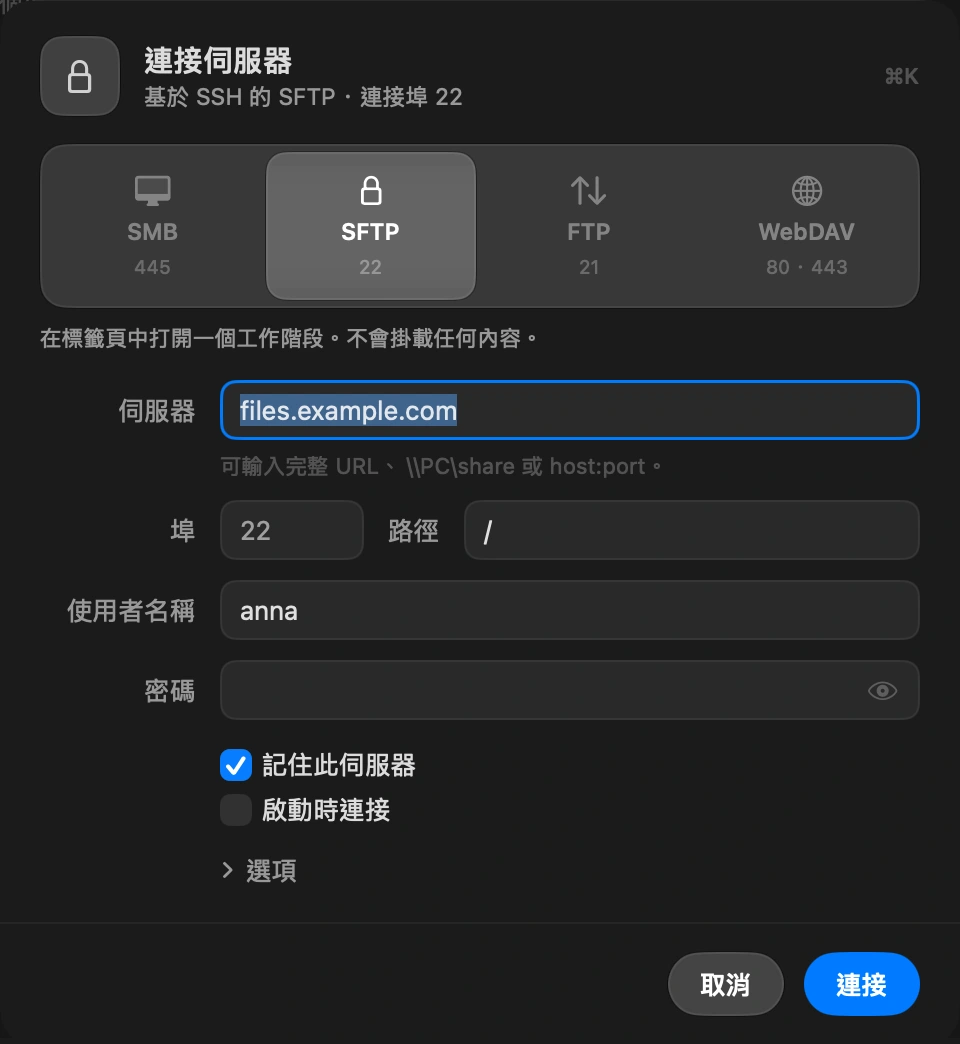
第一次連線時,DockDuck 會顯示伺服器的主機金鑰並請你確認,這和 ssh 的檢查是一樣的。
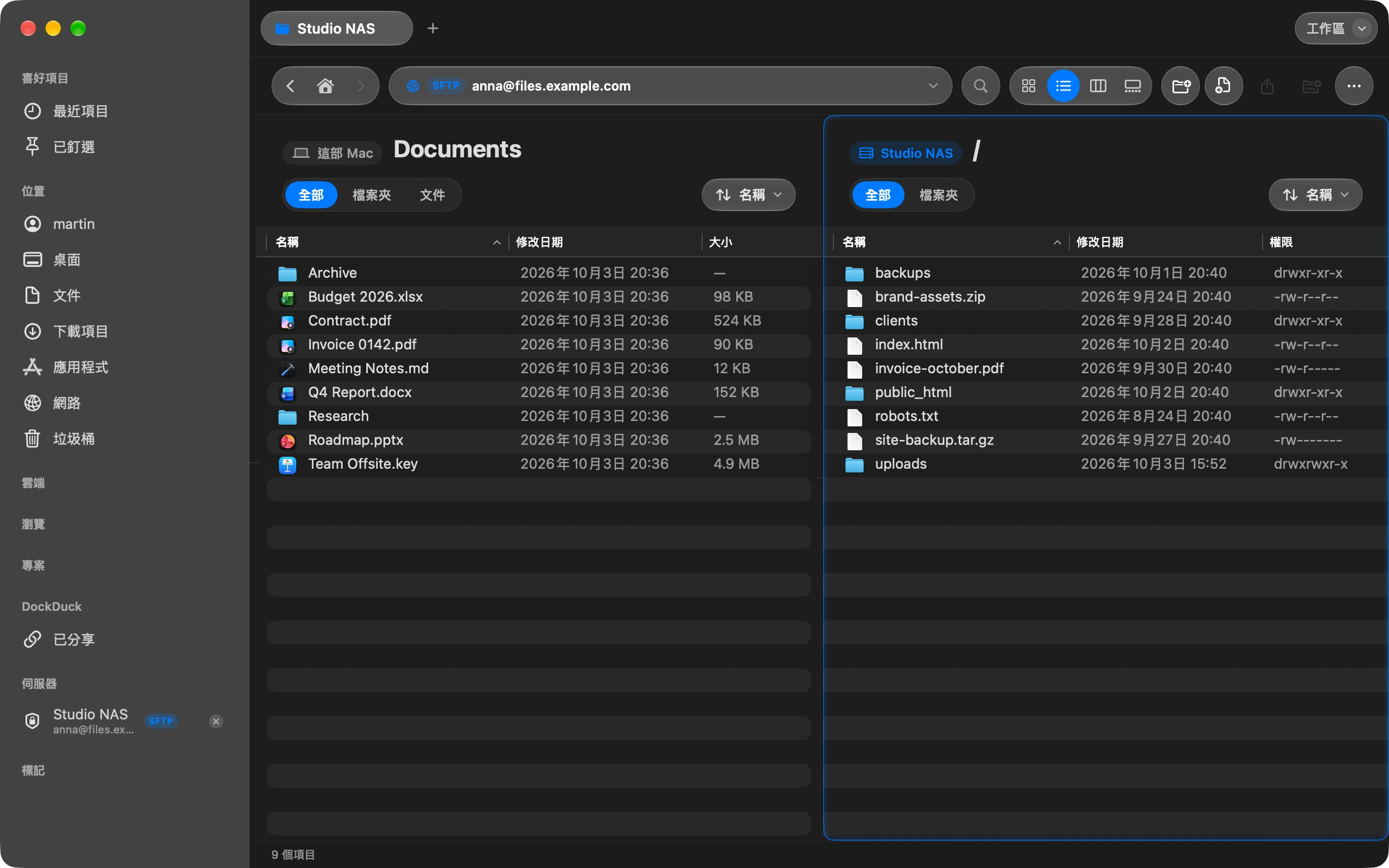
兩邊同時操作
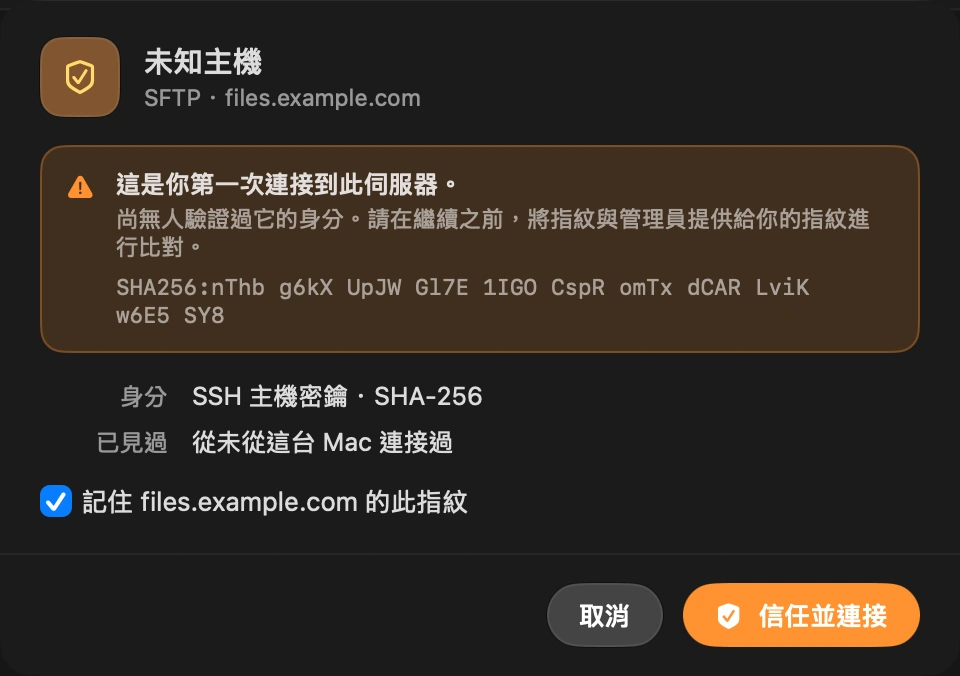
視窗左邊是你的 Mac,右邊是伺服器。檔案可以朝任一方向拖曳。伺服器那一側列出每個檔案的權限、擁有者和群組。
之後隨時回來
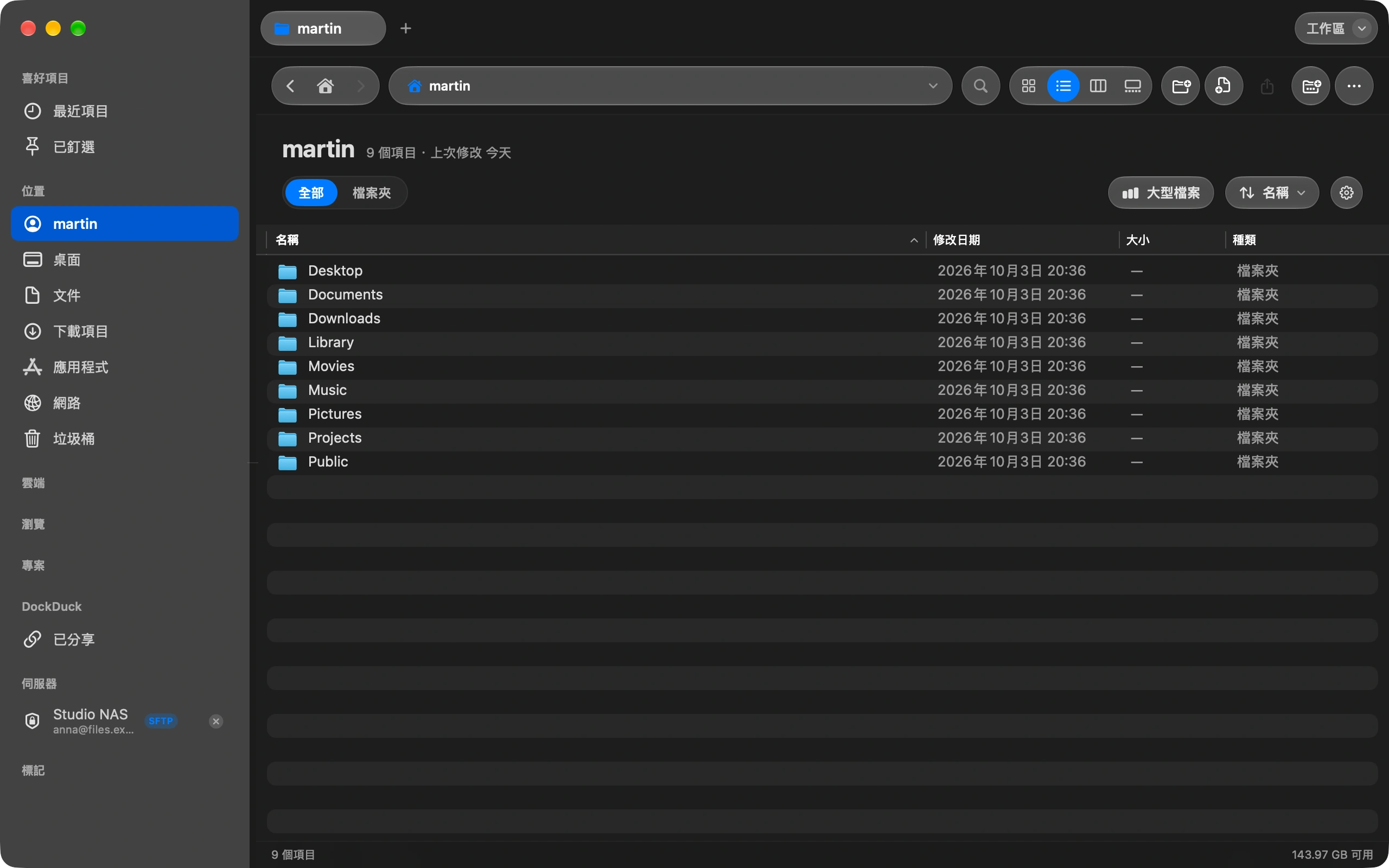
伺服器會留在側邊欄。按右鍵可以編輯、重新命名、中斷連線或移除。
值得知道
- DockDuck 支援 SFTP、FTP、FTPS、SMB 和 WebDAV。
- 只提供舊加密方式的老式 SFTP 伺服器也能連線。伺服器無法連上時,提示會用白話說明原因。
- 視窗底部有一行小提示,顯示伺服器正在做什麼。點一下可查看完整記錄。
Finder 與 DockDuck
在 Finder 中
「連接伺服器」只能開啟 SMB 和 WebDAV。FTP 和 SFTP 需要另外的 App。
在 DockDuck 中
四種協定全都支援,和本機檔案使用同樣的標籤頁和面板。
常見問題
- 我的密碼儲存在哪裡?
- 儲存在你 Mac 的 macOS 鑰匙圈中,和 Safari 儲存密碼的地方一樣。DockDuck 只會把密碼傳給伺服器,不會送往其他任何地方。如果是不想保留的一次性連線,取消勾選「記住此伺服器」即可。
- 可以用 SSH 金鑰代替密碼嗎?
- 可以。使用 SFTP 時,在連線表單中選擇金鑰檔案。~/.ssh 資料夾中的金鑰會優先列出,有通關密語的金鑰每次工作階段只會詢問一次。
- 可以直接編輯伺服器上的檔案嗎?
- 像開啟一般檔案一樣開啟它,DockDuck 會下載一份副本,用你的編輯器開啟,儲存時再上傳回去。底部的傳輸島會顯示每次上傳,伺服器拒絕檔案時會立即提示。

在你的 Mac 上試用 DockDuck
下載 Mac 版免費試用 14 天。不需要帳號,也不需要信用卡。
繼續閱讀
全部指南如何從 Mac 傳送大型檔案
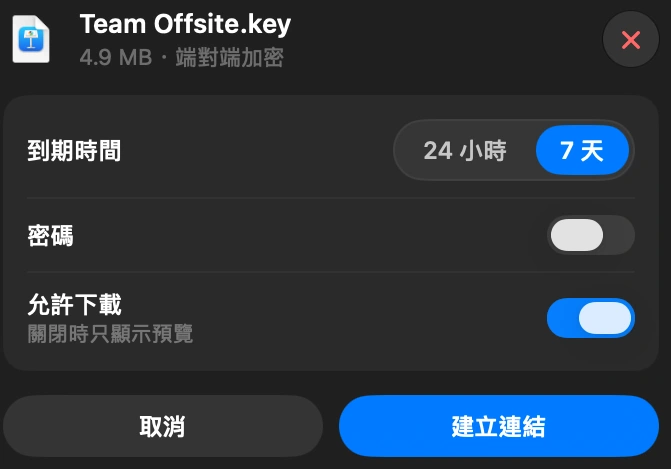
在 DockDuck 中選取檔案,選擇「分享連結」。你會得到一個可以傳給任何人的連結,對方用任何瀏覽器都能開啟。
如何查看 Mac 上是什麼佔用了空間
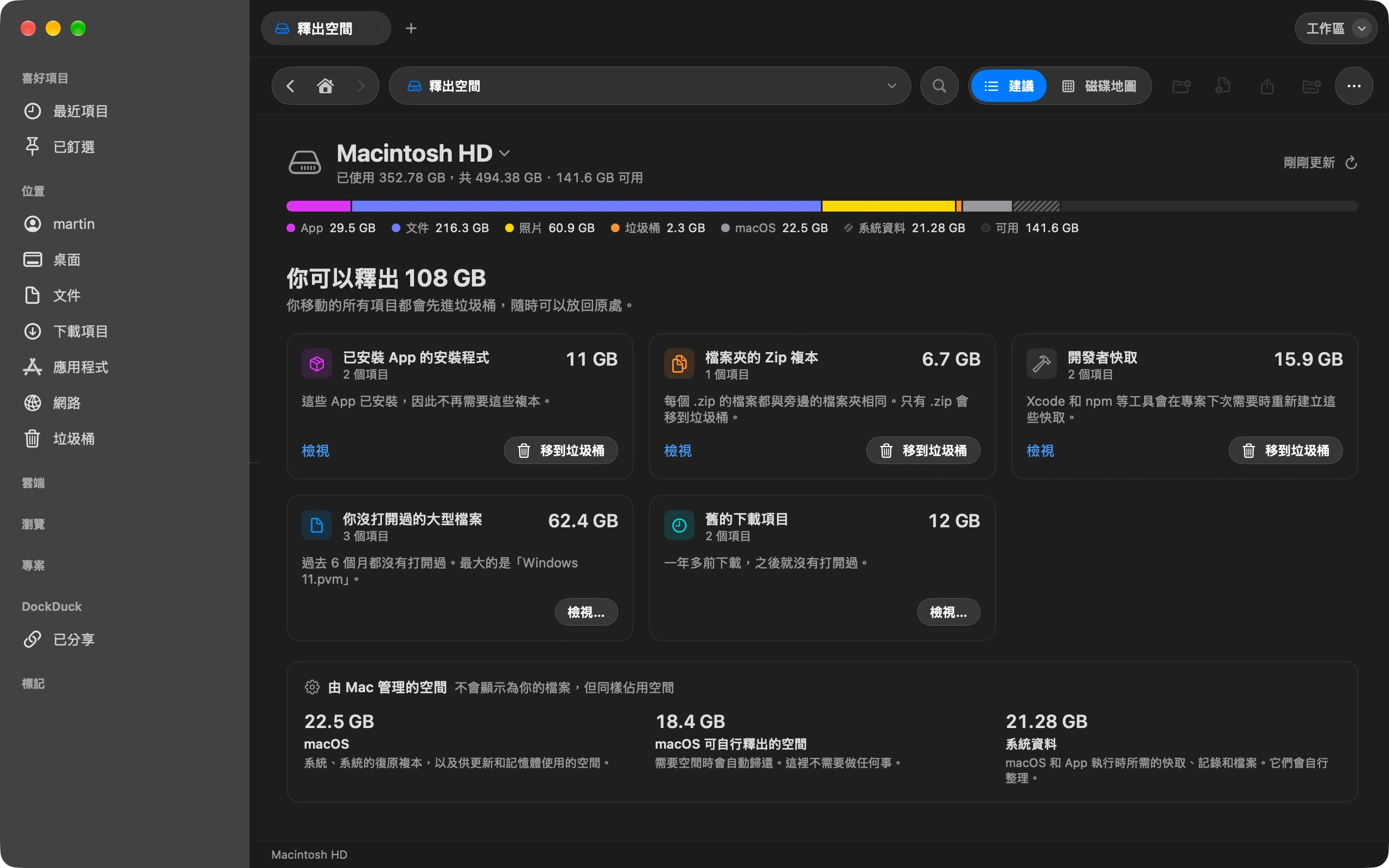
「釋放空間」顯示是什麼填滿了你的磁碟,以及哪些可以安全刪除。
如何不用 iCloud 把 iPhone 照片傳到 Mac
接上 iPhone,把照片直接匯入你選擇的任何資料夾。