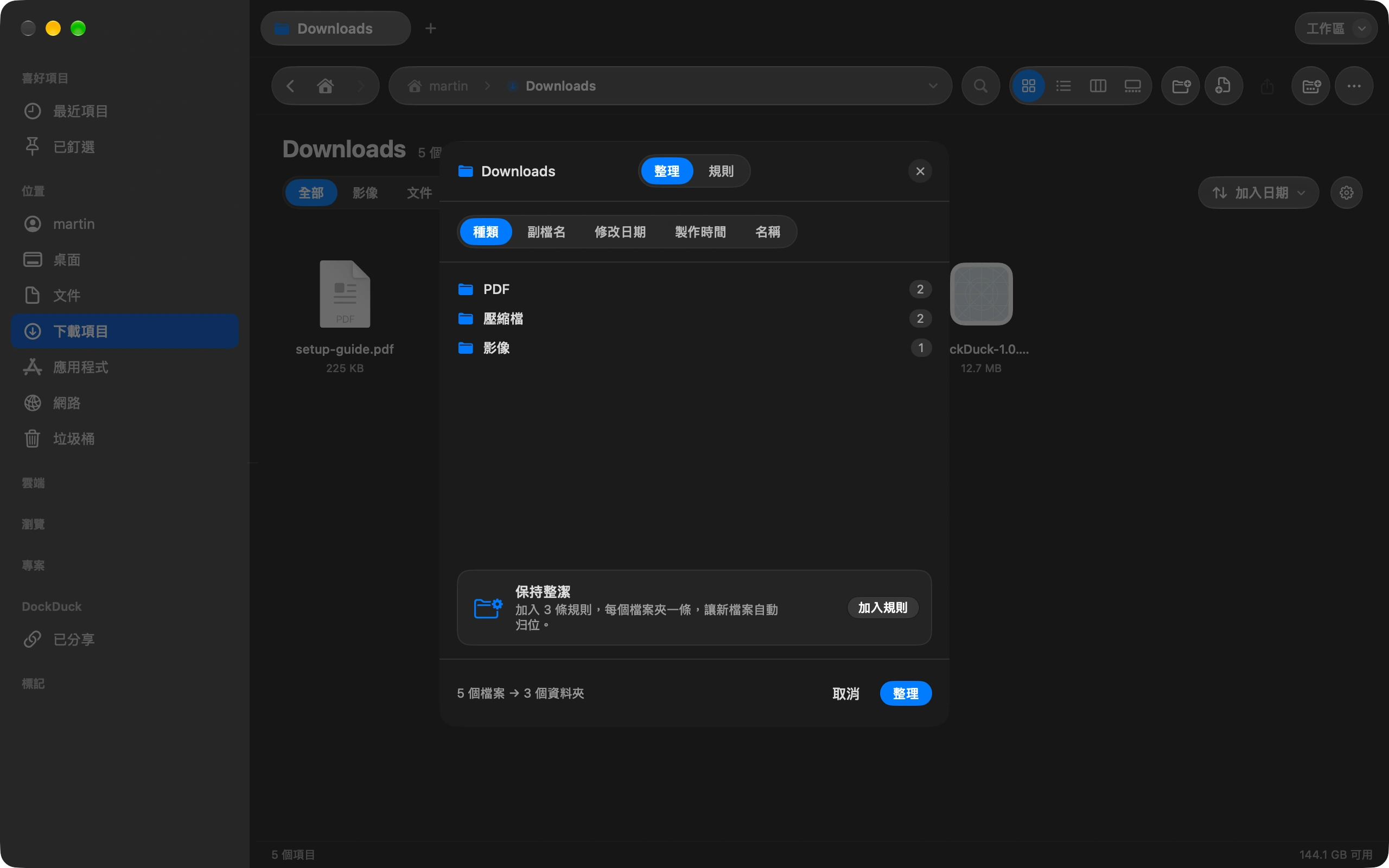
檔案太大、郵件寄不出去,是很常見的困擾。以下是在 DockDuck 中的完整流程,從選取檔案到確認對方收到。
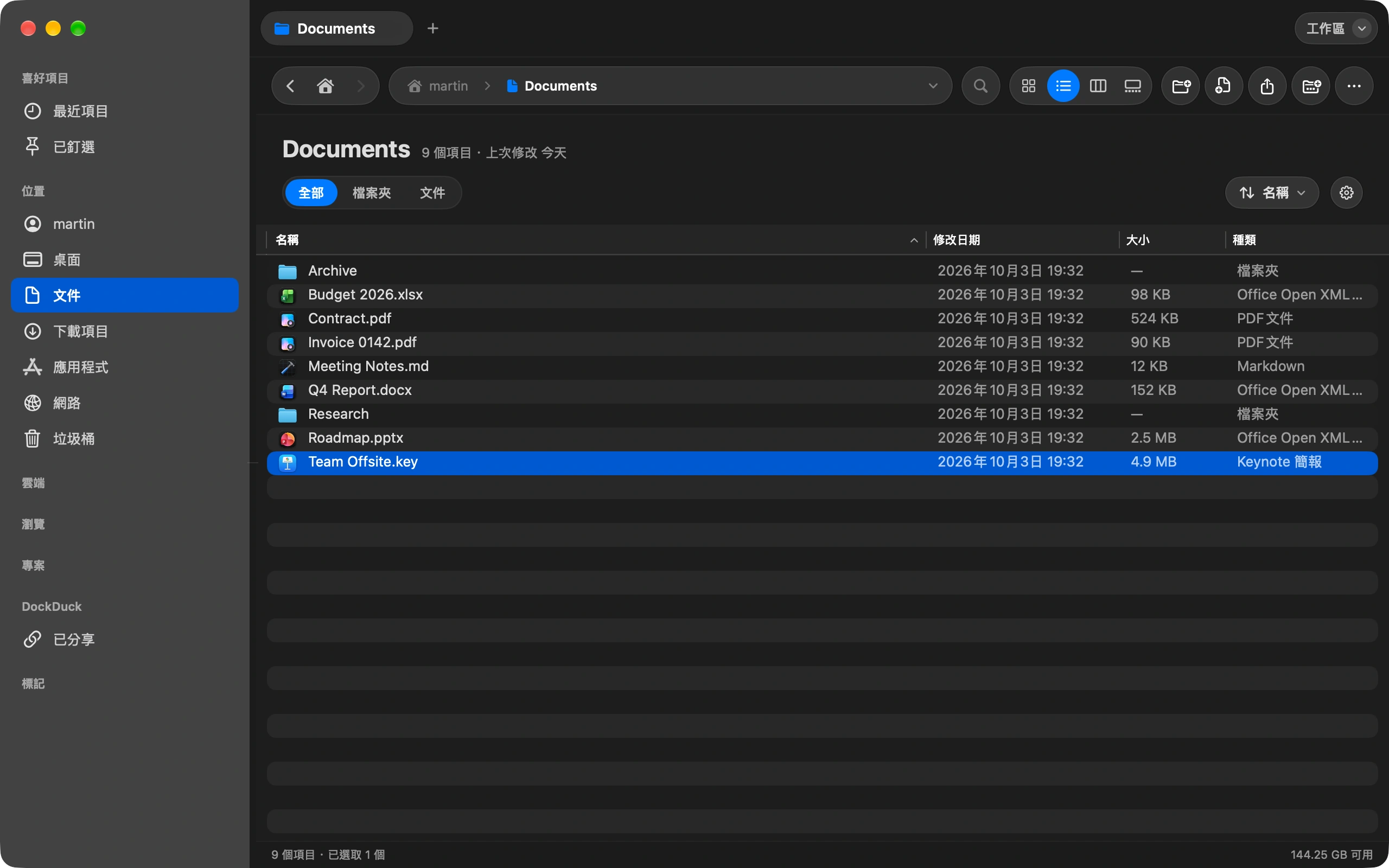
選取檔案
任何 2 GB 以內的檔案。多個檔案或一個資料夾會打包成一個 zip 傳送。
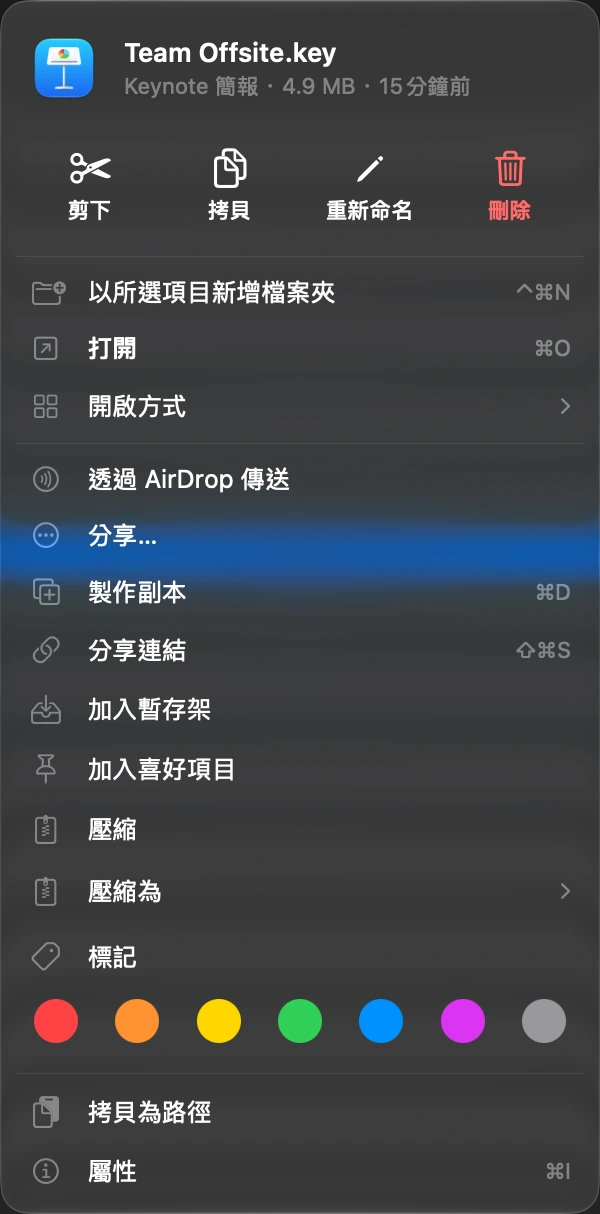
選擇「分享連結」
在檔案上按右鍵,或按快速鍵。 ⇧⌘S
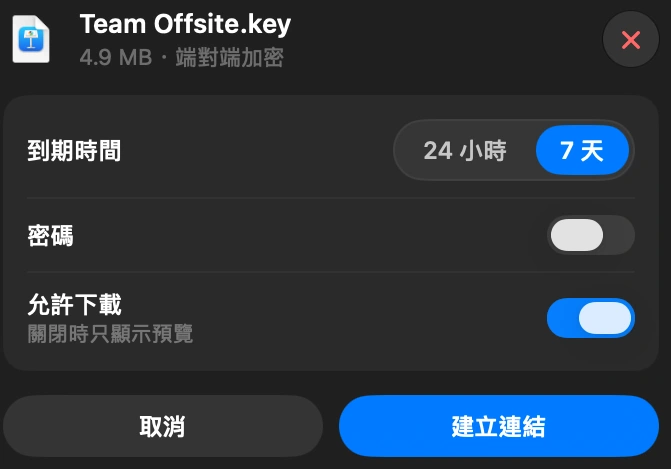
決定連結的行為
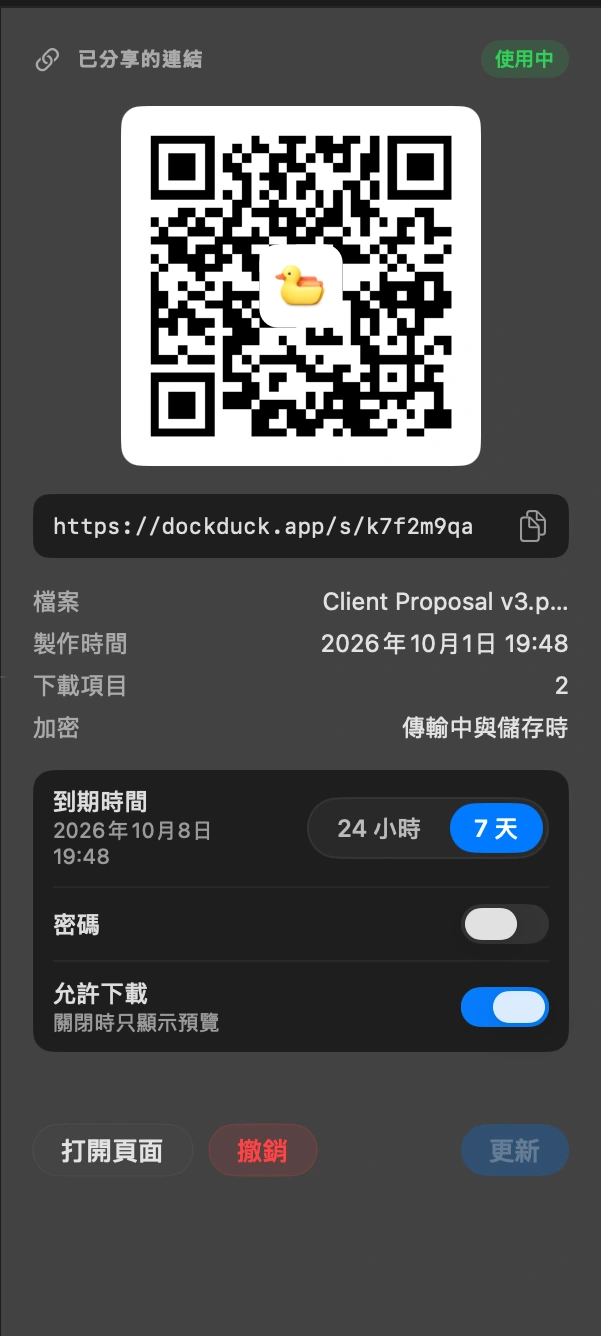
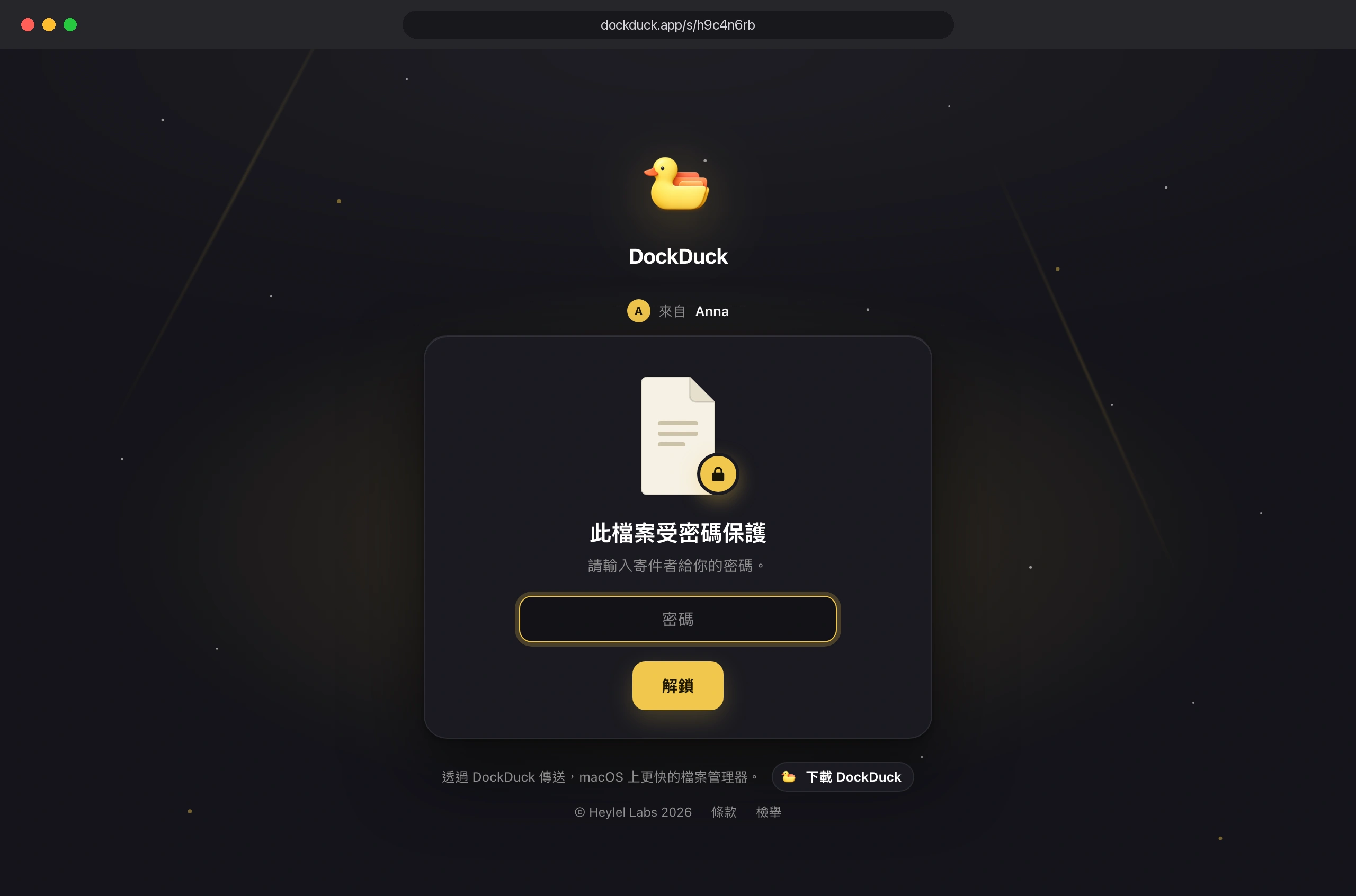
有效期可以是 24 小時或 7 天,可以要求密碼,可以向開啟連結的人顯示你的名字,還能選擇允許下載或只允許預覽。
傳送連結
連結已經在剪貼板裡了。貼到訊息或郵件中即可。QR code 可以在手機上開啟同一個頁面。

查看誰下載了
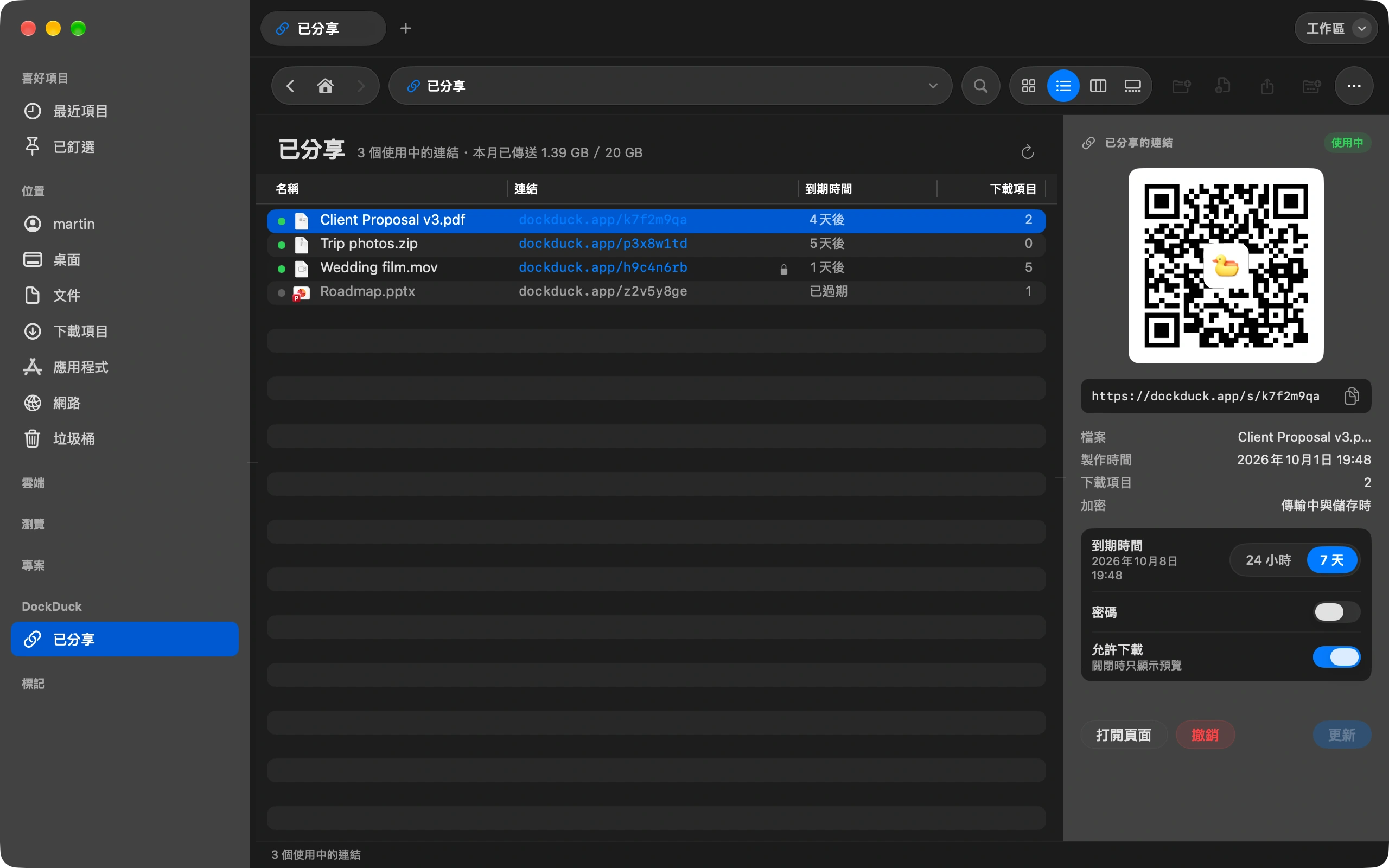
側邊欄的「已分享」頁面列出每個連結、被開啟的次數,而且可以撤銷。撤銷後的連結立即失效。
值得知道
- 一個連結最多可承載 2 GB。
- 檔案在離開你的 Mac 之前就已加密。其他任何人都無法讀取,包括我們。
- 傳送連結是 DockDuck 授權包含的功能,不屬於免費試用。
Finder 與 DockDuck
在 Finder 中
你需要一個雲端服務,對方還需要一個帳號。
在 DockDuck 中
一個連結,對方不需要帳號,到期自動失效。
常見問題
- 對方需要安裝 DockDuck 或註冊帳號嗎?
- 不需要。連結可以在 Mac、Windows 電腦或手機上的任何瀏覽器中開啟。如果你設定了密碼,對方輸入一次後就會開始下載。
- 檔案超過 2 GB 怎麼辦?
- 拆成兩個連結,或先壓縮:DockDuck 可以在同一個右鍵選單中建立 7z 壓縮檔,通常足以降到限制以內。每個連結都會計入每月額度,可在「設定」的「分享」中查看。
- 連結過期後會怎樣?
- 檔案會從伺服器刪除,頁面會顯示連結已過期,並附上你的名字,這樣對方知道該找誰。你可以在「已分享」頁面一鍵重新分享該檔案。

在你的 Mac 上試用 DockDuck
下載 Mac 版免費試用 14 天。不需要帳號,也不需要信用卡。
傳送連結需要 DockDuck 授權。免費試用不包含此功能。 查看價格
繼續閱讀
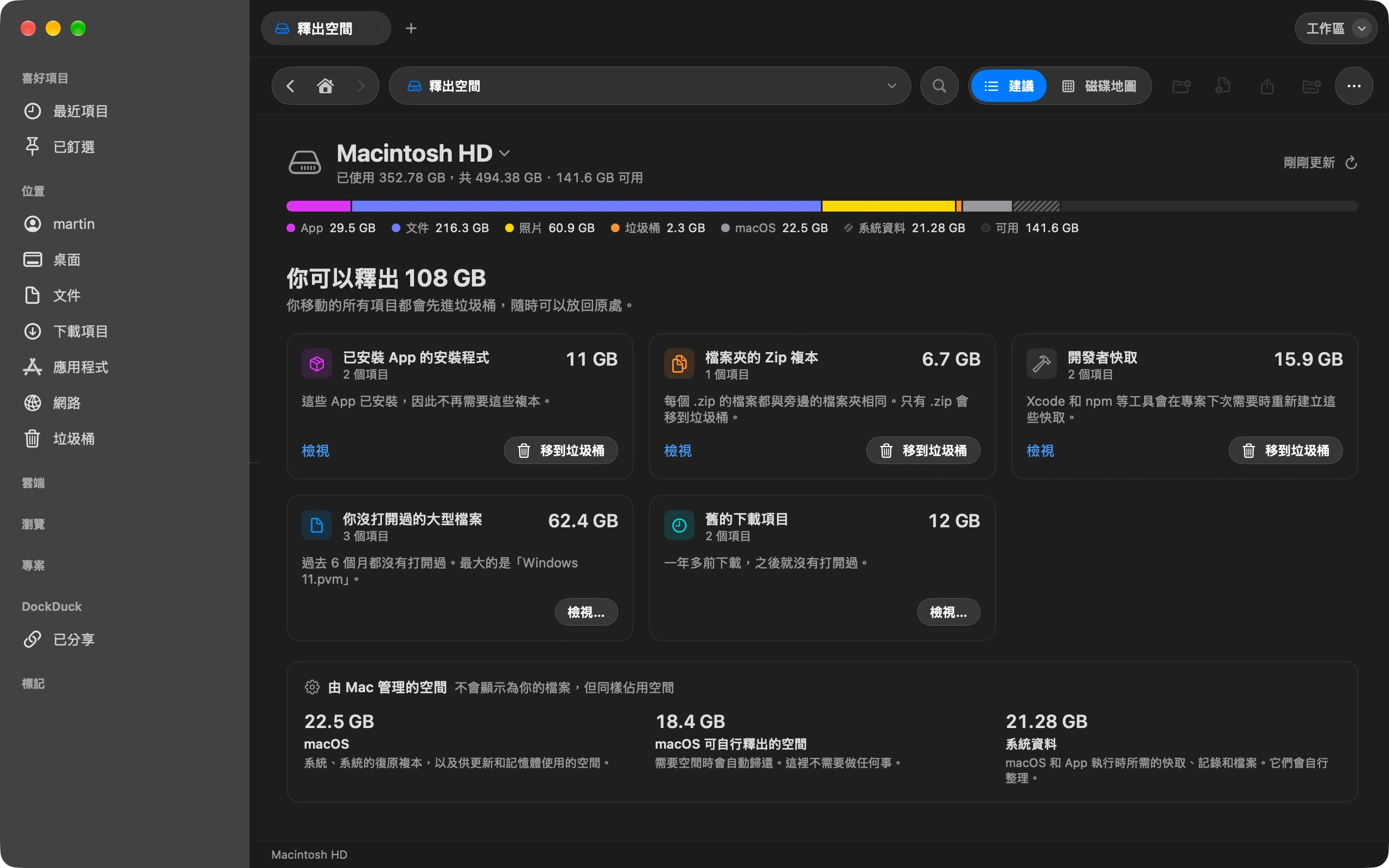
全部指南如何查看 Mac 上是什麼佔用了空間
「釋放空間」顯示是什麼填滿了你的磁碟,以及哪些可以安全刪除。
如何不用 iCloud 把 iPhone 照片傳到 Mac
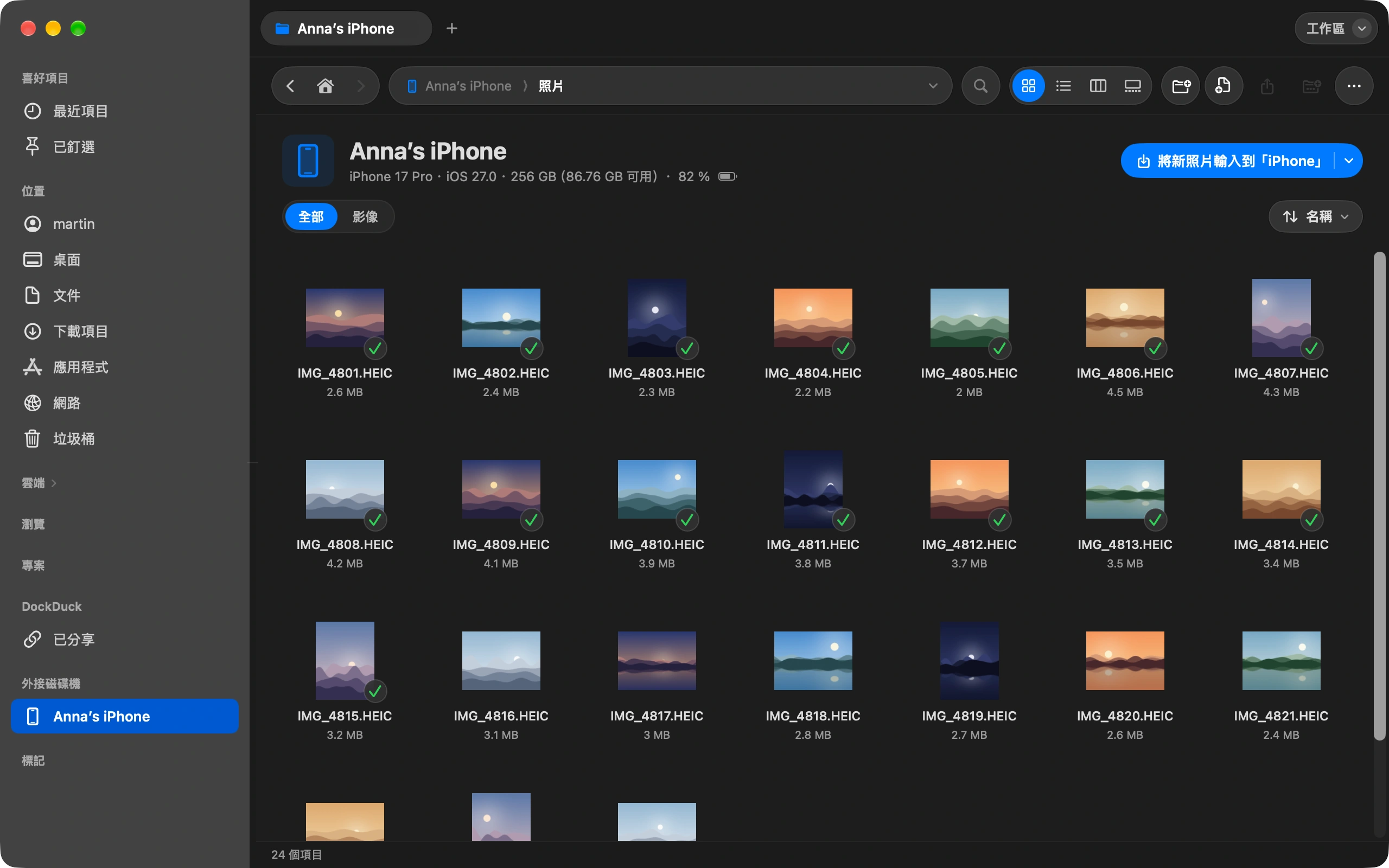
接上 iPhone,把照片直接匯入你選擇的任何資料夾。
如何讓下載項目資料夾自動保持整齊
把下載項目整理一次,然後讓規則自己維持下去。