把照片從 iPhone 傳出來,不需要 iCloud、照片 App 或傳輸線工具。一條線加上 DockDuck 就夠了。
接上 iPhone
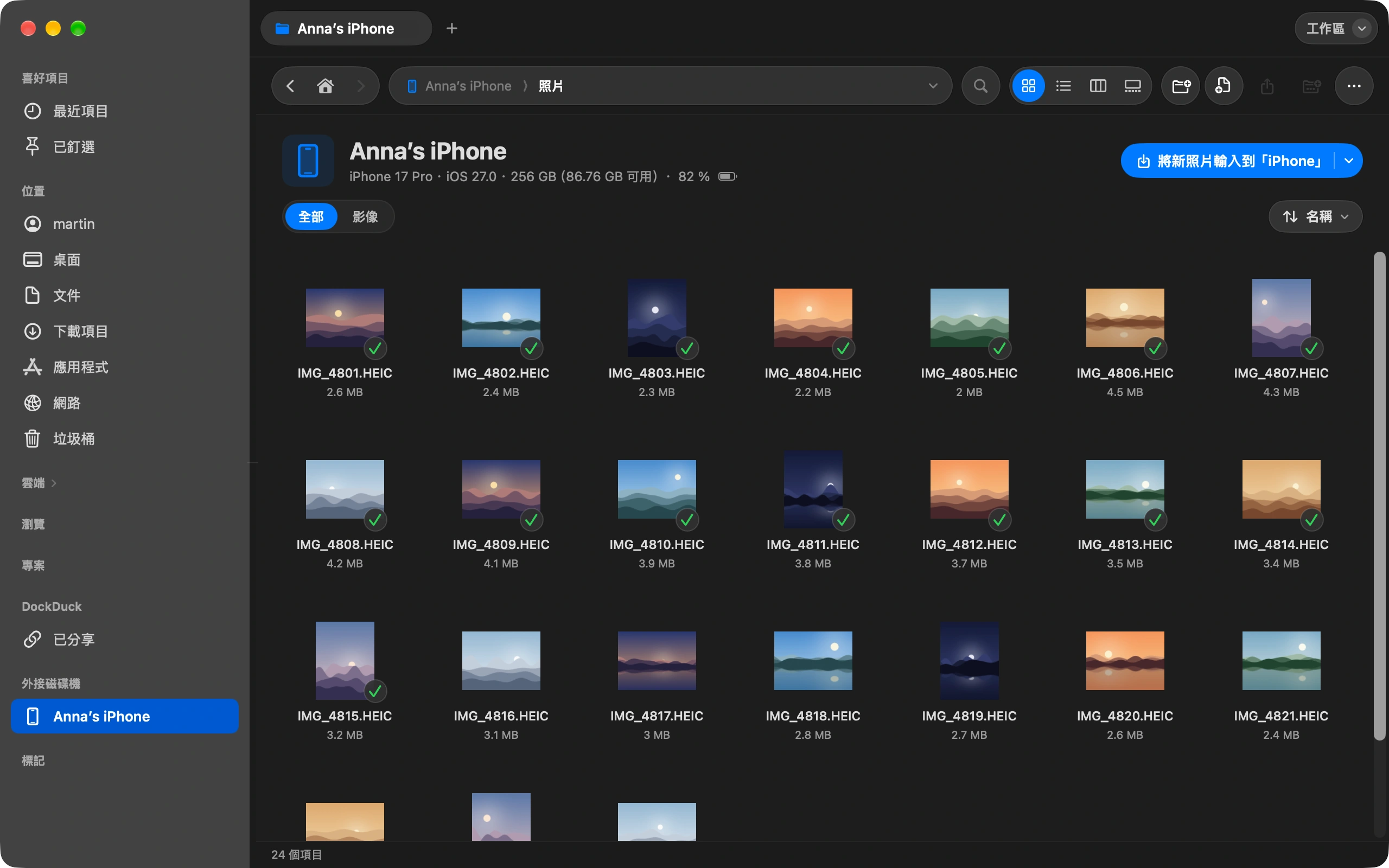
它會出現在側邊欄中,顯示名稱、型號、剩餘空間和電量。如果裝置已鎖定,解鎖後頁面會自動填入。
瀏覽相機膠卷
開啟裝置即可看到真實的縮圖。點一下任何照片或影片以原尺寸檢視。
拷貝想要的內容
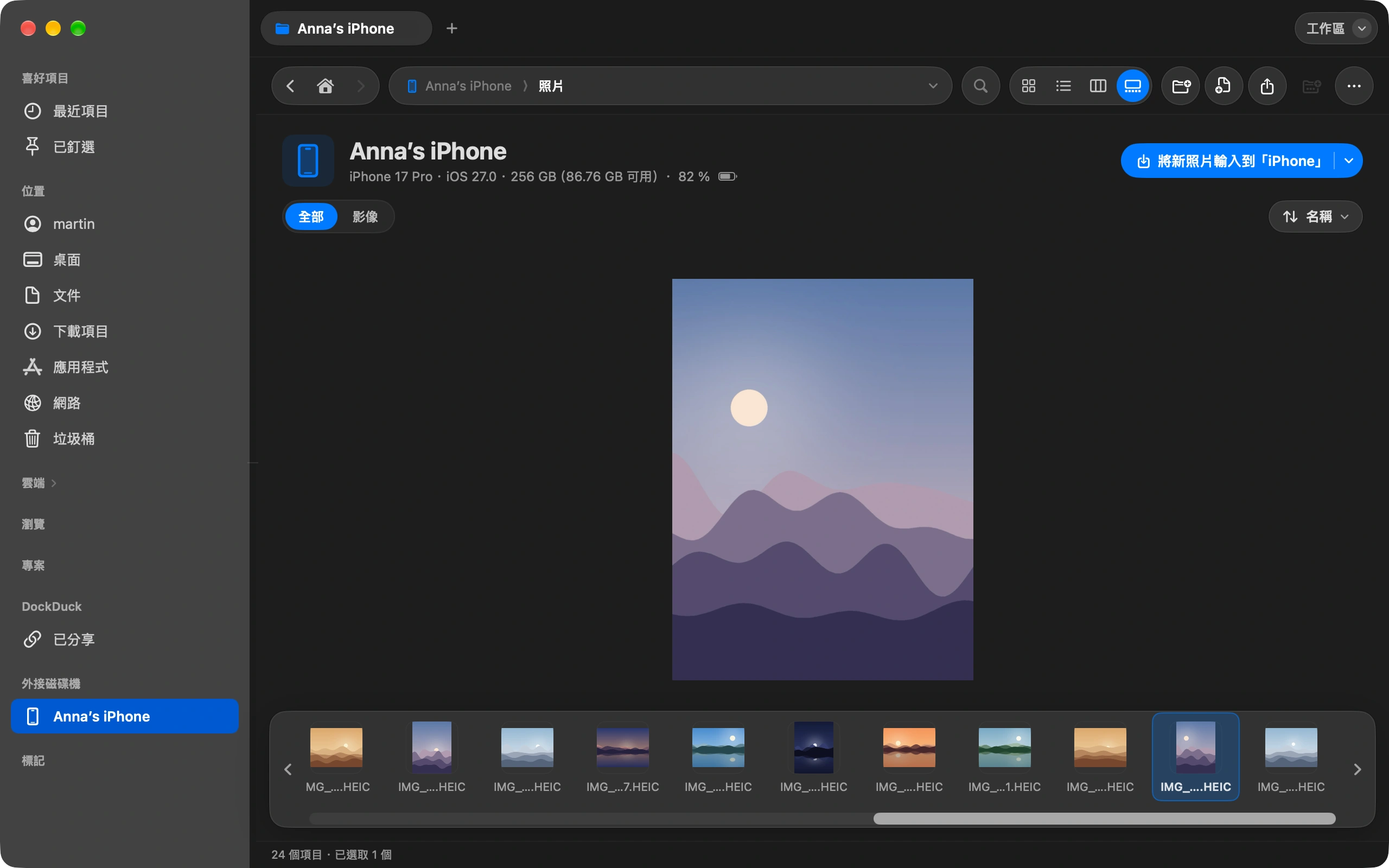
把照片拖到 Mac 上的任何資料夾,或選取後選擇「拷貝到下載項目」。
或只匯入新照片
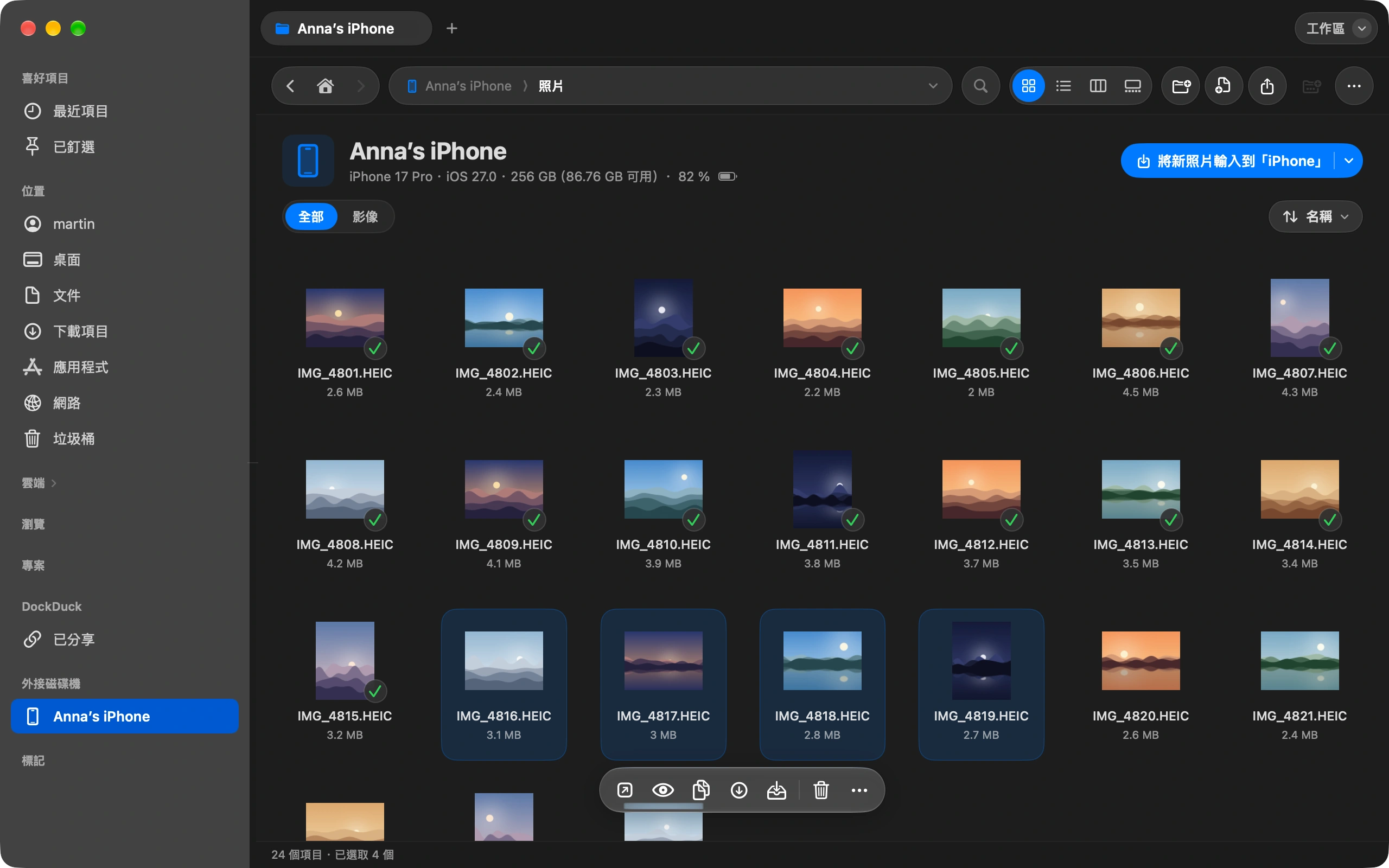
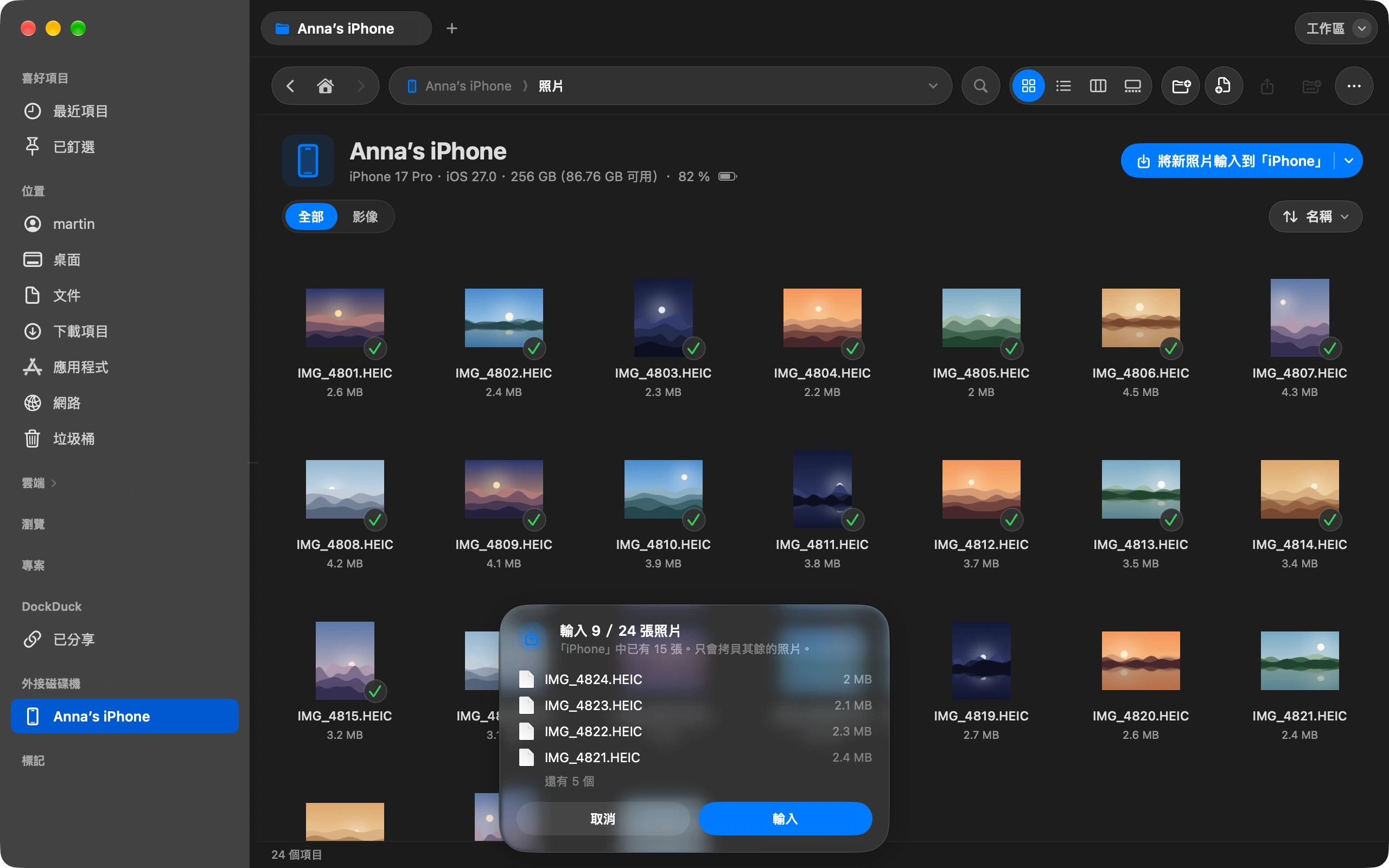
點一下「匯入新項目」並選擇資料夾。DockDuck 會比對裝置與該資料夾,只拷貝資料夾裡還沒有的照片。每份拷貝都會驗證,傳輸線鬆脫後也會從中斷處繼續。
值得知道
- DockDuck 會記住每台裝置對應的資料夾,下次匯入只需一鍵。
- 匯入完成後,DockDuck 會詢問是否從裝置上刪除已匯入的照片。它們會在「最近刪除」中保留 30 天。
- 開啟 iCloud 照片時,iOS 會拒絕刪除。DockDuck 會告訴你,而不是默默失敗。
Finder 與 DockDuck
在 Finder 中
Finder 顯示 iPhone 只是為了備份和同步,看不到照片。你得用影像擷取或照片 App。
在 DockDuck 中
相機膠卷就是一個普通資料夾。想要什麼直接拖出來。
常見問題
- 照片會保留原始畫質嗎?
- 會。DockDuck 按裝置上的原樣拷貝檔案,HEIC 或 JPEG,連同日期、位置等中繼資料。不會重新壓縮。原況照片會以靜態圖加短片的形式傳過來。
- 我的 iPhone 沒有顯示,該檢查什麼?
- 解鎖手機,如果詢問是否信任這台電腦,點「信任」。使用能傳輸資料而不只是充電的傳輸線,並換個連接埠試試。如果照片 App 看得到手機,DockDuck 也看得到。
- 也能匯入影片嗎?
- 能。影片和照片一起放在相機膠卷裡,拷貝方式相同。「匯入新項目」把影片當作一般檔案處理,所以中斷的長影片會接著傳,而不是從頭開始。

在你的 Mac 上試用 DockDuck
下載 Mac 版免費試用 14 天。不需要帳號,也不需要信用卡。
繼續閱讀
全部指南如何從 Mac 傳送大型檔案
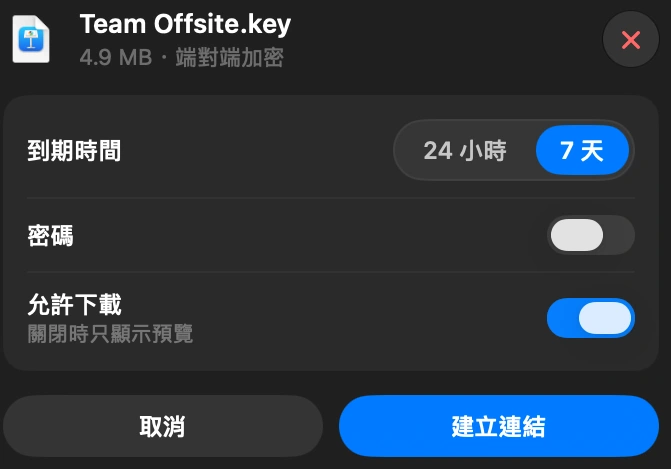
在 DockDuck 中選取檔案,選擇「分享連結」。你會得到一個可以傳給任何人的連結,對方用任何瀏覽器都能開啟。
如何查看 Mac 上是什麼佔用了空間
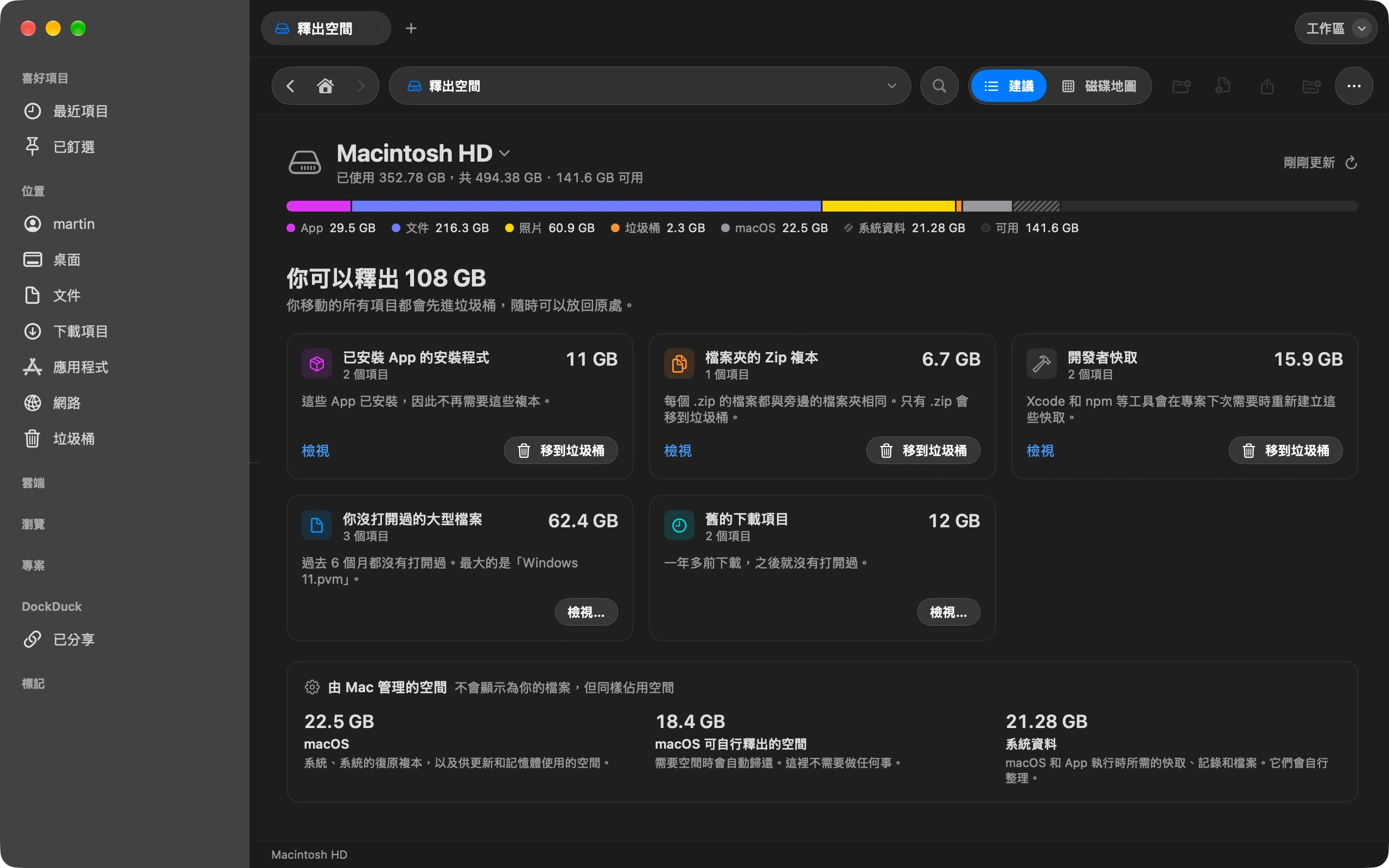
「釋放空間」顯示是什麼填滿了你的磁碟,以及哪些可以安全刪除。
如何讓下載項目資料夾自動保持整齊
把下載項目整理一次,然後讓規則自己維持下去。