Claude 可以整理亂糟糟的資料夾、替檔案重新命名、把東西放到該放的地方,前提是它有辦法接觸到這些檔案。DockDuck 給了它這個辦法。你在 Claude App 的 Cowork 中提出要求,操作就在你自己的 DockDuck 視窗中進行,你可以看著它做,也可以收回。
準備好 Claude App
你需要 Mac 版 Claude App,以及付費的 Claude 方案。繼續之前,先安裝並登入。必須是這台 Mac 上的 App:瀏覽器裡或手機上的 Claude 無法連上 DockDuck。
開啟「讓 Claude 使用 DockDuck」
用快速鍵開啟 DockDuck 的「設定」,選擇「開發者工具」,捲動到底部的 Claude。開啟「讓 Claude 使用 DockDuck」。這一個開關同時會把 DockDuck 加入 Claude App,所以不用編輯任何檔案,也不用安裝任何東西。 ⌘,
重新啟動 Claude
Claude 只有在啟動時才會發現 DockDuck,而關閉它的視窗並不會結束它。在 DockDuck 顯示的提示中點一下「重新啟動 Claude」。如果 Claude 本來就沒開著,直接開啟它就行。
說出你想做的事
在 Claude App 中開啟 Cowork,像平常說話那樣寫下來:「把我下載項目資料夾裡的 PDF 放進一個叫 PDFs 的資料夾。」不需要提到 DockDuck。如果是大掃除,先請 Claude 告訴你它的計畫。
讓 Claude 進來
Claude 第一次要動你的檔案時,DockDuck 會在視窗底部詢問你。在你點一下「允許」之前,什麼都不會發生。下次開啟 DockDuck 時它會再問一次,所以 Claude 絕不會在你不知情的情況下進來。
看著它操作,不滿意就還原
Claude 操作的同時,資料夾會出現在你的 DockDuck 視窗裡,檔案也會跟著移動。每個更動都會顯示一則帶有「還原」按鈕的簡短提示,之後也可以用「編輯」選單中的「還原」來收回。
值得知道
- Claude 無法永久刪除你 Mac 上的任何東西。它移除的內容會進入垃圾桶,你可以從那裡放回原處。
- 除了移動和重新命名,Claude 還能替檔案加標籤、壓縮和解壓縮檔案、為某個專案建立工作區、加入一條讓資料夾保持整齊的規則,並在你請它傳送東西時產生分享連結。
- 在你已儲存的 FTP 和 SFTP 伺服器上,Claude 可以上傳、下載和重新命名,但伺服器沒有「還原」。Claude 在那裡刪除任何東西之前,DockDuck 會明確告訴你哪些內容將被刪除,並等你答覆。
- Claude 永遠看不到你的伺服器密碼,也不能加入伺服器、刪除規則或刪除工作區。這些都由你自己掌握。
- 關掉開關,Claude 立刻就進不來了。再次開啟時,DockDuck 會重新詢問你。
Finder 與 DockDuck
Finder 沒有給 Claude 任何可以借助的東西。Claude 自己做的更動都發生在你看不到的地方,Finder 的「還原」也無法把它們救回來。
Claude 在你的 DockDuck 視窗中操作。每個更動發生時你都看得到,點一下就能還原。
常見問題
- 讓 Claude 移動我的檔案安全嗎?
- DockDuck 的設計就是讓你始終掌握主導權。它在讓 Claude 進來之前會先詢問你,只接受來自它內建連接器的要求,系統資料夾不能被移動、重新命名或丟到垃圾桶。你 Mac 上的任何東西都不會被永久刪除,Claude 在那裡做的更動都可以還原。
- Claude 看不到 DockDuck,怎麼辦?
- 回到「設定」中的「開發者工具」,點一下「加入 Claude」,然後重新啟動 Claude。請從它的選單結束,或按 Command Q,因為只關閉視窗的話它仍在執行。如果 DockDuck 提示缺少連接器,請把 DockDuck 更新到最新版本。
- DockDuck 必須開著嗎?
- 不用。如果 Claude 需要 DockDuck 時它是關著的,它會自己開啟,並照常徵求你的許可。
- 這是 MCP 伺服器嗎?
- 是的。DockDuck 內建一個使用 MCP 的連接器,MCP 是 Claude 這類助理與 App 搭配運作所用的標準。它在你的 Mac 上執行,就在 DockDuck 裡面,「設定」中的那個開關會替 Claude App 把它設定好。
- 我的檔案會被傳送到別處嗎?
- DockDuck 本身不傳送任何東西。Claude 看得到它向 DockDuck 要的內容,例如某個資料夾裡的名稱,這部分由 Claude 依它自己的隱私權條款處理。只有當你請 Claude 把檔案做成連結分享或上傳到伺服器時,檔案才會離開你的 Mac。

在你的 Mac 上試用 DockDuck
下載 Mac 版免費試用 14 天。不需要帳號,也不需要信用卡。
繼續閱讀
全部指南如何從 Mac 傳送大型檔案
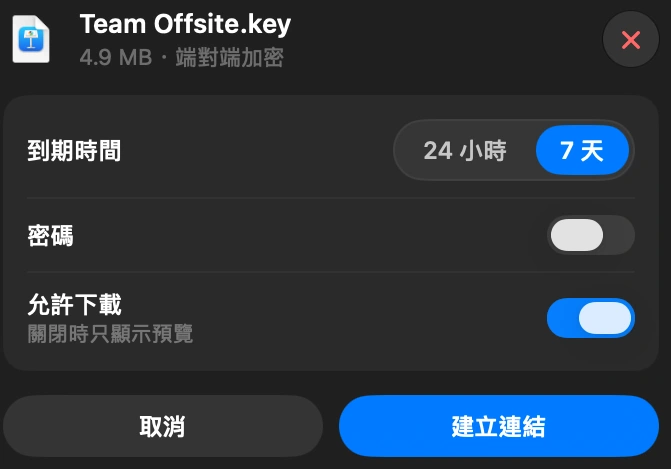
在 DockDuck 中選取檔案,選擇「分享連結」。你會得到一個可以傳給任何人的連結,對方用任何瀏覽器都能開啟。
DockDuck 分享連結如何運作,誰看得到你的檔案
檔案在離開之前,就已經被你的 Mac 上了鎖。我們的伺服器上只有上鎖的副本。鑰匙留在你 Mac 自己的鑰匙圈裡,並跟著連結一起傳給對方,從不經過我們。
鑰匙儲存在你 Mac 本機的鑰匙圈裡,並放在你傳出的連結中。它從不在我們的伺服器上,也不在我們的資料庫裡。
如何查看 Mac 上是什麼佔用了空間
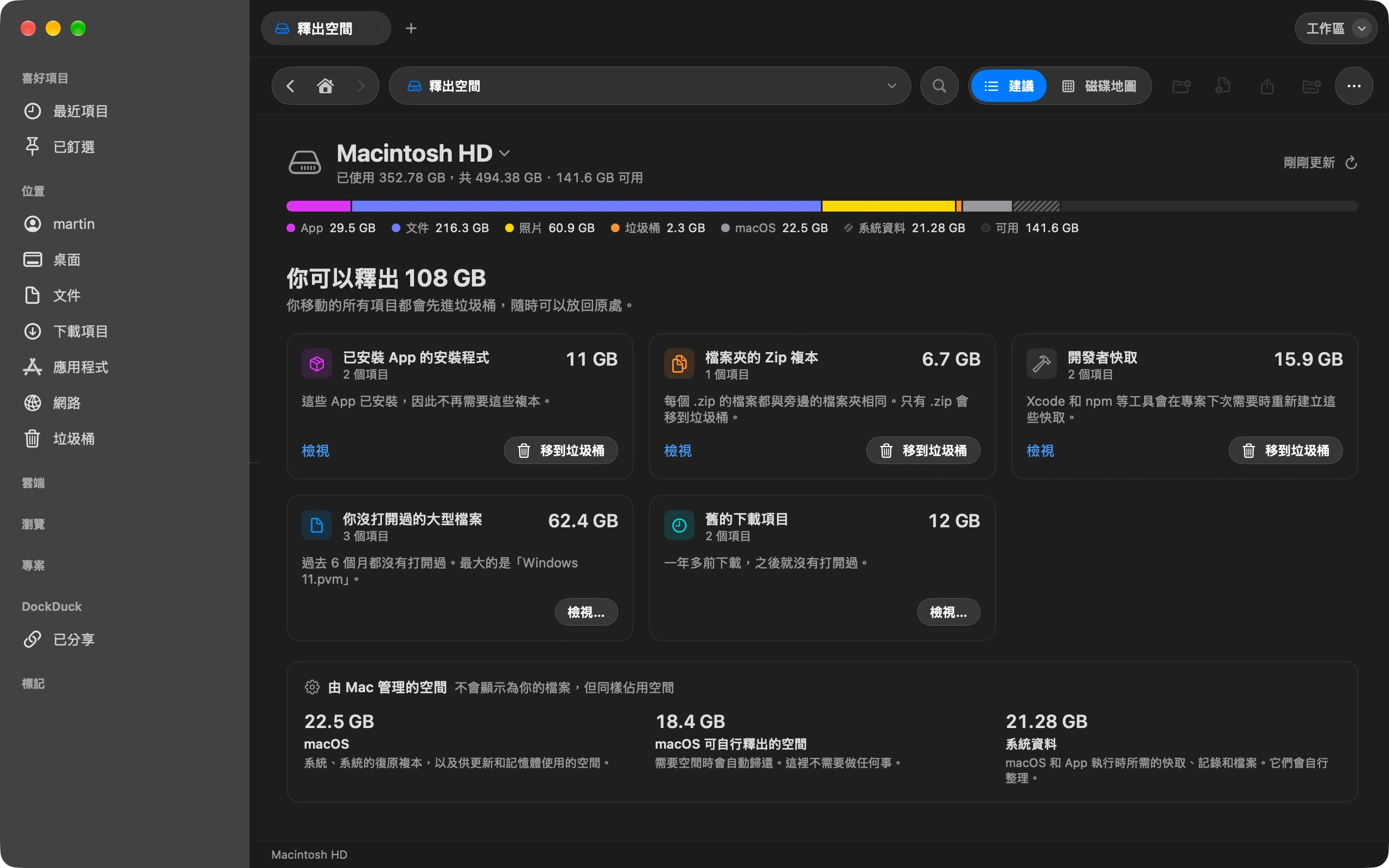
「釋放空間」顯示是什麼填滿了你的磁碟,以及哪些可以安全刪除。