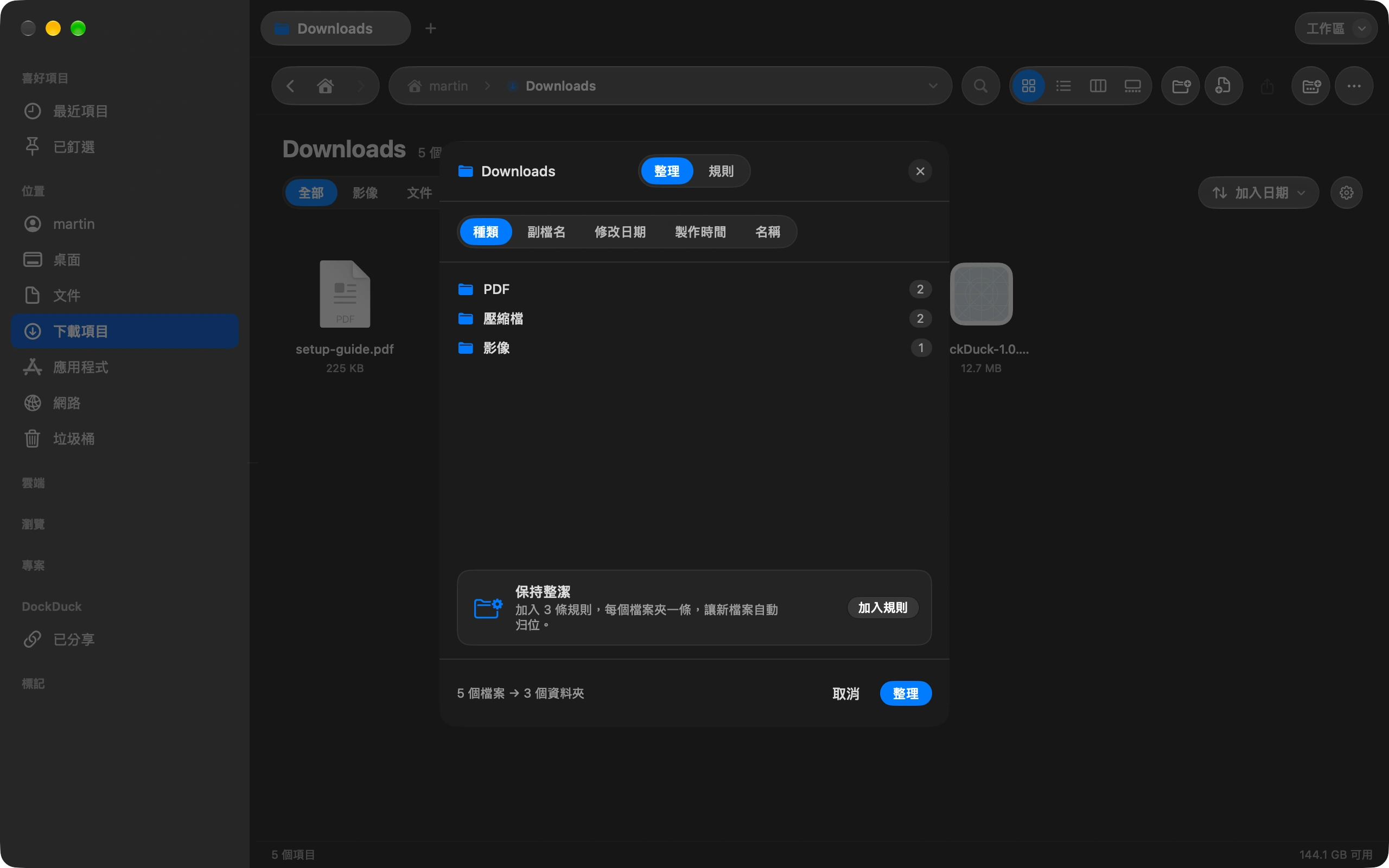
磁碟滿了的時候,最難的是知道該刪什麼。「釋放空間」負責分類,決定權留給你。
開啟「釋放空間」
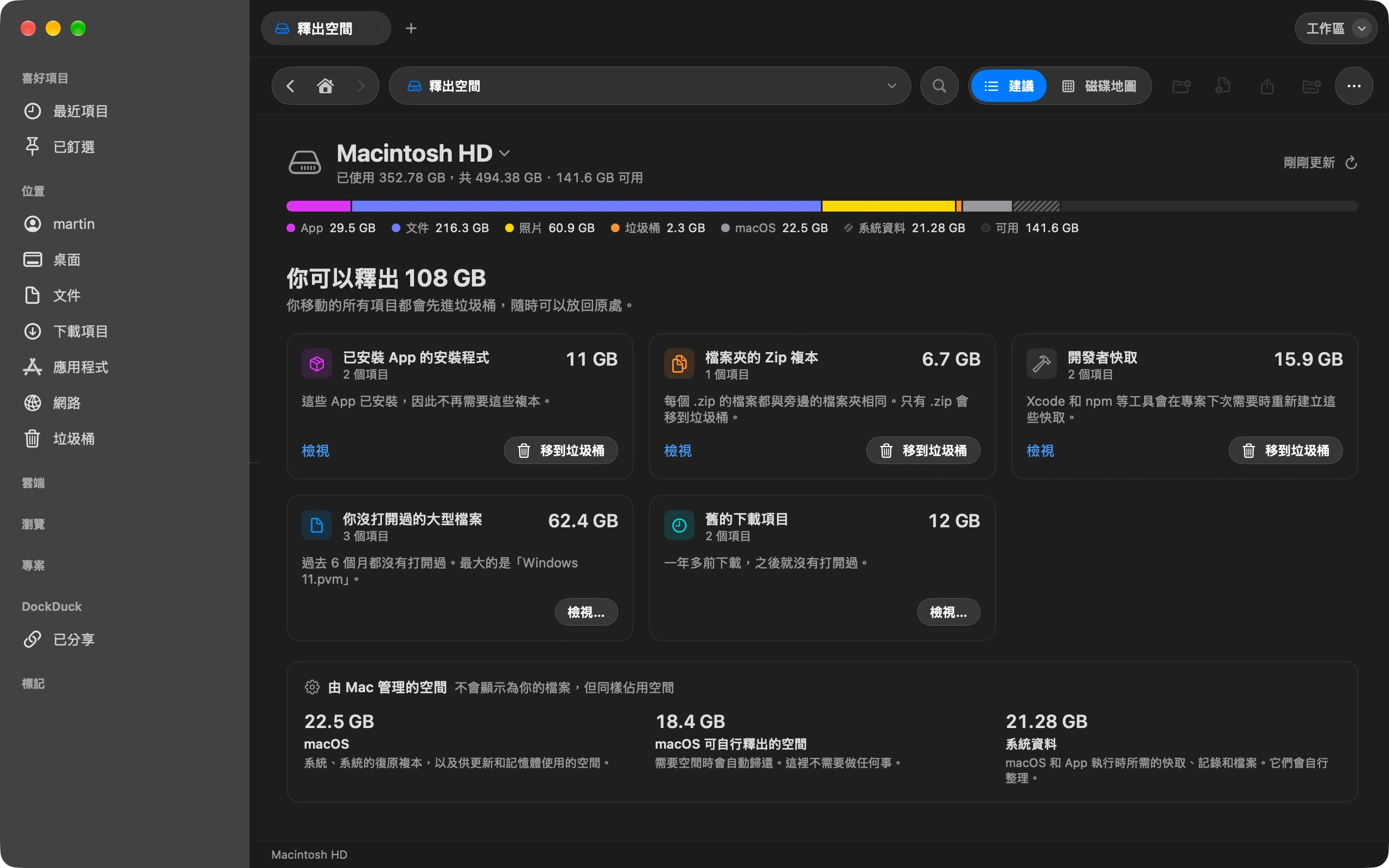
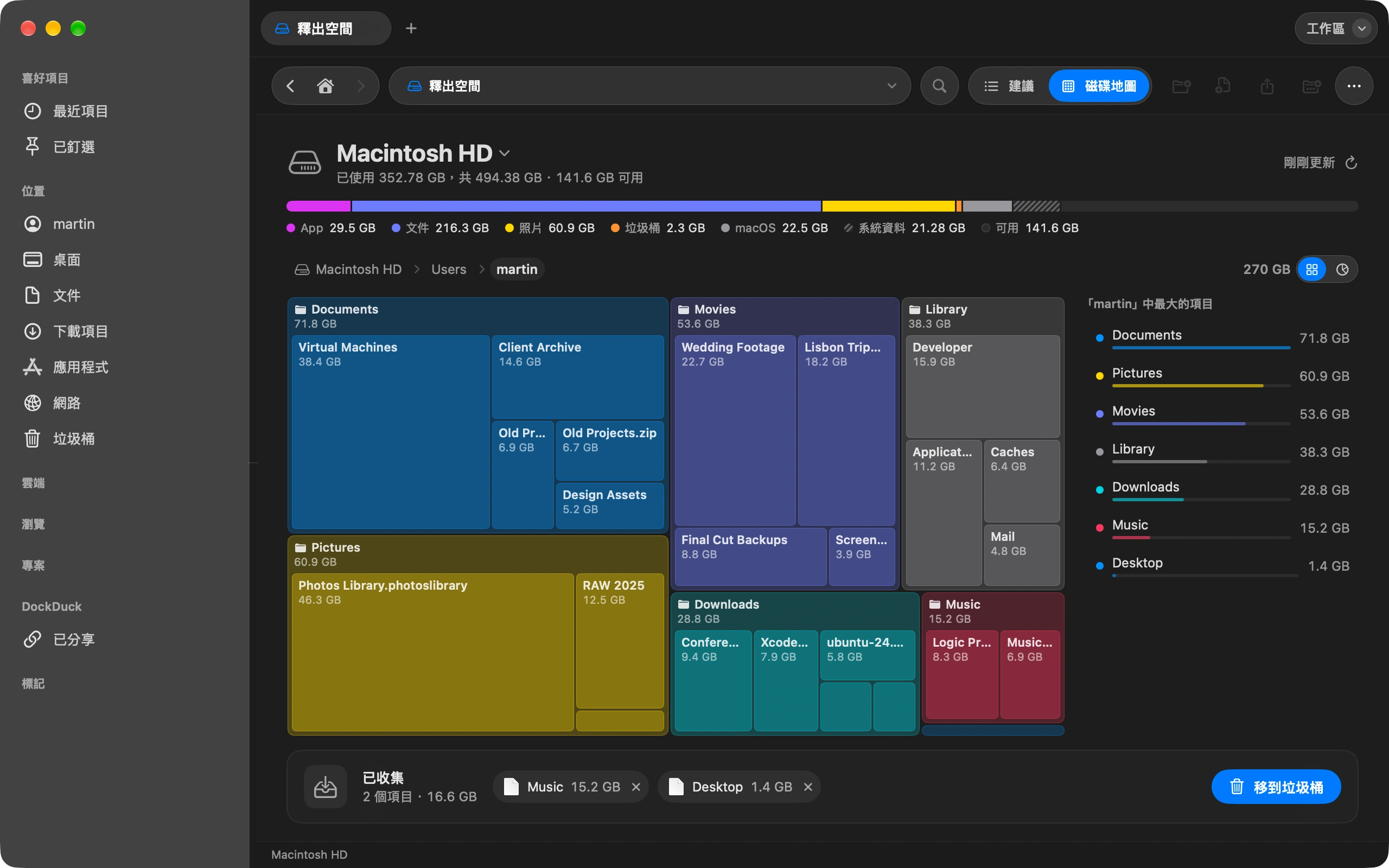
在側邊欄開啟垃圾桶,點一下「釋放空間」。頂端的長條圖顯示空間去向:App、文件、照片、垃圾桶和 macOS 本身。
閱讀建議
DockDuck 列出可以安全刪除的內容:一年沒開過的下載項目、已安裝 App 的安裝檔、原資料夾仍在的 zip 副本、六個月沒動過的大型檔案,以及開發工具會自動重建的快取。
查看磁碟地圖
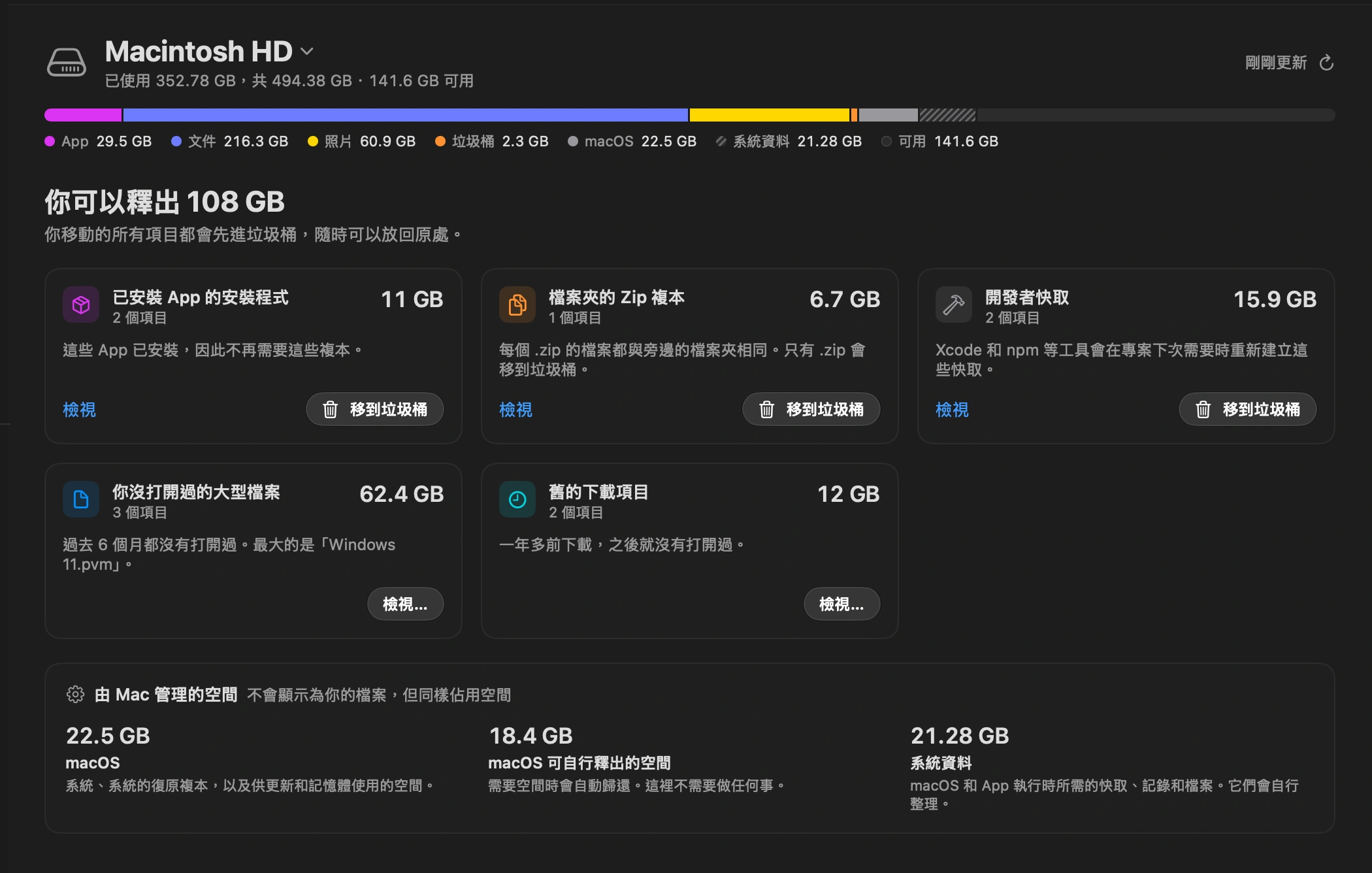
切換到「磁碟地圖」,以方塊或環形依大小查看每個資料夾。點進大的資料夾看看裡面有什麼。
移到垃圾桶
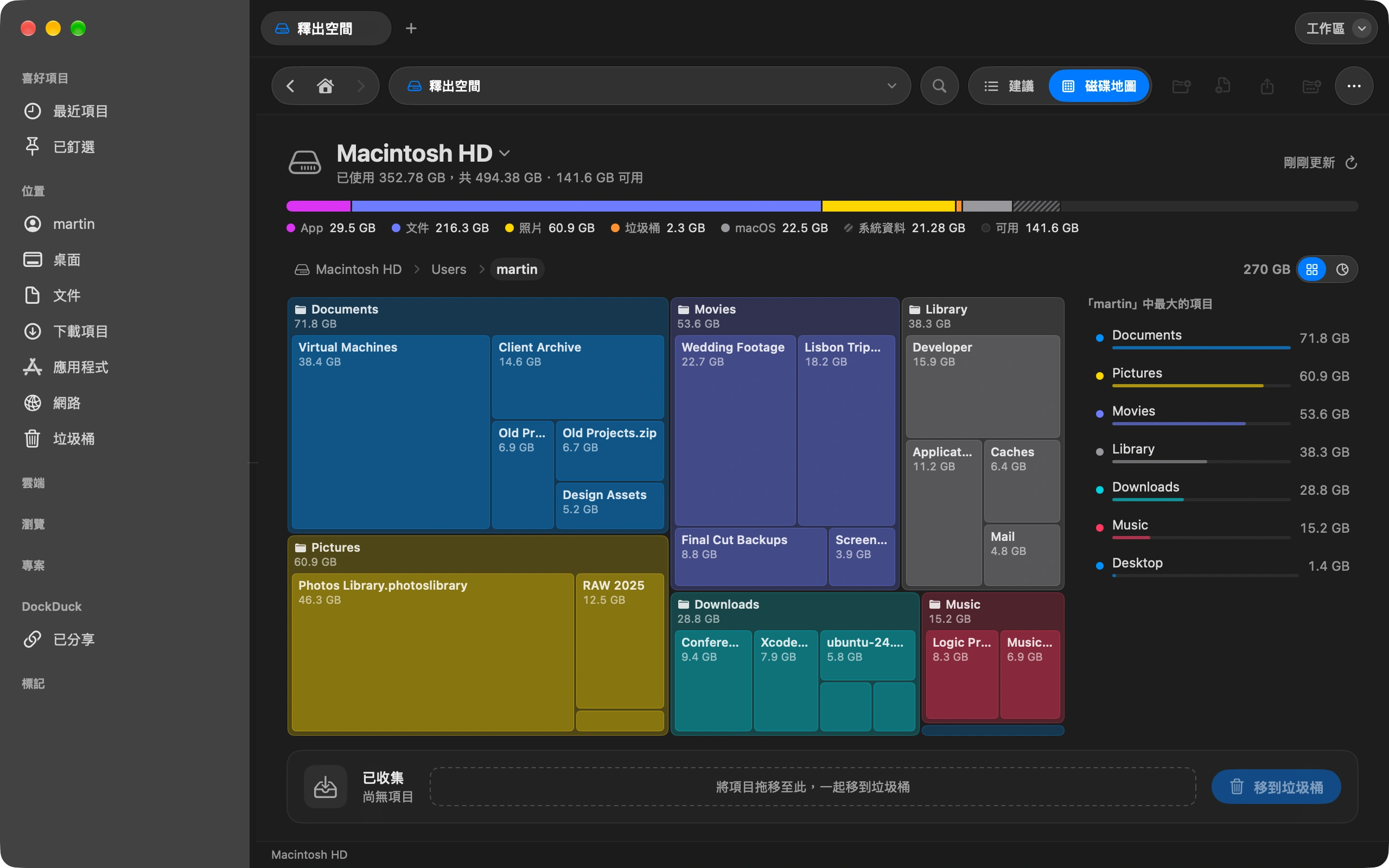
勾選想刪除的內容,收集到托盤中。所有內容都會先進入垃圾桶,因此隨時可以放回。
值得知道
- 在清空垃圾桶之前,什麼都不會被永久刪除。
- macOS 管理的空間,例如系統及其復原副本,會顯示出來,但絕不會建議刪除。
- 磁碟快滿時,DockDuck 會提醒你並直接帶你來到這裡。
Finder 與 DockDuck
在 Finder 中
儲存空間設定只顯示類別,然後讓你自己去找檔案。
在 DockDuck 中
逐一列出可以安全刪除的檔案,其餘部分用地圖呈現。
常見問題
- 為什麼 macOS 顯示「系統資料」佔了這麼多空間?
- 「系統資料」是 macOS 沒有歸入其他類別的一切:快取、記錄檔、舊的 iOS 備份、等待拷貝的 Time Machine 快照。「釋放空間」會指出你可以處理的部分,例如開發快取和舊備份,其餘交給 macOS,它會在你需要時自動歸還這些空間。
- 刪除「釋放空間」建議的內容安全嗎?
- 每條建議都是可以找回或已不再需要的東西:已安裝 App 的安裝檔、原資料夾仍在的 zip、一年沒開過的下載項目。每一項都由你親自勾選,而且先進入垃圾桶,不會直接消失。
- 支援外接磁碟嗎?
- 支援。在頁面頂端選擇磁碟,長條圖、建議和地圖都會切換過去。每個磁碟都有自己的垃圾桶,DockDuck 把它們集中顯示在一處。

在你的 Mac 上試用 DockDuck
下載 Mac 版免費試用 14 天。不需要帳號,也不需要信用卡。
繼續閱讀
全部指南如何從 Mac 傳送大型檔案
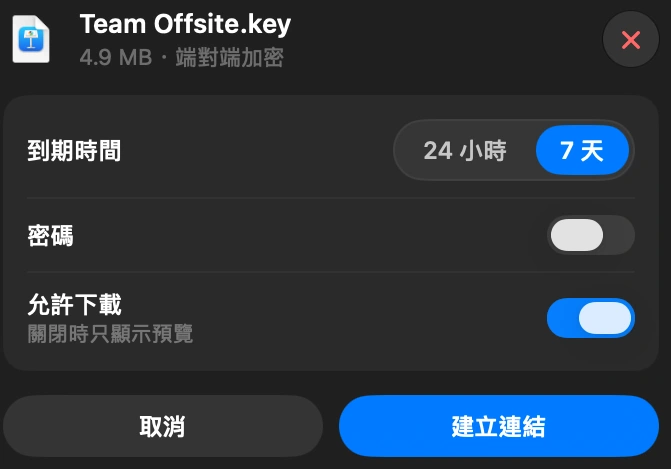
在 DockDuck 中選取檔案,選擇「分享連結」。你會得到一個可以傳給任何人的連結,對方用任何瀏覽器都能開啟。
如何不用 iCloud 把 iPhone 照片傳到 Mac
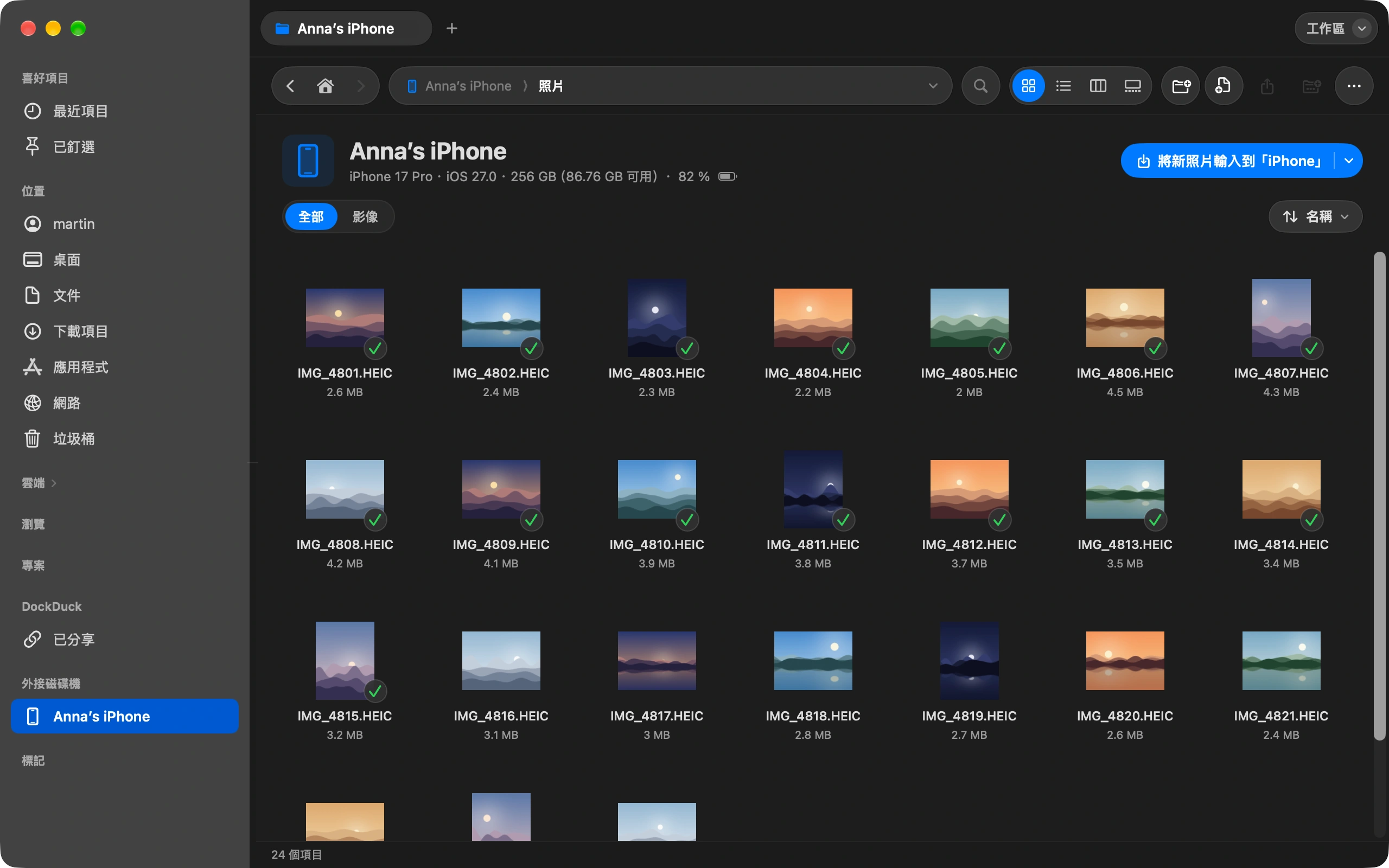
接上 iPhone,把照片直接匯入你選擇的任何資料夾。
如何讓下載項目資料夾自動保持整齊
把下載項目整理一次,然後讓規則自己維持下去。