相機匯出、掃描檔、截圖,檔名從來不是你想要的樣子。批次重新命名可以一次整理整個資料夾,並預覽每個結果。
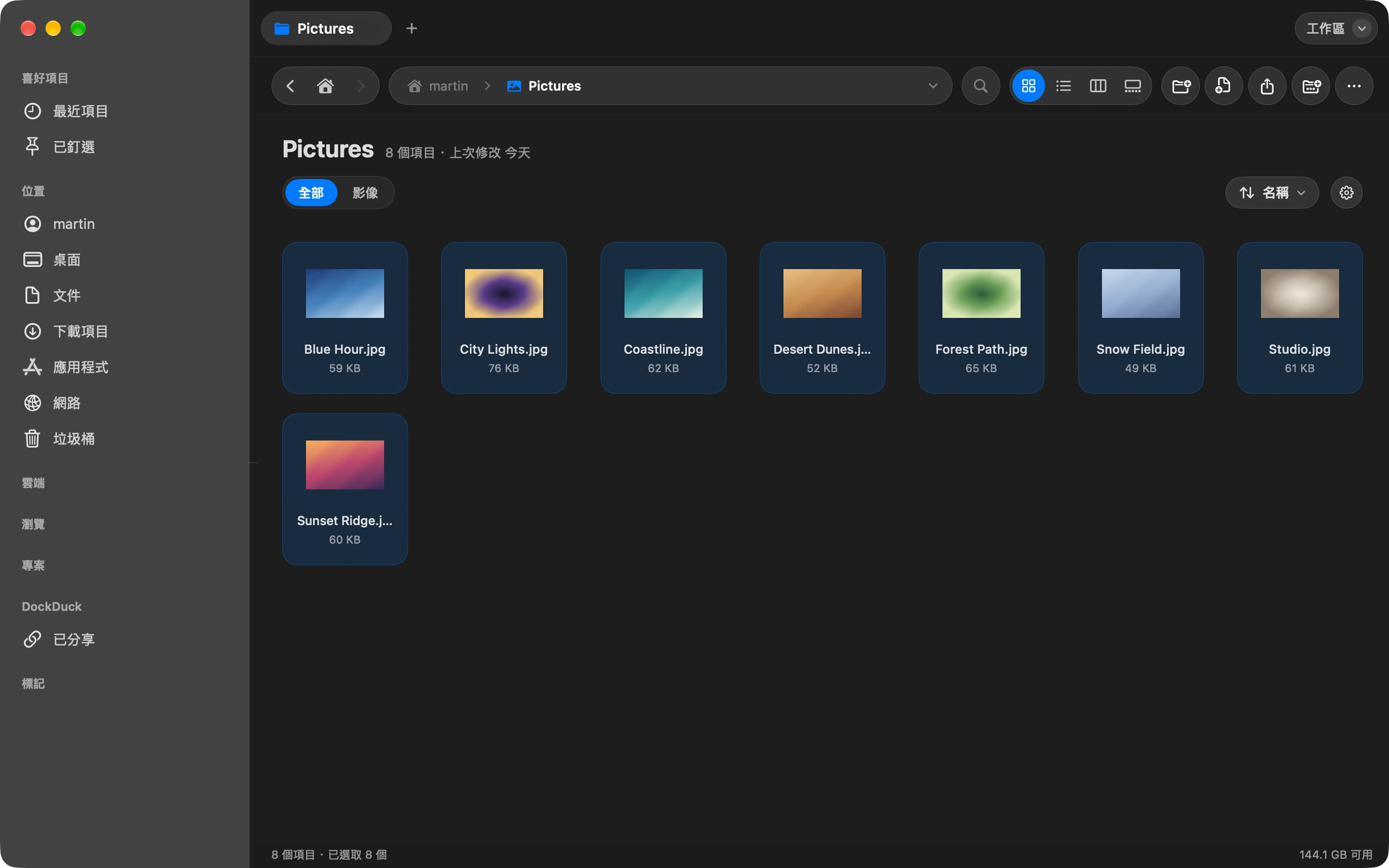
選取檔案
兩個或更多。只選一個檔案時會進入就地重新命名。
選擇「重新命名」
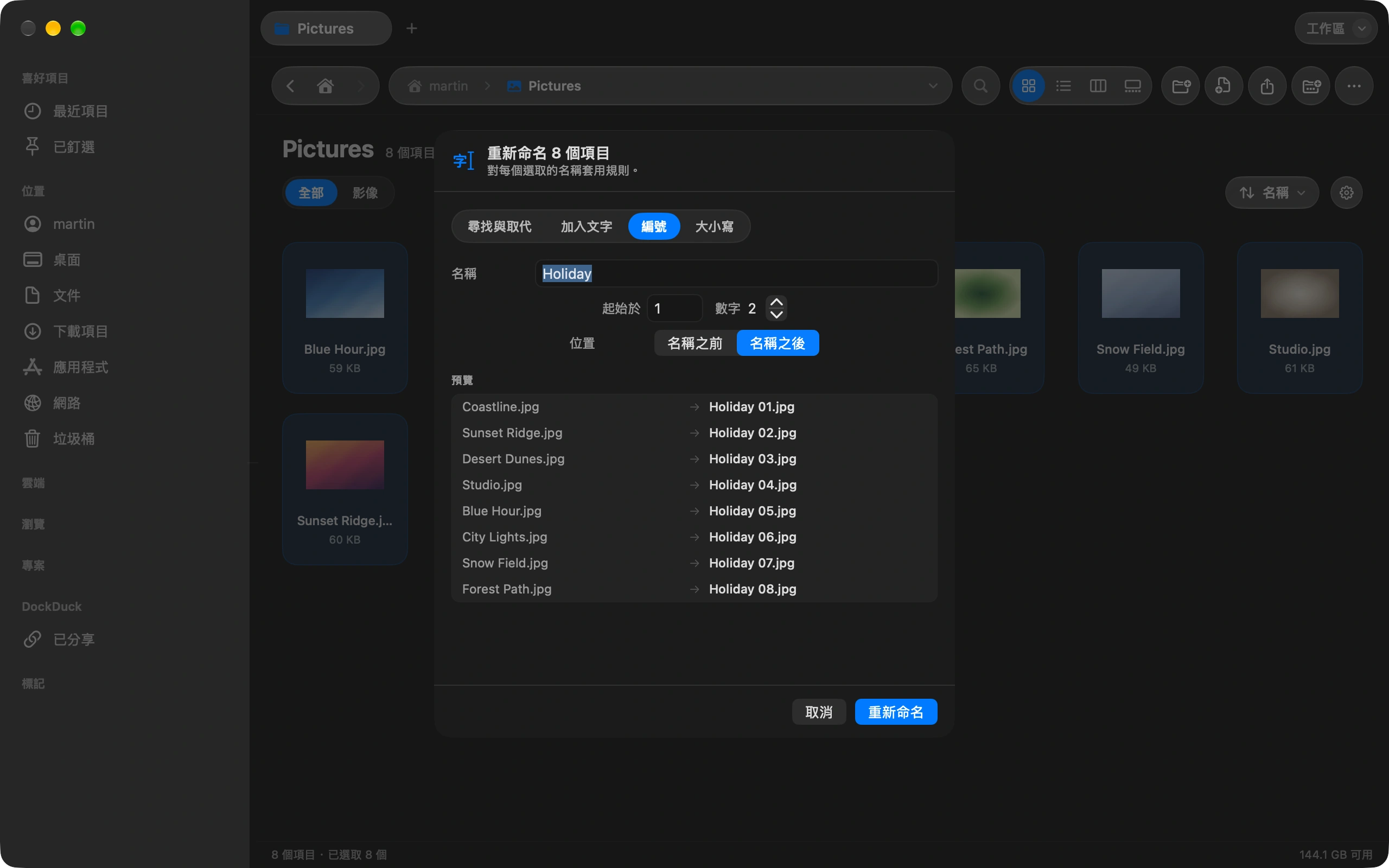
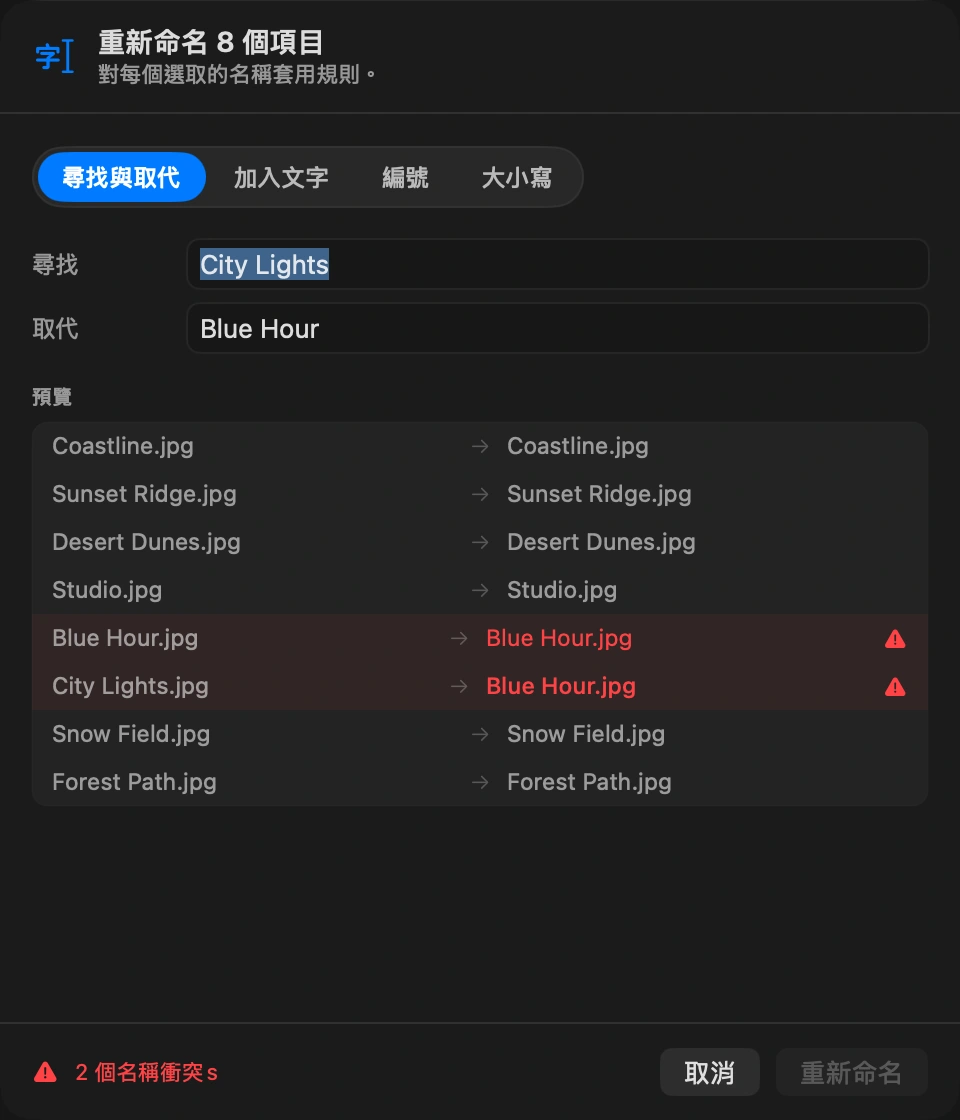
在選取的檔案上按右鍵,選擇「重新命名」。表單會開啟並列出所有檔案。
選擇模式
「尋找與取代」取代每個檔名中的文字。「加入文字」加上前綴或後綴。「編號」附加帶前導零的序號。「大小寫」改變字母大小寫。日期和計數標記可以讓「2026-10-03 假期 01」這樣的樣式直接來自檔案本身。
檢查預覽
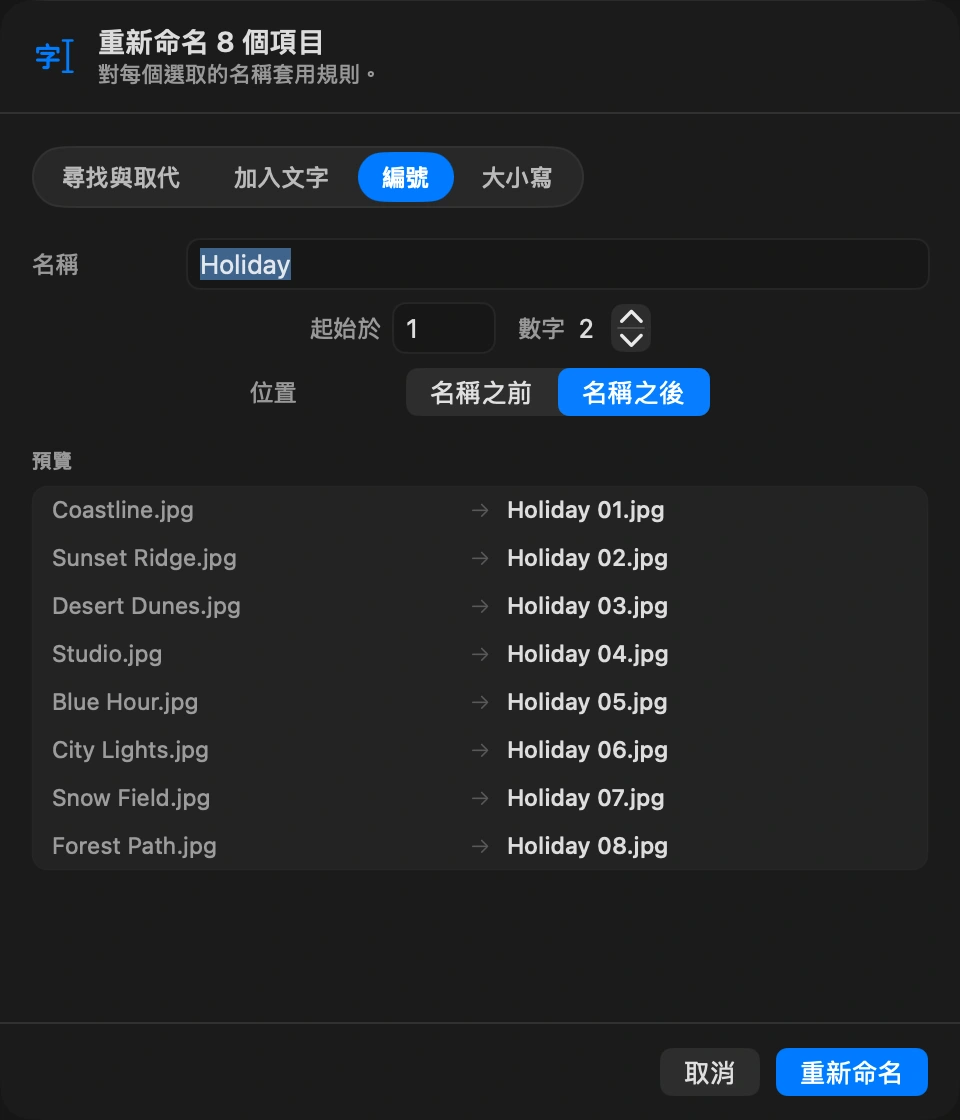
每個檔案都會並排顯示目前名稱和新名稱。兩個檔案如果會得到相同的名字,在套用前就會被標示出來。
套用
點一下「重新命名」。整批操作是一個還原步驟,一個快速鍵就能一次恢復所有檔名。 ⌘Z
值得知道
- 「加入文字」「編號」和「大小寫」不會更動副檔名。「尋找與取代」作用於整個檔名,因此也可以用來修正副檔名。
- 批次重新命名沒有預設快速鍵。如果經常批次重新命名,可以在「設定」中指定一個。
- 資料夾規則可以用同樣的標記在檔案到達時重新命名。
Finder 與 DockDuck
在 Finder 中
Finder 的重新命名對話框只有三種模式,而且不會警告重複的名稱。
在 DockDuck 中
四種模式,日期和計數標記,每個結果都有預覽,一次還原。
常見問題
- 可以依拍攝日期重新命名照片嗎?
- 可以。日期標記會從檔案中讀取日期,所以「{date} 假期 {counter}」這樣的樣式會把 IMG_1234.jpg 變成 2026-10-03 假期 01.jpg。檔案在任何 App 中都會依拍攝順序排列。
- 如果兩個檔案會得到相同的名字怎麼辦?
- 預覽會在套用前把兩者都標示出來,所以不會覆蓋任何檔案。在樣式中加一個計數,或調整規則,標示就會消失。
- 批次重新命名可以還原嗎?
- 可以,一次還原即可。整批操作是一個步驟,所以每個檔案都會一次恢復原名,就算有幾百個也一樣。

在你的 Mac 上試用 DockDuck
下載 Mac 版免費試用 14 天。不需要帳號,也不需要信用卡。
繼續閱讀
全部指南如何讓下載項目資料夾自動保持整齊
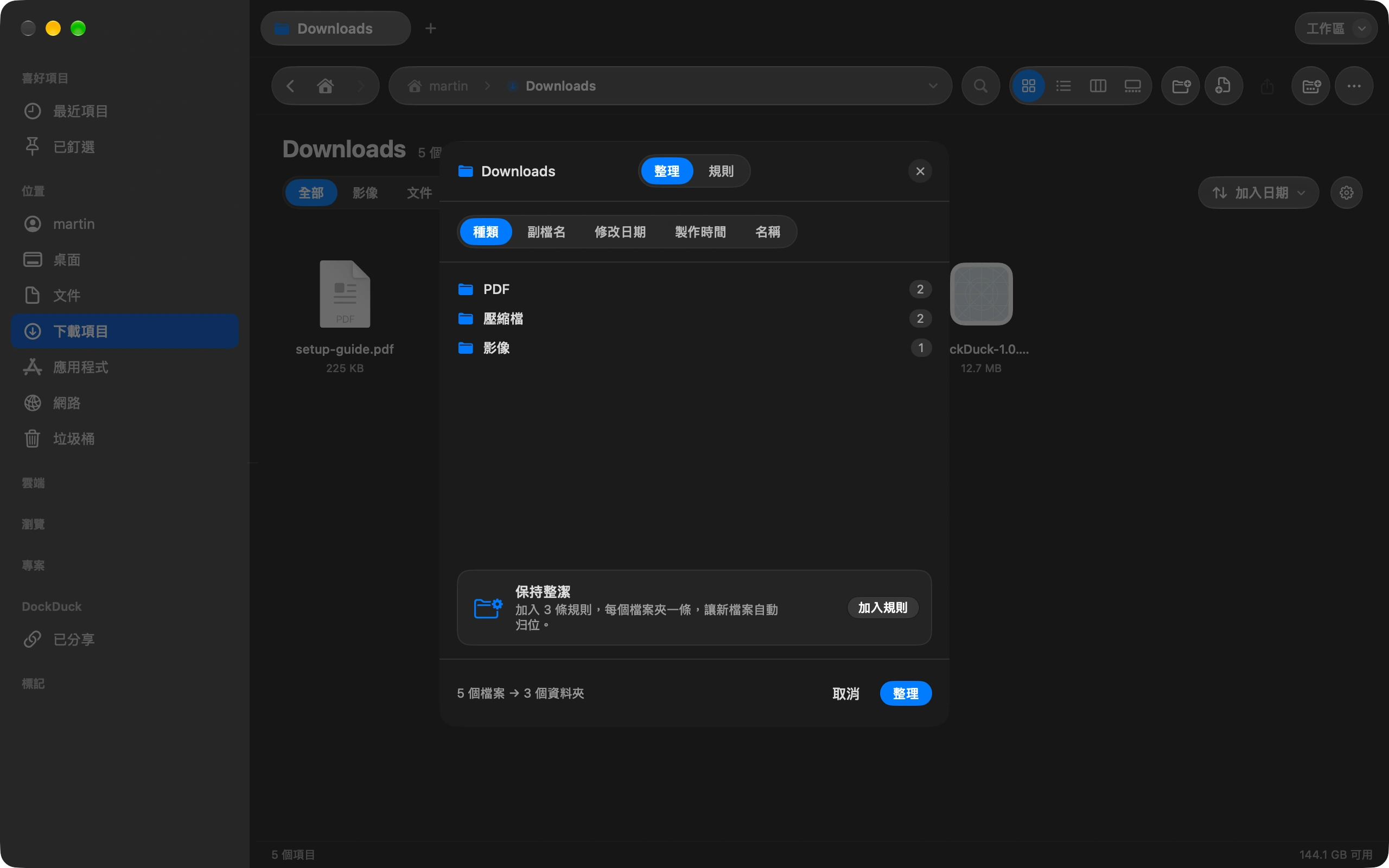
把下載項目整理一次,然後讓規則自己維持下去。
如何從 Mac 傳送大型檔案
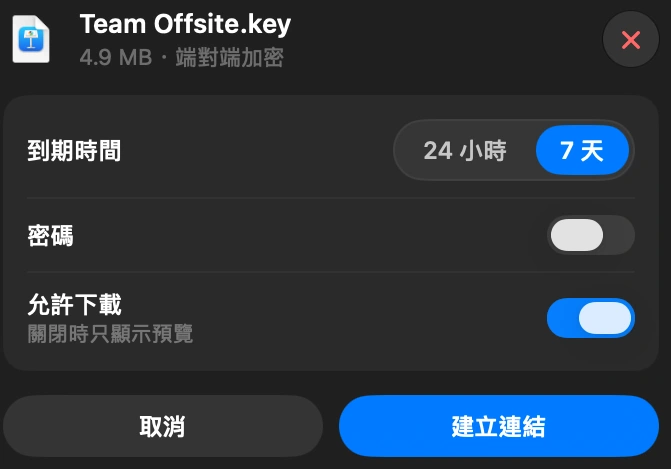
在 DockDuck 中選取檔案,選擇「分享連結」。你會得到一個可以傳給任何人的連結,對方用任何瀏覽器都能開啟。
如何查看 Mac 上是什麼佔用了空間
「釋放空間」顯示是什麼填滿了你的磁碟,以及哪些可以安全刪除。