Claude kann einen unordentlichen Ordner sortieren, Dateien umbenennen und Dinge dorthin legen, wo sie hingehören, wenn es einen Weg zu ihnen hat. DockDuck gibt ihm einen. Du fragst in Cowork, in der Claude-App, und die Arbeit passiert in deinem eigenen DockDuck-Fenster, wo du zusehen und sie zurücknehmen kannst.
Die Claude-App holen
Du brauchst die Claude-App für den Mac und ein kostenpflichtiges Claude-Abo. Installiere sie und melde dich an, bevor du weitermachst. Es muss die App auf diesem Mac sein: Claude im Browser oder auf deinem Handy erreicht DockDuck nicht.
„Claude erlauben, DockDuck zu verwenden“ einschalten
Öffne mit dem Kürzel die „Einstellungen“ von DockDuck, wähle „Entwicklertools“ und scrolle ganz nach unten zu „Claude“. Schalte „Claude erlauben, DockDuck zu verwenden“ ein. Dieser eine Schalter fügt DockDuck auch zur Claude-App hinzu, du musst also keine Datei bearbeiten und nichts installieren. ⌘,
Claude neu starten
Claude bemerkt DockDuck nur beim Start, und wenn du sein Fenster schließt, ist es noch nicht beendet. Klicke in der Meldung, die DockDuck zeigt, auf „Claude neu starten“. War Claude geschlossen, öffne es einfach.
Sag, was du willst
Öffne in der Claude-App Cowork und schreib es so, wie du es sagen würdest: „Leg die PDFs aus meinem Downloads-Ordner in einen Ordner namens PDFs.“ DockDuck musst du nicht erwähnen. Bei einer großen Aufräumaktion bitte Claude, dir zuerst seinen Plan zu nennen.
Claude hereinlassen
Wenn Claude zum ersten Mal auf deine Dateien zugreifen will, fragt DockDuck dich unten in seinem Fenster. Nichts passiert, bis du auf „Erlauben“ klickst. Beim nächsten Öffnen fragt DockDuck erneut, Claude kommt also nie ohne dein Wissen herein.
Zusehen und widerrufen, was dir nicht gefällt
Während Claude arbeitet, erscheinen in deinem DockDuck-Fenster Ordner und Dateien bewegen sich. Jede Änderung zeigt eine kurze Meldung mit einer Taste „Widerrufen“, und „Widerrufen“ im Menü „Bearbeiten“ nimmt sie auch später noch zurück.
Gut zu wissen
- Claude kann auf deinem Mac nichts endgültig löschen. Was es entfernt, landet im Papierkorb, und von dort kannst du es zurücklegen.
- Außer Bewegen und Umbenennen kann Claude Dateien taggen, komprimieren und entpacken, einen Arbeitsbereich für ein Projekt einrichten, eine Regel anlegen, die einen Ordner aufgeräumt hält, und einen Link zum Teilen erstellen, wenn du es bittest, etwas zu verschicken.
- Auf deinen gespeicherten FTP- und SFTP-Servern kann Claude hochladen, herunterladen und umbenennen, aber ein Server kennt kein Widerrufen. Bevor Claude dort etwas löscht, zeigt DockDuck dir genau, was verschwindet, und wartet auf deine Antwort.
- Claude sieht deine Server-Passwörter nie, und es kann keinen Server hinzufügen, keine Regel löschen und keinen Arbeitsbereich löschen. Das bleibt bei dir.
- Schalte den Schalter aus, und Claude ist sofort draußen. Schaltest du ihn wieder ein, fragt DockDuck dich erneut.
Finder und DockDuck
Der Finder gibt Claude nichts, womit es arbeiten kann. Was Claude von sich aus ändert, passiert außer Sicht, und Widerrufen im Finder holt es nicht zurück.
Claude arbeitet in deinem DockDuck-Fenster. Du siehst jede Änderung, während sie passiert, und widerrufst sie mit einem Klick.
Häufige Fragen
- Ist es sicher, Claude meine Dateien bewegen zu lassen?
- DockDuck ist so gebaut, dass du das Sagen behältst. Es fragt, bevor es Claude hereinlässt, es nimmt nur Anfragen von seinem eigenen Konnektor an, und Systemordner lassen sich nicht bewegen, umbenennen oder in den Papierkorb legen. Auf deinem Mac wird nichts endgültig gelöscht, und was Claude dort ändert, lässt sich widerrufen.
- Claude sieht DockDuck nicht. Was mache ich?
- Geh zurück zu „Einstellungen“, „Entwicklertools“, klicke auf „Zu Claude hinzufügen“ und starte Claude dann neu. Beende es über sein Menü oder mit Befehlstaste-Q, denn wenn du nur das Fenster schließt, läuft es weiter. Meldet DockDuck, dass der Konnektor fehlt, aktualisiere DockDuck auf die neueste Version.
- Muss DockDuck geöffnet sein?
- Nein. Ist DockDuck geschlossen, wenn Claude es braucht, öffnet es sich von selbst und fragt wie üblich nach deiner Erlaubnis.
- Ist das ein MCP-Server?
- Ja. DockDuck enthält einen Konnektor, der MCP spricht, den Standard, über den Assistenten wie Claude mit Apps arbeiten. Er läuft auf deinem Mac, in DockDuck, und der Schalter in den Einstellungen richtet ihn für die Claude-App ein.
- Werden meine Dateien irgendwohin geschickt?
- DockDuck selbst schickt nichts. Claude sieht, was es bei DockDuck anfragt, etwa die Namen in einem Ordner, und damit geht Claude nach seinen eigenen Datenschutzbestimmungen um. Eine Datei verlässt deinen Mac nur, wenn du Claude bittest, sie als Link zu teilen oder auf einen Server hochzuladen.

Probier DockDuck auf deinem Mac
Für Mac laden14 Tage kostenlos testen. Ohne Konto und ohne Karte.
Weiterlesen
Alle AnleitungenSo sendest du eine große Datei von deinem Mac
Wähle die Datei in DockDuck aus und wähle „Link teilen“. Du bekommst einen Link, den du an jeden schicken kannst und der in jedem Browser aufgeht.
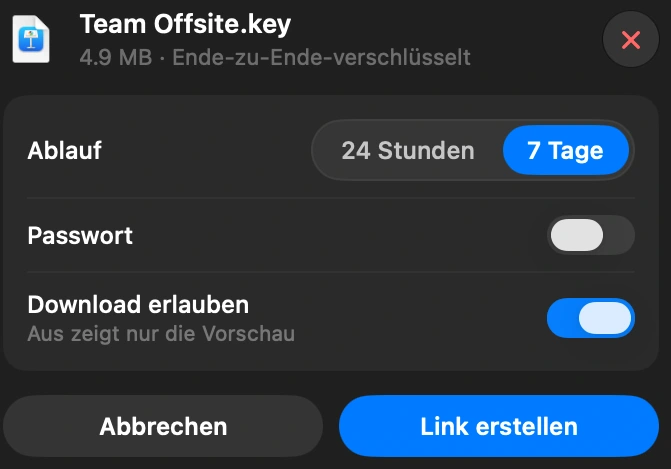
So funktionieren geteilte Links in DockDuck und wer deine Datei sehen kann
Dein Mac verschließt die Datei, bevor sie ihn verlässt. Auf unseren Servern liegt immer nur die verschlossene Kopie. Der Schlüssel bleibt im Schlüsselbund deines Macs und reist im Link mit, nie zu uns.
Der Schlüssel liegt im lokalen Schlüsselbund deines Macs und steckt im Link. Er ist nie auf unseren Servern oder in unserer Datenbank.
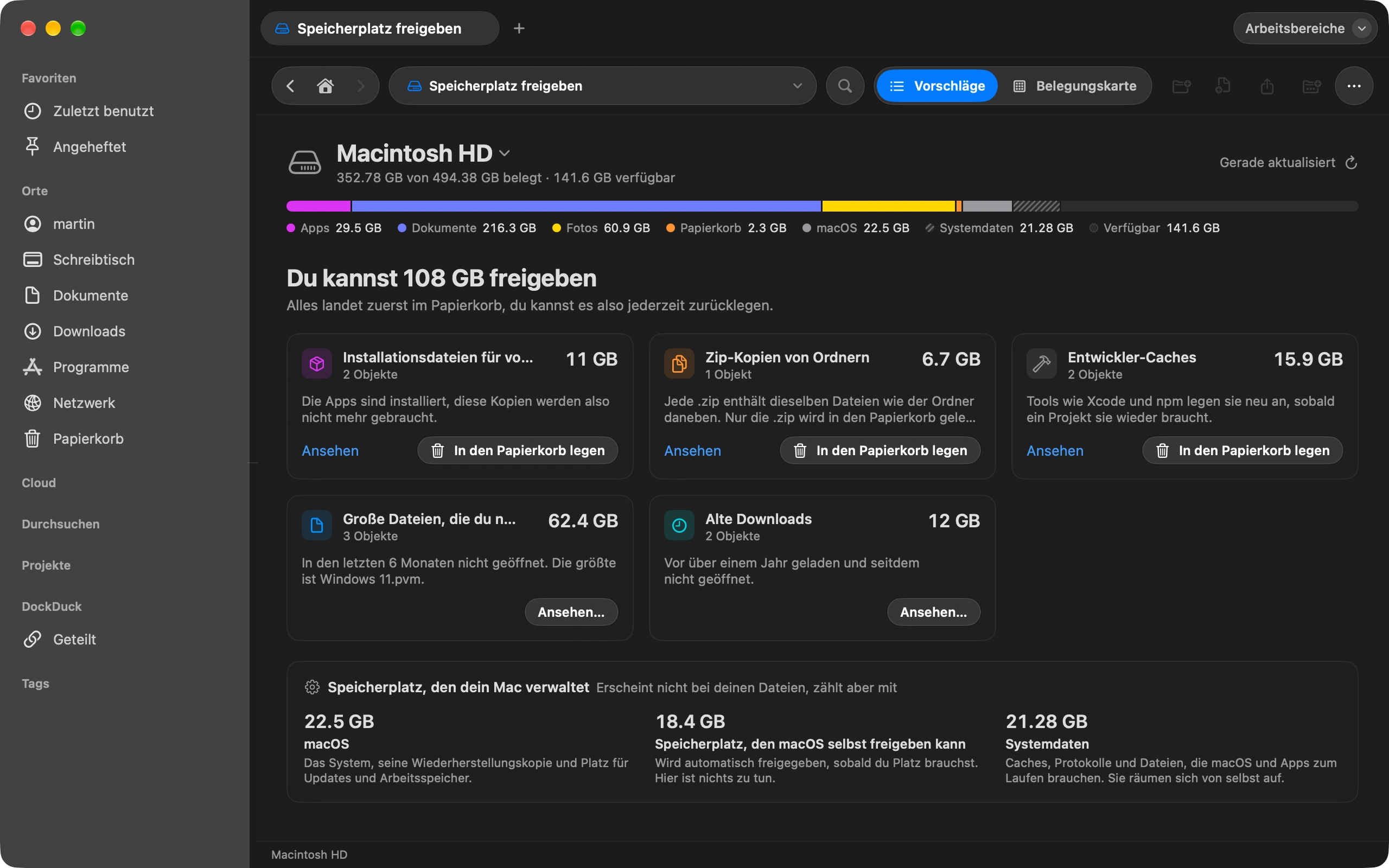
So siehst du, was auf deinem Mac Speicherplatz belegt
„Speicher freigeben“ zeigt, was deine Festplatte füllt und was du gefahrlos entfernen kannst.