Wenn du eine Datei als Link verschickst, fragst du dich natürlich, wohin sie geht und wer sie lesen kann. Hier ist der ganze Weg, Schritt für Schritt und in einfachen Worten.
Dein Mac verschließt die Datei
Sobald du „Link teilen“ wählst, bittet DockDuck macOS um einen neuen, zufälligen Schlüssel, eigens für diesen Link, und verschließt damit die Datei. Das passiert auf deinem Mac, bevor irgendetwas gesendet wird. Der Schlüssel wird im lokalen Schlüsselbund deines Macs gespeichert, nicht in unserer Datenbank und nicht auf unseren Servern. Der Dateiname und das Vorschaubild werden genauso verschlossen.

Sunset.jpgDas Bild auf deinem Mac · 40 KB

encrypted.dockduckWas deinen Mac verlässt · 40 KB
Das ist ein echtes Bild, verschlossen genau so, wie „Link teilen“ es macht. Rechts siehst du seine verschlossenen Bytes als Pixel: Vom Bild ist nichts mehr zu erkennen.
Sunset.jpgerste Bytes
FF D8 FF E0 00 10 4A 46 49 46 00 01 01 00 00 01......JFIF......00 01 00 00 FF DB 00 43 00 04 03 03 03 03 02 04.......C........03 03 03 04 04 04 05 06 0A 06 06 05 05 06 0C 08................09 07 0A 0E 0C 0F 0E 0E 0C 0D 0D 0F 11 16 13 0F................
Jeder Computer erkennt, was das ist: Die Buchstaben JFIF stehen für ein JPEG-Bild.
encrypted.dockduckerste Bytes
44 44 45 31 22 A9 04 98 19 8F EF 18 A0 9A 68 C0DDE1".........h.E6 13 F5 16 96 EC 03 DE 6E B8 CE 33 E2 A5 3B 0A........n..3..;.42 76 10 E2 1A 62 5D C9 89 D5 B7 A7 DD 35 9E 66Bv...b]......5.fE6 1E 35 FE B2 91 EE 7F CC 6E 4F 49 9E 01 1C 85..5......nOI....
Eine DDE1-Markierung, dann Bytes, die zufällig aussehen. Sie verraten nichts über den Inhalt, nicht einmal, dass es ein Bild ist.
Nur die verschlossene Kopie wird hochgeladen
Auf unsere Server kommt die verschlossene Kopie, und die ist ohne den Schlüssel nicht lesbar. Der Schlüssel selbst wird nie hochgeladen: Er bleibt im lokalen Schlüsselbund deines Macs. Wir speichern, was wir für den Betrieb des Links brauchen, etwa wann er abläuft, und nichts, womit wir die Datei öffnen könnten.
- Was wir speichern
- Die verschlossene Kopie
- Wann der Link abläuft
- Wie oft er geladen wurde
- Was wir nie bekommen
- Den Schlüssel: nicht in unserer Datenbank, nicht auf unseren Servern
- Was in der Datei steckt
- Den Namen der Datei

- Kein Dateiname
- Kein Dateityp, nur Bytes
- Ohne Schlüssel nicht lesbar
Eine Aufnahme unseres Speichers für einen echten Link. encrypted.dockduck ist die verschlossene Datei. preview.bin ist das kleine Bild, das die Download-Seite über dem Button zeigt: Dein Mac erstellt es und verschließt es mit demselben Schlüssel, und der Browser der anderen Person schließt es auf. Bei uns sind beide nur Bytes.
Der Link trägt den Schlüssel
Ein geteilter Link hat zwei Teile. Vor dem # steht die Adresse der verschlossenen Datei. Nach dem # steht der Schlüssel. Dein Mac schreibt den Schlüssel direkt in den Link, und Browser senden den Teil nach dem # nie an eine Website. So kommt der Schlüssel bei der anderen Person an, ohne über uns zu laufen. Die einzige weitere Kopie bleibt im Schlüsselbund des Macs, der den Link erstellt hat.
share.dockduck.app/gQf1ezEn-B8#KsPa_okP9Ea0w9woiRwC72z8UgNE6hudb9gwdnCFSaY
Nie hochgeladen. Der Schlüssel ist nicht in unserer Datenbank und nicht auf unseren Servern. Wir könnten ihn niemandem geben: Wir haben ihn nicht.
Der Browser der anderen Person schließt sie auf
Wenn jemand den Link öffnet, holt sein Browser die verschlossene Kopie von unseren Servern und schließt sie direkt dort auf, auf seinem Gerät, mit dem Schlüssel aus dem Link. Dafür braucht es weder DockDuck noch ein Konto. Dein Mac kann ausgeschaltet sein.
Ein Passwort ist ein zweites Schloss
Wenn du ein Passwort setzt, fragen unsere Server danach, bevor sie auch nur die verschlossene Kopie herausgeben. Wer an den Link kommt, braucht trotzdem das Passwort, und wer das Passwort kennt, braucht trotzdem den Link.
Der Link endet von selbst
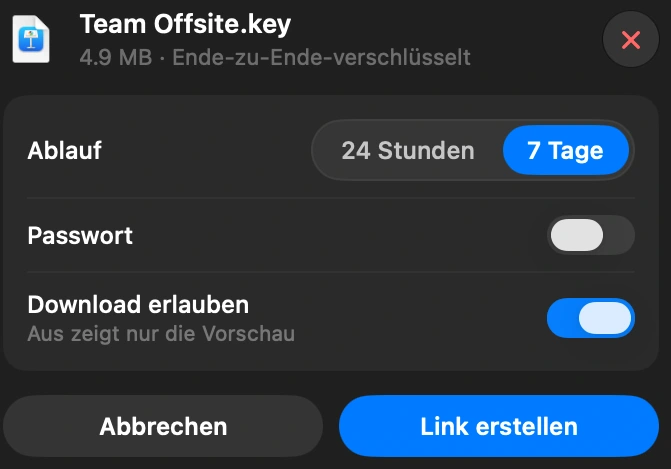
Du wählst 24 Stunden oder 7 Tage. Danach funktioniert der Link nicht mehr, und spätestens an Tag 7 wird die verschlossene Kopie von unseren Servern gelöscht. Du kannst einen Link auch jederzeit auf der Seite „Geteilt“ widerrufen, dann funktioniert er sofort nicht mehr.
Jederzeit auf der Seite „Geteilt“ widerrufen: Der Link funktioniert sofort nicht mehr.
Gut zu wissen
- Wir können deine Dateien nicht öffnen. Wir haben die verschlossene Kopie und nie den Schlüssel.
- Der Schlüssel liegt im lokalen Schlüsselbund des Macs, der den Link erstellt hat. Er ist nicht in unserer Datenbank und nicht auf unseren Servern.
- Behandle den Link wie die Datei selbst: Wer den ganzen Link hat, kann sie öffnen. Setze ein Passwort, wenn es darauf ankommt.
- Wenn die Person, die einen Link bekommt, ihn bei uns meldet, kann sie den Schlüssel mitschicken, damit unser Team diese eine Datei prüfen kann. Nur so gelangt ein Schlüssel überhaupt zu uns.
- Ein Link fasst bis zu 2 GB. Mehrere Dateien oder ein Ordner werden zuerst auf deinem Mac gezippt und dann als Ganzes verschlossen.
Finder und DockDuck
Der Finder kann keinen Link erstellen. Du lädst zu einem Cloud-Dienst hoch, und der kann meist lesen, was du dort ablegst.
Die Datei wird zuerst auf deinem Mac verschlossen. Der Dienst in der Mitte trägt nur eine Kopie, die er nicht lesen kann.
Häufige Fragen
- Muss mein Mac anbleiben, solange der Link aktiv ist?
- Nein. Die verschlossene Kopie wird einmal hochgeladen, danach funktioniert der Link von selbst. Du kannst DockDuck schließen oder deinen Mac ausschalten.
- Kann DockDuck oder jemand in eurer Firma meine Datei sehen?
- Nein. Unsere Server bekommen nur die verschlossene Kopie, und der Schlüssel wird nie an uns gesendet: Er steckt im Link und liegt auf deinem Mac. Die einzige Ausnahme ist eine Meldung: Wer den Link schon hat, kann den Schlüssel mit unserem Team teilen, wenn er diese Datei meldet.
- Wie entsteht der Schlüssel, und wo wird er aufbewahrt?
- Dein Mac erzeugt ihn: 32 zufällige Bytes aus dem sicheren Zufallsgenerator des Systems, neu für jeden Link. Danach gibt es ihn an genau zwei Orten. Der eine ist der Link, den du verschickst, nach dem #. Der andere ist der Schlüsselbund des Macs, der den Link erstellt hat. Deshalb kann dir die Seite „Geteilt“ den ganzen Link noch einmal zeigen. Er wird nicht hochgeladen, also ist er weder auf unseren Servern noch in unserer Datenbank.
- Wenn der Schlüssel im Link steht, wieso landet er nicht auf euren Servern, wenn jemand den Link öffnet?
- Das liegt daran, wie Webadressen funktionieren. Alles nach dem # bleibt im Browser: Es ist nie Teil der Anfrage, die ein Browser an eine Website schickt. Die Seite liest den Schlüssel aus der Adresszeile und schließt die Datei auf diesem Gerät auf. Unsere Server sehen nur eine Anfrage nach der verschlossenen Kopie.
- Welche Verschlüsselung ist das?
- AES-256-GCM, mit einem frischen 256-Bit-Schlüssel für jeden Link. Die Datei wird in Stücken von 1 MB verschlossen, und jedes Stück ist versiegelt: Es lässt sich nicht verändern, umsortieren oder abschneiden, ohne dass der Browser es merkt.
- Was passiert, wenn der Link an jemand anderen weitergeleitet wird?
- Wer den ganzen Link hat, kann die Datei öffnen, genauso, als hättest du ihm die Datei geschickt. Ein Passwort hilft, denn dann reicht der Link allein nicht mehr. Du kannst den Link auch widerrufen, dann funktioniert er sofort für niemanden mehr.
- Ich habe den Link verloren. Bekomme ich ihn zurück?
- Ja, auf dem Mac, der ihn erstellt hat. Der Schlüssel wird auf diesem Mac aufbewahrt, deshalb kann die Seite „Geteilt“ den ganzen Link noch einmal zeigen, samt QR-Code. Wir könnten ihn dir nicht schicken, denn wir hatten den Schlüssel nie.

Probier DockDuck auf deinem Mac
Für Mac laden14 Tage kostenlos testen. Ohne Konto und ohne Karte.
Links senden erfordert eine DockDuck-Lizenz. Die kostenlose Testphase enthält es nicht. Preise ansehen
Weiterlesen
Alle AnleitungenSo sendest du eine große Datei von deinem Mac
Wähle die Datei in DockDuck aus und wähle „Link teilen“. Du bekommst einen Link, den du an jeden schicken kannst und der in jedem Browser aufgeht.
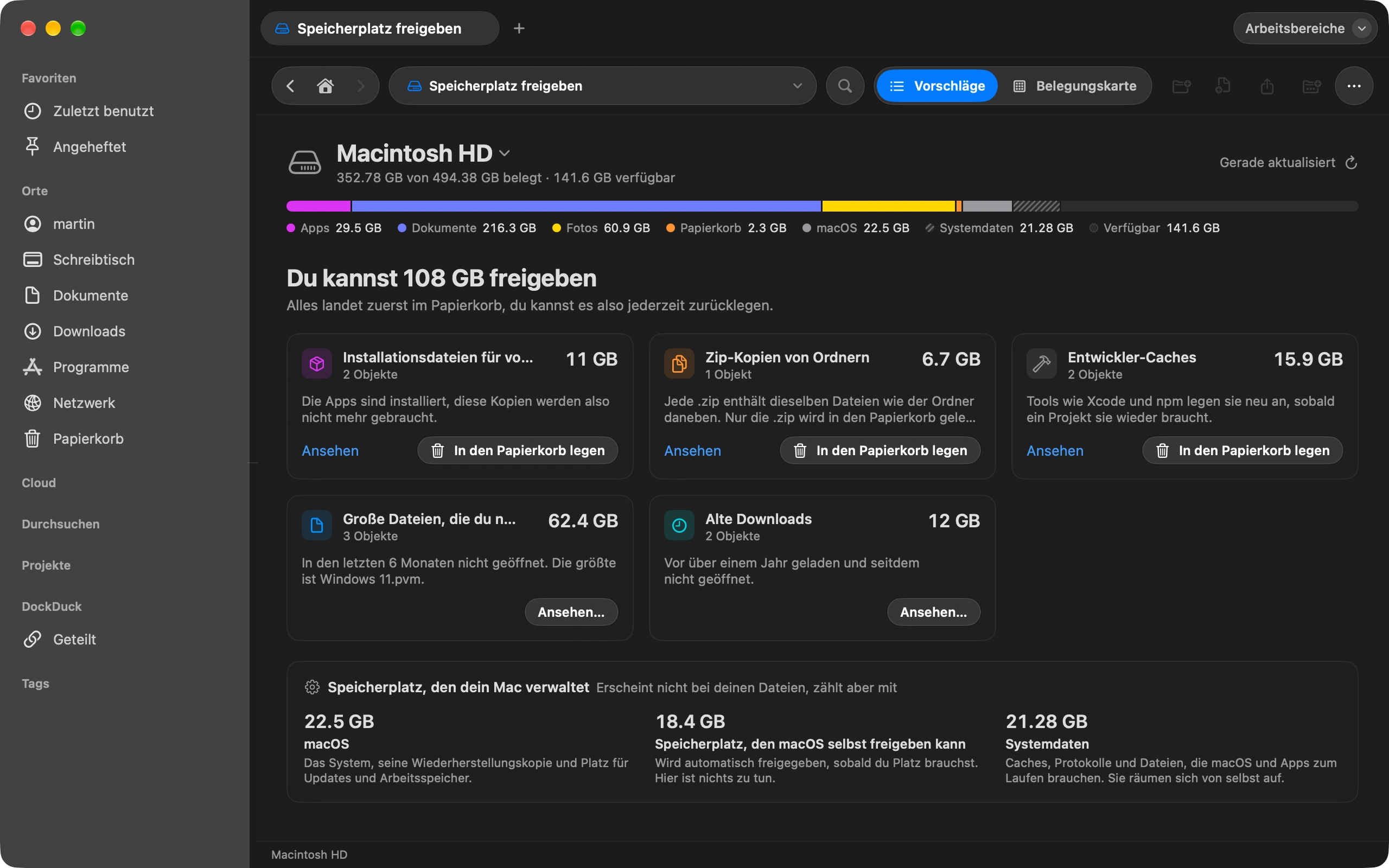
So siehst du, was auf deinem Mac Speicherplatz belegt
„Speicher freigeben“ zeigt, was deine Festplatte füllt und was du gefahrlos entfernen kannst.
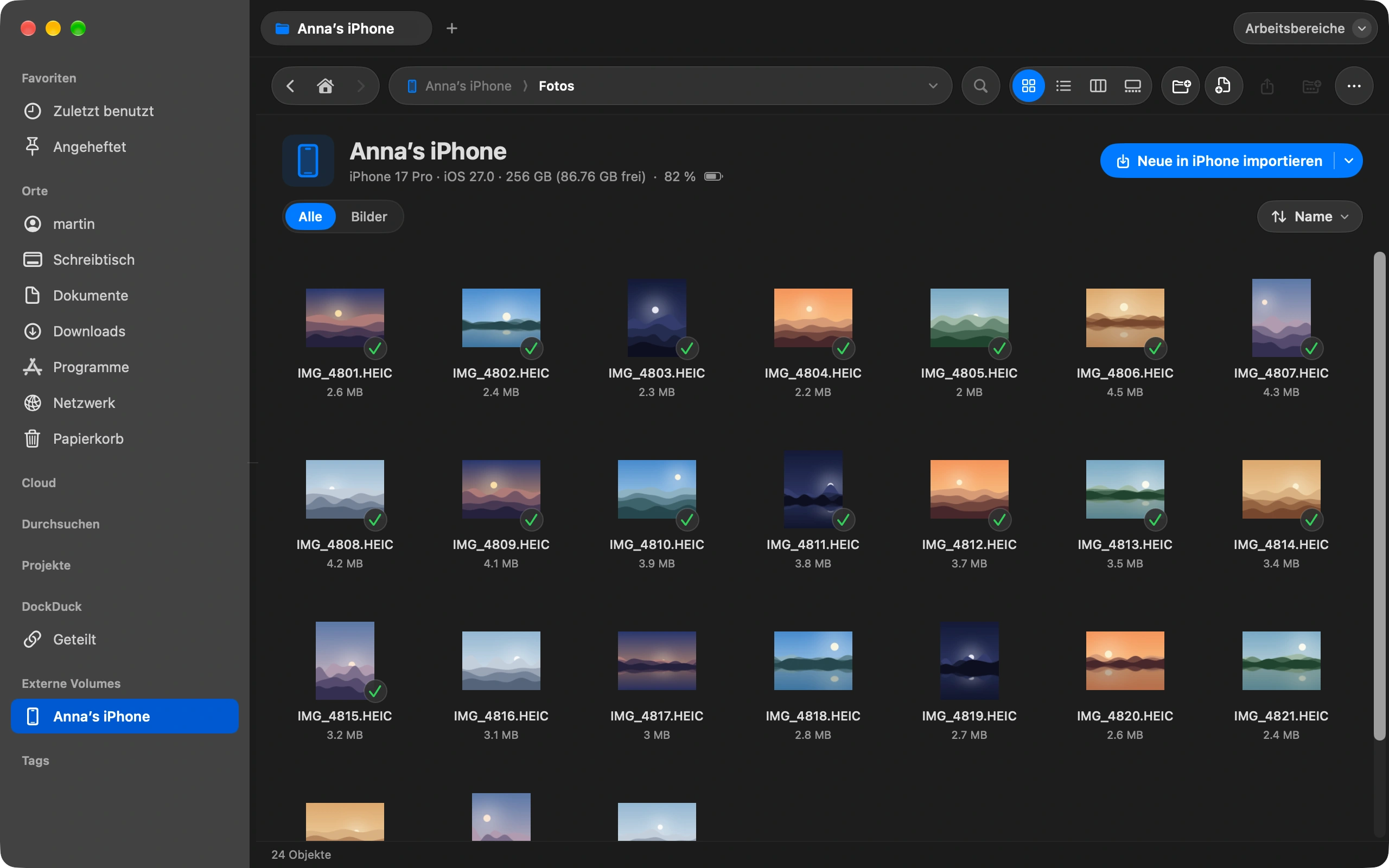
So überträgst du Fotos vom iPhone auf den Mac ohne iCloud
Schließ dein iPhone an und importiere Fotos direkt in einen Ordner deiner Wahl.