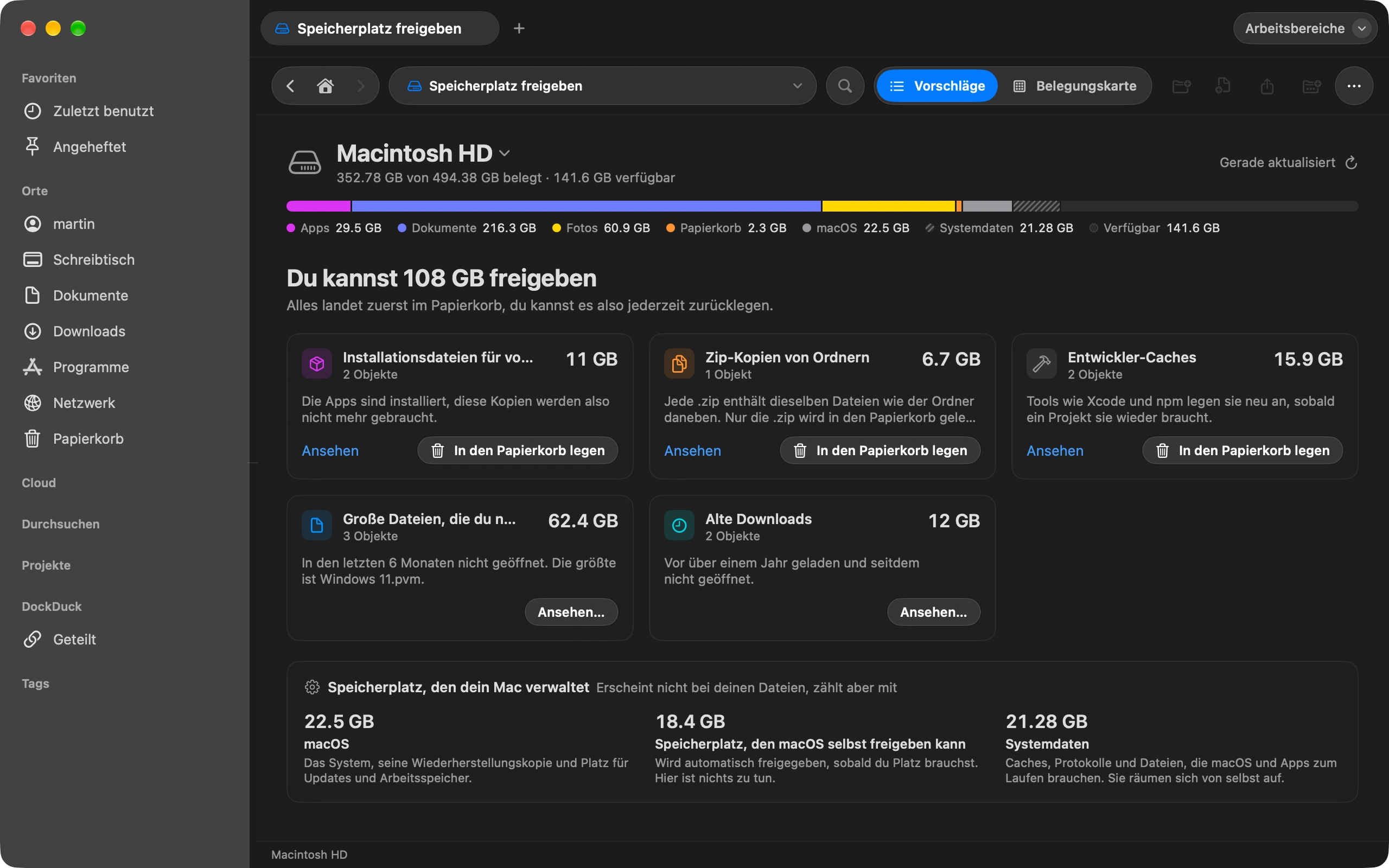
Kamera-Exporte, Scans, Bildschirmfotos: Die Namen sind nie die, die du willst. Die Stapel-Umbenennung bringt einen ganzen Ordner in einem Rutsch in Ordnung, mit Vorschau jedes Ergebnisses.
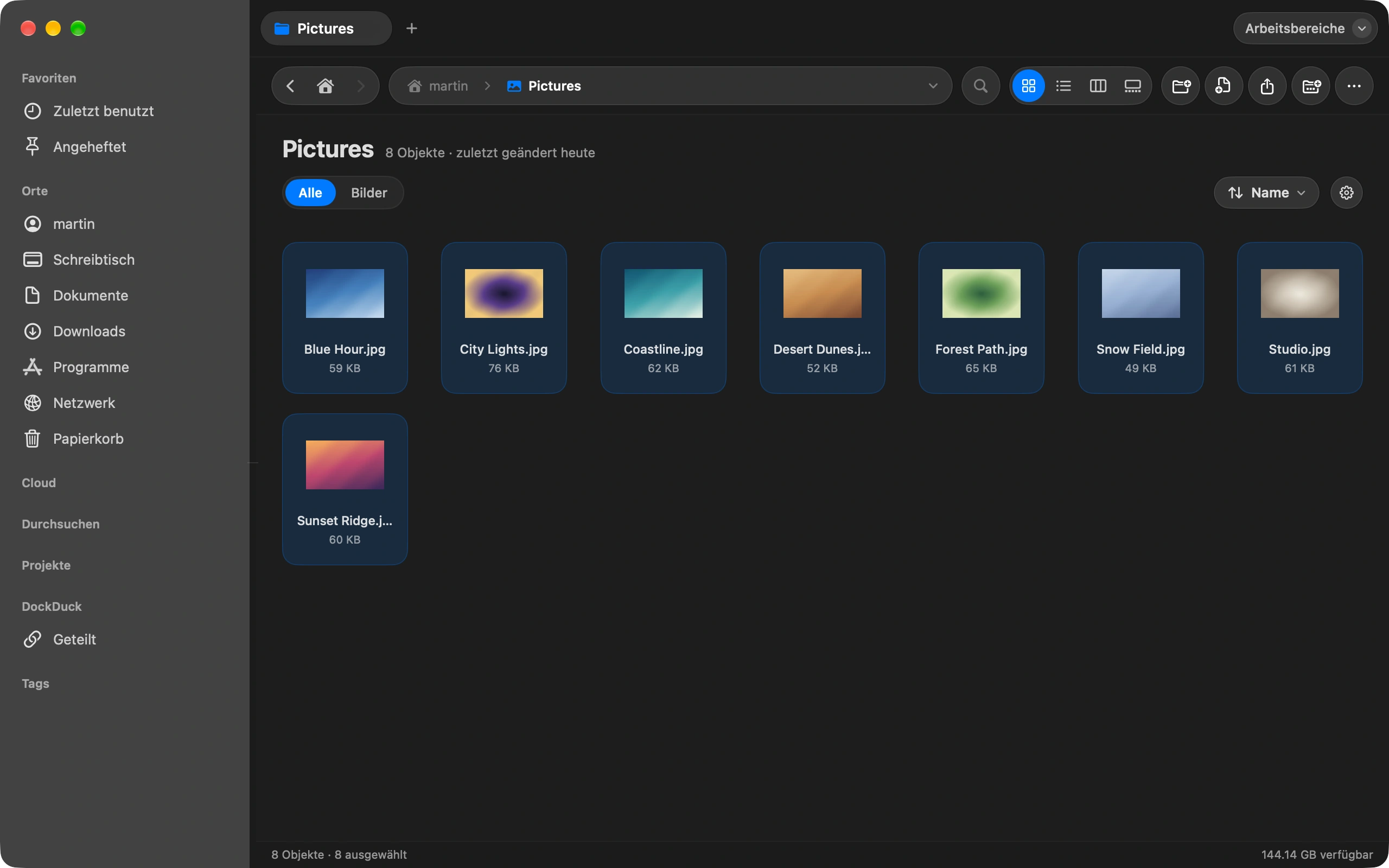
Dateien auswählen
Zwei oder mehr. Eine einzelne Datei bekommt stattdessen die direkte Umbenennung.
Umbenennen wählen
Rechtsklick auf die Auswahl und Umbenennen wählen. Das Fenster öffnet sich mit allen Dateien aufgelistet.
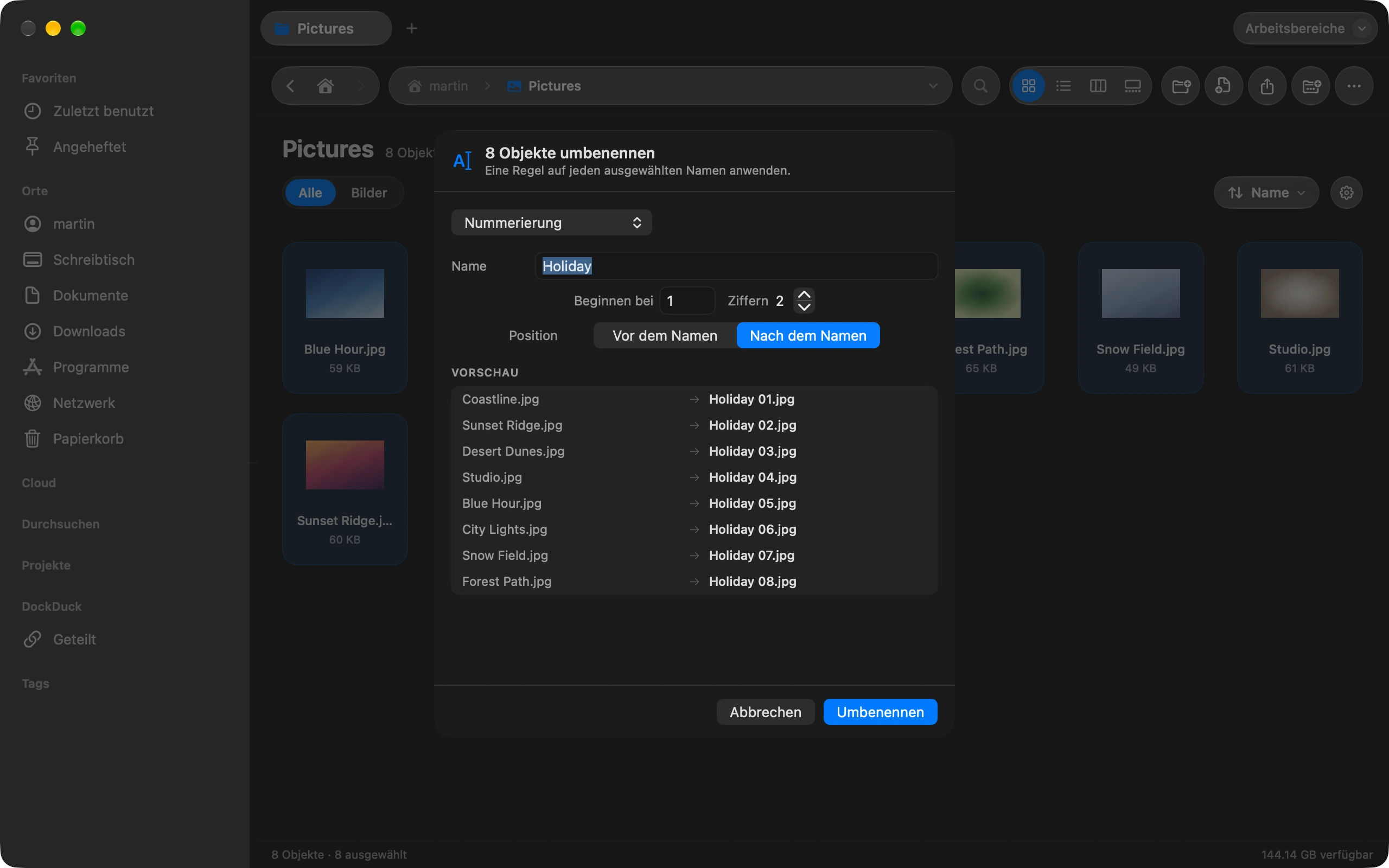
Modus wählen
Suchen und Ersetzen tauscht Text in jedem Namen. Text hinzufügen setzt ein Präfix oder Suffix. Nummerierung hängt eine laufende Nummer mit führenden Nullen an. Groß-/Kleinschreibung ändert die Schreibweise. Mit Datums- und Zähler-Platzhaltern kommt ein Muster wie 2026-10-03 Urlaub 01 aus der Datei selbst.
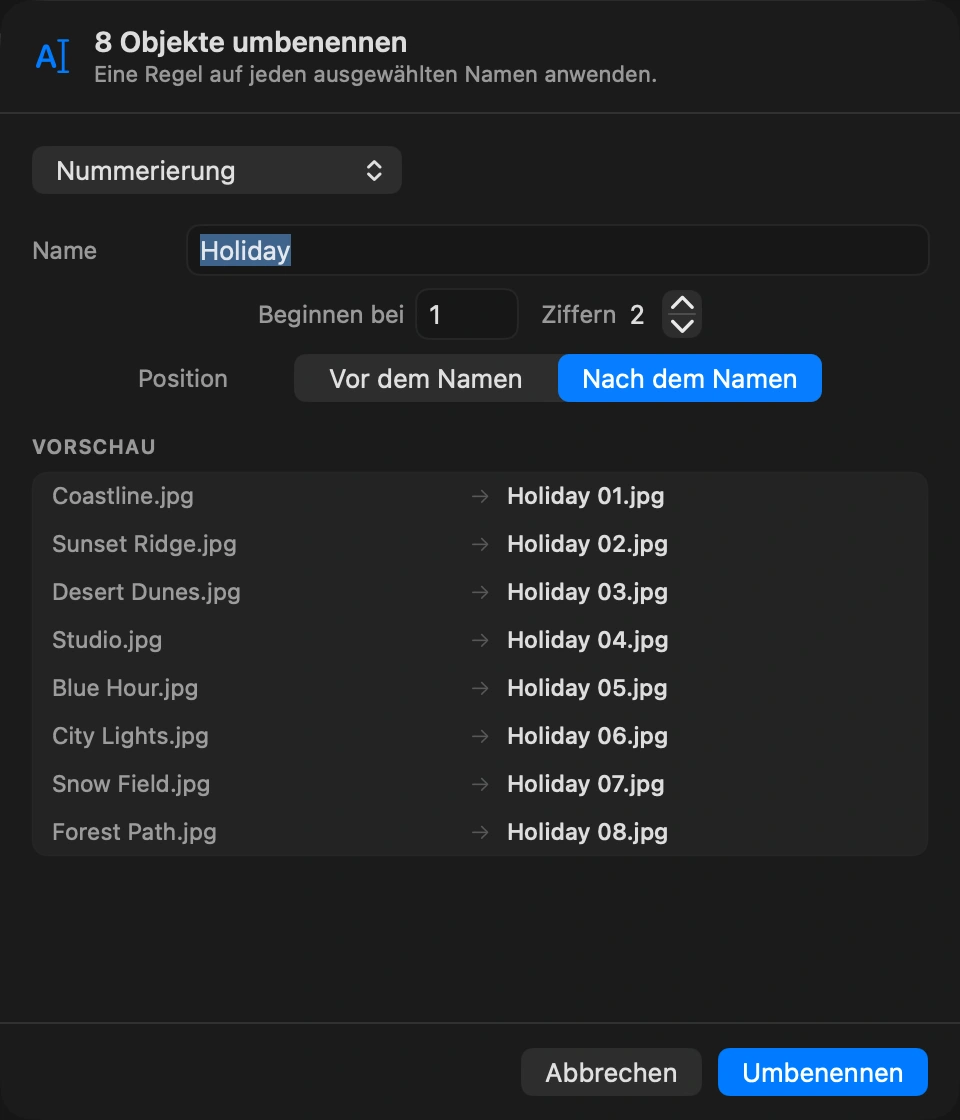
Vorschau prüfen
Jede Datei zeigt ihren aktuellen und den neuen Namen nebeneinander. Zwei Dateien, die denselben Namen bekämen, werden vor dem Anwenden markiert.
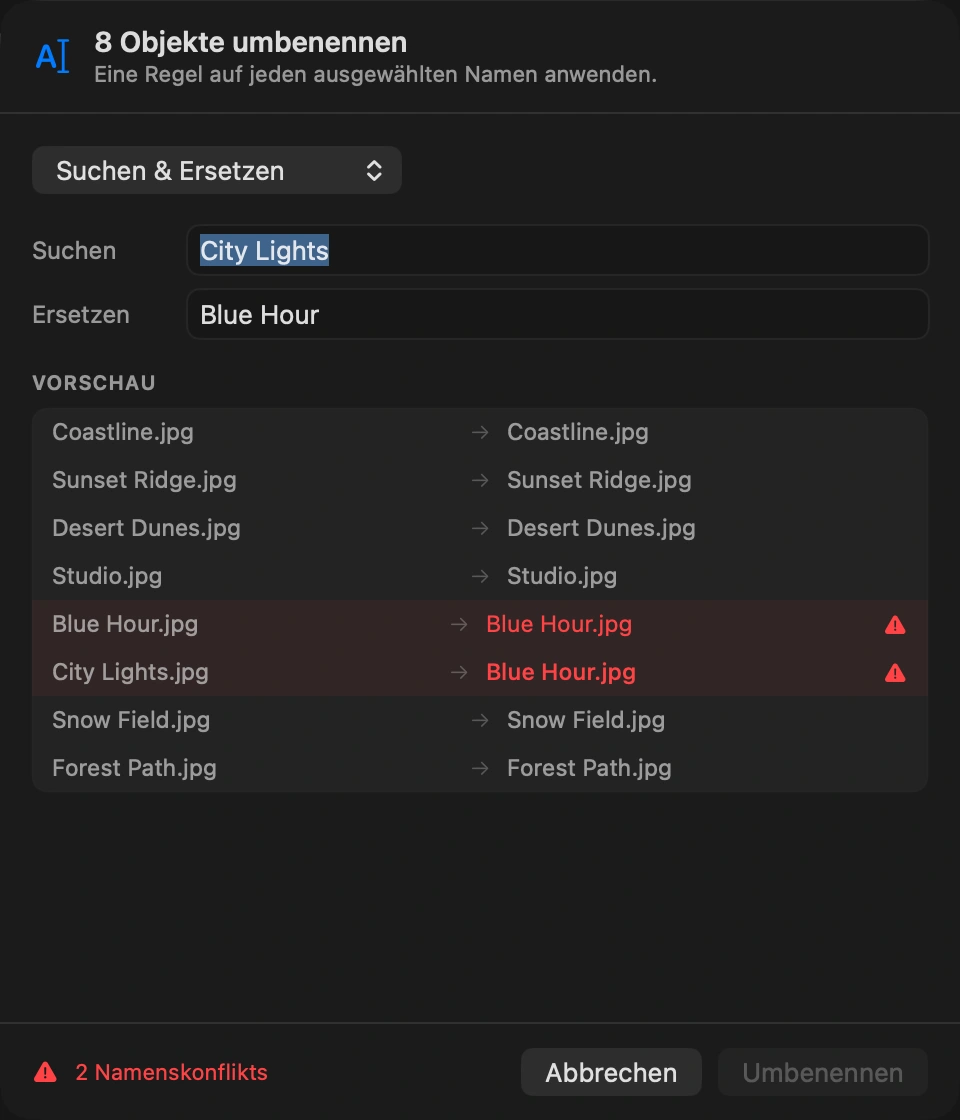
Anwenden
Klicke auf Umbenennen. Der ganze Stapel ist ein einziger Widerrufen-Schritt, ein Kürzel stellt also alle Namen auf einmal wieder her. ⌘Z
Gut zu wissen
- Die Endung bleibt bei Text hinzufügen, Nummerierung und Groß-/Kleinschreibung unangetastet. Suchen und Ersetzen arbeitet am ganzen Namen, du kannst damit also auch Endungen korrigieren.
- Die Stapel-Umbenennung hat kein Standardkürzel. Weise in den Einstellungen eines zu, wenn du oft in Masse umbenennst.
- Eine Ordnerregel kann Dateien bei Ankunft mit denselben Platzhaltern umbenennen.
Finder und DockDuck
Der Umbenennen-Dialog des Finders hat drei Modi und warnt nicht vor Kollisionen.
Vier Modi, Datums- und Zähler-Platzhalter, jedes Ergebnis in der Vorschau, ein Widerrufen.
Häufige Fragen
- Kann ich Fotos nach dem Aufnahmedatum umbenennen?
- Ja. Der Datums-Platzhalter liest das Datum aus der Datei, ein Muster wie {date} Urlaub {counter} macht also aus IMG_1234.jpg die Datei 2026-10-03 Urlaub 01.jpg. Die Dateien sortieren sich in jeder App in Aufnahmereihenfolge.
- Was passiert, wenn zwei Dateien denselben Namen bekämen?
- Die Vorschau markiert beide vor dem Anwenden, nichts wird also überschrieben. Füge dem Muster einen Zähler hinzu oder passe die Regel an, und die Markierung verschwindet.
- Kann ich eine Stapel-Umbenennung rückgängig machen?
- Ja, mit einem einzigen Widerrufen. Der ganze Stapel ist ein Schritt, jede Datei bekommt also ihren Originalnamen auf einmal zurück, auch bei Hunderten.

Probier DockDuck auf deinem Mac
Für Mac laden14 Tage kostenlos testen. Ohne Konto und ohne Karte.
Weiterlesen
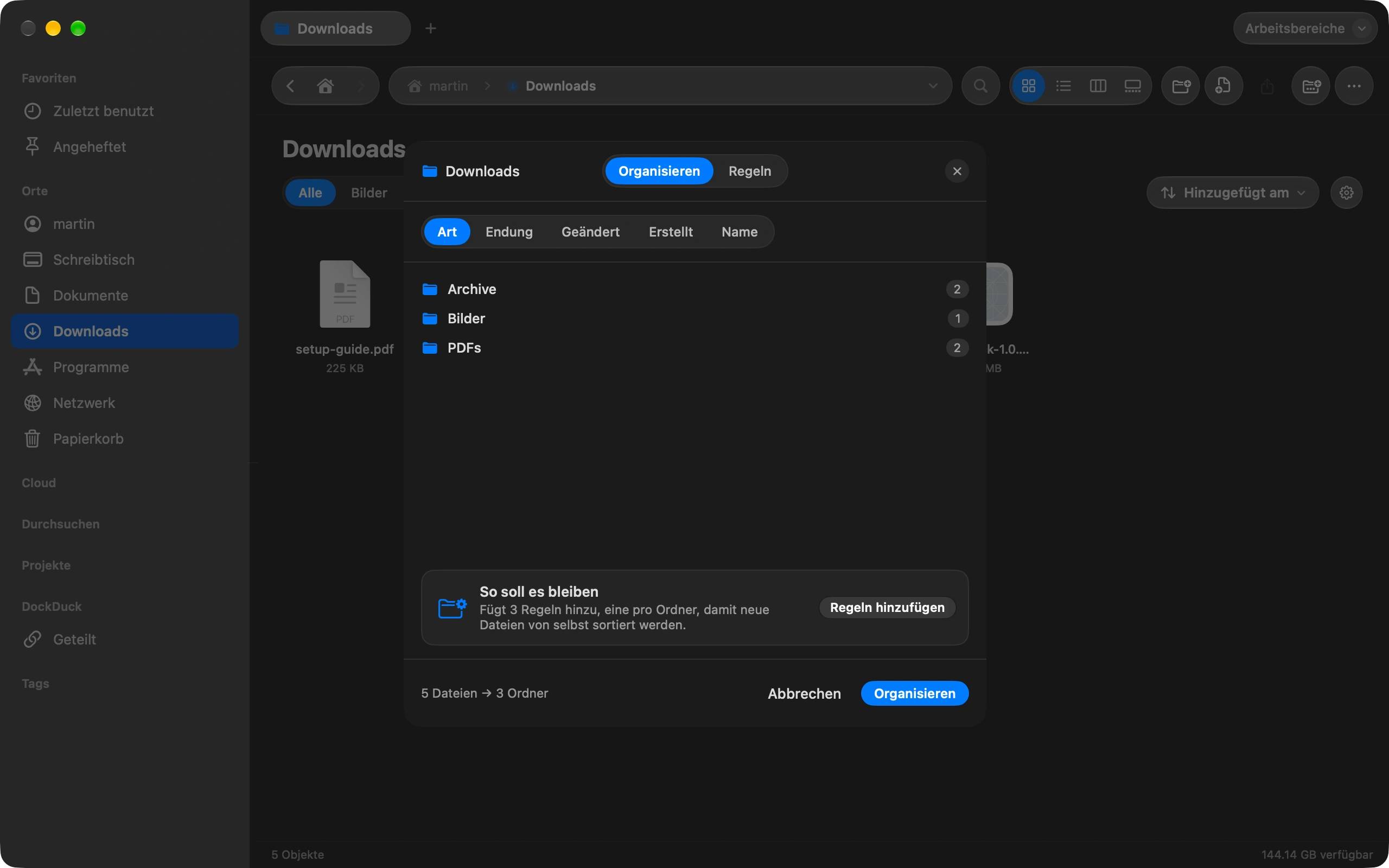
Alle AnleitungenSo hältst du deinen Downloads-Ordner automatisch aufgeräumt
Räum Downloads einmal auf und lass Regeln ihn von selbst so halten.
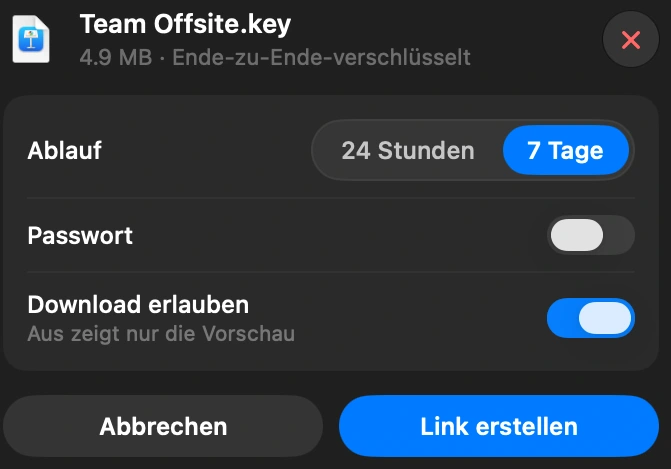
So sendest du eine große Datei von deinem Mac
Wähle die Datei in DockDuck aus und wähle Link teilen. Du bekommst einen Link, den du an jeden schicken kannst und der in jedem Browser aufgeht.
So siehst du, was auf deinem Mac Speicherplatz belegt
Speicher freigeben zeigt, was deine Festplatte füllt und was du gefahrlos entfernen kannst.