Dateien, die zu groß für eine E-Mail sind, sind ein häufiges Ärgernis. Hier ist der ganze Ablauf in DockDuck, vom Auswählen der Datei bis zur Bestätigung, dass sie angekommen ist.
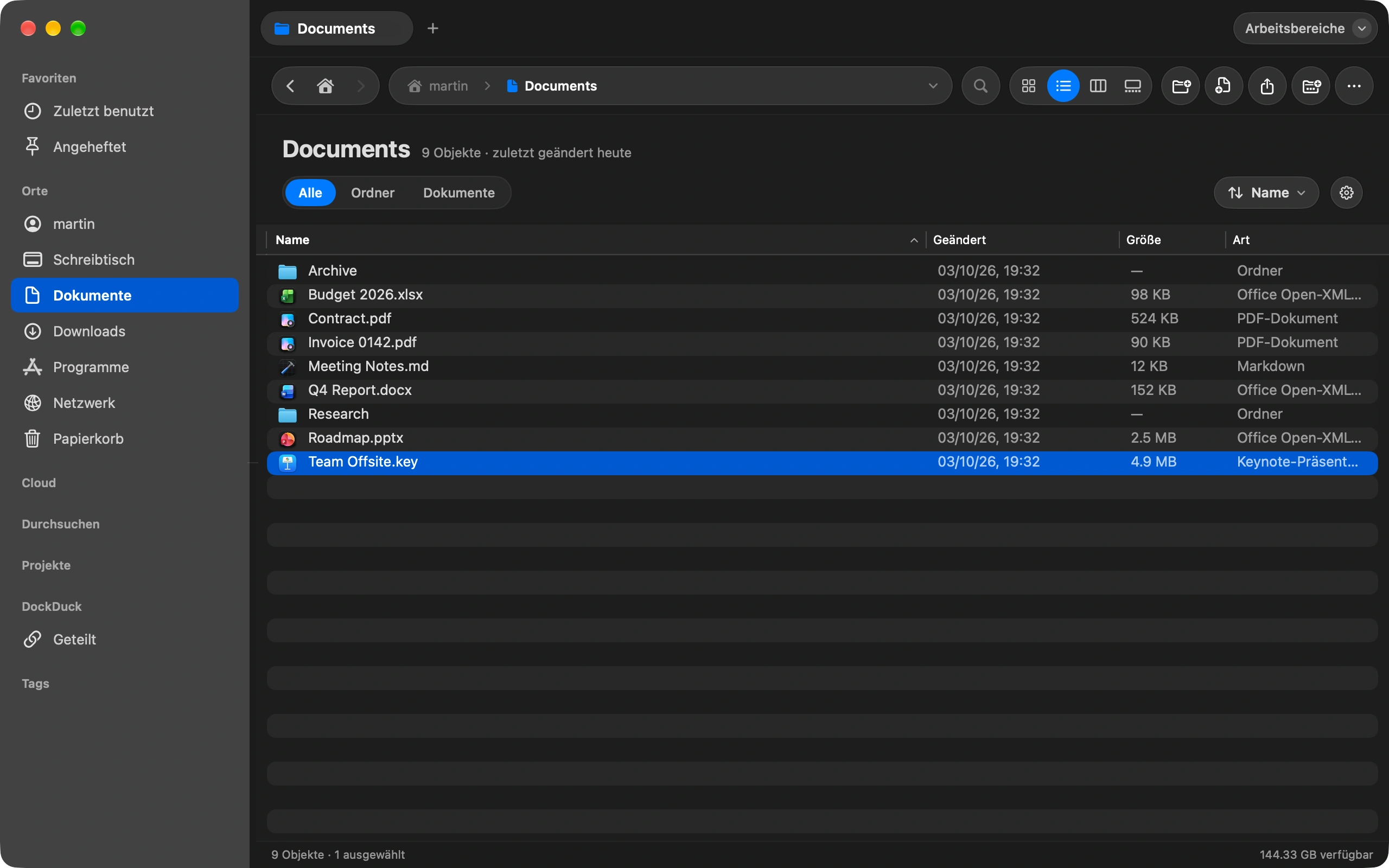
Datei auswählen
Jede Datei bis 2 GB. Mehrere Dateien oder ein Ordner reisen als ein Zip.
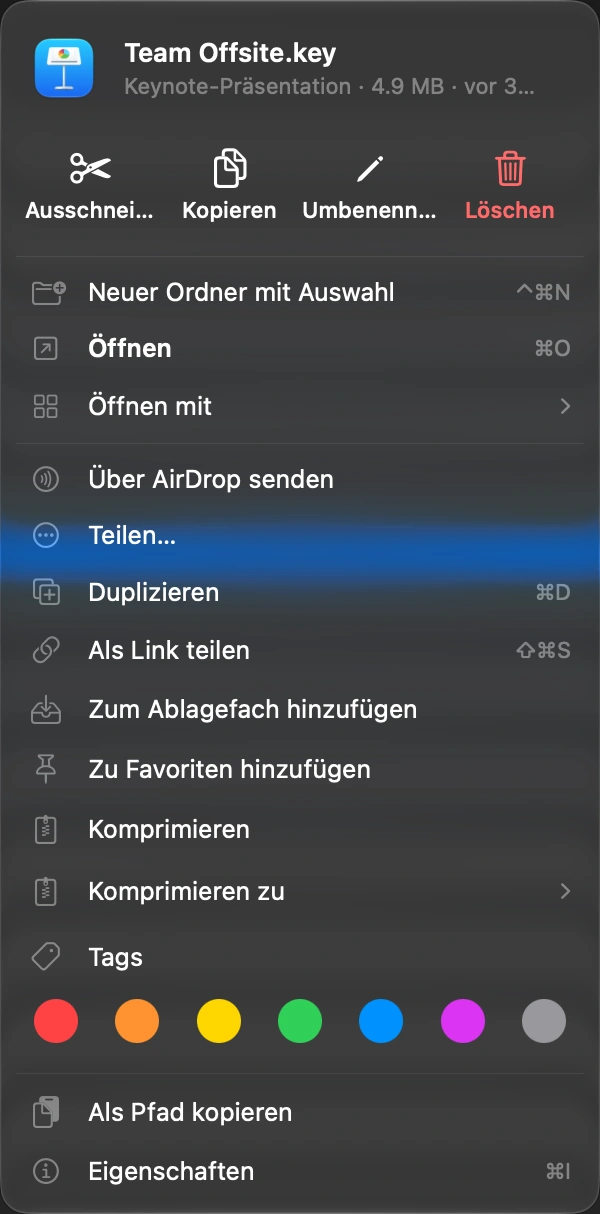
Link teilen wählen
Rechtsklick auf die Datei, oder das Tastenkürzel. ⇧⌘S
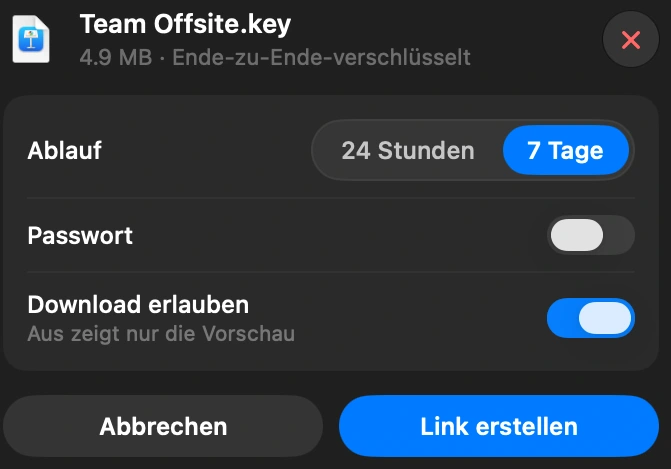
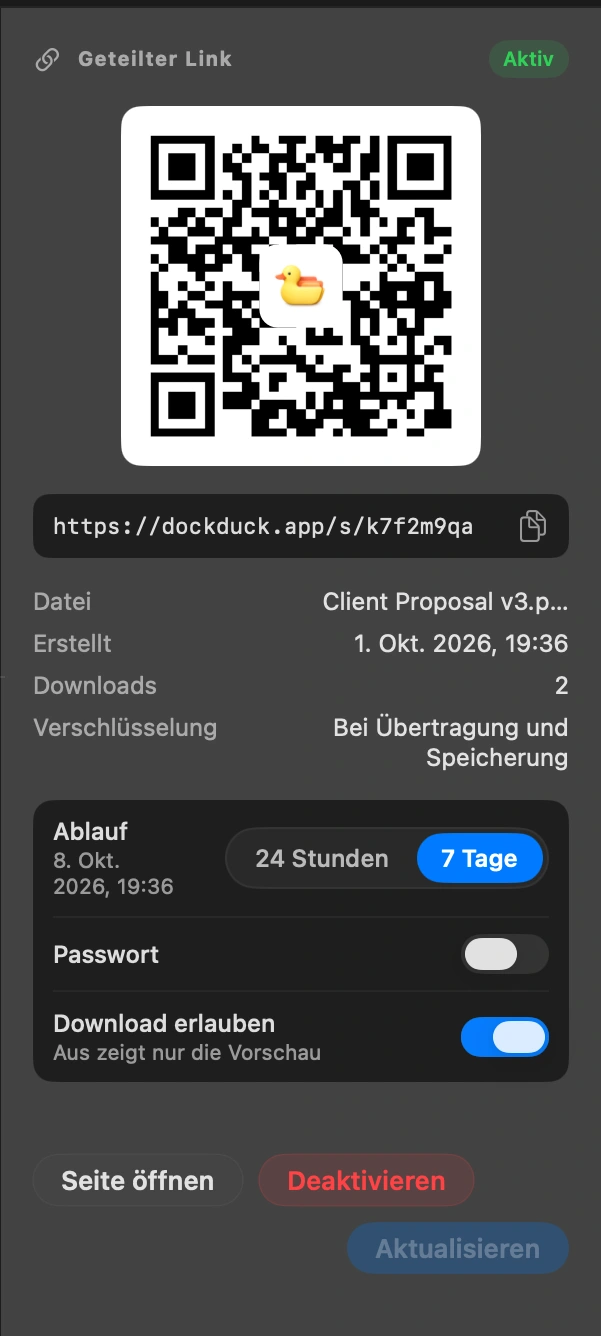
Festlegen, wie sich der Link verhält
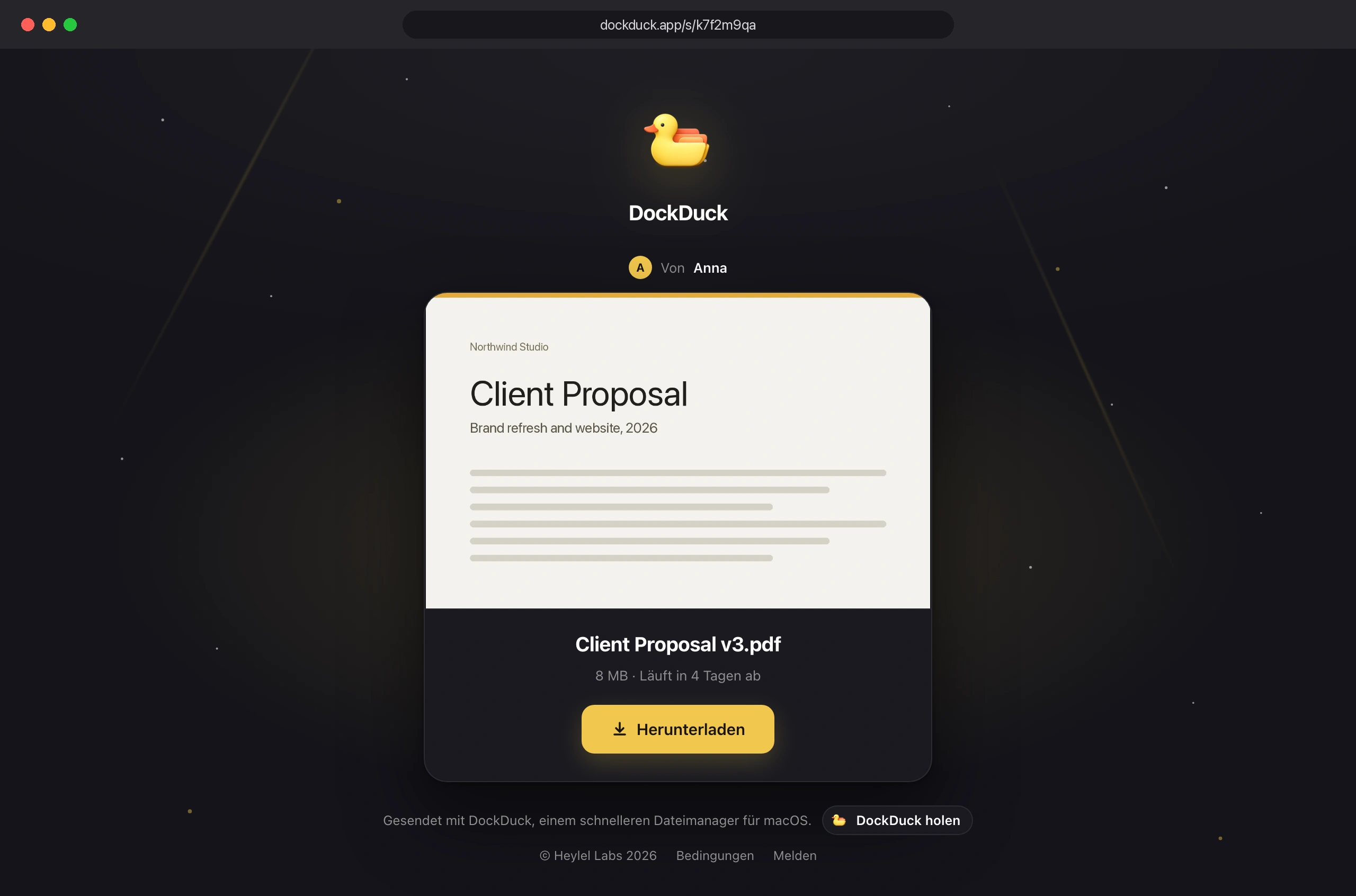
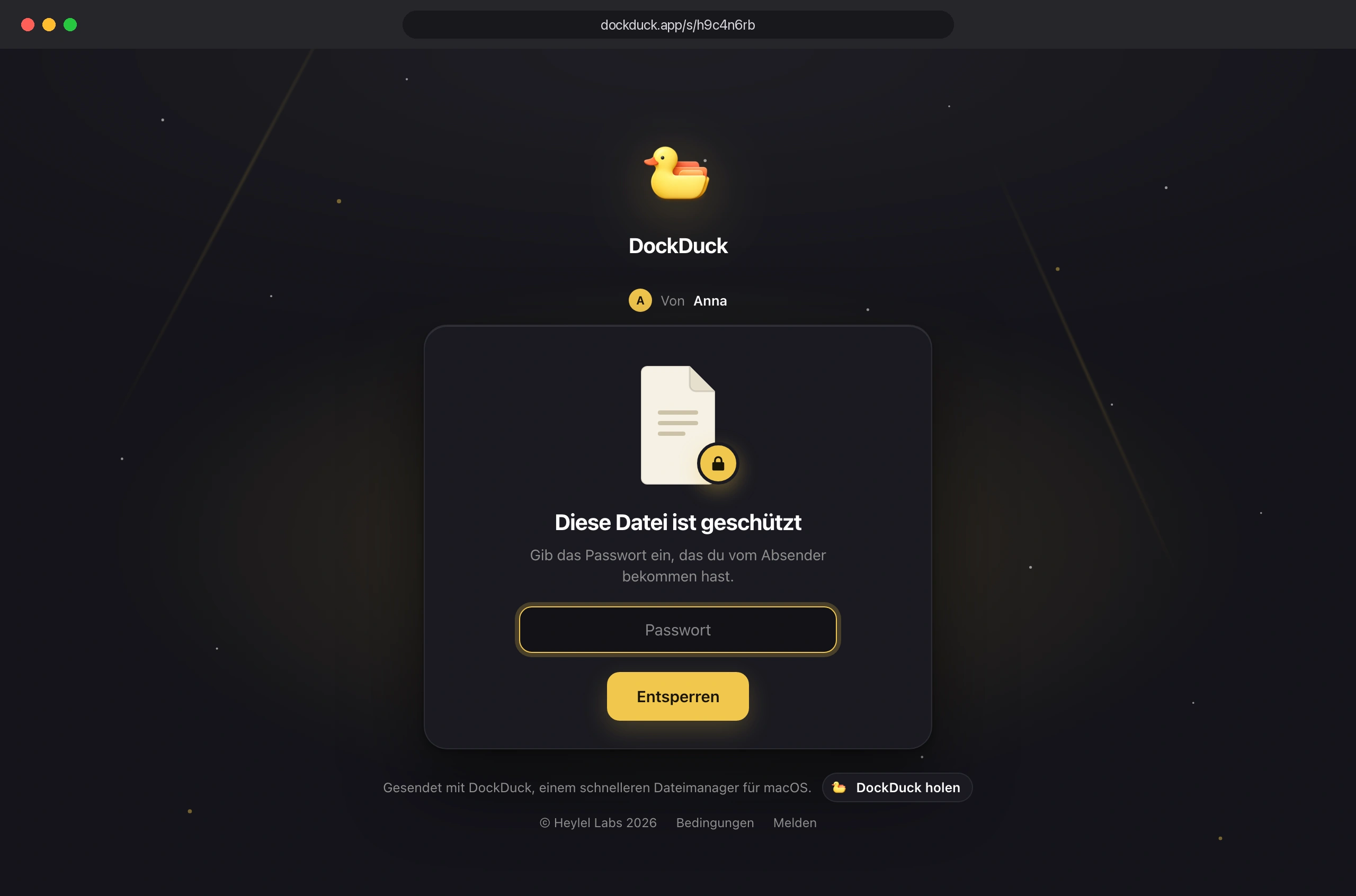
Er kann 24 Stunden oder 7 Tage gelten, ein Passwort verlangen, dem Empfänger deinen Namen zeigen und den Download oder nur eine Vorschau erlauben.
Link senden
Er liegt schon in der Zwischenablage. Füge ihn in eine Nachricht oder E-Mail ein. Der QR-Code öffnet dieselbe Seite auf einem Telefon.
Sehen, wer heruntergeladen hat
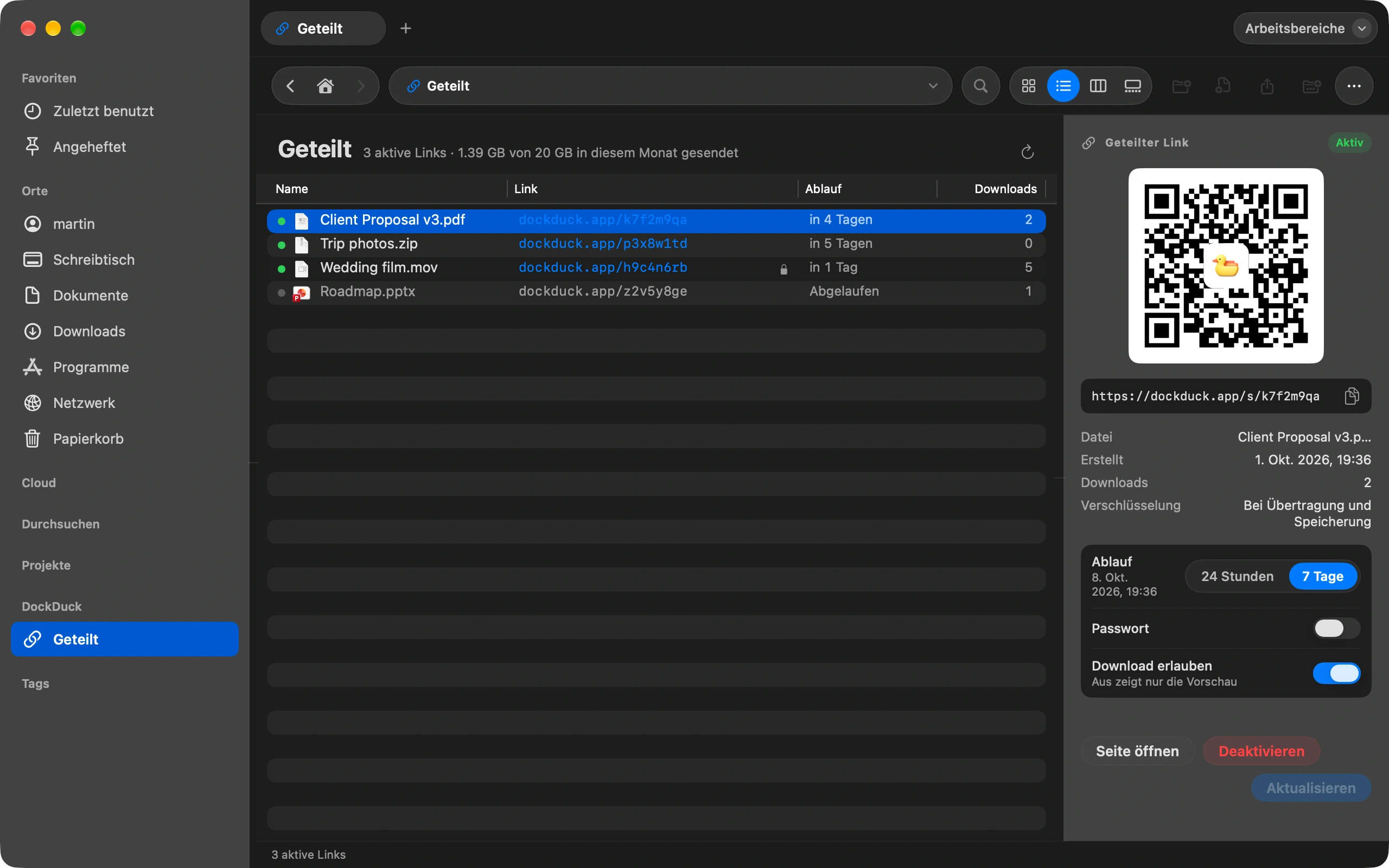
Die Seite Geteilt in der Seitenleiste listet jeden Link, wie oft er geöffnet wurde, und lässt dich ihn widerrufen. Ein widerrufener Link funktioniert sofort nicht mehr.
Gut zu wissen
- Ein Link fasst bis zu 2 GB.
- Die Datei wird auf deinem Mac verschlüsselt, bevor sie ihn verlässt. Niemand sonst kann sie lesen, auch wir nicht.
- Links senden ist Teil der DockDuck-Lizenz. In der kostenlosen Testphase ist es nicht enthalten.
Finder und DockDuck
Du brauchst einen Cloud-Dienst und ein Konto für die andere Person.
Ein Link, kein Konto auf der anderen Seite, und er läuft von selbst ab.
Häufige Fragen
- Braucht die andere Person DockDuck oder ein Konto?
- Nein. Der Link öffnet sich in jedem Browser, auf einem Mac, einem Windows-PC oder einem Telefon. Hast du ein Passwort gesetzt, gibt sie es einmal ein und der Download startet.
- Was, wenn die Datei größer als 2 GB ist?
- Teile sie auf zwei Links auf oder komprimiere sie vorher: DockDuck erstellt aus demselben Rechtsklick-Menü ein 7z-Archiv, was oft reicht, um unter die Grenze zu kommen. Jeder Link zählt zu einem monatlichen Kontingent, das du unter Einstellungen, Teilen siehst.
- Was passiert, wenn der Link abläuft?
- Die Datei wird vom Server gelöscht und die Seite meldet, dass der Link abgelaufen ist, mit deinem Namen, damit die Person weiß, wen sie fragen kann. Von der Seite Geteilt aus teilst du die Datei mit einem Klick erneut.

Probier DockDuck auf deinem Mac
Für Mac laden14 Tage kostenlos testen. Ohne Konto und ohne Karte.
Links senden erfordert eine DockDuck-Lizenz. Die kostenlose Testphase enthält es nicht. Preise ansehen
Weiterlesen
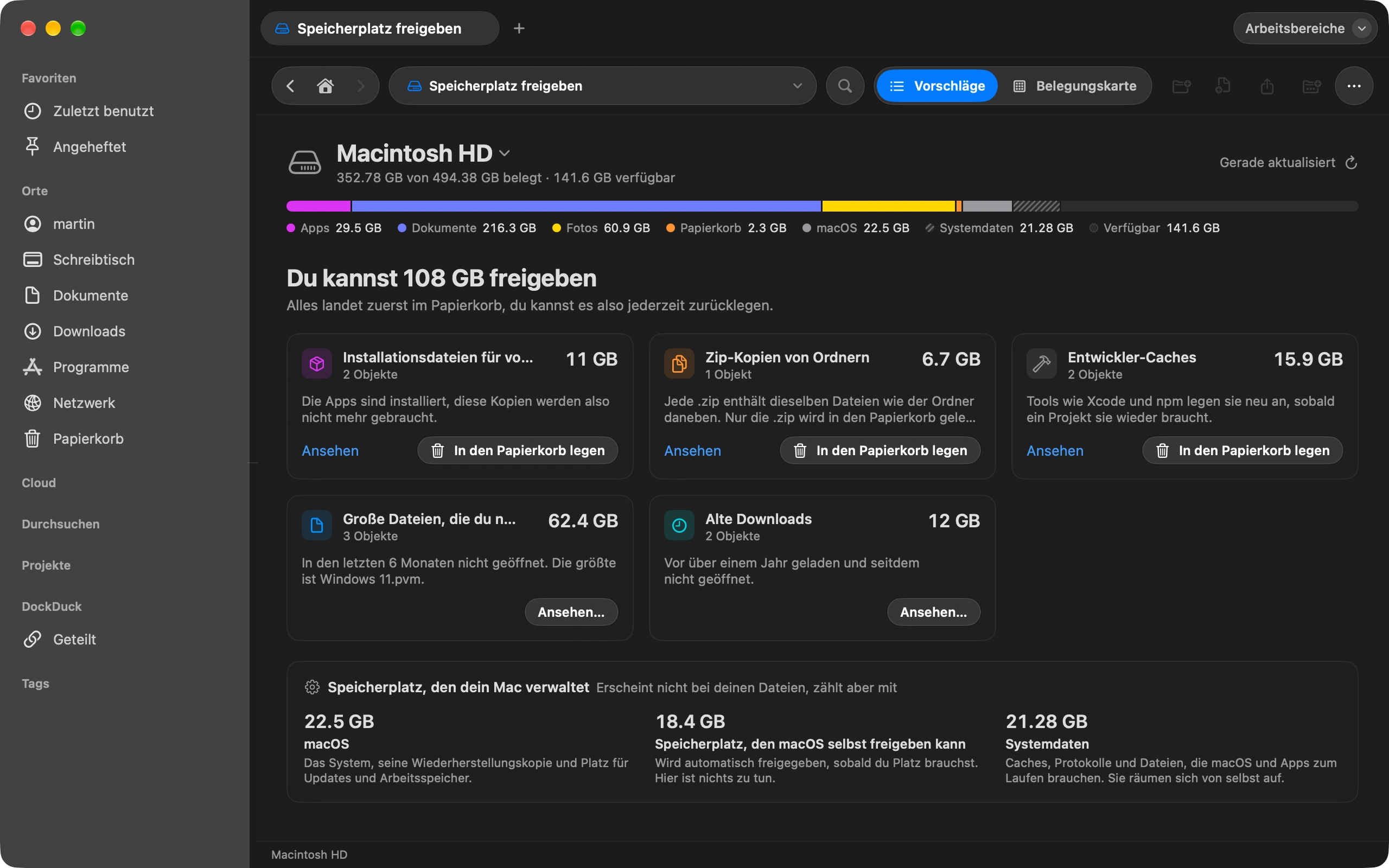
Alle AnleitungenSo siehst du, was auf deinem Mac Speicherplatz belegt
Speicher freigeben zeigt, was deine Festplatte füllt und was du gefahrlos entfernen kannst.
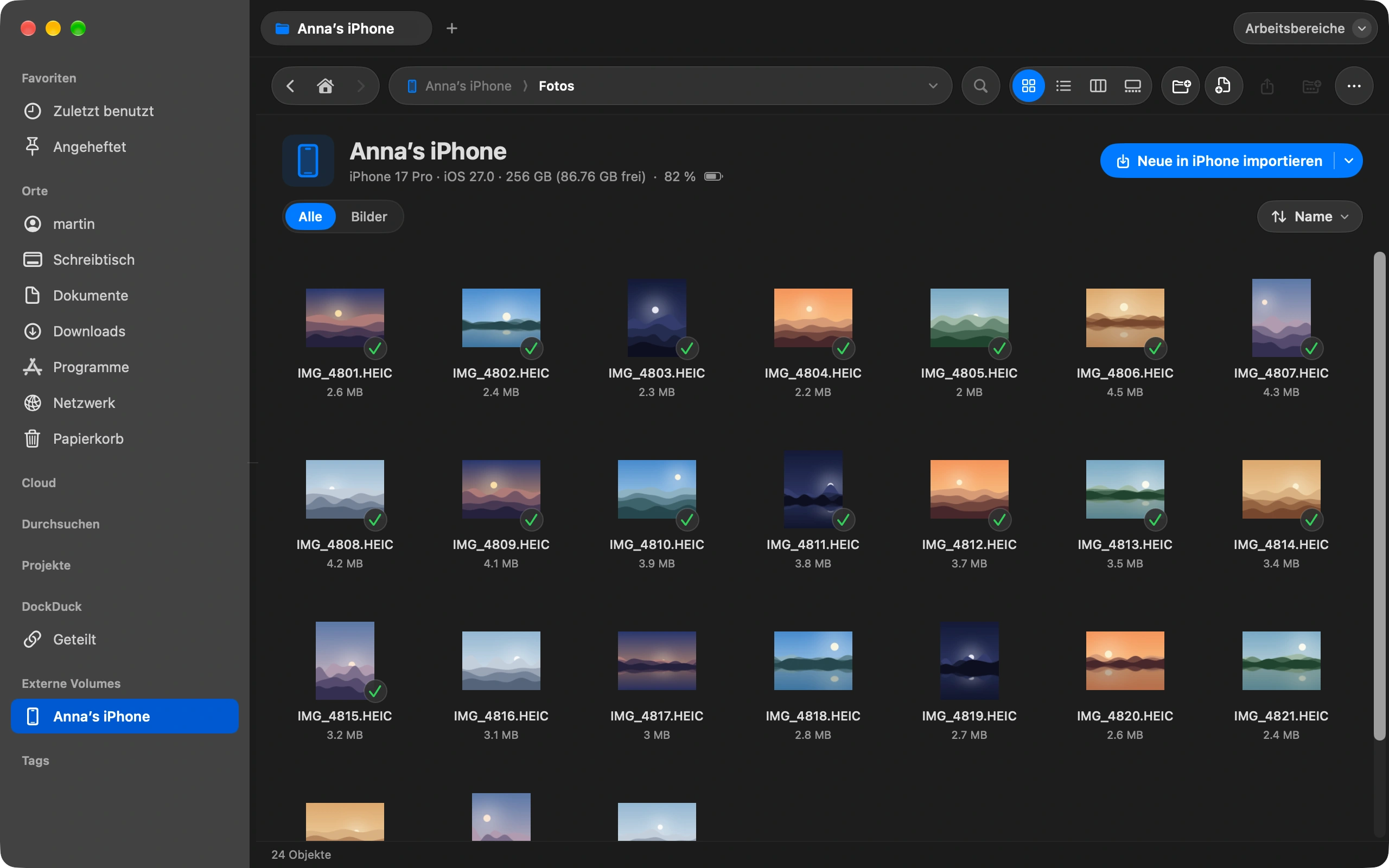
So überträgst du Fotos vom iPhone auf den Mac ohne iCloud
Schließ dein iPhone an und importiere Fotos direkt in einen Ordner deiner Wahl.
So hältst du deinen Downloads-Ordner automatisch aufgeräumt
Räum Downloads einmal auf und lass Regeln ihn von selbst so halten.