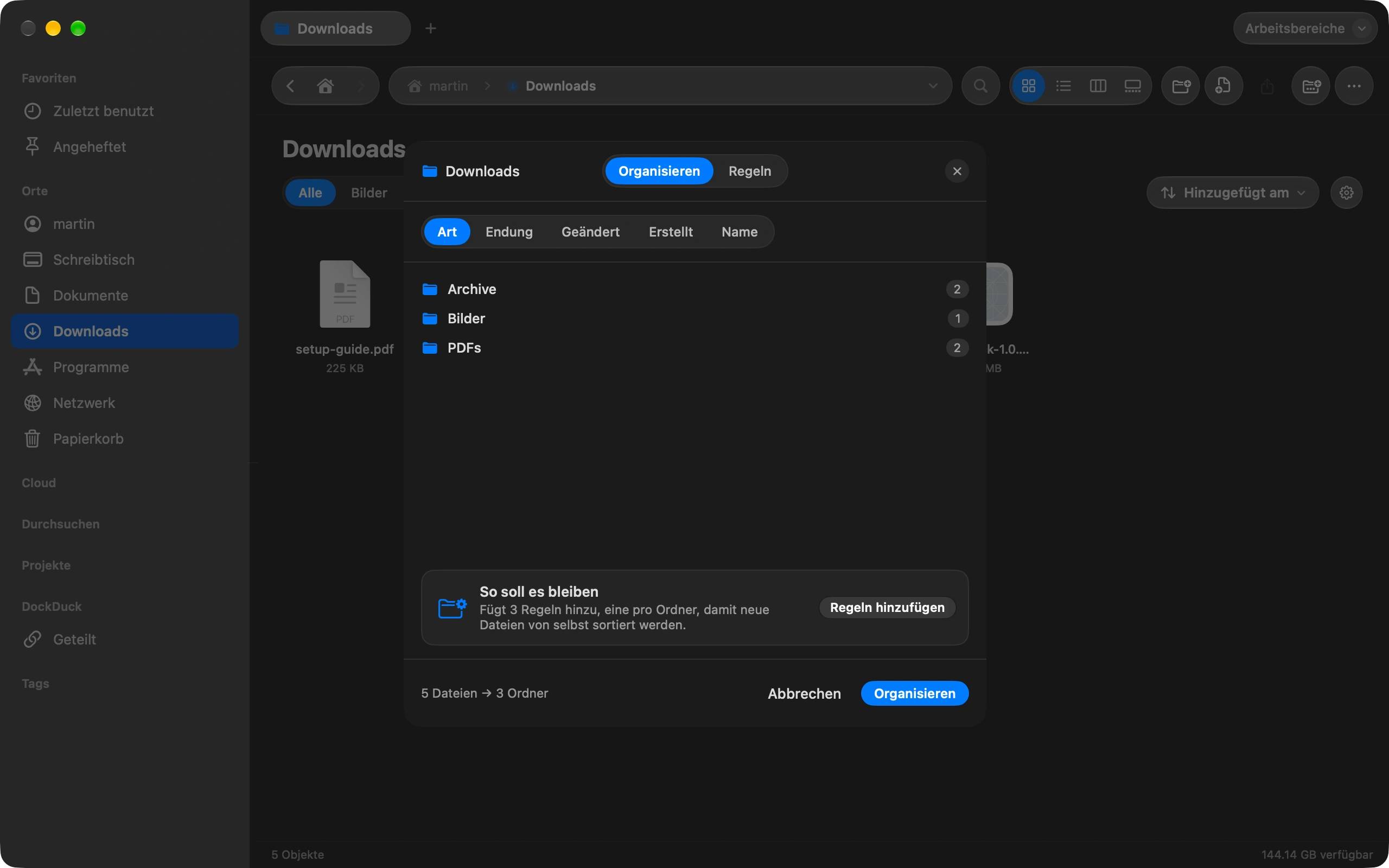
In Downloads sammelt sich alles. Ordnen sortiert ihn in einem Durchgang, und Regeln halten ihn ohne dich sortiert.
Downloads öffnen und Ordnen wählen
Es steht in der Symbolleiste und hinter dem Zahnrad neben der Sortier-Pille.
Einmal sortieren
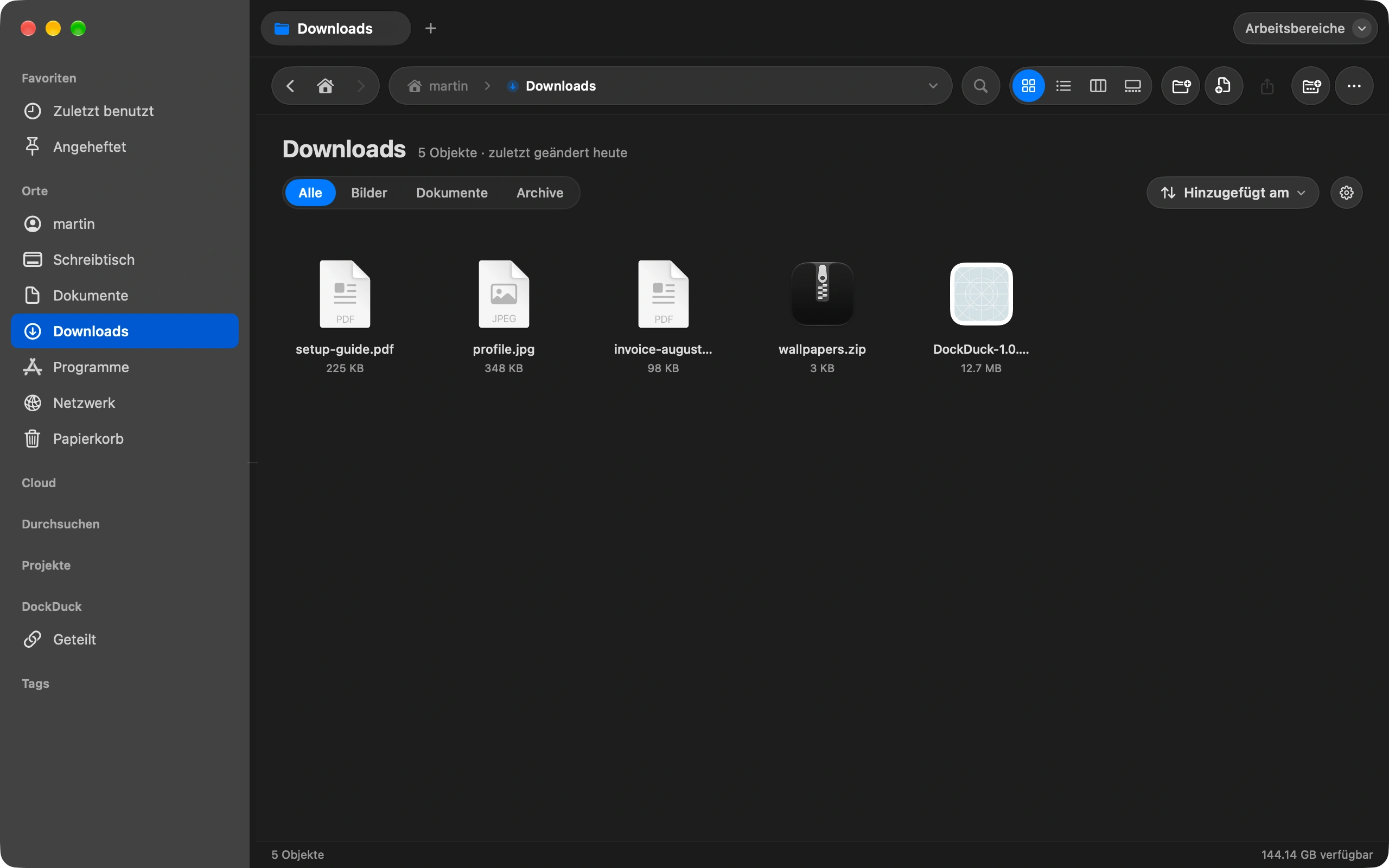
Jetzt sortiert den Inhalt nach Art oder Datum in Ordner wie Bilder, PDFs und Archive. Du siehst eine Vorschau, was sich bewegen wird, bevor sich etwas bewegt, und ein einziges Widerrufen macht den ganzen Durchgang rückgängig.
Zur Regel machen
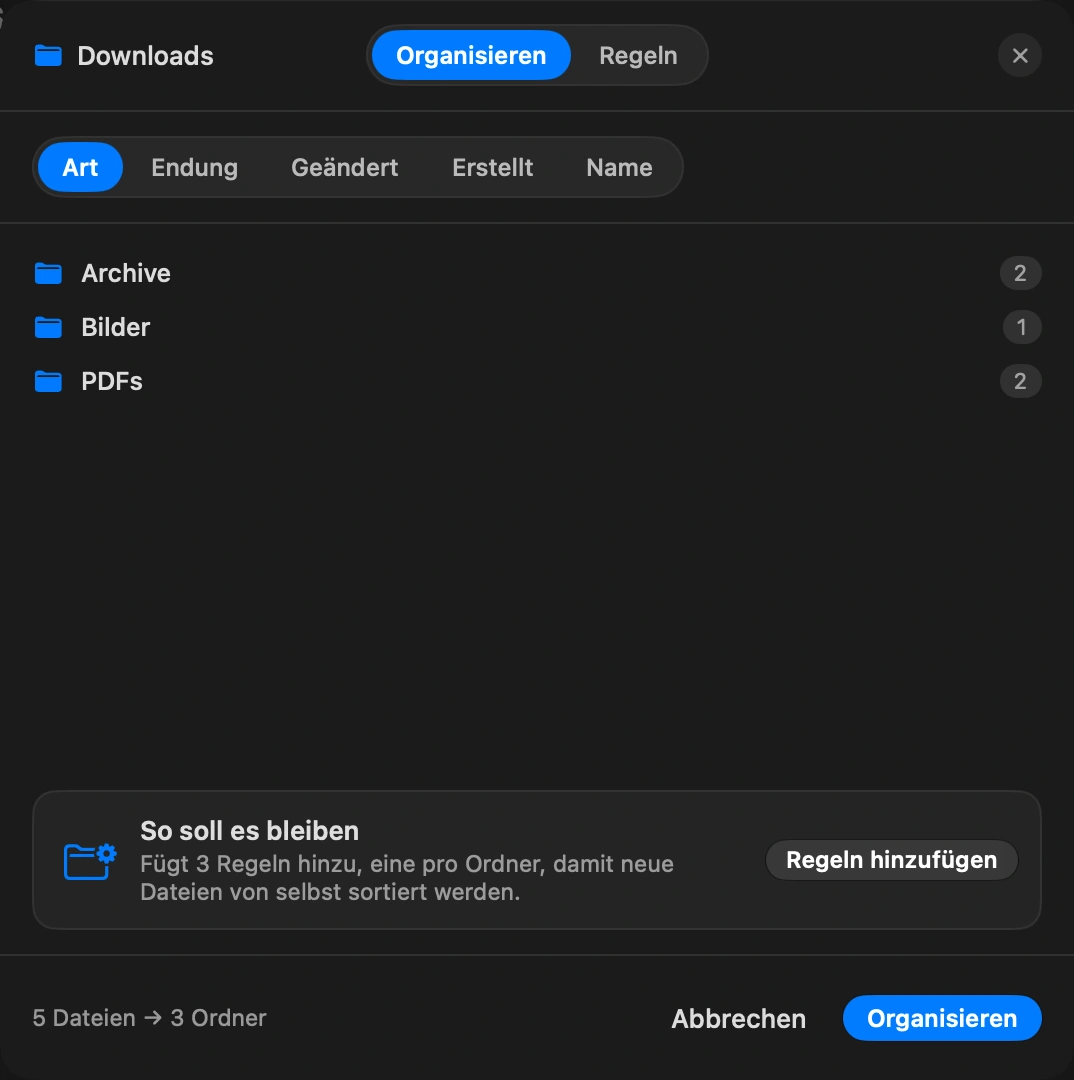
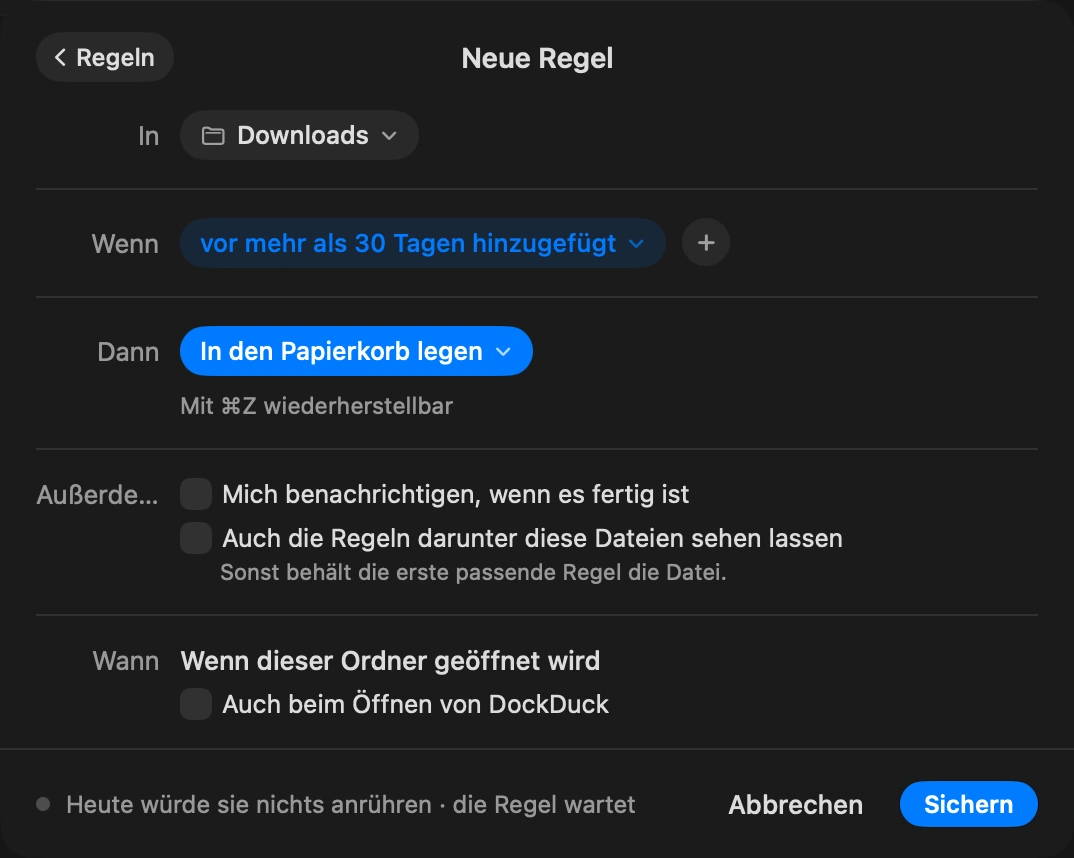
Immer enthält die Regeln des Ordners, etwa „Bilder älter als 30 Tage kommen ins Archiv“ oder „Installer wandern nach einer Woche in den Papierkorb“. DockDuck wendet sie an, wenn sich der Ordner ändert und wenn du die App öffnest.
Laufen lassen
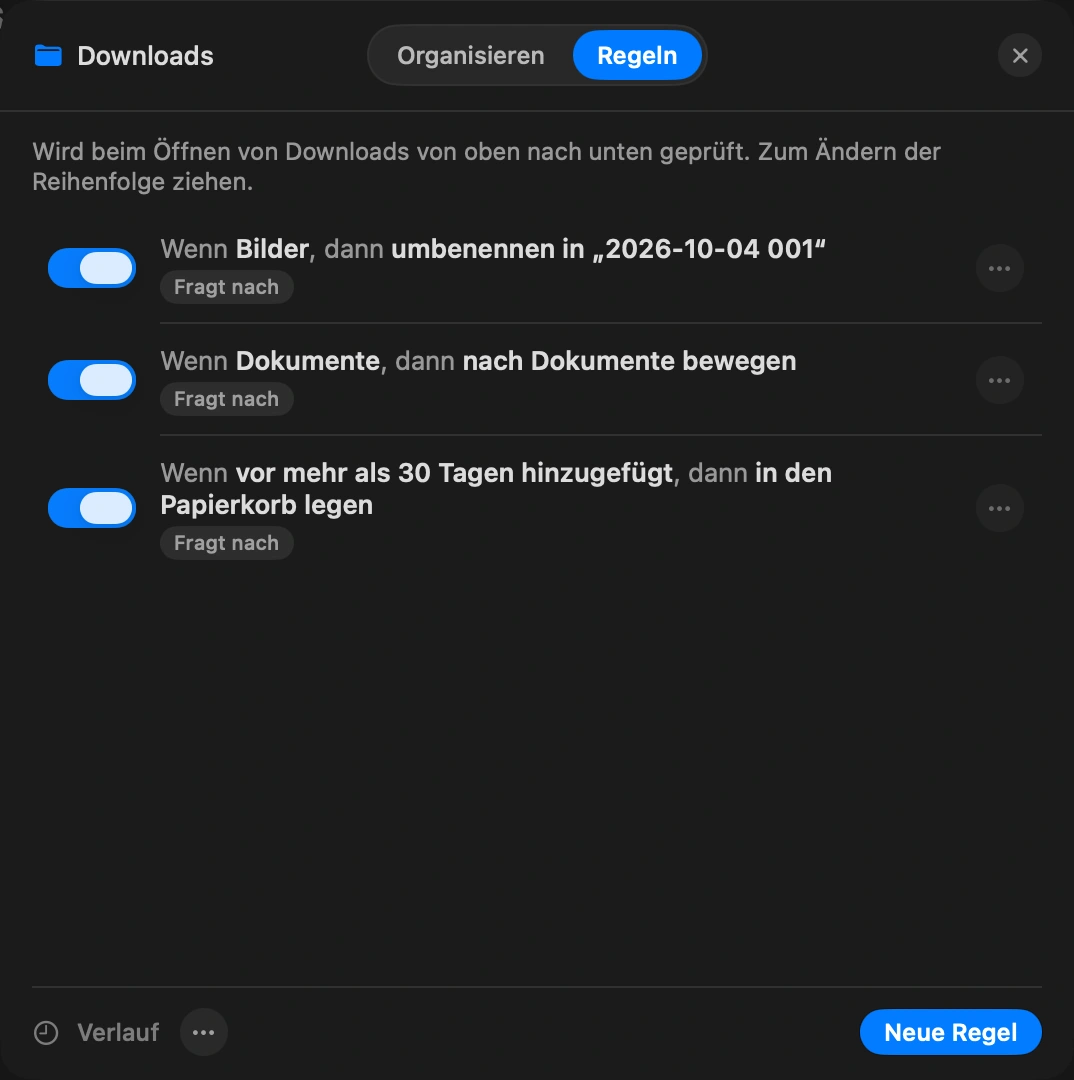
Jede Regel zeigt, wie viele Dateien sie heute erfassen würde. Pausiere eine, solange du überlegst, und mach den letzten Durchgang rückgängig, solange du seitdem nichts von Hand verschoben hast.
Gut zu wissen
- Hast du einen Ordner gerade von Hand aufgeräumt, macht So beibehalten aus dem, was du getan hast, Regeln.
- Regeln laufen nie in Cloud- oder Server-Ordnern.
- Eine Regel, die plötzlich auf weit mehr Dateien als sonst passt, hält an und fragt, auch wenn du sie auf Ausführen ohne Nachfrage gestellt hast.
Finder und DockDuck
Intelligente Ordner können Dateien anzeigen. Nichts bewegt sie.
Regeln verschieben, taggen, komprimieren oder entsorgen Dateien von selbst, mit Vorschau davor.
Häufige Fragen
- Verschiebt eine Regel eine Datei, die ich noch herunterlade?
- Nein. DockDuck wartet, bis ein Download abgeschlossen ist, bevor eine Regel ihn ansieht. Eine halbfertige Datei landet also nie im falschen Ordner.
- Können Regeln mehr als Dateien verschieben?
- Ja. Eine Regel kann mit Datums- und Zähler-Platzhaltern umbenennen, ein Tag hinzufügen, komprimieren, die Datei mit einer App öffnen, sie in einen anderen Ordner kopieren, ein Alias anlegen oder sie in Fotos oder Musik importieren. Regeln können eine Datei auch an die nächste Regel weiterreichen, sodass mehrere der Reihe nach an einer Datei arbeiten.
- Was, wenn eine Regel etwas Unerwartetes tut?
- Jede Regel führt einen Verlauf ihrer Durchgänge, und der letzte lässt sich rückgängig machen, solange du seitdem nichts von Hand verschoben hast. Du kannst eine Regel auch pausieren, solange du überlegst; sie behält ihren Platz in der Liste.

Probier DockDuck auf deinem Mac
Für Mac laden14 Tage kostenlos testen. Ohne Konto und ohne Karte.
Weiterlesen
Alle AnleitungenSo benennst du viele Dateien auf einmal um
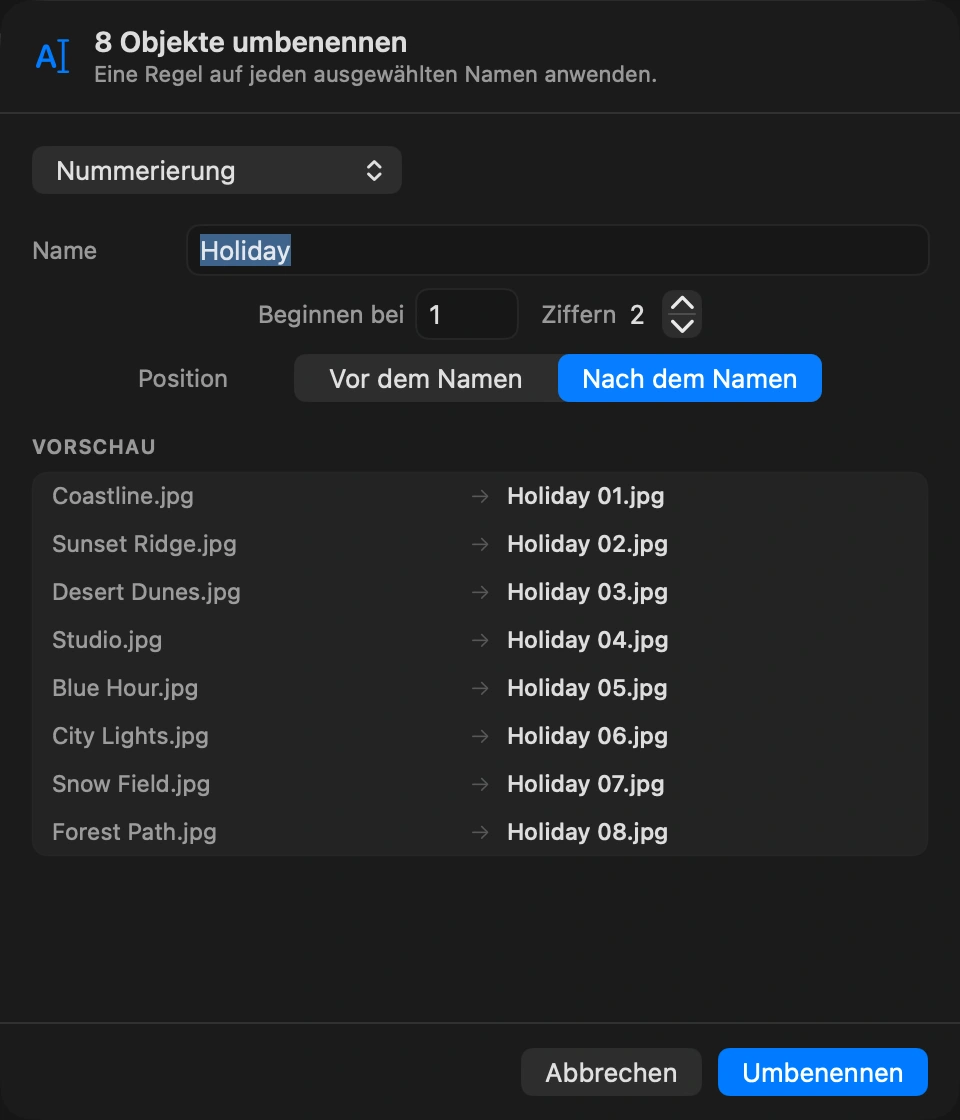
Wähle die Dateien aus, wähle Umbenennen und lege ein Muster für alle fest.
So sendest du eine große Datei von deinem Mac
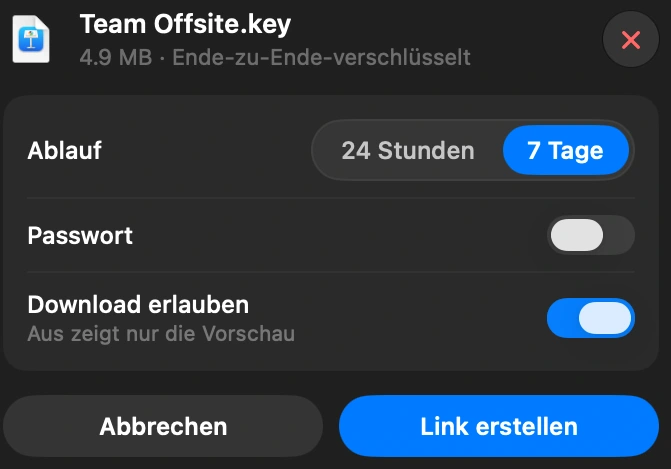
Wähle die Datei in DockDuck aus und wähle Link teilen. Du bekommst einen Link, den du an jeden schicken kannst und der in jedem Browser aufgeht.
So siehst du, was auf deinem Mac Speicherplatz belegt
Speicher freigeben zeigt, was deine Festplatte füllt und was du gefahrlos entfernen kannst.